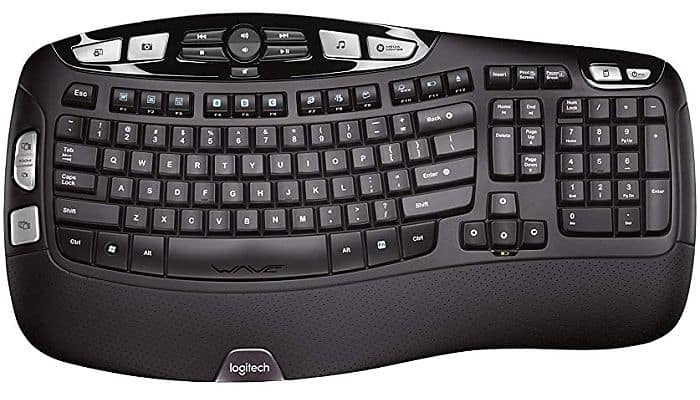
Logitech kablosuz klavyeniz çalışmıyorsa veya giriş gecikmesi yaşıyorsanız, sorunun nedenini bulmak ve düzeltmek için izlemeniz gereken bir dizi sorun giderme adımı vardır.
Bu kılavuzda size sorun giderme adımlarını ve kablosuz klavyenizi hemen kullanmaya başlamak için neler yapabileceğinizi göstereceğiz.
Logitech kablosuz klavyenizin onarımı genellikle hızlı ve kolaydır. Kablolu klavyeler gibi, Logitech kablosuz klavyeler de (ister standart ister daha pahalı oyun modelleri olsun) öncelikle herhangi bir kurulum gerektirmeden sorunsuz kullanım için tasarlanmıştır.
Bunlar tak çalıştır cihazlardır ve çoğu zaman cihaz ve Bluetooth dongle'ı veya USB alıcısı baştan itibaren zaten eşleştirilmiş durumdadır.
Logitech Kablosuz Klavye Çalışmıyor
Logitech'in kablosuz klavyeleri , bir yandan uygun fiyatlı olmaları, diğer yandan da diğer birçok Logitech çevre birimi gibi oyun için çok iyi performans göstermeleri nedeniyle oyuncular arasında çok popüler hale geldi.
Klavyeler dünya çapında güvenilirlikleriyle tanındığından, oyun oynarken veya klavyeyi tamamen farklı bir amaçla kullanırken bazen çalışmayabilir.
Bazen sorun Logitech kablosuz farenizi de etkileyebilir. Ancak sorun ister yalnızca klavyede ister farede olsun, sorunu düzeltmek için izlenebilecek bazı basit adımlar aşağıda verilmiştir.
Kendi Logitech kablosuz klavyenizle sorun yaşıyorsanız deneyebileceğiniz adımlar ve çözümleri burada bulabilirsiniz.
1. Klavyeyi başka bir bilgisayarda kullanın
Başka bir bilgisayarınız varsa, ilk sorun giderme adımı klavyenizin onunla çalışıp çalışmadığını kontrol etmektir. Logitech kablosuz klavyeniz ikinci bilgisayarda sorunsuz çalışıyorsa, sorunun ilk bilgisayarda olduğunu göz önünde bulundurarak çabalarınızı ilk bilgisayara odaklamalısınız.
Ancak Logitech klavyeniz ikinci bilgisayarda da çalışmayı reddediyorsa, klavyenin kendisinde veya USB dongle alıcısı ve USB uzatma kablosu (eğer kullanıyorsanız) gibi kullandığınız aksesuarlarla ilgili bir sorunla karşı karşıya olabilirsiniz. .
Şunlar da ilginizi çekebilir : Mac Klavyesi Çalışmıyor: Nedenleri, Çözümleri, Alternatifleri
2. Klavyeyi yeniden başlatın
Logitech klavyenizin ışıkları yanıyorsa, bir sonraki adım zorla yeniden başlatmaktır. Diğer elektronik cihazlar gibi, klavyeniz de donmasına veya yanıt vermemesine neden olan dahili bir hata yaşıyor olabilir.
Klavyeyi kapatıp güç düğmesini kullanarak hızlıca tekrar açmanız yeterlidir. Klavyenizin güç düğmesinin nerede olduğundan emin değilseniz, hızlı bir Google araması yapın veya kullanım kılavuzuna bakın.
Bazı USB alıcılarında, bir cihazı bağlamadan önce basmanız gereken bir bağlantı düğmesi bulunur. Logitech klavyenizi bilgisayarınıza bağlamak için doğru prosedürü izlediğinizden emin olun.
3. Pili kontrol edin
Klavyenizi hızlıca sıfırlamanın bir başka yolu da pilleri çıkarmaktır . Pilleri en son ne zaman değiştirdiğinizin üzerinden uzun zaman geçtiyse, sorunun çözülüp çözülmediğini görmek için yeni pillerle değiştirmeyi deneyin.
Cihazınızın pil seviyesini Logitech G HUB yazılımını kullanarak kontrol edebileceğinizi unutmayın.
4. Başka bir USB bağlantı noktası kullanın
Bazen, bir Logitech kablosuz klavyenin aniden çalışmayı durdurmasının ana nedeni, bilgisayarın USB bağlantı noktasındaki bir sorun olabilir .
Logitech alıcısını veya USB kablosunu bağlamak için farklı bir USB bağlantı noktası kullanmayı deneyin . Alıcıyı bağlamak için bir USB uzatma kablosu kullanıyorsanız, bu sefer dongle'ı doğrudan USB bağlantı noktasına bağlamayı deneyin.
Bu kurulum işe yararsa, muhtemelen donanım kilidinde veya kablosuz klavyede değil, kabloda sorun vardır.
5. Başka bir Bluetooth alıcısı kullanın
Tıpkı USB uzatma kablosu gibi , klavyenizin kablosuz alıcısı da aşınma ve yıpranma, üretim hataları veya diğer dış etkenler nedeniyle hasar görebilir. Bilgisayarınızda başka bir Bluetooth alıcısı varsa, Logitech kablosuz klavyenizi bağlamak için onu kullanmayı deneyin.
Kablosuz klavye diğer alıcıyla çalışıyorsa , sorunu çözmek için yeni bir yedek alıcı satın almayı düşünün.
6. HID hizmetini yeniden başlatın
Bazı Logitech kablosuz klavye kullanıcıları, HID başlatma türünü Manuel'den Otomatik'e ayarladıktan sonra cihazlarını kullanmaya başarıyla geri dönebildiler.
Logitech kablosuz klavyeniz hâlâ çalışmıyorsa HID'yi sıfırlamak ve başlangıç türünü değiştirmek için şu adımları izleyin:
- tuşa basın Windows + R klavyenizde.
- Çalıştır iletişim kutusu etkinleştiğinde şunu yazın:msc» ve “ tuşuna basınKeşfet anlayışının sonucu olarak, buzdolabında iki üç günden fazla durmayan küçük şişeler elinizin altında bulunur.
- İnsan arayüzü cihazlarını genişletin.
- arama HID Hizmetleri ve üzerine çift tıklayın.
- Seçeneğe tıklayın "Başlangıç türü”ve Otomatik olarak değiştirin.
- Daha sonra “aplicar"Ve"kabul etmek anlayışının sonucu olarak, buzdolabında iki üç günden fazla durmayan küçük şişeler elinizin altında bulunur.
- Şimdi bilgisayarınızı yeniden başlatın ve kablosuz klavyenin çalışıp çalışmadığını kontrol edin. Logitech
Alternatif olarak, Aygıt Yöneticisi'ni açıp Klavyeler altındaki öğelerden herhangi birinin soru işareti olup olmadığını kontrol edebilirsiniz. Bir öğenin soru işareti varsa, üzerine sağ tıklayın ve Sürücüyü güncelle seçeneğini seçin.
7. Filtre tuşlarını devre dışı bırakın
Filtre tuşları, bilgisayarınızın kısa, tekrarlanan vuruşları yok saymasına yardımcı olur. Bu çarpmalar, aldığınız yavaş yanıtın yanı sıra hatalı parmak hareketlerinden de sorumludur.
Aşağıdaki adımları izleyin:
- Girin başlat menüsü Pencereler.
- "Klasöre tıklayın"Windows sistemi anlayışının sonucu olarak, buzdolabında iki üç günden fazla durmayan küçük şişeler elinizin altında bulunur.
- Şimdi “Kontrol paneli anlayışının sonucu olarak, buzdolabında iki üç günden fazla durmayan küçük şişeler elinizin altında bulunur.
- “ üzerine tıklayınErişilebilirlik merkezi anlayışının sonucu olarak, buzdolabında iki üç günden fazla durmayan küçük şişeler elinizin altında bulunur.
- Şimdi, « üzerine tıklayınKlavyenin kullanımını kolaylaştırın".
- Görünen listede "" ifadesini arayın.Filtre tuşlarını etkinleştir”ve ardından kutunun işaretini kaldırın.
- Daha sonra “aplicar"Ve"kabul etmek anlayışının sonucu olarak, buzdolabında iki üç günden fazla durmayan küçük şişeler elinizin altında bulunur.
8. Sürücüleri yükleyin
Sürücülerinizi her zaman güncel tutmanız önemlidir . Bu, klavye, fare vb. giriş aygıtları da dahil olmak üzere bilgisayarınızdaki tüm aygıtlar için geçerlidir.
Tüm sürücülerin güncel olduğundan emin olun. Bunu yapmanın en kolay yolu Windows işletim sistemi güncellemelerini yüklemektir. Windows, makineniz için mevcut en iyi sürücüleri belirleyecek ve bunları İnternette arayacaktır.
İşletim sisteminizi güncellemek için " Windows Ayarları "na ve ardından " Güncelleme ve Güvenlik "e gidin .
9. Logitech kablosuz klavyenizi USB alıcıyla yeniden senkronize edin
Kablosuz klavyenizin düzgün çalışmasını engelleyebilecek şeylerden biri, cihazın USB alıcısıyla senkronize olmamasıdır ; çünkü cihazınız tarafından gönderilen kablosuz sinyalleri alan parça budur.
Senkronize etmek için şu adımları izleyin:
- Çoğu zaman USB alıcınız bir düğmeyle birlikte gelir. Yapmanız gereken ilk şey düğmeye basmak ve kısa süre sonra bir ışık yanıp sönmeye başlayacak.
- Klavyenizdeki bağlan düğmesini bulun ve ardından basın.
- Bunu yaptığınızda, alıcıdaki ışığın yanıp sönmesi duracaktır ve bu, eşleştirildiği anlamına gelir.
Bu sorunu çözmezse veya USB alıcınızda herhangi bir düğme yoksa, nasıl yeniden bağlanacağınızla ilgili daha fazla bilgi için cihazınızla birlikte gelen kılavuza başvurabilirsiniz.
10. USB uzatma kablosunu kullanın
Logitech kablosuz klavyenizle karşılaşabileceğiniz bir diğer yaygın sorun, tuşlara bastığınızda klavyenin anında yanıt vermemesi veya bazen bazı tuşların sonuç vermemesi olabilir.
Bu sorun, klavyeyi bir süre boşta bıraktıktan sonra ortaya çıkabilir. Bu zaman gecikmesi veya tuş atlama problemini çözmek için USB uzatma kablosunu kullanabilirsiniz.
Sistemi yeniden başlatmak veya sürücülerle çalışmayı denemek yerine yapmayı düşünebileceğiniz basit şey, klavye verici alıcı ünitesini USB bağlantı noktası üzerinden doğrudan bilgisayara bağlamamaktır.
USB uzatma kablosunu kullanın ve klavyenizin çalışıp çalışmadığını test edin.
11. Windows Kablosuz Aygıtlarını Kaldırma
Deneyebileceğiniz son çözüm, kablosuz klavyeyi Windows'tan geçici olarak kaldırmaktır. Windows işletim sisteminde bilgisayarınızın kablosuz klavyeyi algılamasını engelleyen bir hata varsa bu, sorunu çözebilir.
Kablosuz klavyenizi kaldırmak için “Aygıt Yöneticisi”ni açmanız ve aygıtı oradan kaldırmanız gerekecektir.
- basın Windows anahtarı klavyede veya tıklayın Ana sayfa düğmesi Sol altta.
- Yazmak "cihaz yöneticisi» ve uygulamayı açın “Aygıt Yöneticisi” göründüğünde.
- Genişletmek "Teclados”ve cihazınıza sağ tıklayın.
- Selecciona "Cihazı kaldır anlayışının sonucu olarak, buzdolabında iki üç günden fazla durmayan küçük şişeler elinizin altında bulunur.
- Listelenen birden fazla cihaz varsa hepsini kaldırmanız gerekir.
- Bilgisayarınızı yeniden başlatın ve sorunun devam edip etmediğini veya çözülüp çözülmediğini kontrol edin.
Logitech Kablosuz Klavyeye Alternatifler
Tüketiciler her yerde, özellikle de bilgisayar masalarında bu kadar çok kablodan kurtulmak istiyor. Logitech çok iyi bir seçenek gibi görünüyor ancak bazı modellerinde yaşanan bazı bağlantı sorunları insanları başka alternatifler aramaya yöneltti.
Bunun için iyi bir başlangıç noktası kablosuz bir klavyeye yatırım yapmaktır ve neyse ki, çalışanlar, öğrenciler veya oyun oynamak için daha sağlam bir şeye ihtiyaç duyanlar için Logitech klavyeye alternatif olarak onlarca iyi model bulabildik.
İhtiyaçlarınıza en uygun kablosuz klavyeyi seçmenize yardımcı olmak için aşağıdaki kablosuz klavye listesini sunuyoruz.
1. Çoklu Lazer TC212
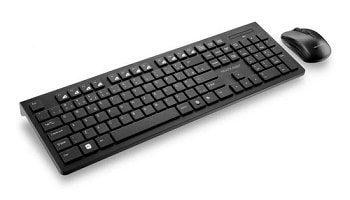
Çevre birimleri konusunda tanınmış bir marka olan Multilaser , harika bir kablosuz kombinasyon seçeneği sunuyor . Klavye ve fare temel özelliklere sahip olsa da, örneğin iş veya eğitim amaçlı çevre birimleri arayanlar için uygun olmalı.
Klavye, özel sayısal tuş takımına sahip standart ABNT2'dir. Bunları bilgisayarınıza takın ve başlayın. Her ikisi de pilleri güç kaynağı olarak kullanır.
Özellikler:
- Klavye ve fare seti.
- ABNT2 standart klavye ve entegre sayısal tuş takımı.
- Tak ve oyna.
- Pil şarj edildi.
2.Korsan K57
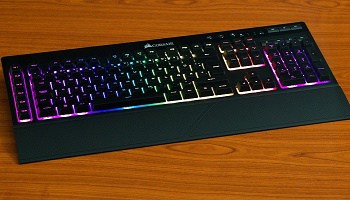
Corsair, çevre birimleri ve piyasadaki en iyi klavyelerden bazılarıyla zaten tanınıyor. Corsair K57 , 18 farklı aydınlatma modu sunan RGB aydınlatmasıyla öne çıkıyor.
Farklı profiller arasında geçiş yapabilir, markanın yazılımında kendi profilinizi oluşturabilir ve hatta klavyeyi kablolu modda kullanarak her tuşun rengini ayrı ayrı kontrol edebilirsiniz.
Bu listede bahsedilen diğer seçeneklerde olduğu gibi klavye üç farklı modda kullanılabiliyor: 2,4 GHz SlipStream kablosuz bağlantı, Bluetooth bağlantısı ve kablolu mod.
Corsair K57 , kauçuk kubbe anahtarları kullanan mekanik bir klavyedir ve ağır tuşlara basan ve hızlı yazma stiline sahip olanlar için idealdir. Pil ömrü, RGB aydınlatma efektleri açıkken 35 saate kadar, kapalıyken ise inanılmaz bir şekilde 175 saate kadar dayanır.
Özellikler:
- 2,4 GHz SlipStream bağlantısı, Bluetooth bağlantısı ve kablolu modu vardır.
- 18 farklı ön ayar ve yazılım kontrolüne sahip RGB modu.
- Kauçuk kubbe anahtarları.
- Multimedya kısayol tuşlarına sahiptir.
- Bilek desteği bulunmaktadır.
- 35 saatlik (RGB açık) veya 175 saatlik (RGB kapalı) pil ömrü.
3.Korsan K63
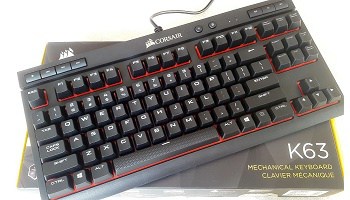
Corsair K63 , düşük gecikmeli 2,4 GHz bağlantı üzerinden çalışan kablosuz bir klavyedir ve üretici, tepki süresinin yalnızca 1 ms olduğunu iddia etmektedir.
Aynı zamanda Bluetooth ve kablolu modda da kullanılabilir; bu, bu çevre birimini farklı cihazlar için daha da çok yönlü hale getiren bir dizi faktördür. Çevre biriminde gölgelenme önleme sistemi, arka aydınlatma ve ICUE yazılımı aracılığıyla tam yapılandırma bulunur.
Corsair K63 kablosuz mekanik klavye , bu segmentte dünyanın en ünlü markalarından biri olan Cherry MX anahtarlarını kullanıyor. Hızlı tepki veren ve sessiz çalışan kırmızı modeli kullanıyor.
K63'ün multimedya kısayolları sayesinde, müzik çaları açmadan bile müziğinizi kolayca kontrol edebilirsiniz . Pil ömrü 15 saattir, bu da tüm gün oyun oynamak için yeterlidir.
Özellikler:
- 2,4 GHz bağlantıda, Bluetooth veya kablolu modda kullanılabilir.
- Cherry MX kırmızı anahtarlarını kullanır.
- Anti-hayalet sistem anahtarları.
- ICUE yazılımı aracılığıyla yapılandırılabilir.
- Aydınlatması var.
- Multimedya kısayol tuşlarına sahiptir.
- 15 saate kadar dayanan pil.
4. Apple Sihirli Klavye
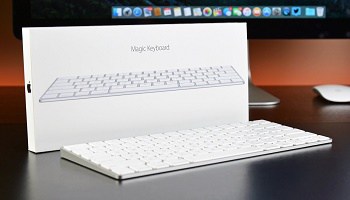
Eğer bir Apple bilgisayarınız varsa, Magic Keyboard sizin için ideal kablosuz klavye seçeneğidir. Kompakt ve hafif olan bu çevre birimi, Apple'ın alış familiar tasarımının zarafetini sunarken, optimize edilmiş bir yazma deneyimi için geliştirilmiş tuş vuruşlarına da sahiptir.
Pil ömrü bir aydan fazla sürüyor ve ardından USB-C kablosuyla şarj edilebiliyor . Dezavantajı ise bu modelin yalnızca standart Amerikan tuşlarına sahip olması.
Özellikler:
- Apple bilgisayarlar için harika.
- Hafif ve kompakt.
- İyi yazma için geliştirilmiş mekanizmaya sahip tuşlar.
- Pil bir aydan fazla dayanır.
- USB-C ile şarj edin.
5.Microsoft PP400005
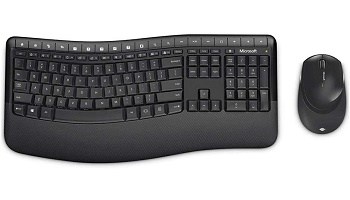
PP400005 kitindeki kablosuz klavye, Microsoft'a göre ergonomi uzmanları tarafından test edilmiş ve onaylanmış "dalga" tasarımına sahiptir. ABNT2 uyumludur, ayrı bir sayısal tuş takımına sahiptir ve 2.4 GHz kablosuz bağlantı kullanır.
Toplamda 19 kısayol tuşu vardır; böylece diğer işlevlerin yanı sıra e-postayı açabilir, müziği duraklatabilir, ileri sarabilir, ses seviyesini değiştirebilirsiniz.
Klavye alıcınızdan 10 metreye kadar uzakta olabilir. Şirket, yazılan her şey için şifreleme teknolojisine sahip olduğunu vurguluyor. Pillerle çalışır ancak Microsoft, pilin ne kadar dayanabileceği konusunda bilgi vermez.
Özellikler:
- 2,4 GHz kablosuz model.
- Ergonomik bir şekle sahiptir.
- ABNT2 standardı.
- 19 kısayol tuşu.
- Özel bir sayısal tuş takımına sahiptir.
- Pille çalışan klavye.
- Veri şifreleme teknolojisine sahiptir.
- Kablosuz fare dahildir.
6.Dell KM636
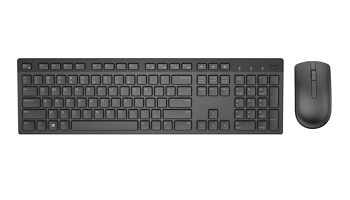
Dell KM636 kitindeki hafif ve kompakt kablosuz klavye, ofisler için idealdir ve oldukça şık bir çevre birimi olarak ortama tarz katar. 2.4GHz kablosuz bağlantı özelliğine ve düşük güç tüketimine sahip olan klavye, 12 aya kadar pil ömrü sunar.
Şirket, klavyenin "sakız" tipi tuşlara sahip olduğunu ve yazarken ses çıkarmadığının altını çiziyor. Fare de aynı tasarımı takip ediyor; üç düğmesi ve bir LED optik sensörü var.
Özellikler:
- 2,4 GHz kablosuz model.
- Kompakt model.
- ABNT2 standardı.
- Özel bir sayısal tuş takımına sahiptir.
- AAA pillerle çalışan klavye.
- 12 aya kadar pil ömrü.
- 10.000 kablosuz fare ile birlikte gelir DPI.
7. Knup KP-2027
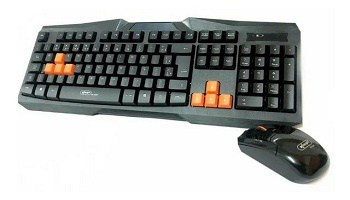
KP-2027 setindeki klavye, entegre ABNT2 düzenine sahip temel bir membran modelidir. Vurgulanmış AWSD ve ok tuşlarına sahiptir, bu da oyun sırasında karakterin hareket kontrollerini bulmayı kolaylaştırır.
Üretici, ergonomiyi ve özel sayısal tuş takımının varlığını vurguladığından, çalışmak için de iyi bir klavyedir.
Kurulum hızlıdır; farenizi ve klavyenizi takın ve bilgisayarın bunları tanımasını bekleyin. Farenin üç düğmesi ve 10,000 DPI'si vardır. Her ikisi de AA pillerle çalışıyor ancak üretici pil ömrünü bildirmiyor.
Özellikler:
- 2,4 GHz kablosuz model.
- ABNT2 standardı.
- Özel bir sayısal tuş takımına sahiptir.
- AA pillerle çalışır.
- 10.000 DPI'ye sahip kablosuz bir fare ile birlikte gelir.
8.Lenovo Temel
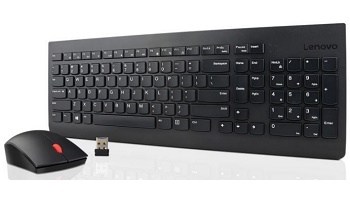
Lenovo Essential, üstün kalitede, temel ancak son derece rahat bir kablosuz klavyedir. Bu klavye, çevre birimlerinin olağanüstü kalitesiyle tanınan Lenovo'nun bu segmentteki yıllara dayanan deneyiminin bir sonucudur. Ayrıca, çeşitli sıvı dökülmelerine karşı dayanıklı olduğu için uzun ömürlüdür.
Bir “sakız” tarzı modelden çok, tamamen dikdörtgen veya düz olmayan, özel şekilli tuşlara sahiptir. Listedeki diğer modeller gibi kablosuz bağlantıya sahip ve kablosuz faresiyle birlikte geliyor.
Kapatmak
Şunlar da ilginizi çekebilir: Logitech Kablosuz Fare Çalışmıyor | Çözümler
Kablosuz çevre birimi satın almanın geri dönüşü olmayan bir nokta olduğunu söyleyenler var, çünkü tüketici diğerlerini daha pratik olduğu ve çalışma ortamını daha organize hale getirdiği için kablosuz modellerle değiştirmek isteyecektir.
Umarız bu bilgiler Logitech kablosuz klavyenizle ilgili sorunu çözmenize yardımcı olur.

Adım Javier Chirinos ve teknoloji konusunda tutkuluyum. Kendimi bildim bileli bilgisayarlara ve video oyunlarına düşkündüm ve bu hobim sonunda işe dönüştü.
15 yıldan fazla bir süredir internette teknoloji ve gadget'lar hakkında yayın yapıyorum, özellikle de mundobytes.com
Aynı zamanda çevrimiçi iletişim ve pazarlama konusunda da uzmanım ve WordPress geliştirme konusunda bilgim var.