Çoğu müşterinin e-posta hesaplarında okunmamış, okunmamış ve okunmamış tonlarca (hatta yüzlerce) e-posta mesajı bulunur. Neyse ki, iPhone'da toplu e-posta silme işlemi yaparak e-posta hesabınızdaki karmaşayı azaltmak mümkün.
iPhone'da E-postaları Toplu Silme
İPhone'da E-postaları Toplu Silme adımlarına geçmeden önce, Gelen Kutusunu, korumanız gerekebilecek hayati E-postalar için iki kez incelemek iyi bir uygulamadır.
Bunu yapmanın harika bir yolu, bu makalenin ilerleyen kısımlarında sunulan adımları kullanarak, yalnızca saklamanız gereken e-postaları arşivlemek veya önemli E-postaları Yeni bir Klasöre aktarmaktır.
Hazırlanır hazırlanmaz, iPhone'da E-postaları Toplu Silme ile ilgili aşağıdaki adımları uygulayın ve yakın zamanda karmaşık olmayan bir Gelen Kutusu ile başlayın (umarım öyle kalır!).
1. iPhone'unuzda Mail uygulamasını açın .
2. Ardından, ekranınızın sağ üst köşesinde bulunan Düzenle seçeneğine dokunun .
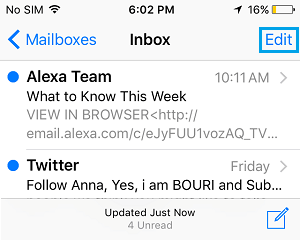
3. Ardından, İlk E-postayı seçin ; arka menüde seçtiğiniz E-postayı İşaretle, Taşı ve Çöp Kutusuna Taşı seçeneklerini göreceksiniz.
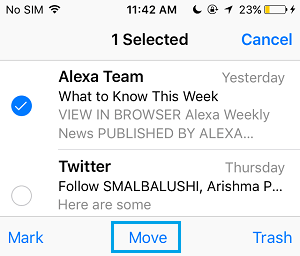
4. "Aktarma" seçeneğine parmağınızı basılı tutun ve aynı anda 3. adımda seçtiğiniz ilk e-postayı silin.
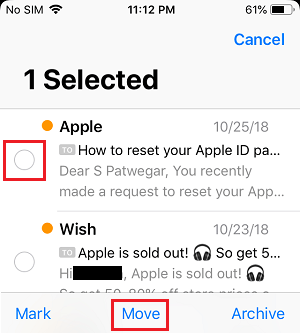
5. Şimdi, Aktar seçeneğini başlatın ve anında seçilen bir dizi e-posta göreceksiniz. Seçilen tüm e-postaları Çöp Kutusu'na taşımak için Çöp Kutusu simgesine dokunmanız yeterlidir.
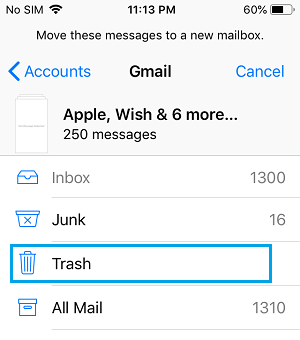
Bundan sonra, çöp kutusunun planlanan zamanda (30 gün) boşalmasını bekleyebilir veya çöp kutusu simgesine dokunarak > Seçeneği düzenle seçeneğini kullanarak çöp kutusundaki tüm e-postaları anında silebilirsiniz.
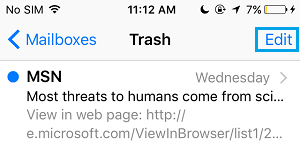
Açılan ekranda, arka menüden " Tümünü Sil" seçeneğine dokunun.
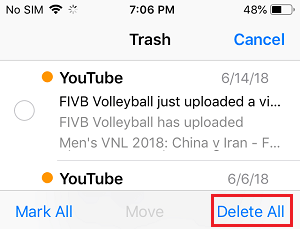
Tümünü Sil'e dokunduğunuzda, Çöp Kutusundaki tüm E-postalar büyük olasılıkla iPhone'unuzdan silinecektir.
Gerekli E-postaları Başka Bir Klasöre Aktarın
E-postaları iPhone'dan Toplu Silmeden önce, Yeni bir Klasör oluşturmak ve hayati görünen veya yeniden değerlendirmeyi fiyatlandıran bazı e-postaları bu kısa vadeli klasöre aktarmak her zaman iyi bir öneridir.
Bir süre sonra muhtemelen bu E-posta Mesajlarını değerlendirebilir ve bunları silip silmemeye veya kaydetmemeye karar verebilirsiniz.
1. iPhone'unuzda Mail uygulamasını açın .
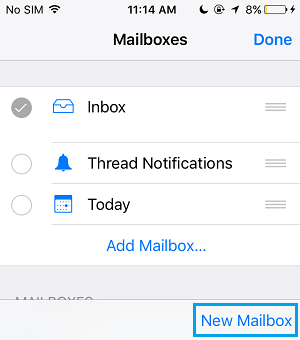
2. Ekranınızın sol üst köşesindeki "Posta Kutuları" seçeneğine dokunun .
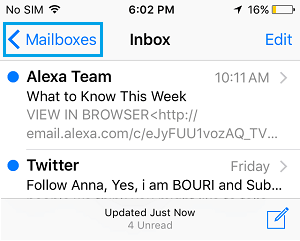
3. Ardından, Düzenle'ye tıkladığınızda açılan Düzenle > Yeni Posta Kutusu seçeneğine dokunun (aşağıdaki resme bakın).
4. Posta Kutusunu Düzenle ekranında, Yeni Klasörü Tanımla seçeneğini belirleyin ve Kaydet'e dokunun.
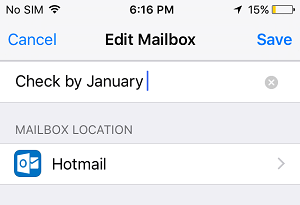
Bu Yeni Klasöre açıklayıcı bir isim vermeniz gerekecek, aksi takdirde kendinizi iPhone'unuzda hiçbir hareket olmadan bulursunuz.
5. Yeni Klasörü oluşturduktan sonra Gelen Kutunuza geri dönün ve Düzenle düğmesine dokunun.
6. Yeni Klasöre taşımak istediğiniz e-postaları seçmek için her bir e-postaya dokunun. E-postaları seçtikten sonra, alt menüdeki Taşı düğmesine dokunun.
7. Açılan ekranda, daha önce oluşturduğunuz Yeni klasöre dokunun (Aşağıdaki resme bakın).
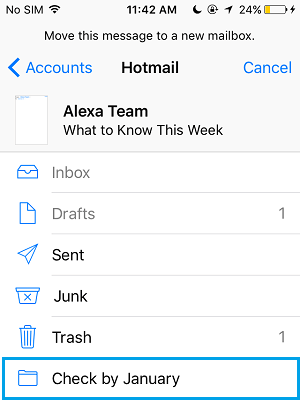
Seçilen tüm e-postalar büyük olasılıkla bu amaç için oluşturduğunuz yeni klasöre taşınacaktır.
Seçilen E-posta Mesajlarını bu Yeni Klasöre taşıdıktan sonra, iPhone'daki Tüm E-postaları Toplu Silme adımlarına güvenle ilerleyebilirsiniz.
- iPhone'da silinen e-postalar nasıl kurtarılır ve iPad
- İPhone'da Varsayılan E-posta Anlaşmasını Nasıl Değiştirebilirim?

Adım Javier Chirinos ve teknoloji konusunda tutkuluyum. Kendimi bildim bileli bilgisayarlara ve video oyunlarına düşkündüm ve bu hobim sonunda işe dönüştü.
15 yıldan fazla bir süredir internette teknoloji ve gadget'lar hakkında yayın yapıyorum, özellikle de mundobytes.com
Aynı zamanda çevrimiçi iletişim ve pazarlama konusunda da uzmanım ve WordPress geliştirme konusunda bilgim var.