Ek bir yedekleme olarak, aşağıda verilen 3 farklı yöntemi kullanarak iPhone rehberinizi Gmail'e aktarabilirsiniz .
iPhone Kişilerini Google'a geçirin
Yukarıda da belirtildiği gibi, iPhone rehberini Gmail'e aktarmanın en önemli nedenlerinden biri, rehberinizin yedeğinin Google tarafından desteklenen Gmail gibi güvenilir bir hizmette erişilebilir olmasını sağlamaktır.
Aşağıda verilen ilk iki strateji, iPhone'a Gmail Hesabı eklemenizi gerektirirken, üçüncü yöntem, Gmail Hesabınızı eklemeden iPhone Kişilerini iPhone'a geçirmenizi sağlar.
1. iPhone Kişilerini Gmail ile senkronize edin
iPhone'da zaten bir Gmail Hesabınız varsa, iPhone Kişilerini Gmail'e Aktarmak için gereken tek şey, Kişileri Gmail ile Senkronize Etme seçeneğine kolayca izin vermektir.
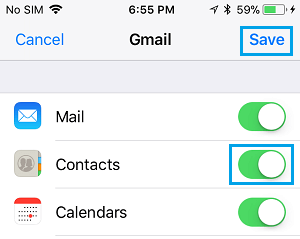
iPhone'unuzda Ayarlar > Kişiler > Hesaplar > Gmail'e gidin ve açılan ekranda Kişiler'in yanındaki düğmeyi AÇIK konumuna getirin.
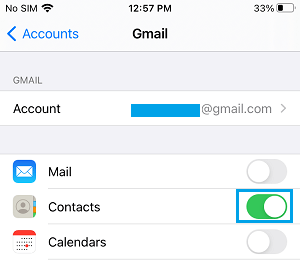
Bundan sonra Gmail Hesabınızdaki tüm iPhone Kişilerini aramanız mümkündür.
2. Ayarları Kullanarak iPhone Kişilerini Gmail'e Geçirin
iPhone'da Gmail Hesabı olmaması gerekenler için, Gmail Hesabınızı iPhone'a eklemek için aşağıdaki adımları uygulayabilir ve ardından Kişileri Gmail ile Senkronize edebilirsiniz.
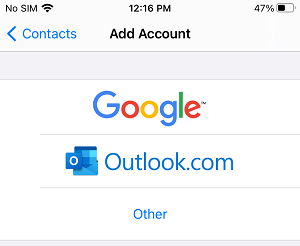
Ayarlar > Kişiler > Hesaplar > Hesap Ekle > Açılan pencerede Google'ı seçin.
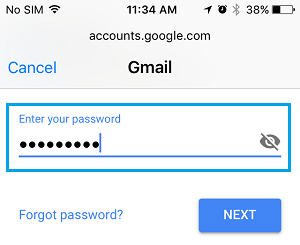
Gmail adresinizi girin > Gmail hesap şifrenizi girin ve İleri'ye dokunun.
Sonraki ekranda, Kişiler bölümündeki kaydırıcıyı AÇIK konumuna getirin ve Kaydet seçeneğine dokunun.
3. iCloud'u Kullanarak iPhone Kişilerini Gmail'e Geçirin
Gmail Hesabınızı iPhone'a eklemek istemiyorsanız, Kişiler'i iCloud'dan dizüstü bilgisayara .VCF dosyası olarak edinebilir ve bu Dosyayı Gmail Hesabınıza aktarabilirsiniz.
1. Adıma İPhone Kişilerini iCloud ile senkronize edin
Varsayılan olarak, iPhone Kişileri iCloud ile senkronize edilecek şekilde ayarlanmıştır (siz bu seçimi devre dışı bırakana kadar). iPhone Kişilerinin iCloud ile senkronize edildiğinden emin olmak için aşağıdaki adımları izleyin.
iPhone'unuzda Ayarlar'ı açın > Apple Kimliğinize dokunun > iCloud > Kişiler'in yanındaki kaydırıcıyı AÇIK konumuna getirin.
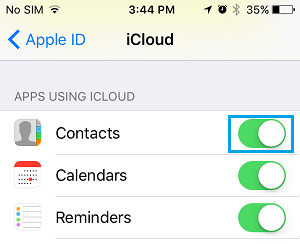
Bu, iPhone Kişilerinizin her birinin iCloud'da bulunmasını sağlar.
2. Adım. İPhone Kişilerini iCloud'dan PC'ye Alın
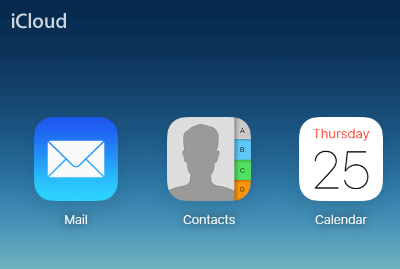
Mac/PC'nizde iCloud.com adresine gidin ve iCloud hesabınıza giriş yapın > iCloud'a giriş yaptıktan sonra Kişiler simgesine tıklayın.
Sonraki ekranda, dişli çark simgesine tıklayın ve ardından açılan menüden " Tüm seçenekleri seç" seçeneğine tıklayın.
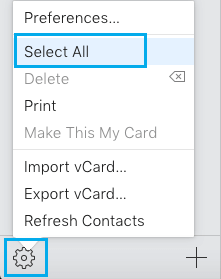
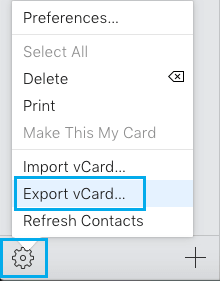
"Tüm iCloud Kişileri" seçeneği işaretliyken, tekrar dişli simgesine tıklayın ve vCard'ı Dışa Aktar seçeneğini seçin.
Sonraki ekranda, .vcf dosyası için Konum Al seçeneğini Masaüstü olarak belirleyin ve Kaydet düğmesine tıklayın.
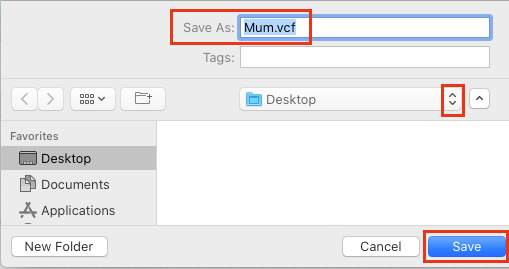
Tüm iCloud Kişileriniz dizüstü bilgisayarınıza .VCF dosyası olarak indirilmelidir.
3. Adım. iPhone Kişilerini PC'den Gmail'e ekleyin
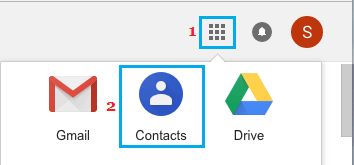
Mac/PC kullanıyorsanız, Gmail hesabınıza giriş yapın > Google Uygulamaları simgesine tıklayın ve açılır menüden Kişiler Uygulamasını seçin .
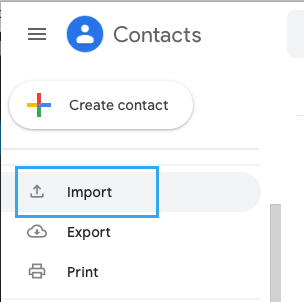
Google Kişiler ekranında aşağı kaydırın ve görünüm menüsünden İçe Aktar seçeneğine tıklayın.
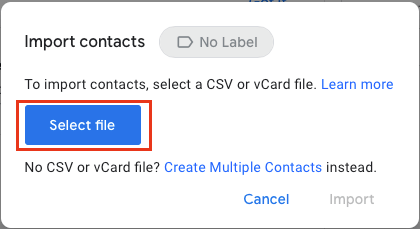
Açılan pencerede "Dosya Seç" düğmesine tıklayın ve Gmail'e eklemek istediğiniz Kişiler Dosyasını (.vcf dosyası) dizüstü bilgisayarınızdan seçin.
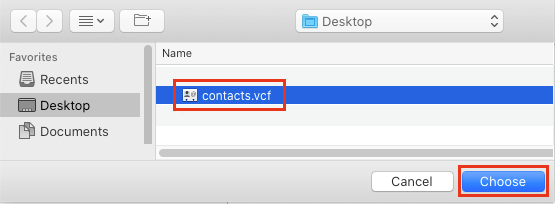
Sonraki ekranda, yalnızca İçe Aktarmak istediğiniz Kişiler Dosyasını (.vcf dosyası) seçin ve Seç'e tıklayın.
Dosya seçildikten hemen sonra, İçe Aktar seçeneğine tıklayın.
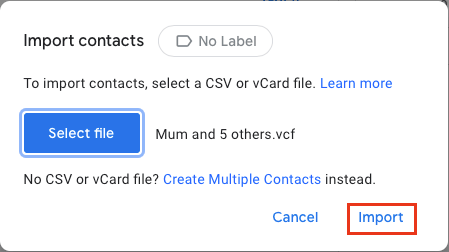
Tüm iPhone Kişilerinizi dizüstü bilgisayardan Gmail Hesabınıza geçirecektir.
- İPhone'daki Kişiler İçin Zil Sesleri Nasıl Ayarlanabilir?
- iPhone'da Belirli Kişiler İçin Rahatsız Etmeyin Özelliğine Nasıl İzin Verilebilir?

Adım Javier Chirinos ve teknoloji konusunda tutkuluyum. Kendimi bildim bileli bilgisayarlara ve video oyunlarına düşkündüm ve bu hobim sonunda işe dönüştü.
15 yıldan fazla bir süredir internette teknoloji ve gadget'lar hakkında yayın yapıyorum, özellikle de mundobytes.com
Aynı zamanda çevrimiçi iletişim ve pazarlama konusunda da uzmanım ve WordPress geliştirme konusunda bilgim var.