- Ghostty, yerel iş akışları için daha akıcı ve hızlı olan, yerleşik GPU hızlandırmalı bir çoklayıcı sunar.
- Tmux, uzak sunuculardaki kalıcı oturumları yönetmek ve iş birliğine dayalı çalışmalar için vazgeçilmezdir.
- Tmux hiyerarşisi oturumlar, pencereler ve paneller şeklinde düzenlenmiştir ve bu da gelişmiş arka plan işlem yönetimine olanak tanır.
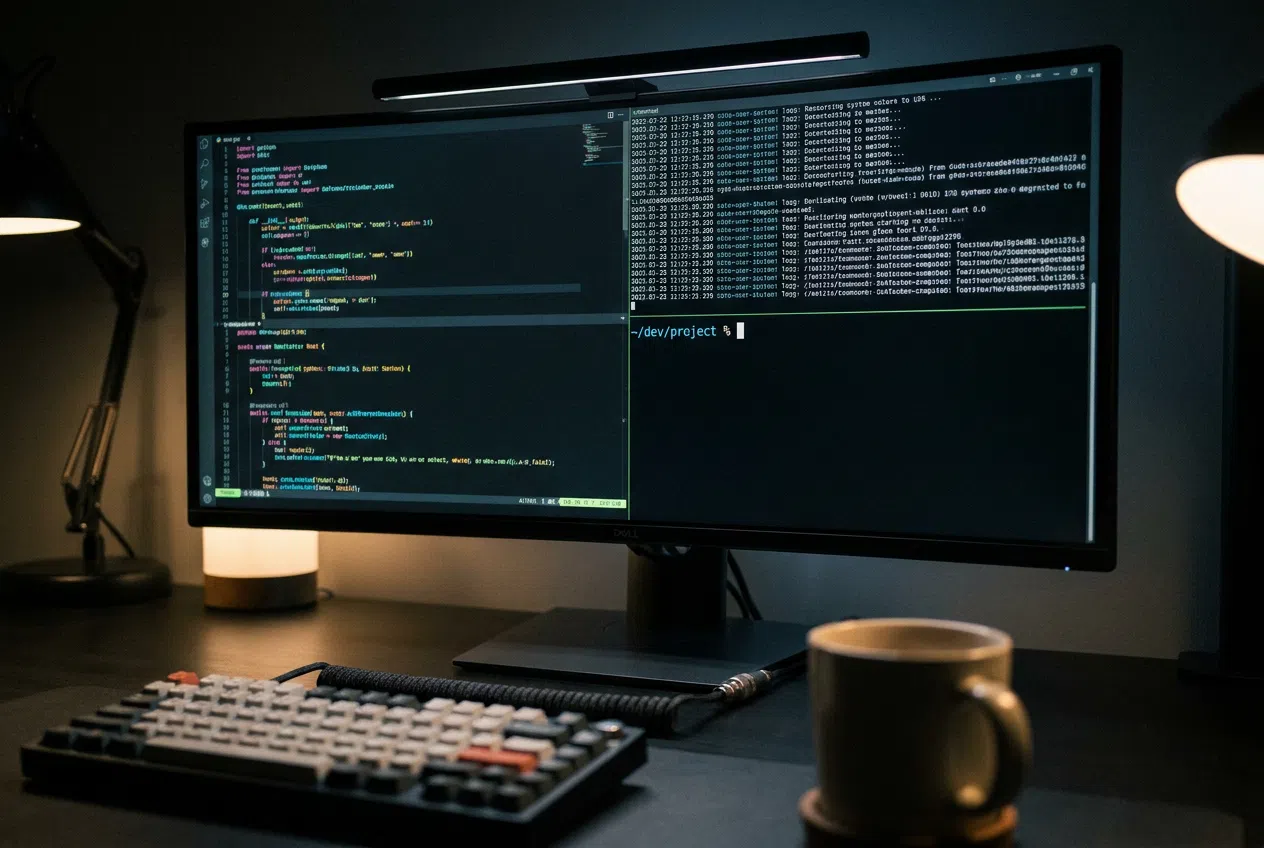
Terminali açarken kendinizi bunalmış hissettiyseniz veya gelişmiş araçlarla işleri karmaşıklaştırmanın bir anlamı olmadığını düşünüyorsanız, endişelenmeyin. Birçok insan ilk başta çoklayıcılar dünyasını anlamsız bir labirent gibi buluyor, ancak gerçek şu ki, bir kez alıştıktan sonra, kodlama veya sunucu yönetimiyle zaman geçiren herkes için paha biçilmez bir araç haline geliyorlar.
Bu bağlamda, neredeyse aynı işi daha sorunsuz bir şekilde yapmayı vaat eden Ghostty gibi modern emülatörler varken, tmux gibi klasik araçları kullanmaya devam etmenin faydalı olup olmadığı sorusu ortaya çıkıyor. Önemli olan, Ghostty'nin zaten yerleşik ekran bölme özelliklerine sahip olmasına rağmen, özellikle iş kendi makinenizin ötesine uzandığında, yalnızca gerçek bir çoklayıcının sunabileceği teknik nüanslar ve iş akışları olduğunu anlamaktır.
Terminal çoklayıcı tam olarak nedir ve ne işe yarar?
Basitçe söylemek gerekirse, tmux gibi bir çoklayıcı, tek bir pencere içinde birden fazla terminali yönetmenizi sağlayan bir araçtır . Bunu, on farklı işletim sistemi penceresi açmak zorunda kalmadan çalışma oturumlarınızı düzenleyebileceğiniz, böylece yerden ve görsel karmaşadan tasarruf edebileceğiniz bir komuta merkezi olarak düşünün.
En güçlü özelliklerden biri, uygulamaları ayırma yeteneğidir . Bu, bir işlemi başlatıp arka plana gönderebileceğiniz (ayırabileceğiniz) ve terminali tamamen kapatabileceğiniz anlamına gelir; program sunucuda çalışmaya devam edecektir. Ardından, geri döndüğünüzde, o oturuma yeniden bağlanabilir ve her şeyi bıraktığınız gibi bulabilirsiniz; böylece SSH bağlantı kesintisinin çalışmanızı mahvetmesini önleyebilirsiniz.
Ghostty: tmux'ın yerini almak isteyen emülatör
Ghostty, sıradan bir terminal olmaktan çok daha fazlası; GPU hızlandırmalı ve Zig ile yazılmış olması sayesinde inanılmaz derecede hızlı. Diğer terminaller CPU'ya güvenirken, Ghostty, devasa log dosyalarında sorunsuz kaydırma ve en ufak bir gecikme olmadan anında klavye yanıtı sağlamak için grafik kartından yararlanıyor.
En ilginç yanı, Ghostty'nin kendi yerleşik çoklayıcısını içermesi . Basit kısayollarla ekranı dikey veya yatay panellere bölmenize ve fareyi sürükleyerek kenarları yeniden boyutlandırmanıza olanak tanıyor. Sadece yerel olarak çalışan ve oturumlarının sistem yeniden başlatılmasından veya uzaktan bağlantı kesilmesinden etkilenmemesi gerekenler için bu sistem, tmux'tan çok daha hızlı ve doğal geliyor.
Linux'ta tmux'ı ustaca kullanmaya yönelik ayrıntılı rehber
Tmux'ın tüm gücüne ihtiyacınız olduğuna karar verirseniz, ilk adım onu kurmaktır. Çoğu Debian veya Ubuntu tabanlı dağıtımda, sadece şu komutu çalıştırmanız yeterlidir: sudo apt tmux'u yükleKurulum tamamlandıktan sonra, yapmanız gereken tek şey yazmak. tmux Konsolunuzdasınız ve zaten bir danışman aracılığıyla iş akışınızı oluşturmaya başlayabileceğiniz bir ortamdasınız. Tmux'a dair eksiksiz rehber optimize etmek için.
Temel kavramlar: Oturumlar, Pencereler ve Paneller
Tmux kullanırken kendinizi rezil etmemek için hiyerarşisini anlamanız gerekir. En üstte, global kapsayıcı olan Oturum (Session ) bulunur. Bir oturum içinde, birden fazla Pencere ( Windows ) (tüm ekranı kaplayan) olabilir ve her pencere Panellere (bağımsız dikdörtgen bölümler) bölünebilir .
- Oturum Yönetimi: Adlandırılmış bir oturum oluşturmak için şunu kullanın:
tmux new -s nombre_sesionİşlemleri kapatmadan çıkmak istiyorsanız, kısayolu kullanın. Ctrl+by ardından dTekrar girmek için komut şudur:tmux attach -t nombre. - Pencere Kontrolü: Yeni bir sekme açmak için tuşuna basabilirsiniz. Ctrl+bycveya bunlar arasında geçiş yapmak için Ctrl+byn (sonraki) veya p (önceki).
- Panel Taşıma: Ekranın dikey olarak bölünmesi şu şekilde yapılır: Ctrl+b % ve yatay olarak ile Ctrl+b «Bunlar arasında geçiş yapmak için, öneki tuşladıktan sonra klavyenizdeki ok tuşlarını kullanmanız yeterlidir.
Gelişmiş püf noktaları ve özelleştirme
Tmux çirkin veya hantal olmak zorunda değil. Her şey dosya üzerinden ayarlanabilir. .tmux.conf Ana klasörünüzde bulunur. Burada klavye kısayollarını Vim'inkilere benzeyecek şekilde değiştirebilir, renk temaları ekleyebilir veya etkinleştirebilirsiniz. fare desteği isteğe göre set -g mouse onBu özellik, tıklayarak paneller arasında geçiş yapmanızı sağlar.
Komut satırından bir bölmenin boyutunu manuel olarak ayarlamanız gerekiyorsa, `resize-pane` fonksiyonunu adres (U, D, L, R) ve taşımak istediğiniz satır sayısıyla birlikte kullanabilirsiniz. Bu, günlükleri izlemek için küçük bir bölme ve kod yazmak için büyük bir bölme kullanmak için idealdir.
Karşılaştırma: Yerel Ghostty mi yoksa entegre tmux mu?
Eski bir tartışma konusu, tmux'ı bırakıp Ghostty'nin çoklu bağlantı özelliğini kullanıp kullanmamak gerektiğidir. Uzak sunucularda çalışmıyorsanız, kısa cevap Ghostty'nin çoklu bağlantı özelliğinin çok daha sorunsuz ve verimli olduğudur. Dahası, Ghostty, bilgisayar yeniden başlatıldıktan sonra sekmelerinizi ve dizinlerinizi geri yükleyen oturum kalıcılığı sunarak günlük başlangıcınızı büyük ölçüde basitleştirir.
Ancak, tmux, eşli programlama ve uzaktan yönetim için tartışmasız en iyi araç olmaya devam ediyor . Bir meslektaşınızla tmux oturumunu paylaşarak her ikisinin de aynı terminalde görüntüleme ve yazma yapabilme özelliği, yerel bir emülatörün taklit edemeyeceği bir özelliktir. Dahası, Ghostty tarafından desteklenen Kitty grafik protokolü, terminalde görüntü görüntülemeye olanak tanır, ancak tmux, Unix ekosistemindeki en sağlam süreç kontrol aracı olmaya devam etmektedir.
Ghostty, ultra hızlı işleme ve basitleştirilmiş pencere yönetimiyle kullanıcı deneyimini yeniden tanımlayarak, yalnızca yerel verimlilik arayanlar için öğrenme eğrisini ortadan kaldırıyor. Bununla birlikte, tmux, dağıtılmış ortamlarda çalışanlar için temel altyapı olmaya devam ediyor ve bağlantıdan bağımsız olarak görevlerin devam etmesini sağlıyor. Son seçim, modern bir arayüzün hafifliği ve hızı mı yoksa uzak bir sunucunun kalıcılığı ve tam kontrolü mü önceliklendirdiğinize bağlıdır.

Genel olarak bayt ve teknoloji dünyası hakkında tutkulu bir yazar. Bilgilerimi yazarak paylaşmayı seviyorum ve bu blogda da bunu yapacağım; size gadget'lar, yazılım, donanım, teknolojik trendler ve daha fazlasıyla ilgili en ilginç şeyleri göstereceğim. Amacım dijital dünyada basit ve eğlenceli bir şekilde gezinmenize yardımcı olmaktır.