- Raspberry Pi 5, yüksek güç tüketimi ve ısı üretimi nedeniyle aktif soğutma sistemlerine ihtiyaç duyar.
- Resmi Active Cooler ve havalandırmalı kasalar, termal kısıtlamayı önlemek için en etkili seçeneklerdir.
- Fanın ve çevre birimlerinin düzgün çalışması için resmi 5A güç kaynağının kullanılması şarttır.
- Fan hızı kontrolü, gürültü ve sıcaklık arasında denge sağlamak için config.txt dosyası kullanılarak özelleştirilebilir.
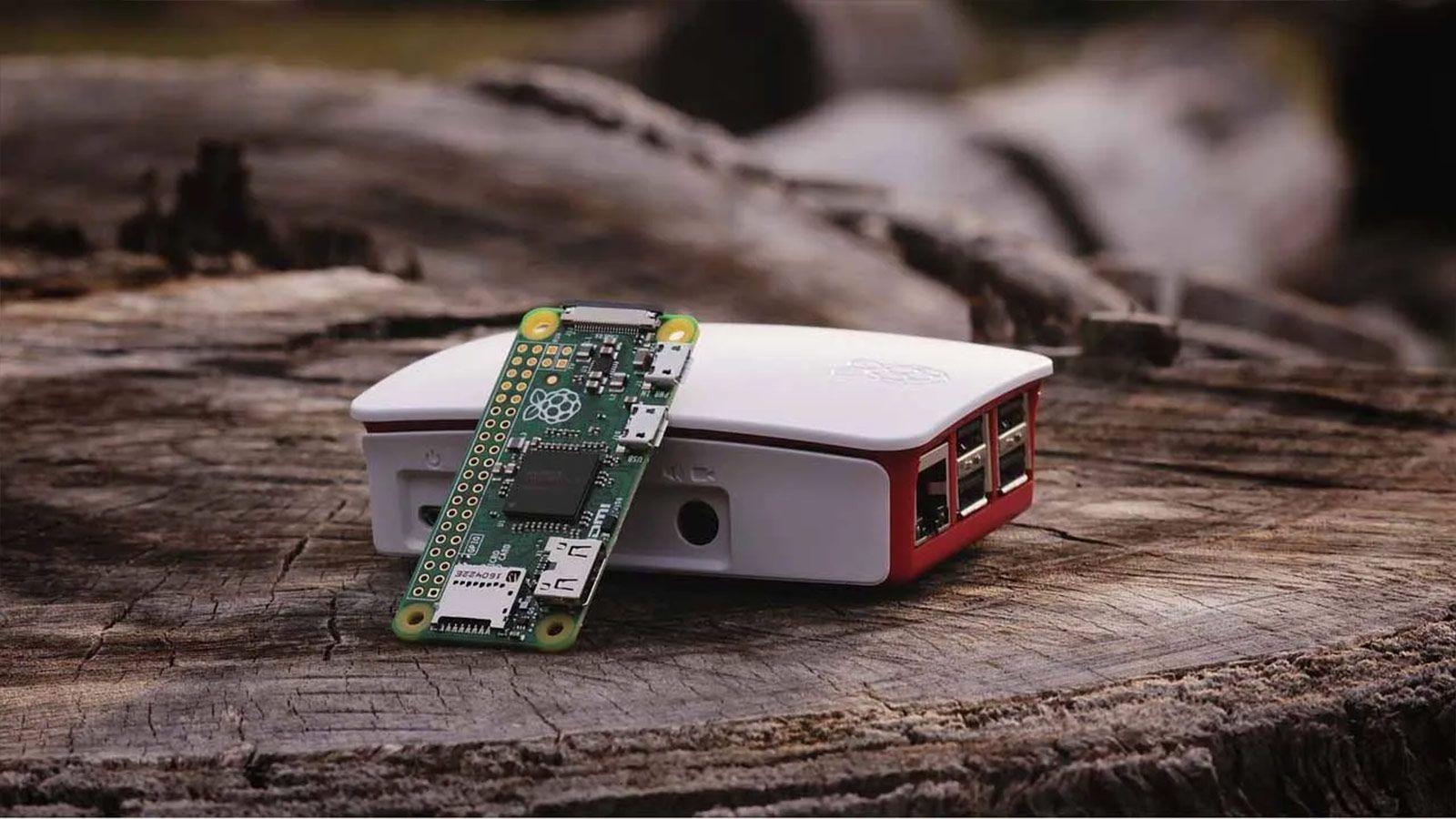
Eğer yeni bir Raspberry Pi 5 edindiyseniz, ilk fark edeceğiniz şey, önceki modeline göre üç kat daha hızlı olan inanılmaz performansı olacaktır. Ancak elbette, tüm bu gücün bir bedeli var: Bu kart, neredeyse hiç zorlanmadan bile inanılmaz derecede ısınıyor . Dikkatli olmazsanız, sistem aşırı ısınmayı önlemek için işlemci hızını düşürerek kısıtlama (throttling) özelliğini devreye sokacak ve her şeyin yavaşladığını fark edeceksiniz.
Sistem çipinizi sağlıklı bir sıcaklıkta tutmak sadece bir öneri değil; yatırımınızın her hertzinden en iyi şekilde yararlanmak istiyorsanız şarttır. Resmi aktif soğutucular kullanmaktan , fanın gürültüsünü azaltmak için yazılımı ince ayar yapmaya kadar, Pi 5'inizin aşırı ısınmasını önlemek için çeşitli stratejiler mevcuttur. Sisteminizin erime riski olmadan sorunsuz çalışabilmesi için tüm seçenekleri inceleyelim.
Donanım çözümleri: Hangi soğutucuyu seçmeliyim?
En basit ve önerilen seçenek resmi Aktif Soğutucu'dur . Bu, elastik pimlerle takılan ve anakart üzerindeki belirli bir porta bağlanan alüminyum bir ısı emici ve fanın birleşimidir. Bu sistem son derece verimlidir çünkü Pi'nin bellenimi, fanın hızını gerçek sıcaklığa göre kontrol ederek fanın gereksiz yere tam hızda dönmesini engeller.
Daha kapalı bir yapı tercih ediyorsanız, resmi Raspberry Pi 5 kasası en iyi seçenektir. Bu sadece plastik bir kutu değil; yeniden tasarlanmış, daha sessiz bir fan ve yan havalandırma ızgaraları içeriyor. USB ve Ethernet portlarının yerleri değiştirildiği için Pi 4 kasalarını yeniden kullanamayacağınızı belirtmek önemlidir ; bu nedenle Pi 5 için özel sürümü satın almanız gerekecektir.
Daha maceracı olanlar veya önceki modellerden bileşenlere sahip olanlar için Pimoroni Fan SHIM gibi seçenekler de mevcut . Pi 4 için tasarlanmış olsa da, GPIO pinlerine bağlanarak Pi 5'e de uyarlanabilir. Doğrudan Broadcom çipinin üzerine oturmasa da, yoğun testlerde sıcaklıkları 60°C'nin altında tutabiliyor; ancak PCIe portunu bloke etmesi dezavantajı var , bu da NVMe SSD takmanızı engelleyecektir.
Beslenmenin kritik önemi
Bazen sorun fan değil, güçtür. Raspberry Pi 5 güç konusunda çok hassastır. Gerekli 5 amperlik akımı sağlamayan bir cep telefonu veya dizüstü bilgisayar şarj cihazı kullanırsanız , sistemi başlattığınızda çevre birimlerine giden gücün kısıtlandığını belirten bir uyarı görürsünüz. Bu durum dolaylı olarak fan performansını etkileyebilir veya genel kararsızlığa neden olabilir.
Birçok kullanıcı, herhangi bir 20V veya yüksek watt'lı güç kaynağının yeterli olacağına yanlışlıkla inanır, ancak Raspberry Pi belirli bir 5V/5A profili gerektirir. Resmi güç kaynağını kullanmak , sistemin yetersiz amperaj nedeniyle güç kısıtlaması yapmasını önlemenin ve böylece termal yönetimde ve işlemci performansında düzensiz davranışları engellemenin tek yoludur.
Isı İzleme ve Kontrolü
Gerçekten bir sorununuz olup olmadığını anlamak için ölçümler almanız gerekir. Bunu terminalden yapmanın en hızlı yolu şu komutu çalıştırmaktır: vcgencmd measure_tempSıcaklığın 80°C'yi aştığını görürseniz, yazılım frekansı düşürmeye başlayacaktır; 85°C'de ise... Termal kısıtlama tamamen gerçekleşiyor.Bunun geçmişte olup olmadığını kontrol etmek için şunu kullanın: vcgencmd get_throttled0x0 dışında herhangi bir değer, makinenizin ısı veya voltaj nedeniyle sınırlandığını gösterir.
Görsel ve profesyonel bir arayüz tercih ediyorsanız, Cockpit'i kurabilirsiniz . Bu, Raspberry Pi'nizi başka bir bilgisayarın tarayıcısından yönetmenizi sağlayan ücretsiz bir web aracıdır. Ölçüm paneli, sıcaklık geçmişini ve CPU kullanımını gerçek zamanlı olarak görüntülemenizi sağlar. Resmi masaüstü ortamını kullananlar için ise çok daha basittir: üst çubukta sağ tıklayın, Eklenti Ekle/Kaldır'a gidin ve sıcaklığın görüntülenmeye devam etmesi için CPU Temp'i etkinleştirin.
Yazılımda fan eğrisini ayarlama
Pi 5'in fanı, fabrika ayarında 50°C'den başlayıp 75°C'de maksimuma ulaşacak şekilde çalışır. Ancak, çok sıcak bir iklimde yaşıyorsanız veya gürültü sizi rahatsız ediyorsa, fanı daha yüksek bir sıcaklığa ayarlayabilirsiniz. config.txt dosyasındaki eşik değerlerini değiştirin.. erişim /boot/firmware/config.txtŞuna benzer satırlar ekleyebilirsiniz: dtparam=fan_temp0=55000 Böylece fanın devreye girmesi daha uzun sürer ve daha sessiz çalışır.
Öte yandan, anakartınızı agresif bir şekilde hız aşırtıyorsanız veya bir kabin içinde kapalı tutuyorsanız, soğutma eğrisini öne almak en iyisidir . Eşik değerlerini düşürerek (örneğin, 45°C'den başlayacak şekilde ayarlayarak), çipin asla kritik sıcaklıklara ulaşmamasını sağlarsınız. Sistemin, fanın her saniye sürekli olarak açılıp kapanmasını önlemek için 5°C'lik bir histerezis uyguladığını unutmayın.
Özel durumlar: SSD sürücüler ve manuel montaj
Eğer bir NVMe SSD kullanmak için Raspberry Pi M.2 HAT+ takmaya karar verdiyseniz , soğutma daha da önemli hale gelir. SSD kendi ısısını üretir ve HAT hava akışını engelleyebilir. Bu durumlarda, sürücüden işlemciye ve işlemciden sürücüye ısı transferini önlemek için aktif bir soğutucu kullanmak şarttır .
Pi 4 gibi eski modelleri kullananlar için kontrol manueldir. Özel bir fan başlığı olmadığından, genellikle bir NPN transistör (örneğin 2N2222) ve bir serbest dönüş diyotu, GPIO pininden 2 telli bir fanı kontrol etmek için kullanılır. Bu, yalnızca sıcaklık bir Python betiği veya sistem ayarlarındaki bir katman tarafından belirlenen bir sınırın üzerine çıktığında etkinleşen elektronik bir anahtar oluşturmanıza olanak tanır.
Raspberry Pi 5'inizin en yüksek performansta çalışmasını sağlamak için en iyi yaklaşım, resmi Aktif Soğutucuyu 5A güç kaynağıyla birlikte kullanmaktır . Aşırı gürültü veya sürekli ısınma fark ederseniz, yapılandırma dosyasındaki fan eğrisini ayarlayarak veya Cockpit ile sistemi izleyerek sessiz çalışma ve performans arasında mükemmel dengeyi bulabilirsiniz; işlemcinin performans düşüşünü önlemek için 85°C'yi aşmamasını her zaman sağlamalısınız.
