- Office 365'te lisansların toplu dağıtımını kontrol etmek, mükerrer işlemleri önler ve maliyetleri düşürür.
- Azure AD grupları, lisansların rol bazında verilmesini ve geri alınmasını otomatikleştirmenize olanak tanır.
- PowerShell, birçok kullanıcının lisanslarını aynı anda denetlemek, kaldırmak ve güncellemek için vazgeçilmezdir.
- E3 ve F3 gibi planlar arasında net profiller tanımlamak, lisans kullanımını optimize etmeye yardımcı olur.
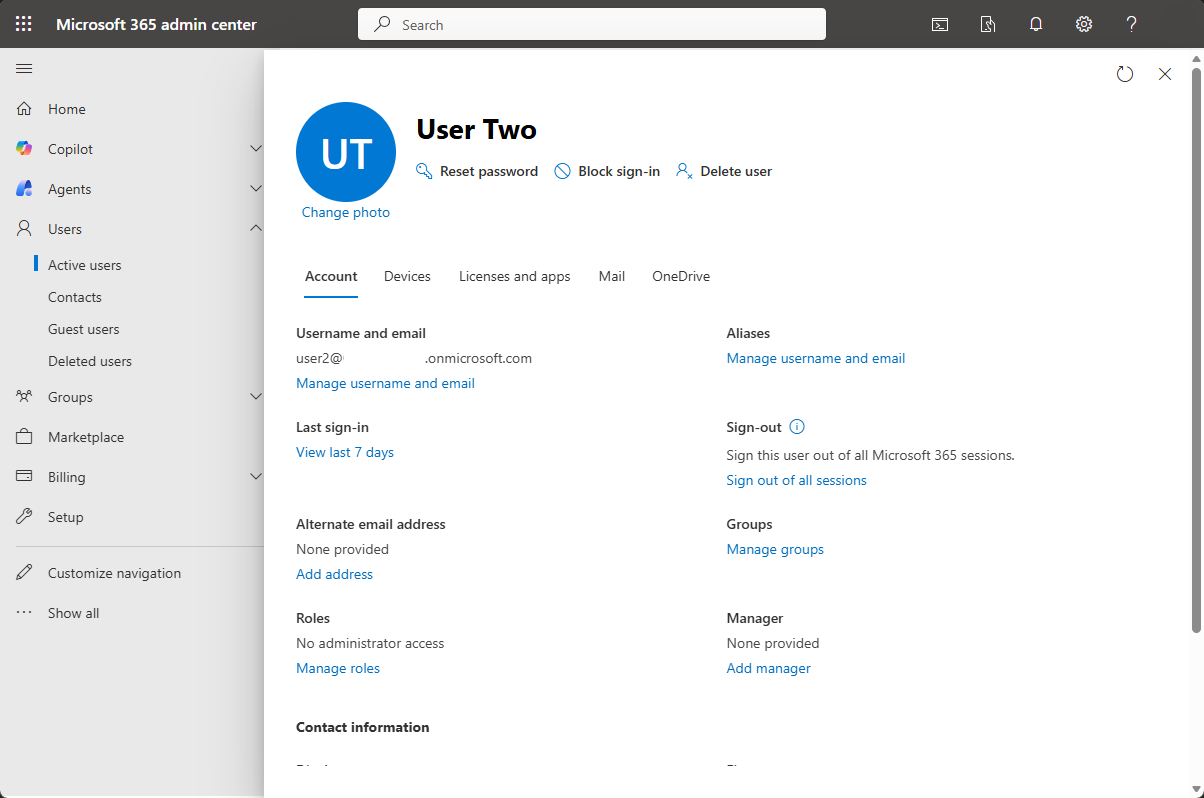
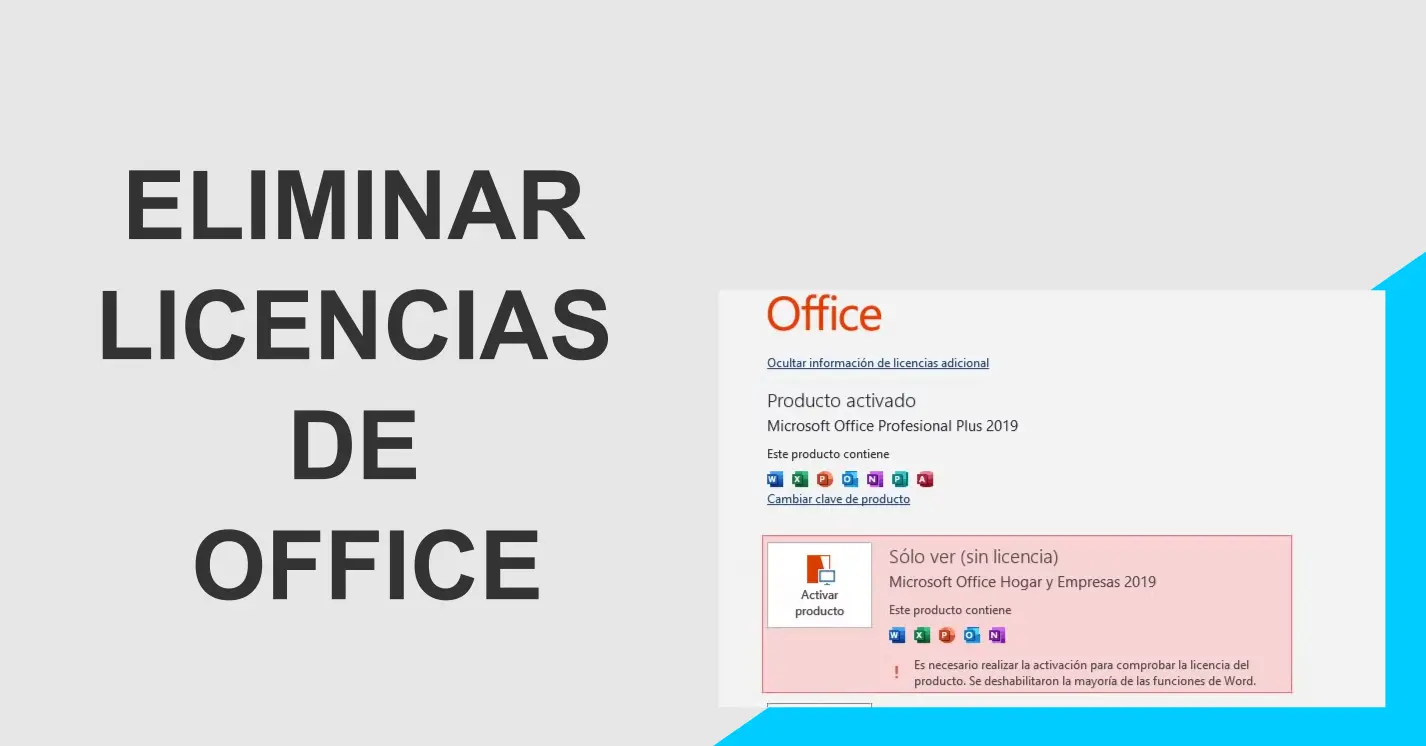
Office 365'te lisansları yönetin Bu durum, kuruluş büyüdüğünde, yeni departmanlar oluşturulduğunda veya çalışma modelleri değiştiğinde gerçek bir baş ağrısı haline gelebilir. Kullanıcıların zaman içinde ihtiyaç duymadıkları abonelikleri biriktirmesi, farklı planların üst üste binmesi veya belirli hizmetlere artık erişimi olmaması gereken kişiler için lisansların aktif kalması çok yaygındır.
Bu bağlamda, Office 365'te kullanıcı lisanslarının toplu silinmesi ve güncellenmesi Bu, maliyetleri düşürmek, mükerrer işlemleri önlemek ve her çalışanın rolü için gerçekten ihtiyaç duyduğu şeylere sahip olmasını sağlamak açısından önemli bir görev haline gelir. Örneğin, birçok şirkette E3 lisansları ayrım gözetmeksizin dağıtılmıştır; oysa gerçekte personelin büyük bir kısmı, ön saflarda çalışanlar için tasarlanmış F3 gibi daha temel planlara daha uygundur.
Office 365'te lisansları kontrol etmek neden çok önemli?
Lisansları doğru şekilde atayın Bu sadece iç organizasyonla ilgili bir konu değil; aynı zamanda aylık Microsoft 365 faturasını da doğrudan etkiliyor. Planlar yanlış bir şekilde birleştirilirse veya gereksiz lisanslar korunursa, şirkete hiçbir ek değer sağlamadan BT bütçesi hızla artar.
Tipik vakalar şunlardır: Kullanıcılara atanmış bir E3 lisansı ve ayrıca gerçekten ihtiyaç duydukları başka bir lisans daha bulunur.Örneğin F3 veya diğer özel planlar gibi. Bu durum, kullanıcıların gereksiz hizmetlere, asla kullanmayacakları uygulamalara ve ihtiyaç duymadıkları depolama alanına sahip olmalarına yol açarken, finans departmanı abonelik ücretinin neden her ay arttığını merak ediyor.
Ayrıca, yönetimsel bir bakış açısıyla, Hangi lisansların hangi kullanıcı türü için geçerli olduğunu merkezi olarak kontrol etmek. Ortamı standartlaştırmaya, uygulamaya yardımcı olur. tutarlı güvenlik politikaları ve teknik desteği basitleştirir. Her rol için iyi tanımlanmış bir profil, çalışanların işe alım ve işten ayrılma süreçlerini çok daha hızlı hale getirir.
Bu nedenle birçok kuruluş oluşturuyor. Azure Active Directory'deki (AAD) kapsayıcılar veya gruplar Böylece lisanslama otomatik hale gelir. Kullanıcı, departmana, pozisyona veya atanmış gruba bağlı olarak belirli bir lisans kombinasyonu alır. Bu, yeni çalışanların işe alım sürecini büyük ölçüde kolaylaştırır, ancak geçmişte bir şeylerin yanlış gittiğini ve genel olarak düzeltilmesi gerektiğini de daha belirgin hale getirir.
Örneğin, aşağıdaki durumlar tespit edildiğinde: Bir grup insan bir süredir E3 lisansları kullanıyor, oysa F3 lisansları kullanmaları gerekiyor.Lisansları kullanıcı kullanıcı manuel olarak kaldırmak ve eklemek artık yeterli değil. Microsoft 365 araçlarından ve PowerShell, grup tabanlı atama kuralları veya benzeri araçlar aracılığıyla otomasyondan yararlanarak toplu kaldırma ve yükseltme stratejilerini değerlendirme zamanı geldi. Yönetim için yardımcı pilot.
Tipik senaryo: E3 ve F3 lisansları yanlış atanmış.
Birçok şirkette tekrarlanan bir sorun şu şekildedir: Bir süredir E3 lisansları neredeyse herkese "varsayılan olarak" veriliyor.Her çalışanın aslında hangi hizmetlere ihtiyacı olduğuna dair derinlemesine bir analiz yapılmadan. Yıllar sonra, maliyetler incelendiğinde, personelin büyük bir bölümünün, ön saflarda çalışan kullanıcılar veya yalnızca temel hizmetleri kullanan çalışanlar için tasarlanmış F3 lisanslarıyla gayet iyi çalışabileceği keşfedildi.
Bunlar eş zamanlı olarak yaratıldı. Azure AD'deki gruplar veya kapsayıcılar Rol veya departmana göre lisansların otomatik olarak tahsis edilmesini iyileştirmek. Örneğin, ofisler için bir grup, mağaza personeli için bir başka grup, lojistik için bir başka grup vb. Bunların her birine, kullanıcı kaydını kolaylaştırmak için belirli bir lisans (E3, F3, Business Premium vb.) atanır.
Sonuç olarak şunlar vardır: Hem eski E3 ehliyetine hem de yeni F3 ehliyetine sahip kişiler: Bu, grup üyeliğine bağlı olarak otomatik olarak uygulanır. Bu durum gereksiz lisans tüketimine ve düzensiz bir yapılandırmaya yol açarak sonraki denetimleri veya değişiklikleri zorlaştırır.
Bu noktada birçok insanın sorduğu soru açık: E3 lisansı, artık yalnızca F3 lisansına sahip olması gereken tüm kullanıcılardan toplu olarak kaldırılabilir mi ve bunun tersi durumda da aynı işlem uygulanabilir mi? Cevap evet, ancak bunu güvenli bir şekilde ve kimseyi hayati hizmetlerden mahrum bırakmadan yapabilmek için çeşitli stratejiler ve araçlar göz önünde bulundurulmalıdır.
Herhangi bir şeye dokunmadan önce, bu çok önemlidir. Hangi grupların hangi lisansları verdiğini ayrıntılı olarak analiz edin.Eski tahsislerin nasıl yapılandırıldığı ve hangi plan kombinasyonlarının gerçekleştiği. Yönetici portalı, Azure AD ve gerekirse PowerShell sorguları kullanılarak yapılan hızlı bir denetim, hataları önlemeye ve düzenli bir temizleme planı tasarlamaya yardımcı olur.
Microsoft 365 yönetici portalındaki yerel seçenekler
Birçok yöneticinin başlangıç noktası şudur: Microsoft 365 yönetim merkeziKullanıcı lisanslarının nispeten kolayca incelenip değiştirilebildiği bir ortam sunar. Gerçekten büyük değişiklikler için en güçlü araç olmasa da, ilk yaklaşım için olanak sağlar ve küçük ayarlamalar için kullanışlıdır.
Aktif kullanıcılar bölümünden, Lisans türüne göre filtreleme yapabilirsiniz. Örneğin, E3'e sahip kullanıcıları toplu olarak seçin. Buradan, portal tahsisi değiştirmenize ve belirli planları veya hizmetleri devre dışı bırakmanıza olanak tanır. Ancak, kapsamlı bir temizlik yapmak istediğinizde veya grup tarafından verilen lisansları doğrudan atanan lisanslarla birleştirdiğinizde bu yaklaşımın belirgin sınırlamaları vardır.
Akılda tutulması gereken bir başka husus da, Azure AD'deki gruplar aracılığıyla uygulanan lisanslar, yönetilme biçimlerinde önceliklidir.Bir kullanıcıya bir gruba ait olması nedeniyle lisans atanmışsa, bu lisansın ilgili bölümü, grup üyeliği veya grup ayarları değiştirilmeden Microsoft 365 portalından manuel olarak kaldırılamaz.
Çok sayıda kullanıcısı olan kuruluşlar için web portalı yetersiz kalıyor. Gerçek anlamda kitlesel yönetim, PowerShell'e ve grup tabanlı tahsis yeteneklerine dayanmayı gerektirir.Bununla birlikte, portal, değişikliklerin sonuçlarını hızlı bir şekilde doğrulamak, belirli bir kullanıcının durumunu kontrol etmek veya çok özel ihtiyaçları olan küçük gruplar üzerinde işlem yapmak için kullanışlıdır.
Kısacası, her ne kadar Microsoft 365 yönetim merkezi iyi bir kontrol noktasıdır.Bu, özellikle çeşitli tahsis kaynakları arasında ayrım yapılması ve E3 ve F3 gibi farklı plan türlerinin birleştirilmesi gerektiğinde, büyük ölçekli lisans kaldırma ve yükseltme işlemlerini ele almak için genellikle yeterli değildir.
Azure AD grup tabanlı lisans tahsisi ve kaldırma
Azure Active Directory (bugün Microsoft Enter ID) Uzun zamandır grup bazlı lisans atama seçeneğini içermektedir. Bu işlev, kullanıcılara bir gruba eklendiklerinde otomatik olarak bir veya daha fazla lisans verilmesini ve gruptan çıkarıldıklarında bu lisansları kaybetmelerini sağlar. Rol bazında yapılandırmaları standartlaştırmanın çok etkili bir yoludur.
Eğer zaten oluşturulmuşlarsa Azure AD'de lisansları otomatik olarak atamak için iki kapsayıcı veya grup (Örneğin, biri E3 kullanıcıları için, diğeri F3 kullanıcıları için), önemli olan hangi kullanıcıların hangi gruba ait olduğunu ve bu üyeliklerin geçmişte manuel olarak atanan lisanslarla nasıl örtüştüğünü incelemektir.
Önerilen strateji genellikle şunları içerir: net bir objektif model üzerinde karar verinBu harita, hangi lisans planlarının hangi iş türüne karşılık geldiğini, bu işleri hangi grupların temsil edeceğini ve hangi kullanıcıların hangi grupta olması gerektiğini tanımlar. Bu harita tanımlandıktan sonraki adım, grup üyeliklerini ayarlamak ve Azure AD'nin lisansları otomatik olarak uygulamasını ve kaldırmasını sağlamaktır.
Sorunu çözmek için E3 ve F3 arasında yinelenen lisanslarStandart prosedür, F3 lisansına sahip olması gereken kullanıcıları belirlemek, doğru grupta olduklarından emin olmak ve fazla E3 lisanslarını kaldırmaktır. Tersine, F3'ten E3'e yükseltilmesi gereken personel üyeleri varsa, uygun gruba taşınırlar ve eski atamaları kaldırılır.
Bu yaklaşımın en büyük avantajlarından biri şudur ki... Kurallar zaman içinde aynı kalır.Bu tek seferlik bir değişiklik değil, yeni işe alımların, işten çıkarmaların veya iş değişikliklerinin atanan lisans türüne otomatik olarak yansıtılmasını sağlamanın kalıcı bir yoludur; böylece platformu birkaç yıl kullandıktan sonra sıklıkla gördüğümüz yanlış lisansların birikmesi önlenir.
PowerShell kullanarak toplu silme ve güncelleme işlemleri
Kullanıcı sayısı büyük olduğunda Veya senaryo karmaşık ise, PowerShell, Office 365 lisanslarını büyük ölçekte yönetmek için vazgeçilmez bir araç haline gelir. Microsoft 365, Azure AD veya MSOnline modülleri aracılığıyla, yalnızca birkaç iyi tasarlanmış komutla yüzlerce veya binlerce kullanıcı için lisans sorgulamak, atamak ve iptal etmek mümkündür.
Tipik yaklaşım şunlardan oluşmaktadır: PowerShell aracılığıyla Microsoft 365 ortamına bağlanın.Kullanıcıların ve mevcut lisanslarının bir listesini çıkarın ve bu bilgilere dayanarak, yinelenen kayıtları tespit eden kurallar oluşturun. Örneğin, E3 lisansına sahip olan ve aynı zamanda onlara F3 lisansı veren bir gruba ait olan tüm kullanıcıları içeren bir rapor oluşturabilirsiniz.
Bu rapora dayanarak, bir senaryo tasarlanmıştır. E3 lisansını, bu lisansa sahip olmaması gereken tüm kullanıcılardan kaldırın.Bu sayede F3 lisanslarını koruyarak gerçekten ihtiyaç duydukları hizmetlere erişimlerini kaybetmemeleri sağlanır. Benzer şekilde, bunun tersi de yapılabilir: işlevselliği yetersiz olan ve F3'ten E3'e yükseltme yapması gereken kullanıcılar belirlenerek yeni lisans atanır ve eski lisans iptal edilir.
PowerShell ayrıca şunlara da izin verir: tüm operasyonu belgeleyin ve denetleyin.Değişikliklerden önce ve sonra verileri CSV formatına aktarmak mümkündür; bu sayede kaç lisansın serbest bırakıldığını, kaç kullanıcının plan değiştirdiğini ve temizliğin yaklaşık ekonomik etkisini karşılaştırabilirsiniz. Bu izlenebilirlik, yapılan işi yönetime gerekçelendirmek ve gerekirse değişiklikleri geri almak için çok önemlidir.
Ancak, lisansları toplu olarak değiştiren komut dosyalarıyla çalışırken bu çok önemlidir. Her zaman önce az sayıda kullanıcıyla test edin.Küçük bir pilot grup, komut dosyası mantığının doğru olduğunu, hiç kimsenin kritik hizmetlerden mahrum kalmadığını ve değişikliklerin yönetim portalında ve kullanıcı deneyiminde beklendiği gibi yansıtıldığını doğrulamamızı sağlıyor.
Toplu lisans değişiklikleri yapmadan önce en iyi uygulamalar
Lisanslarla çılgınca oynamaya başlamadan önceRiskleri en aza indirmek ve hoş olmayan sürprizlerden kaçınmak için bir dizi öneriyi takip etmek tavsiye edilir. Lisansları serbest bırakma ve maliyetleri düşürme cazibesi güçlü olsa da, kötü yürütülen bir temizlik, insanların iş günü ortasında e-posta, Teams veya diğer önemli araçlara erişimini engelleyebilir.
İlk şey Mevcut lisansların tam bir envanterini gerçekleştirin.Hangi plan türleri kullanılıyor (E3, F3, Business, vb.), her plandan kaç lisans satın alındı ve kaçı gerçekten kullanılıyor? Bu ilk genel bakış, sorunu anlamak, potansiyel tasarrufları değerlendirmek ve nihai hedefi belirlemek için çok önemlidir.
Bundan sonra tavsiye edilir. Kullanıcıları kullanım profillerine göre sınıflandırınİdari personel, mağaza personeli, teknisyenler, yöneticiler vb. Bu grupların her birinin genellikle farklı ihtiyaçları vardır ve bu durum, onlara en uygun lisans planlarına yansır. Bu sınıflandırma, Azure AD grup tabanlı tahsisin temelini oluşturacaktır.
Ayrıca önemlidir Değişiklikleri ilgili departmanlara iletin.İdeal olarak kullanıcılar hiçbir şey fark etmemelidir (çünkü sadece temel hizmetleri korurken lisans değiştiriyorlar), ancak birinin kullandığı küçük bir uygulamaya erişimini kaybetme olasılığı her zaman vardır. İlgili personeli bilgilendirmek, herhangi bir sorunun yönetilmesine yardımcı olur.
Son olarak, hazırlık yapılması tavsiye edilir. bir geri dönüş planı: Önceki lisans listelerinin kopyaları, bir sorun çıkması durumunda belirli lisansların bir kullanıcı grubuna iade edilmesini sağlayan tahsis komut dosyaları ve kuruluş için yoğun olmayan saatlerde ilk testleri gerçekleştirmek için makul bir zaman aralığı.
Bu en iyi uygulamaları hayata geçirerek, Office 365'te lisansların toplu olarak kaldırılması ve güncellenmesi Bu durum, riskli bir operasyon olmaktan çıkıp, net hedeflere ve kolayca ölçülebilir bir yatırım getirisine sahip, kontrollü bir proje haline gelmesini sağlar.
E3 ve F3 ile tekrarlardan kaçının ve maliyetleri optimize edin.
Lisansların incelenmesinin temel amaçlarından biri... Burada amaç, herkesin gereğinden fazla ödeme yapmadan doğru plana sahip olmasını sağlamaktır. Özellikle E3 ve F3 planlarında, önemli ölçüde tasarruf potansiyeli vardır, çünkü E3 çok daha kapsamlı ve pahalı bir plan iken, F3 daha çok bu gelişmiş özelliklerin tümüne ihtiyaç duymayan çalışanlara yöneliktir.
Optimizasyon için genellikle faydalıdır. E3'ü kimin, F3'ü kimin alması gerektiğine karar vermek için net kriterler tanımlayın.Örneğin, E3, masaüstü uygulamalarını yoğun olarak kullanan, genişletilmiş depolama alanına ihtiyaç duyan veya gelişmiş güvenlik ve uyumluluk özelliklerine ihtiyaç duyan personel içindir; F3 ise yalnızca e-posta, Teams ve bazı temel uygulamalara erişen saha çalışanları ve mobil personel içindir.
Bu kriterlere dayanarak mevcut durum gözden geçirilir ve lisansları toplu olarak yeniden konumlandırmakBu, tam plana ihtiyaç duymayan kullanıcılar için E3'ün F3 ile değiştirilmesini içerir. Çoğu durumda, dikkatlice yapıldığında bu basit ayarlama, daha kritik profillere yeniden atanabilecek veya daha da iyisi, satın alınan lisans sayısını azaltabilecek çok sayıda E3 lisansını serbest bırakır.
Anahtar içeride Eski lisanslarınızı "askıda" bırakmayın.Bir kullanıcı artık kendisine F3 yetkilendirmesi atayan bir Azure AD grubu tarafından kontrol ediliyorsa, doğrudan E3 yetkilendirmesini de sürdürmesinin bir anlamı yoktur. Bu tutarsızlıkları ortadan kaldırmak, gerçek anlamda maliyet optimizasyonu sonuçları sağlar.
kombinasyonu ile İlk analiz, grupların akıllıca kullanımı ve PowerShell ile otomasyonKullanıcı verimliliğinden veya güvenliğinden ödün vermeden Office 365 lisanslama ortamını çok daha temiz, tutarlı ve ekonomik hale getirmek kesinlikle mümkündür.
Bu yapılandırılmış yaklaşımı izleyerek, kuruluşlar şunları yapabilir: Geçmişten gelen lisanslama karmaşasını gerçeğe dönüştürmek Her kullanıcının tam olarak ihtiyacı olan şeye sahip olduğu organize bir sistemde, bu durum daha az sorun, daha basit yönetim ve zamanla göz ardı edilmesi zor hale gelen Microsoft 365 faturalarında sürekli tasarruf anlamına gelir.

Genel olarak bayt ve teknoloji dünyası hakkında tutkulu bir yazar. Bilgilerimi yazarak paylaşmayı seviyorum ve bu blogda da bunu yapacağım; size gadget'lar, yazılım, donanım, teknolojik trendler ve daha fazlasıyla ilgili en ilginç şeyleri göstereceğim. Amacım dijital dünyada basit ve eğlenceli bir şekilde gezinmenize yardımcı olmaktır.