- Hata ayıklama modunu etkinleştir NVIDIA ve istikrarsızlığı ortadan kaldırmak için referans saatlere geri döner
- Deneysel özellikleri (örneğin, RTX Dinamik Canlılık) ve müdahale eden katmanları devre dışı bırakın
- DX11'i zorla, dosyaları onar ve kullan sürücüler temiz/kararlı; başarısız olursa OC/SLI'dan kaçının
- Gelişmiş bir test olarak TdrLevel=0 ve nvlddmkm.sys izinlerini kontrol etmek fark yaratabilir.
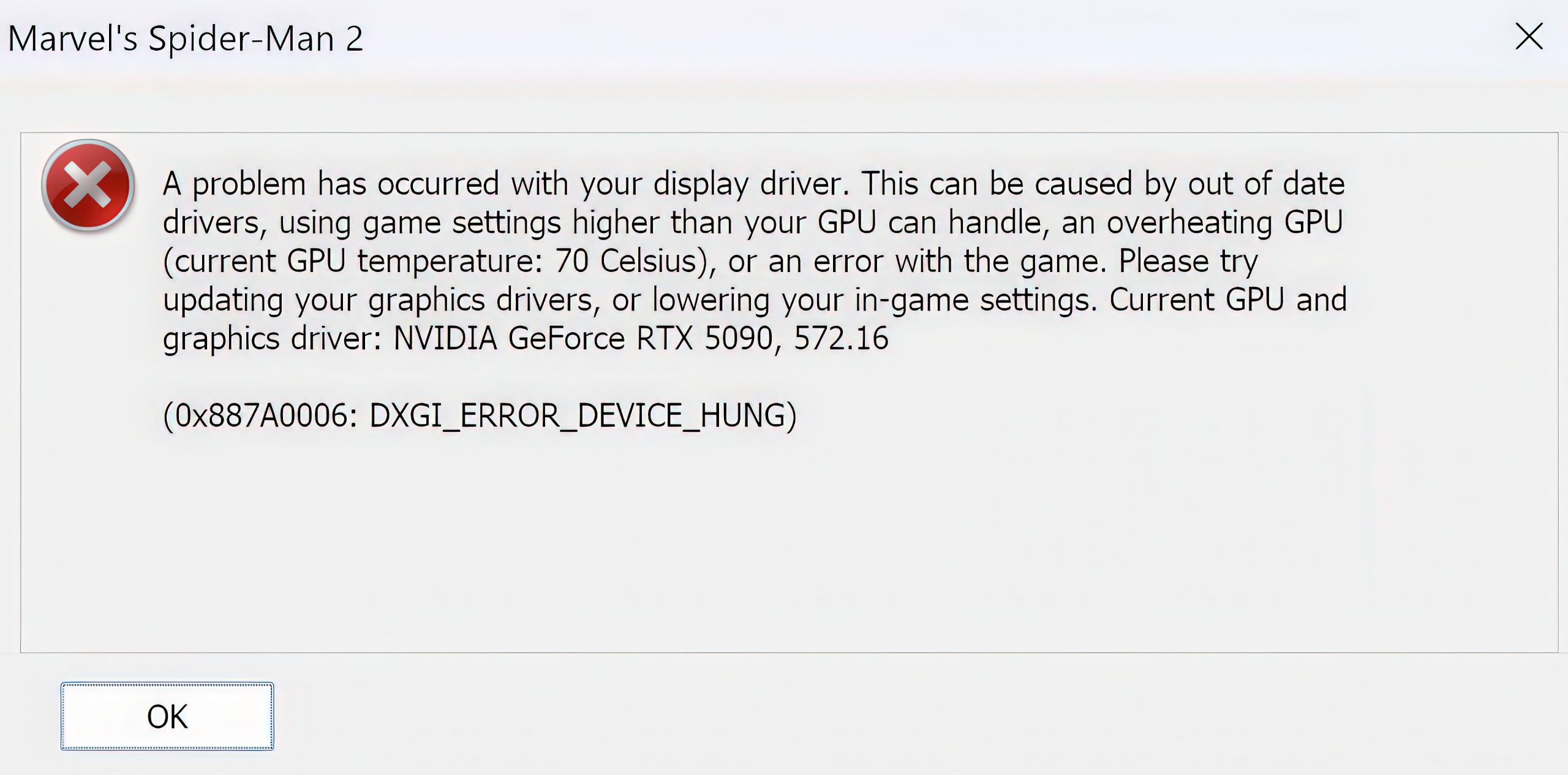
Eğer buraya geldiyseniz, bunun nedeni DXGI_ERROR_DEVICE_HUNG veya onun benzeri olan DXGI_ERROR_DEVICE_REMOVED (kodları 0x887A0006 ve 0x887A0005) hatasıyla çıldırıyor olmanız ve her oyun oturumunuzun aniden masaüstünde sonlanmasıdır. Anlıyorum: bunlar tehlikeli hatalar, belirli oyunlarda ortaya çıkıyorlar ve bazen Windows'u yeniden yüklemek bile sorunu çözmüyor . Bu kılavuzda, benzer durumlardaki diğer oyuncular için işe yarayan gerçek nedenlerin ve çözümlerin ayrıntılı bir derlemesini bulacaksınız.
Aşağıda yer alanlar, Call of Duty : Warzone/MW3 oyuncularından (üst düzey sistemlere sahip) Microsoft Flight Simulator kullanıcılarına (NVIDIA beta uygulamasında yeni özellikleri etkinleştirirken hatayla karşılaşanlar) kadar çeşitli gerçek dünya vakalarından derlenmiştir . NVIDIA hata ayıklama modunu etkinleştirme, kayıt defterini düzenleme (TdrLevel), DX12'yi devre dışı bırakma, oyunları onarma ve hatta nvlddmkm.sys dosyasındaki izinleri ayarlama gibi kanıtlanmış sorun giderme adımlarını içerir . Kapsamlı bir konu olsa da, daha fazla zaman kaybetmemeniz için adım adım ve mantıklı bir sırayla ilerleyeceğiz.
DXGI_ERROR_DEVICE_HUNG (0x887A0006) ve DXGI_ERROR_DEVICE_REMOVED (0x887A0005) nedir?
Her iki kod da Windows Grafik Alt Sistemi'nin (DXGI) GPU'nun gerektiği gibi yanıt vermediğini veya grafik aygıtının mantıksal olarak "bağlantısının kesildiğini" tespit ettiğini gösterir. Uygulamada, oyun grafik kartıyla iletişimini kaybeder ve Windows sürücüyü yeniden başlatarak bağlantıyı yeniden kurmaya çalışır . Bu başarısız olursa, oyun hata mesajı görüntülenerek kapanmaya zorlanır.
Bazı nüanslar var: 0x887A0006 (DEVICE_HUNG) genellikle takılıp kalan bir oyun veya sürücü komutuyla ilişkilidir; 0x887A0005 (DEVICE_REMOVED) ise sürücünün yeniden başlatıldığını veya GPU'nun kullanılamaz hale geldiğini gösterir. Call of Duty gibi belirli oyunlarda, aynı sorunla ilgili motorun dahili bir kodu olan meşhur 6068'i de bazen görebilirsiniz.
Size tanıdık gelecek gerçek vakalar
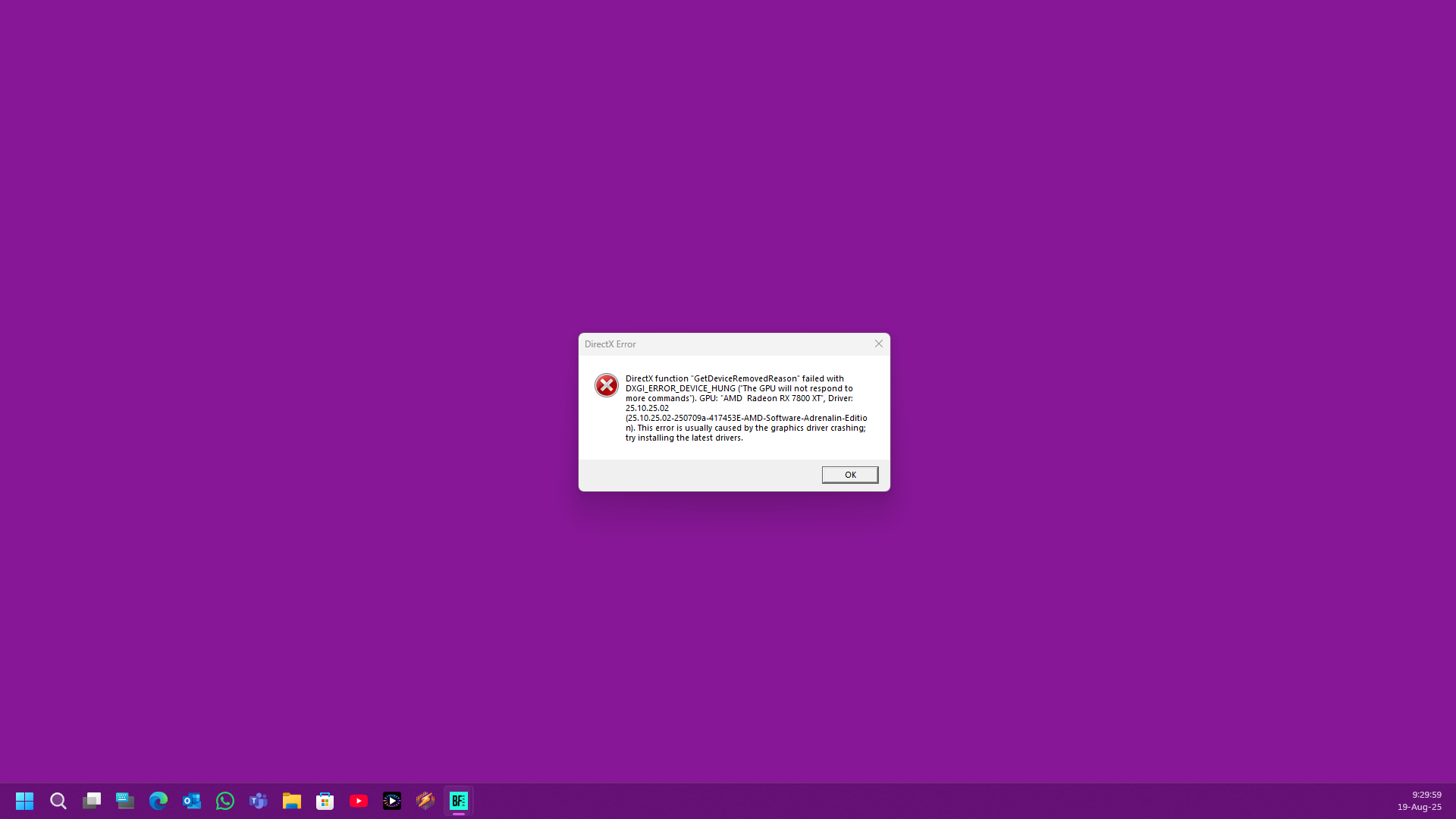
Yüksek performanslı bir bilgisayara sahip bir kullanıcı, günler süren testlerden sonra Warzone/MW3'te aynı hatayla tekrar karşılaştı: i9-13900K, RTX 2080 Ti MSI Lightning Z, 32 GB DDR5 6600, 2 TB Samsung EVO M.2 SSD , ASUS ROG Z790 anakart ve Windows 11 Home. Temiz bir Windows yeniden kurulumu, en son grafik sürücüleriyle (526, 537) DDU kullanımı , XMP'nin devre dışı bırakılması, MSI Afterburner ile 50/100/150/200 MHz artışlarla voltaj düşürme/saat hızını düşürme, oyunu yeniden yükleme, yönetici olarak çalıştırma, kayıt defterindeki DirectX anahtarını değiştirme, oyun dosyalarını doğrulama ve hatta GPU'yu RTX 2070 Super'e yükseltme gibi birçok şeyi denedi . Hiçbiri işe yaramadı: Sadece Warzone/MW3 oyunları çöktü; diğerleri mükemmel çalıştı.
Uzun deneme yanılmaların ardından, bu kişi hayat kurtarıcı bir çözüm buldu: NVIDIA Denetim Masası'nda (Yardım menüsü) hata ayıklama modunu etkinleştirmek ve System32'deki DriverStore dizininde bulunan nvlddmkm.sys dosyasına tam yetki vermek (Özellikler > Güvenlik). Ardından tek bir çökme yaşamadan art arda üç maç oynadı ve hatta Battle.net başlatıcısından Steam sürümüne geçti . Aynı durumda kalan herkes için bunu not aldı.
Başka bir oyuncu da her 20 dakikada bir çökme sorunu yaşıyordu. Kayıt defterinde TdrDelay ayarını değiştirmeyi, DDU çalıştırmayı ve grafik ayarlarını düşürmeyi denemişti, ancak hiçbir faydası olmamıştı. Sisteminde GTX 980'lerden oluşan bir SLI yapılandırması, 4,5 GHz'de çalışan bir i7-4790K işlemci, 16 GB RAM ve 1440p monitör bulunuyordu . Bu, çoklu GPU kurulumlarının veya geçmişteki hız aşırtmanın modern API'ler üzerinde nasıl olumsuz etkiler yaratabileceğinin tipik bir örneğidir.
Microsoft Flight Simulator'da, RTX 4070 Super ekran kartına ve NVIDIA beta uygulaması v10.0.1.253 sürümüne sahip bir kullanıcı, RTX Dinamik Titreşim özelliğini etkinleştirmenin simülatörün sürekli olarak dxgi_error_device_hung (0x887A0006) hatasıyla çökmesine neden olduğunu keşfetti. Anında çözüm: NVIDIA beta uygulamasında RTX Dinamik Titreşim özelliğini devre dışı bırakmak; sorun çözüldü.
Son olarak, son zamanlarda çıkan oyunlarda (örneğin Monster Hunter Wilds) "Fatal D3D error (24, DXGI_ERROR_DEVICE_REMOVED, 0x887a0005)" gibi ölümcül D3D hataları görüldü. Desen aynı: sürücü yeniden başlatılıyor veya GPU ile iletişim kesiliyor.
Neden olur: En yaygın nedenler
Çoğu durumda, sorun "sadece tek bir şeyden" kaynaklanmıyor. Genellikle sürücüler, GPU saat hızı/voltajı, oyun/başlatıcıya özgü ayarlar ve TDR gibi Windows izleme zamanlayıcılarının bir kombinasyonundan kaynaklanıyor. Daha önceki vakalarda gördüğümüz en yaygın tetikleyiciler şunlardır :
- Kararsız hız aşırtma/düşük voltaj GPU veya CPU'da, aylardır herhangi bir sorun yaşamadan başka oyunları oynayabilseniz bile.
- Hatalı video sürücüleri değişikliklerden sonra belirli sürümlerde veya kalıntılarda (dolayısıyla DDU).
- Deneysel işlevler (örneğin NVIDIA beta uygulamasındaki RTX Dynamic Vibrance) kararsızlığa neden oluyor.
- API'ler gráficas: DX12 bazı motorlarda daha hassas olabilir; DX11 ise daha muhafazakar olma eğilimindedir.
- Çoklu GPU yapılandırmaları (SLI/Hibrit) ve yanlış GPU seçimi taşınabilir özel iGPU + ile.
- Bekçi köpeği TDR Grafik görevi “çok uzun” sürerse sürücüyü yeniden başlatan Windows.
- İzinler/mülk nvlddmkm.sys sürücüsünden veya bozuk oyun dosyalarından.
- Kaplamalar ve ekran görüntüleri (Discord, GeForce Experience, Steam, vb.) müdahale ediyor.
Diğer oyuncular için işe yarayan çözümler
Öncelikle en iyi başarı oranına sahip olduğu kanıtlanmış yöntemle başlayıp, daha sonra teknik önlemlere geçmenizi öneririm. Değişiklikleri teker teker yapın ve doğrulamak için birkaç oyunda test edin.
1) NVIDIA'da Hata Ayıklama Modunu Etkinleştirin
Bu mod, GPU'yu referans saat hızlarına zorlar ve fabrika ayarlarındaki hız aşırtmalar da dahil olmak üzere hız aşırtmaları devre dışı bırakır. Masaüstünde sağ tıklayarak > NVIDIA Denetim Masası > Yardım menüsü > Hata Ayıklama Modu yolunu izleyerek erişebilirsiniz . Etkin bırakın ve oyunu test edin.
2) Deneysel özellikleri devre dışı bırakın: RTX Dinamik Canlılık
NVIDIA beta uygulamasını (bu durumda v10.0.1.253) kullanıyorsanız ve RTX Dinamik Titreşim özelliğini etkinleştirdiyseniz, işaretini kaldırın. Microsoft Flight Simulator'da bu özellik, 0x887A0006 hatasıyla anında çökmelere neden oluyordu; devre dışı bırakılması çökmeleri durdurdu.
3) Başlatıcıyı değiştirin veya başka bir platformdan yeniden yükleyin
Önemsiz gibi görünse de, Call of Duty'de bazı oyuncular Battle.net'ten Steam'e geçtikten sonra bu hatayı yaşamayı bıraktılar. İkili dosyalar, hile önleme yazılımları, yollar ve bağımlılıklar başlatıcılar arasında her zaman aynı olmayabiliyor . Mümkünse, bu alternatifi deneyin.
4) Oyun dosyalarını onarın
Bozuk dosyalar geçersiz GPU çağrılarına neden olabilir. Steam'de: Kütüphane > oyuna sağ tıklayın > Özellikler > Yerel Dosyalar > Bütünlüğü Doğrula . Epic'te: Kütüphane > oyun menüsü (üç nokta) > Yönet > Doğrula.
5) DX11'i zorla ve DX12'yi devre dışı bırak
DX12'nin kararsız olduğu oyunlarda, D3D11'i zorlamak çoğu zaman hayat kurtarıcıdır. Epic Games'te, Ayarlar > Komut Satırı Argümanları bölümünden d3d11 argümanını ekleyebilirsiniz . Dahili seçiciye sahip oyunlarda ise DX12'yi işaretini kaldırın.
6) Doğru GPU'yu seçin
Özel bir iGPU ve entegre grafik işlemcisine sahip sistemlerde, oyunun özel GPU'yu kullandığından emin olun. NVIDIA: Kontrol Paneli > 3D ayarlarını yönet > Program Ayarları > NVIDIA Yüksek Performanslı İşlemci . AMD Radeon'da: Sistem > Değiştirilebilir Grafikler > Yüksek Performanslı GPU.
7) Temiz sürücüler ve kararlı sürümler
Kalan dosyaları kaldırmak için DDU'yu güvenli modda kullanın ve oyununuz için kararlı olduğunu bildiğiniz sürücüleri deneyin (en yenisi her zaman en iyisi değildir). Bu durumda, en yeni sürücüler olan 526 ve 537 test edilmiştir; biri başarısız olursa, farklı birini deneyin . Resmi NVIDIA/AMD web sitelerinden indirin.
8) Hız aşırtma/düşük voltaj: stoğa geri döndü
Ekran kartınızın sıcaklığı 75°C'yi aşmasa bile, ufak bir ayar değişikliği çökmeye neden olabilir. MSI Afterburner/kullandığınız programda varsayılan değerlere geri dönün ve geçici olarak CPU hız aşırtmasını/XMP'yi devre dışı bırakın . O kullanıcı 50/100/150/200 MHz'lik voltaj düşürme denemeleri yapmış ancak başarılı olamamış; varsayılan ayarlar ve hata ayıklama modu sorunun çözümü olmuş.
9) Katmanları ve ekran görüntülerini devre dışı bırakın
GeForce Experience, Steam, Discord, Xbox Game Bar, Rivatuner/RTSS vb. uygulamaların oyun içi katmanlarını devre dışı bırakın. Oyun etrafındaki katman sayısı azaldıkça, GPU komut kuyruğuyla etkileşim olasılığı da azalır.
10) Oyunu yönetici olarak çalıştırın
Erişim engellemelerini önlemek için yükseltilmiş ayrıcalıklar verin. EXE dosyasına sağ tıklayın > Özellikler > Uyumluluk > Bu programı yönetici olarak çalıştır . Bazı durumlarda, bu işlem kayıt defteri girdilerine veya önbelleğe yazarken gereksiz engellemeleri ortadan kaldırır.
11) Kayıt defterini düzenleyin: TdrLevel = 0 (gelişmiş)
Windows, sürücünün birkaç saniye donması durumunda yeniden başlatılmasını sağlayan TDR (Zaman Aşımı Algılama ve Kurtarma) özelliğini içerir. Bu özelliği devre dışı bırakmak, sıfırlamayı ve dolayısıyla oyunun kapanmasını önleyebilir . Adımlar (dikkatli olun):
- Win + Syazıyor Regedit, sağ tıklayıp Yönetici olarak çalıştır'ı seçin.
- Şu yöne rotayı ayarla HKEY_LOCAL_MACHINE \ SYSTEM \ CurrentControlSet Control \ GraphicsDrivers \.
- Sağ alana sağ tıklayın > Yeni > DWORD (32-bit) Değeri ve adını yazın TdrLevel.
- Açın ve koyun Değer = 0Kabul edin ve bilgisayarı yeniden başlatın.
Bazıları TdrDelay'i ( bekleme süresini artıran) kullanmayı denemişti , ancak TdrLevel=0 ayarı algılamayı devre dışı bırakıyor. Uyarı: Gerçek bir sürücü çökmesi durumunda, kurtarma yerine donmuş bir ekranla karşılaşabilirsiniz . Bunu teşhis için kullanın; çalışıyorsa, varsayılan ayarlara geri dönerek kararlılığı doğrulayın.
12) nvlddmkm.sys sürücüsünün izinlerini ayarlayın
Bir sorun, System32 DriverStore yolundaki NVIDIA sürücü dosyasına tam yetki verilerek çözüldü. C:\Windows\System32\DriverStore\… yoluna gidin > Özellikler > Güvenlik > Düzenle ve sistem kullanıcısına/oyuncusuna tam kontrol yetkisi verin . Uygula, yeniden başlat ve test et.
13) Donanım değişiklikleri ve kararlılık testleri
Başkaları için işe yarayan faydalı testler şunlardır: geçici olarak farklı bir GPU'ya geçmek, yalnızca bir RAM modülüyle önyükleme yapmak ve CHKDSK , MEMTEST ve SFC /scannow komutlarını çalıştırmak . Bir durumda, SFC dosyaları onardı, ancak oyun çökmeye devam etti, bu da bir grafik sorununa işaret ediyor . Yine de, bazı şüphelileri eliyor.
Oyun/senaryo başına özel notlar
Call of Duty: Warzone/MW3, özellikle küçük GPU kararsızlıklarına ve sürücü ile başlatıcı sürümlerinin kombinasyonuna karşı hassastır. Bu sorun yalnızca COD'da ortaya çıkıyorsa, şunları deneyin: Battle.net'ten Steam'e geçin, GPU'nuzu referans saat hızlarına ayarlayın (hata ayıklama modu), DirectX 11'i etkinleştirin (oyun destekliyorsa) ve tüm kaplamaları devre dışı bırakın . Her değişiklikten sonra oyun dosyalarını doğrulayın.
NVIDIA beta uygulamasını kullanan Microsoft Flight Simulator'da, RTX Dinamik Titreşim ile doğrudan bir ilişki gözlemlenmiştir. Basit bir çözüm, bu özelliği uygulamada devre dışı bırakmak ve 0x887A0006 hatasının kaybolduğunu doğrulamaktır . Eğer sorun devam ederse, yedek olarak sürücülerinizi ve DirectX 11'i kontrol edin.
SLI yapılandırmaları (örneğin 2x GTX 980) zaman zaman bu hatalara neden olabilir. SLI/ikinci adaptörü devre dışı bırakın ve tek bir GPU ile deneyin; DX12, eski nesil çoklu GPU kurulumlarında nadiren iyi performans gösterir . Bu ayrıca "DEVICE_REMOVED" hatalarının olasılığını da azaltır.
“Fatal D3D error (24, DXGI_ERROR_DEVICE_REMOVED, 0x887a0005)” gibi kodlar gösteren motorlar genellikle sürücü sıfırlamasından kaynaklanır. Şunları deneyin: varsayılan saat hızları, kararlı sürücü, DX11, kaplamalar devre dışı ve sorun devam ederse, watchdog zamanlayıcısının suçlu olup olmadığını belirlemek için TdrLevel=0 olarak ayarlayın.
Çıldırmadan önce hızlı kontrol listesi
Temel şeyleri 10 dakika içinde kontrol etmeyi tercih edenler için önerilen sıra şöyledir: Eğer işlem yarıda kesilirse, bir daha dokunmayın.
- NVIDIA Hata Ayıklama Modu ve fabrika saatleri (OC/UV olmadan).
- DX11 zorla ve RTX Dinamik Titreşim NVIDIA beta kullanıyorsanız devre dışıdır.
- Kaplamalar (GFE, Discord, Steam, Xbox Game Bar, RTSS) çıktı.
- Onarım/Kontrol Başlatıcınızdan dosyaları.
- Sürücüyü DDU ile temizleyin ve oyununuz için bilinen kararlı sürüm.
- Özel GPU'yu seçin NVIDIA/AMD panelinde.
- İleri bir test olarak, TdrLevel=0 ve yeniden başlatın.
Bu hatalar can sıkıcı olsa da, edinilen deneyimler bunların neredeyse her zaman üç temel unsurun birleşimiyle çözüldüğünü göstermektedir: referans saat hızları (hız aşırtma olmadan), oyununuz için "iyi" bir sürücü ve parazitlerin (katmanlar/deneysel özellikler/kötü çalışıyorsa DX12) ortadan kaldırılması . Kanıtlanmış bir başlangıç noktasına ihtiyacınız varsa, NVIDIA'nın hata ayıklama modunu etkinleştirerek, DX11'i zorlayarak, oyun dosyalarını onararak ve katmanları devre dışı bırakarak başlayın. Çökme olmazsa, test olarak TdrLevel=0 ekleyin ve nvlddmkm.sys'nin izinlerini kontrol edin. Sabır karşılığını verir: bazıları oyun başına bir çökmeden üç ardışık oturumdan sonra sıfır çökmeye geçti ve bazı durumlarda başlatıcıyı değiştirmek son çare oldu.


Genel olarak bayt ve teknoloji dünyası hakkında tutkulu bir yazar. Bilgilerimi yazarak paylaşmayı seviyorum ve bu blogda da bunu yapacağım; size gadget'lar, yazılım, donanım, teknolojik trendler ve daha fazlasıyla ilgili en ilginç şeyleri göstereceğim. Amacım dijital dünyada basit ve eğlenceli bir şekilde gezinmenize yardımcı olmaktır.