- Hata ayıklama modunu etkinleştir NVIDIA ve istikrarsızlığı ortadan kaldırmak için referans saatlere geri döner
- Deneysel özellikleri (örneğin, RTX Dinamik Canlılık) ve müdahale eden katmanları devre dışı bırakın
- DX11'i zorla, dosyaları onar ve kullan sürücüler temiz/kararlı; başarısız olursa OC/SLI'dan kaçının
- Gelişmiş bir test olarak TdrLevel=0 ve nvlddmkm.sys izinlerini kontrol etmek fark yaratabilir.
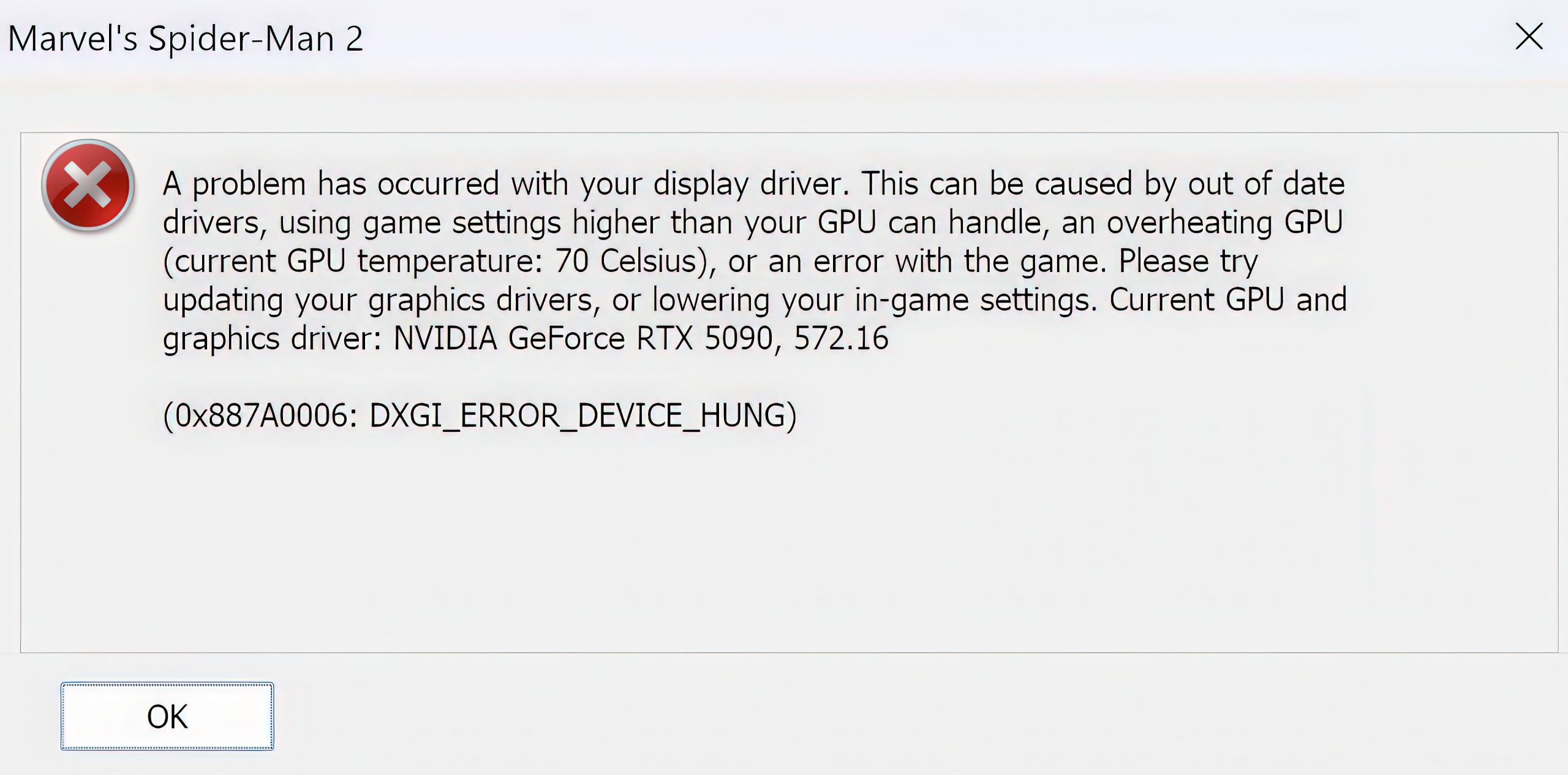
Eğer buraya geldiyseniz bunun sebebi DXGI_ERROR_DEVICE_HUNG mesajı veya onun kuzeni olan 0x887A0006 ve 0x887A0005 kodlu DXGI_ERROR_DEVICE_REMOVED mesajı tarafından çıldırtılıyor olmanız ve masaüstündeki her oyun oturumunun uyarı verilmeden sonlanmasıdır. Sizi anlıyorum: Bunlar tehlikeli hatalardır, belirli başlıklarda ortaya çıkarlar ve bazen bunları yeniden yüklemenize bile gerek kalmaz. Windows mezarlarBu rehberde, çok benzer senaryolarda diğer oyuncular için işe yarayan gerçek yaşam nedenlerinin ve çözümlerinin ayrıntılı bir derlemesini bulacaksınız.
Aşağıda gerçek hayattan alınan birkaç vaka özeti yer almaktadır: Call of Duty: Üst düzey donanımlara sahip Warzone/MW3 kullanıcılarından, NVIDIA beta uygulamasında yeni özellikleri etkinleştirirken hatayla karşılaşan Microsoft Flight Simulator kullanıcılarına kadar. NVIDIA hata ayıklama modunu etkinleştirme, kayıt defterini düzenleme (TdrLevel), DX12'yi devre dışı bırakma, oyunları onarma ve hatta nvlddmkm.sys dosyasındaki izinleri ayarlama gibi kanıtlanmış adımları içerir.Çok fazla malzeme var ama daha fazla zaman kaybetmemeniz için adım adım ve mantıksal bir sırayla ilerleyeceğiz.
DXGI_ERROR_DEVICE_HUNG (0x887A0006) ve DXGI_ERROR_DEVICE_REMOVED (0x887A0005) nedir?
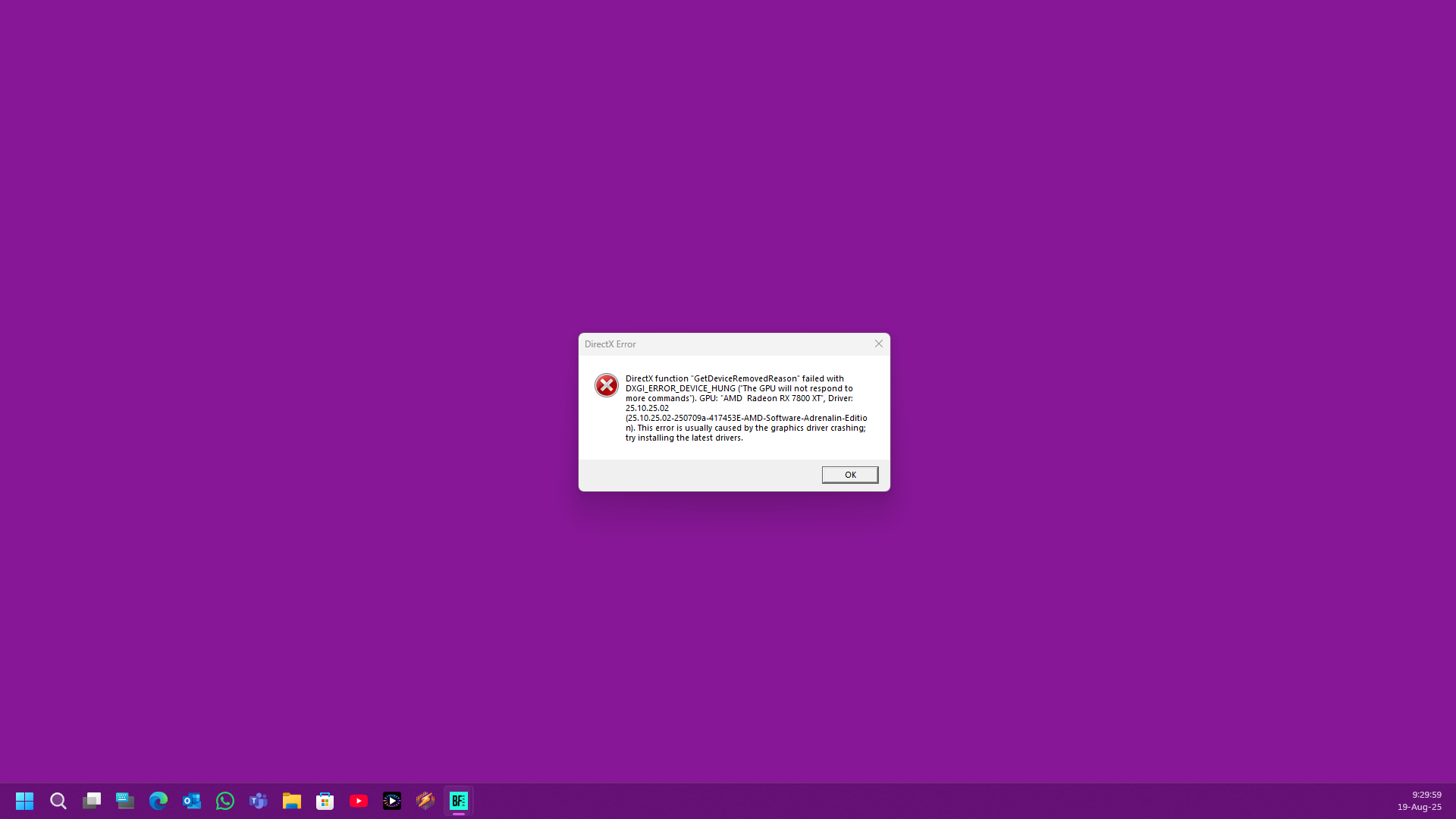
Her iki kod da Windows grafik alt sisteminin (DXGI) GPU'nun beklendiği gibi yanıt vermediğini veya grafik aygıtının mantıksal olarak "bağlantısının kesildiğini" tespit ettiğini gösteriyor. Uygulamada: Oyun, ekran kartıyla iletişimini kaybeder ve Windows sürücüyü yeniden başlatarak bağlantıyı kurtarmaya çalışır.Bu başarısız olursa, görüntülenen hata mesajıyla birlikte kapatmaya zorlayın.
Bazı nüanslar var: 0x887A0006 (DEVICE_HUNG) genellikle askıda kalmış bir oyun veya sürücü komutuyla ilişkilendirilir; 0x887A0005 (DEVICE_REMOVED) sürücünün yeniden başlatıldığını veya GPU'nun kullanılamaz hale geldiğini gösterir. Call of Duty gibi belirli oyunlarda bazen aynı sorunla ilgili olarak oyunun motorunun bir başka dahili kodu olan ünlü 6068 kodunu görürsünüz..
Size tanıdık gelecek gerçek vakalar
Üst düzey bir bilgisayara sahip bir kullanıcı, günlerce süren testlerden sonra Warzone/MW3'te yine aynı hatayla karşılaştı: i9‑13900K, RTX 2080 Ti MSI Lightning Z, 32 GB DDR5 6600, SSD M.2 Samsung EVO 2 TB, ASUS ROG Z790 anakart ve , Windows 11 Ana. Windows'u sıfırdan yeniden yüklemeyi denedim, DDU'yu grafik sürücüleriyle kullanma (en son, 526, 537), XMP'yi devre dışı bırakın, MSI Afterburner ile 50/100/150/200 MHz adımlarında voltaj düşürün/düşürün, oyunu yeniden yükleyin, yönetici olarak çalıştırın, kayıt defterinde DirectX anahtarına dokunun, dosyaları doğrulayın ve hatta GPU'yu RTX 2070 Super olarak değiştirinHiçbir şey: Warzone/MW3 düşen tek oyunlardı; geri kalanlar mükemmeldi.
Uzun düşünmelerden sonra, bu kişi bir kurtarma kombinasyonu buldu: NVIDIA Denetim Masası'nda (Yardım menüsü) hata ayıklama modunu etkinleştir ve dosyaya tam izinler ver. nvlddmkm.sys System32'deki DriverStore yolunda (Özellikler > Güvenlik). Daha sonra tek bir çökme olmadan üst üste üç oyun oynadı ve ayrıca Battle.net başlatıcısından Steam. Aynı şekilde takılıp kalanlar için not olarak bıraktım.
Başka bir oyuncu ise her 20 dakikada bir çökme sorunuyla karşılaşıyordu, kayıt defterinden TdrDelay'i ayarlamayı, DDU çalıştırmayı ve grafik ayarlarını düşürmeyi denemişti ancak başarılı olamamıştı. Donanımınız: GTX 980 SLI, 4,5 GHz'de i7-4790K, 16 GB ve 1440p monitörBu, çoklu GPU yapılandırmalarının veya geçmişteki hız aşırtmanın modern API'leri olumsuz etkilediği tipik bir örnektir.
Microsoft Flight Simulator'da ise RTX 4070 Super ve NVIDIA_app_beta_v10.0.1.253 beta uygulamasına sahip biri, RTX Dynamic Vibrance'ı etkinleştirmenin simülatörün her zaman dxgi_error_device_hung (0x887A0006) hatasıyla çökmesine neden olduğunu keşfetti. Hızlı çözüm: NVIDIA beta uygulamasında RTX Dynamic Vibrance'ı devre dışı bırakmak kesin bir çözümdür..
Tüm bunlara ek olarak, son zamanlarda çıkan oyunlarda (örneğin Monster Hunter Wilds) “Fatal D3D error (24, DXGI_ERROR_DEVICE_REMOVED, 0x887a0005)” gibi ölümcül D3D hatalarına da rastlanıyor. Desen tekrarlanıyor: sürücü yeniden başlatılıyor veya GPU ile iletişim kesiliyor..
Neden olur: En yaygın nedenler
Çoğu durumda, bu sadece "tek bir şey" değildir. Genellikle sürücüler, GPU saati/voltajı, oyun/başlatıcı özellikleri ve TDR gibi Windows bekçi köpeklerinin bir kombinasyonudur. Bunlar daha önceki vakalarda gördüğümüz en yaygın tetikleyicilerdir.:
- Kararsız hız aşırtma/düşük voltaj GPU veya CPU'da, aylardır herhangi bir sorun yaşamadan başka oyunları oynayabilseniz bile.
- Hatalı video sürücüleri değişikliklerden sonra belirli sürümlerde veya kalıntılarda (dolayısıyla DDU).
- Deneysel işlevler (örneğin NVIDIA beta uygulamasındaki RTX Dynamic Vibrance) kararsızlığa neden oluyor.
- API'ler gráficas: DX12 bazı motorlarda daha hassas olabilir; DX11 ise daha muhafazakar olma eğilimindedir.
- Çoklu GPU yapılandırmaları (SLI/Hibrit) ve yanlış GPU seçimi taşınabilir özel iGPU + ile.
- Bekçi köpeği TDR Grafik görevi “çok uzun” sürerse sürücüyü yeniden başlatan Windows.
- İzinler/mülk nvlddmkm.sys sürücüsünden veya bozuk oyun dosyalarından.
- Kaplamalar ve ekran görüntüleri (Discord, GeForce Experience, Steam, vb.) müdahale ediyor.
Diğer oyuncular için işe yarayan çözümler
Başarıya ulaşmada en iyi zaman oranını gösterenle başlamanızı ve ardından daha teknik önlemlere geçmenizi öneririm. Değişiklikleri tek tek yapın ve onaylamak için birkaç oyunu test edin..
1) NVIDIA'da Hata Ayıklama Modunu Etkinleştirin
Bu mod GPU referans saatlerini zorlar ve fabrika hız aşırtmaları dahil olmak üzere hız aşırtmayı devre dışı bırakır. Masaüstüne sağ tıklayın > NVIDIA Denetim Masası > Yardım menüsü > Hata Ayıklama Modu. Aktif halde bırakıp oyunu test edin.
2) Deneysel özellikleri devre dışı bırakın: RTX Dinamik Canlılık
NVIDIA beta uygulamasını kullanıyorsanız (bu durumda v10.0.1.253) ve RTX Dynamic Vibrance'ı etkinleştirdiyseniz, işaretini kaldırın. Microsoft Flight Simulator'da 0x887A0006 ile anında çökmeye neden oluyordu; devre dışı bırakıldığında çökmeler durduruluyordu..
3) Başlatıcıyı değiştirin veya başka bir platformdan yeniden yükleyin
Önemsiz gibi görünebilir ama COD'da Battle.net'ten Steam'e geçen ve hatayı yaşamayan kişiler vardı. İkili dosyalar, hile önleme, yollar ve bağımlılıklar başlatıcılar arasında her zaman aynı değildirEğer imkanınız varsa, o alternatifi deneyin.
4) Oyun dosyalarını onarın
Bozuk dosyalar GPU'ya geçersiz çağrılar yapılmasına neden olabilir. Steam'de: Kütüphane > oyuna sağ tıklayın > Özellikler > Yerel Dosyalar > Bütünlüğü DoğrulaEpic'te: Kütüphane > oyun menüsü (üç nokta) > Yönet > Doğrula.
5) DX11'i zorla ve DX12'yi devre dışı bırak
DX12'nin stabil olmadığı oyunlarda D3D11'i zorlamak çoğu zaman işe yarıyor. Epic'te d3d11 argümanını Ayarlar > Komut Satırı Argümanları'na ekleyebilirsinizDahili seçicisi olan başlıklarda DX12 seçeneğinin işaretini kaldırın.
6) Doğru GPU'yu seçin
Adanmış iGPU+ bulunan bilgisayarlarda, oyunun adanmış olanı kullandığından emin olun. NVIDIA: Denetim Masası > 3B Ayarlarını Yönet > Program Ayarları > Yüksek performanslı NVIDIA işlemciAMD Radeon'da: Sistem > Değiştirilebilir Grafikler > Yüksek Performanslı GPU.
7) Temiz sürücüler ve kararlı sürümler
DDU'yu kullanın güvenli mod kalıntıları temizlemek ve oyununuzda kararlı olduğunu bildiğiniz sürücüleri denemek için (en son sürüm her zaman en iyisi değildir). Bahsi geçen davada, sonuncular, 526 ve 537, test edildi; eğer biri başarısız olursa, alternatifiResmi NVIDIA/AMD web sitelerinden indirin.
8) Hız aşırtma/düşük voltaj: stoğa geri döndü
Ekran kartınızın sıcaklığı 75°C'yi geçmese bile, ufak bir ayarlama donmaya neden olabilir. MSI Afterburner/aracınızdaki varsayılanları geri yükleyin ve CPU/XMP OC'yi geçici olarak devre dışı bırakınBu kullanıcı 50/100/150/200 MHz'lik undervolt'ları denedi ancak başarılı olamadı; anahtar stok + hata ayıklama moduydu.
9) Katmanları ve ekran görüntülerini devre dışı bırakın
GeForce Experience, Steam, Discord için kaplamaları devre dışı bırakır. Xbox Oyun Çubuğu, Rivatuner/RTSS, vb. Oyunda daha az katman, sıraya müdahale etme şansı daha az komutlar GPU'nun.
10) Oyunu yönetici olarak çalıştırın
Erişim engellemelerini önlemek için ayrıcalıkları yükseltin. EXE'ye sağ tıklayın > Özellikler > Uyumluluk > Bu programı yönetici olarak çalıştırBazı başlıklarda log veya cache yazarken oluşan saçma blokları kaldırır.
11) Kayıt defterini düzenleyin: TdrLevel = 0 (gelişmiş)
Windows, sürücü birkaç saniye "donarsa" sürücüyü yeniden başlatan TDR'yi (Zaman Aşımı Algılama ve Kurtarma) içerir. Bunu devre dışı bırakmak, şunları engelleyebilir: ayarlamak ve bu nedenle oyunun kapanması. Adımlar (dikkatlice):
- Win + Syazıyor Regedit, sağ tıklayıp Yönetici olarak çalıştır'ı seçin.
- Şu yöne rotayı ayarla HKEY_LOCAL_MACHINE \ SYSTEM \ CurrentControlSet Control \ GraphicsDrivers \.
- Sağ alana sağ tıklayın > Yeni > DWORD (32-bit) Değeri ve adını yazın TdrLevel.
- Açın ve koyun Değer = 0Kabul edin ve bilgisayarı yeniden başlatın.
Bazıları TdrDelay (uzanır) ile denedi El tiempo (bekleyin), ancak TdrLevel=0 ayarı algılamayı devre dışı bırakır. Uyarı: Gerçek bir sürücü çökmesi olursa, kurtarma işlemi yerine donmuş bir ekranla karşılaşabilirsiniz.Bunu tanılama için kullanın; eğer işe yararsa, varsayılan değerlere dönerek kararlılığı doğrulayın.
12) nvlddmkm.sys sürücüsünün izinlerini ayarlayın
System32 DriverStore yolundaki NVIDIA sürücü dosyasına tam izinler verilerek çözülen bir durum vardı. C:\Windows\System32\DriverStore\… > Özellikler > Güvenlik > Düzenle'ye bakın ve sistem kullanıcısına/oynatıcısına tam kontrol verinUygulayın, yeniden başlatın ve test edin.
13) Donanım değişiklikleri ve kararlılık testleri
Başkalarına hizmet etmiş faydalı testler: geçici olarak başka bir GPU'ya geçmek, yalnızca bir RAM modülüyle önyükleme yapmak, çalıştırmak CHKDSK, memtest y SFC / scannow. Bir durumda SFC dosyaları onardı, ancak oyun çökmeye devam etti, bu da grafik kısmına işaret ediyorduYine de şüphelilerden kurtuluyorsun.
Oyun/senaryo başına özel notlar
Call of Duty: Warzone/MW3 özellikle küçük GPU dengesizliklerine ve sürücü + başlatıcı sürümü kombinasyonuna karşı hassastır. Bu durum yalnızca COD'da gerçekleşiyorsa şunları deneyin: Battle.net'ten Steam'e geçin, GPU'yu referans saatlerinde (hata ayıklama modu), DX11'de (oyun izin veriyorsa) bırakın ve tüm katmanları devre dışı bırakın. Her değişiklikten sonra dosyaları kontrol edin.
NVIDIA beta uygulamasıyla Microsoft Flight Simulator'da RTX Dynamic Vibrance ile doğrudan bir korelasyon görüldü. Doğrudan çözüm: Uygulamada bu özelliği devre dışı bırakın ve 0x887A0006 hatasının ortadan kalktığını doğrulayınEğer devam ederse B planı olarak sürücüleri ve DX11'i kontrol edin.
SLI yapılandırmaları (örneğin 2x GTX 980) bu hataların ara sıra ortaya çıkmasına neden olabilir. SLI/ikinci adaptörü devre dışı bırakın ve tek bir GPU ile deneyin; DX12 eski nesil çoklu GPU'larda nadiren iyi ölçeklenir.Ayrıca “DEVICE_REMOVED” olasılığını da azaltır.
“Fatal D3D error (24, DXGI_ERROR_DEVICE_REMOVED, 0x887a0005)” gibi kodlar gösteren motorlarda, bu genellikle bir sürücü sıfırlamasıdır. Şu kombinasyonu uygulayın: stok saatler, kararlı sürücü, DX11, kaplamalar ve devam ederse, bekçi köpeğinin suçlu olup olmadığını doğrulamak için TdrLevel=0.
Çıldırmadan önce hızlı kontrol listesi
Önemli şeyleri 10 dakikada halletmeyi tercih edenler için önerilen sıralama şu şekilde: Eğer yarı yolda düzelirse oynamaya devam etmeyin.:
- NVIDIA Hata Ayıklama Modu ve fabrika saatleri (OC/UV olmadan).
- DX11 zorla ve RTX Dinamik Titreşim NVIDIA beta kullanıyorsanız devre dışıdır.
- Kaplamalar (GFE, Discord, Steam, Xbox Game Bar, RTSS) çıktı.
- Onarım/Kontrol Başlatıcınızdan dosyaları.
- Sürücüyü DDU ile temizleyin ve oyununuz için bilinen kararlı sürüm.
- Özel GPU'yu seçin NVIDIA/AMD panelinde.
- İleri bir test olarak, TdrLevel=0 ve yeniden başlatın.
Bu hatalar can sıkıcı olsa da, edinilen deneyimler bunların neredeyse her zaman üç temel unsurun birleşimine yol açtığını göstermektedir: Referans saatleri (OC yok), oyununuz için "iyi" sürücü ve parazit giderme (katmanlar/deneysel özellikler/yanlış giderse DX12)Kanıtlanmış bir başlangıç noktasına ihtiyacınız varsa, NVIDIA Hata Ayıklama Modu ile başlayın, DX11'i zorlayın, dosyaları onarın ve katmanları devre dışı bırakın. Çökmezse, test olarak TdrLevel=0 ekleyin ve nvlddmkm.sys izinlerini kontrol edin. Sabrın ödülü: Bazı kullanıcılar oyun başına bir çökmeden, üç ardışık oturumdan sonra sıfır çökmeye geçti ve bazı durumlarda başlatıcıları değiştirmek son hamle oldu.

Genel olarak bayt ve teknoloji dünyası hakkında tutkulu bir yazar. Bilgilerimi yazarak paylaşmayı seviyorum ve bu blogda da bunu yapacağım; size gadget'lar, yazılım, donanım, teknolojik trendler ve daha fazlasıyla ilgili en ilginç şeyleri göstereceğim. Amacım dijital dünyada basit ve eğlenceli bir şekilde gezinmenize yardımcı olmaktır.