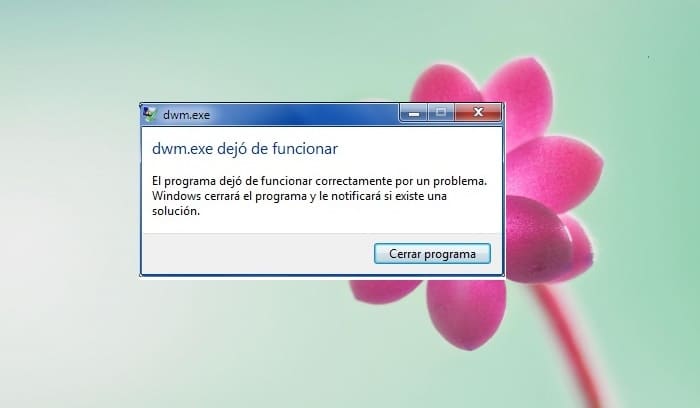
Windows Görev Yöneticisi'ni açtığınızda arka planda çalışan dwm.exe adlı bir işlem görürseniz , ilk düşünceniz şu olabilir: dwm.exe güvenli mi? Ne olduğunu veya bilgisayarınızda ne yaptığını merak ediyor olabilirsiniz . Eğer ne olduğunu veya bilgisayarınızda ne yaptığını merak ediyorsanız, bu makale tam size göre.
Windows kullanıcıları, süreçleri ayrıntılı olarak bilmedikleri durumlarda dwm.exe dosyasını sıklıkla virüs zannederler . Çoğu zaman bu, dosyanın çok fazla kaynak tüketmesi ve bilgisayarınızı yavaşlatmasıyla ilgili sorunlardan kaynaklanır.
Bu nedenle, bu soruları ve daha fazlasını yanıtlamanıza yardımcı olmak için bu makaleyi yayınlıyoruz.
Dwm.exe nedir?
DWM.exe, Masaüstü Pencere Yöneticisi anlamına gelir ve Dosya Gezgini işlemiyle yakından bağlantılı temel bir işlemdir. Bu, .exe dosya uzantısıyla gösterilen yürütülebilir bir dosyadır. Dwm.exe daha sonra masaüstü Windows Yöneticisini çalıştırır.
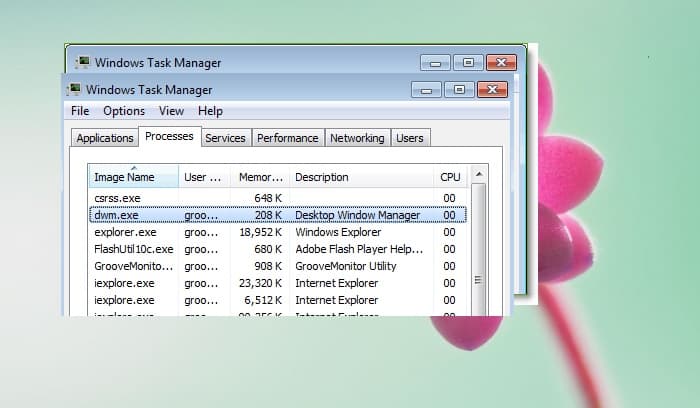
Orijinal DWM dosyası, Microsoft Windows'un önemli bir yazılım bileşenidir ve Microsoft'un çekirdek bir Windows sistem dosyasıdır. Windows Aero gibi şeylerin ve Windows Flip ve Windows Flip3D gibi diğer görsel efektlerin işlenmesinden sorumludur.
Bu durum, DWM sürecini bilgisayarınızda çalışması gereken Windows sisteminizin önemli bir parçası haline getirir. Ancak bu, sürecin sorunlara, performans düşüşlerine veya hatta kötü amaçlı yazılım taşımasına neden olamayacağı anlamına gelmez.
DWM.exe ne işe yarar?
Masaüstü Pencere Yöneticisi (DWM), Windows Vista, Windows 7, Windows 8 ve şimdi de Windows 10 gibi farklı Windows sürümlerinin grafik kullanıcı arayüzünü destekler ve yönetir. DWM'nin temel işlevi, Windows grafik kullanıcı arayüzünü veya görsel efektleri destekleyen donanım hızlandırmayı etkinleştirmektir.
DWM tarafından desteklenen görsel efektler şunları içerir:
- Şeffaf veya cam benzeri görünüm.
- Flip3D Alt sekme penceresi değiştirici.
- Her açık pencerenin temsili.
Ayrıca Masaüstü Pencere Yöneticisi, masaüstündeki Windows Flip, şeffaf pencereler ve canlı görev çubuğu küçük resimleri gibi diğer belirli görsel efektleri destekleyebilir.
Bazı kullanıcılar, masaüstü pencere yöneticisinin yüksek CPU'ya sahip olduğu veya masaüstü pencere yöneticisinin belleğinin yüksek olduğu durumları fark etmişlerdir. Bu, özellikle Windows 10'da yaygın bir hatadır. Masaüstü Pencere Yöneticisi'ni Denetim Masası'ndan açabilir veya kapatabilirsiniz.
Masaüstü Pencere Yöneticisi Bilgi Dosyası
Masaüstü Pencere Yöneticisi, Windows sisteminin önemli bir bileşenidir ve Dosya Gezgini'nin ayrılmaz bir parçasıdır.
DWM.exe'nin dosya bilgileri aşağıdaki gibidir:
- Dosya adı (dahili ad) : Dwm.exe
- Ürün Adı: Masaüstü Pencere Yöneticisi
- Geliştirici/Üretici: Microsoft Corporation
- Desteklenen işletim sistemi: Windows 10/8/7/XP
- konumu: alt klasör C:\Windows\System32 klasörü
- Boyutları bilinen dosyalar: Windows 92,672/81,920/10/XP'de 8 bayt veya 7 bayt.
Not: Masaüstü Pencere Yöneticisi, Microsoft tarafından dijital olarak imzalanmış bir üründür, dosya bilgisi içermez ve görünmezdir.
Masaüstü Pencere Yöneticisi Virüsü mü?
Basitçe söylemek gerekirse, DMW.exe dosyası bir virüs değildir. Gerçek DWM dosyası, Microsoft ve Windows sistem işleminin güvenli bir yazılım bileşenidir. Masaüstü Pencere Yöneticisi için yürütülebilir dosyadır.
Ancak herhangi bir iyi dosyaya, kendisini gizlemek ve tespit edilmekten kaçınmak için kötü amaçlı yazılım bulaşabilir. Örneğin, kötü amaçlı yazılım yaratıcıları, tespit edilmekten kaçınmak için süreçlerine kasıtlı olarak aynı dosya adını verir.
Bazı virüslerin aynı dosya adı vardır, örneğin McAfee tarafından tespit edilen Artemis!A29094FF4DC2 ve Backdoor:Win32/Caphaw.H. Microsoft ayrıca dmw.exe ile aynı ada sahip TrojanDownloader:Win32/Deewomz.A adlı bir Truva atı da tespit etti.
Bilgisayarınızda kötü amaçlı dwm.exe dosyalarının çalışmadığından emin olmak için, bilgisayarınızı kaliteli bir antivirüs yazılımıyla taramanız gerekir. Mil Programas olarak , her türlü sanal tehdidi tespit edip devre dışı bırakabilen çeşitli antivirüs uygulamalarına erişim sağlıyoruz. Yazılarımızı okuyun ve ihtiyaçlarınıza en uygun olanı bulun.
Dwm.exe'nin güvenli mi yoksa virüs mü olduğu nasıl kontrol edilir?
Bilgisayarınızda çalışan dwm işleminin virüs olup olmadığından, keşfetmediğiniz sürece emin olamazsınız. Aşağıdaki adımları izleyerek dwm'nin bir virüs olup olmadığını anlayabilirsiniz:
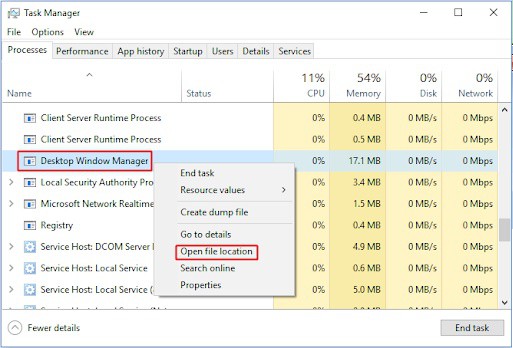
- Basın Kazanma tuşu + X tuşu açmak Windows Hızlı Menüsü.
- Listede, tıklayın Görev yöneticisi.
- Sekmede Procesos, bakın Masaüstü Pencere Yöneticisi (dwm.exe)
- Sağ tık içinde> seç Dosya konumunu aç.
- Dwm dosyasının olup olmadığını kontrol edin C:\Windows\System32 klasörü.
- Dosya doğru klasörde bulunuyorsa bu bir virüs değildir. Cihazınız güvende.
- Dosya farklı bir klasörde bulunuyorsa kötü amaçlı yazılımdır. Dikkatli davranın ve mümkün olan en kısa sürede antivirüs yazılımı satın alın.
Alternatif olarak, aşağıdaki durumlarda dwm dosyasını kötü amaçlı yazılım bulaşmalarına karşı da inceleyebilirsiniz:
- Dwm.exe kullanıcının profil klasörünün bir alt klasöründe bulunuyorsa. Windows işlemlerini taklit eden kötü amaçlı yazılımlar doğru "system32" klasöründe bulunmayacaktır. Yukarıdaki yöntemi kullanarak dosya konumunu iyice araştırdığınızdan emin olun.
- Dosya boyutu ortalama dosya boyutundan büyükse. Dosya boyutu, bilgisayarınızda çalışan dwm.exe işleminin bir virüs olup olmadığını belirlemenize yardımcı olur. Dosya boyutu küçük, bazen ihmal edilebilir düzeyde olmalıdır. Bilinen dosya boyutundan büyükse virüs olabileceği için daha detaylı incelemelisiniz.
- Dwm işlemi bir ton kaynak kullanıyorsa. Kötü amaçlı yazılımlar, genellikle kripto madencileri ve Truva atları, başarılı bir şekilde bulaştıktan sonra bilgisayarınızın kaynaklarının çoğunu tüketir. Dwm işlemi yüksek CPU veya RAM gösteriyorsa bu bir virüs olabilir.
Masaüstü Pencere Yöneticisi neden yüksek CPU kullanıyor?
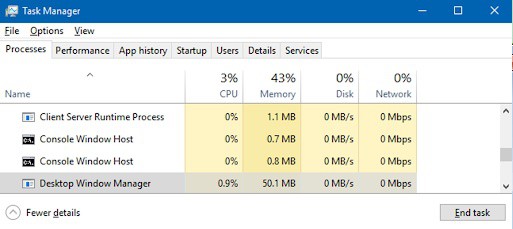
Masaüstü Windows Yöneticisi yüksek CPU gösteriyorsa veya çok fazla bellek kullanıyorsa bunun bir virüs olduğunu düşünebilirsiniz. Olası bir senaryo olsa da genellikle bir virüs değildir.
Kötü amaçlı yazılım, geçici tarayıcı hatası, hatalı sürücü, üçüncü taraf yazılımdaki bir hata ve hatta zararlı bir mdi264.dll, büyük miktarda CPU veya bellek kullanan dwm.exe'nin bilinen nedenleridir.
Masaüstü Pencere Yöneticisinin CPU kullanımı, bazen birkaç megabayt kadar daha fazla Windows programı açtıkça artar; bu normaldir. Çoğu programı kapattıktan sonra masaüstü pencere yöneticinizin CPU'sunun yüksek olduğunu fark ederseniz harekete geçmeniz gerekebilir.
Masaüstü Pencere Yöneticisini devre dışı bırakabilir miyim?
Evet, Windows'un eski sürümlerinde dwm.exe'yi devre dışı bırakabilirsiniz. Ancak Windows sistemleri açısından önemi nedeniyle Masaüstü Pencere Yöneticisi dosyasının silinmesi veya devre dışı bırakılması önerilmez.
Bilgisayar performansını en üst düzeye çıkarmaya çalışıyorsanız veya dwm.exe işleminin ne kadar bellek kullandığı konusunda endişeleriniz varsa, onu devre dışı bırakabilirsiniz. Artık Windows Vista kullanıyorsanız Masaüstü Pencere Yöneticisini devre dışı bırakabilirsiniz; bu da tüm Windows görsel efektlerini (Windows Vista'da) devre dışı bırakacaktır.
Ancak, Windows 7'den itibaren süreç Windows'un daha ayrılmaz bir parçası haline gelir ve Windows 7'den itibaren herhangi bir işletim sisteminde devre dışı bırakılması, grafiksel kullanıcı arayüzünü etkileyebilir.
Windows Vista veya 7'de Masaüstü Pencere Yöneticisi nasıl devre dışı bırakılır
Windows Vista veya 7'de dwm.exe'yi devre dışı bırakmanız gerekiyorsa aşağıdaki adımları takip edebilirsiniz:
- Tıklayın Ana Sayfa Windows Başlat menüsünü açmak için.
- yazmak hizmetler > üzerine tıklayın Hizmetler uygulaması.
- Hizmetler penceresinde Masaüstü Windows Yöneticisi'ni bulun ve çift tıklayın.
- Hizmeti devre dışı bırakmak için Masaüstü Windows Yöneticisi penceresinde Durdur'a tıklayın.
- Windows yüklendiğinde dwm.exe dosyasının hiçbir zaman başlamamasını istiyorsanız Başlangıç Türü seçeneğini Otomatik yerine Devre Dışı olarak değiştirin. Aşağıdaki adımları izleyin:
- Tıkla başlangıç menüsü > Yaz services.msc.
- Öğe listesinde programa tıklayın Hizmetler.
- Hizmet yönetimi penceresinde, Masaüstü Pencere Yöneticisine sağ tıklayın > Sonra yazan yere basın özellikleri > sekmeye git Genel.
- Şimdi Ev, Seç Devre dışı ve bunun altında tıklayın Dur.
- Bitirmek için şunu yapın clic en Tamam.
Not : Masaüstü Pencere Yöneticisi'ni devre dışı bırakmayı seçerseniz, tüm Windows temalarının da devre dışı bırakıldığını fark edeceksiniz. Klasik Windows görünümü bazılarına hitap etse de, çoğu için biraz sıkıcıdır. dwm.exe'yi eski haline döndürmek veya yeniden etkinleştirmek istiyorsanız, services.msc'ye geri dönün ve başlangıç türünü Otomatik olarak ayarlayın.
Windows 10 dwm.exe nasıl kaldırılır
Dwm.exe'yi bilgisayarınızdan kaldırmak için aşağıdaki adımları tek tek izleyin:
Not : Bu işlem, bilgisayarınıza yüklenmiş yazılımların bir parçası olarak Masaüstü Pencere Yöneticisi'ni kaldıracaktır.
- Dosya bir yazılım programının parçasıysa, bir kaldırıcınız olacaktır. Aşağıdaki dizinde bulunan kaldırıcıyı çalıştırın:
- C: Program dosyaları > Microsoft Windows işletim sistemi > Ferestre masaüstü yöneticisi > Masaüstü Pencere Yöneticisi > dwm.exe_uninstall.ex.
- Dwm.exe Windows Installer ile yüklendiyse kaldırmak için şu işlemi izleyin:
- Git Sistem yapılandırma.
- Seçeneği aç Program Ekle veya Kaldır.
- Dwm.exe'yi veya yazılım adını arayın Ferestre masaüstü yöneticisi tıklayın.
- Daha sonra üzerine tıklayın ve seçeneği seçin Programı kaldır.
- Bu, dwm dosyasını bilgisayarınızdan kaldıracaktır.
Dwm'yi devre dışı bırakmanın, tüm Windows Vista temalarıyla uyumluluğu da devre dışı bırakacağını ve sizi Klasik temayı kullanmaya zorlayacağını unutmayın. Bunu geri almak için, Hizmetler'e geri dönüp başlangıç türünü Otomatik olarak ayarlayarak dwm.exe'yi yeniden etkinleştirmeniz gerekecektir.
Masaüstü Pencere Yöneticisi çok fazla bellek kullanıyorsa ve bilgisayarın yavaşlamasına neden oluyorsa, onu kaldırmak bilgisayarınızın hızını artırmanıza yardımcı olabilir.
Windows 10'da dwm.exe hatası ve yüksek CPU kullanımı nasıl düzeltilir
Windows Vista'dan sonra yayımlanan sistemlerde dwm.exe hizmetinin devre dışı bırakılması önerilmez ve mümkün değildir. Bu nedenle sürece ilişkin problem çözme ve yüksek kaynak kullanımı farklı yöntemler gerektirmektedir.
Aşağıdaki prosedürler, yüksek CPU veya yüksek bellek kullanarak dwm'yi onarmanıza yardımcı olacaktır. Bazı yöntemler bunları gerçekleştirmek için yönetici izinlerine sahip olmanızı gerektirebilir.
Bilgisayarınızı kötü amaçlı yazılımlara karşı tarayın
DWM cihazınız çok fazla bellek veya işlemci gücü kullanıyorsa, bunun nedeni bilgisayar virüsleri, gizli kripto para madencileri veya casus yazılımlar gibi kötü amaçlı yazılımlar olabilir. Bu durumda, cihazınızı tehditlere karşı taramak için bir antivirüs uygulaması kullanmalısınız .
Öncelikle, Windows 10'da yerleşik olarak bulunan Windows Defender uygulamasını kullanarak bilgisayarınızı tarayın .
- Basın Windows tuşu + I.
- seçmek Güncellemeler ve güvenlik.
- Tıklayın Windows güvenliği.
- Seçeneğe tıklayın Virüslere ve tehditlere karşı koruma.
- Şimdi tıklayın Tarama seçenekleri en Hızlı tarama.
- seçmek Tam analiz.
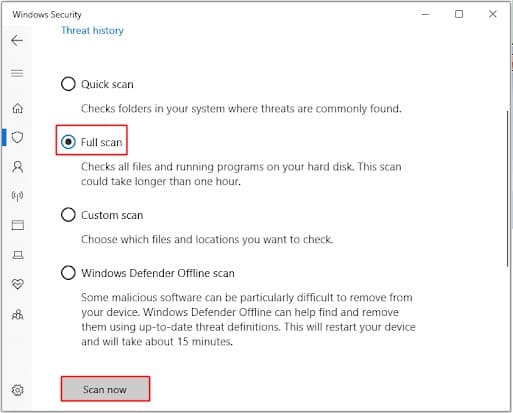
- Şimdi Tara'yı tıklayın.
- Windows Defender'ın bilgisayarınızı taramayı bitirmesini bekleyin. Herhangi bir tehdit tespit edilirse size harekete geçme seçeneği sunulacaktır.
Bilgisayarınızı yüksek kaliteli, üst düzey bir antivirüs uygulamasıyla taramak da isteyebilirsiniz. Bilgisayarınızı Windows Defender ile ilk kez taradıktan sonra, tam bir bilgisayar taraması yapmak için ESET NOD32 Antivirus V11 gibi üçüncü taraf bir yazılım kullanın.
Explorer.exe işlemini yeniden başlatın
Explorer.exe'nin yeniden başlatılması, dwm.exe'nin çok fazla RAM kullanmasını durdurmaya yardımcı olacak basit bir çözümdür.
Explorer.exe'yi yeniden başlatmak için aşağıdaki adımları kullanın:
- Windows Başlat'a sağ tıklayın Hızlı Menüyü açmak için.
- seçmek Görev yöneticisi.
- Sekmeye git ayrıntılar.
- Yerelleştirme explorer.exe > sağ tık > seç Ödevleri bitir k.
- Şimdi git arşiv > Yeni bir görev çalıştırın.
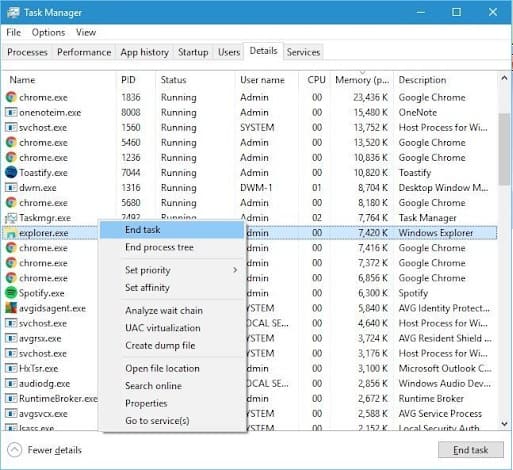
- Tarayıcınızı girin ve Tamam'a tıklayın.
Ekran bağdaştırıcısı sürücülerini güncelleyin
dwm.exe çok fazla RAM veya CPU kullanıyorsa ekran sürücülerinizi güncellemek sorunun çözülmesine yardımcı olabilir.
Grafik sürücülerini güncellemek için aşağıdaki prosedürü kullanın:
- Basın Kazanma tuşu + X Hızlı Menüyü açmak için.
- seçmek Aygıt Yöneticisi.
- Ara ve genişlet Ekran adaptörleri > sonra video denetleyicisine sağ tıklayın.
- Şimdi seçin Sürücüyü güncelle.
- seçmek Sürücüleri otomatik olarak arayın.
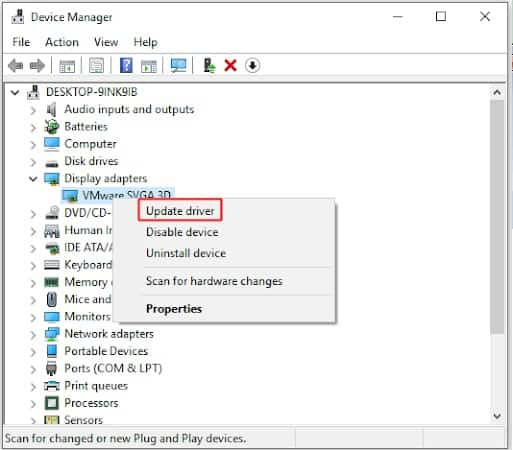
- Güncellemenin tamamlanmasını bekleyin, ardından bilgisayarınızı yeniden başlatın.
Performans seçeneklerini ayarlayın
Bilgisayarınızın mevcut performans ayarları DWM'yi etkileyebilir. Aşağıdaki adımları kullanarak DWM Yüksek CPU hatasını düzeltmek için performans seçeneklerinizi ayarlayabilirsiniz:
- Basın Kazanma tuşu + S > yaz performans arama kutusunda.
- Tıklayın Windows'un görünümünü ve performansını ayarlayın.
- Performans Seçenekleri penceresinde sekmeye gidin Görsel efektler.
- Şimdi işaretle En iyi performans için ayarla.
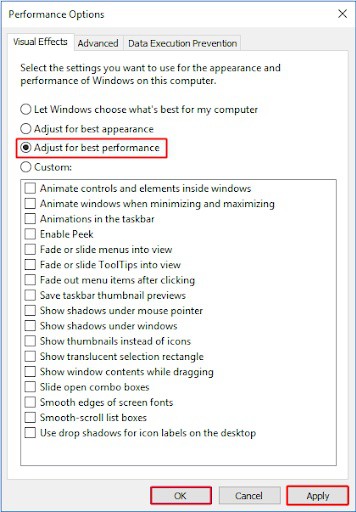
- Daha sonra değişiklikleri kaydetmek için Uygula ve Tamam'a tıklayın, bilgisayarınızı yeniden başlatın.
SFC ve DISM taramalarını çalıştırın
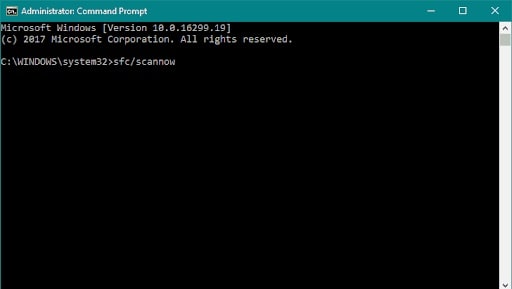
Tüm bu prosedürler dwm.exe hatasını düzeltemezse, eksik veya bozuk sistem dosyalarını onarmak için SFC yardımcı program taramasını çalıştırabilirsiniz.
SFC ve DISM taramasını çalıştırmak için şu adımları izleyin:
-
- Basın Kazanma tuşu + S > yaz cmd açmak komut istemi.
- Komut İstemi uygulamasında, Yönetici olarak çalıştır.
- Aşağıdaki komutu yazın ve Enter tuşuna basın: sfc / scannow

- İşlemin bitmesini bekleyin (biraz zaman alabilir).
- Bilgisayarınızı yeniden başlatın.

Adım Javier Chirinos ve teknoloji konusunda tutkuluyum. Kendimi bildim bileli bilgisayarlara ve video oyunlarına düşkündüm ve bu hobim sonunda işe dönüştü.
15 yıldan fazla bir süredir internette teknoloji ve gadget'lar hakkında yayın yapıyorum, özellikle de mundobytes.com
Aynı zamanda çevrimiçi iletişim ve pazarlama konusunda da uzmanım ve WordPress geliştirme konusunda bilgim var.