Çoğu durumda, Windows kullanıcıların dosya ve klasörleri sorunsuz bir şekilde kopyalamasına izin verir. Ancak, bazı kişiler belirli durumlarda, belirtilmemiş bir hata konusunda uyarı veren bir hata mesajının göründüğünü bildirmiştir. Peki, Windows 10'da " Dosya veya klasör kopyalama hatası" mesajı ne anlama geliyor ? Bu sorunun ortaya çıkmasının birkaç nedeni olduğunu bilmelisiniz.
Bu yazımızda Windows 10'da “Dosya veya klasör kopyalanırken hata oluştu” mesajının nasıl çözümleneceğini ele alacağız. Aynı durumun bir daha yaşanmasını önleyebilmeniz için nedenlerini de paylaşacağız.
Windows 10'da dosya veya klasörü kopyalarken hata mesajı nedir?
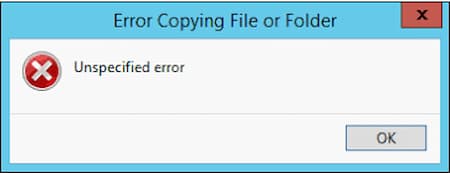
İşletim sisteminin diğer sürümlerinin yanı sıra Windows 10, 8 ve 7'de “Dosya veya klasör kopyalanırken hata” mesajının görünebileceğini belirtmekte fayda var. Bu hatadan şikayetçi olan kullanıcıların çoğu, dosya veya klasörleri kopyalayıp yeni bir konuma yapıştırmayı denemişti. Bunu bulmalarının olası nedenlerinden bazıları şunlardır:
- Büyük dosyaları bir bölüme aktarmaya çalıştığınız için hata mesajı sizi engelledi FAT32 SD sürücü gibi veya USB.
- Dosyaları yazmaya karşı korumalı veya salt okunur bir bölüme veya sürücüye yapıştırmaya çalışıyordunuz. Hedef klasöre veri yazılmasına izin verilmeyebilir.
- Büyük miktarda veri içeren dosyaları kopyalıyordunuz ve hedef sürücüde veya bölümde yeterli boş alan yoktu.
- Dosyaları hasarlı bir diske aktarmaya çalıştığınız için hata mesajı çöktü. Kopyaladığınız dosyanın şifrelenmiş olması da mümkündür.
- Sistem sınırlamalarınız dosya veya klasörleri başarıyla aktarmanızı engelledi.
- Klasörün veya dosyanın sahipliği değişmiştir.
“Dosya veya klasör kopyalanırken hata oluştu” hatasının belirtileri
"Dosya veya klasör kopyalama hatası" mesajı, bir dosyayı veya klasörü bazı depolama aygıtlarına kopyalamaya çalıştığınızda görünür . Bu alışılmadık bir sorun değildir ve Windows kullanıcıları bu hatayla karşılaşabilir.
Sorunun nedenleri farklı mesajlarla ortaya çıktığı için kişiden kişiye farklılık göstermektedir. “Dosya veya klasör kopyalanırken hata oluştu” adlı bir mesaj kutusuyla birlikte görüntülenir ve içerik, farklı durumlarda aşağıdaki mesajlardan biri olabilir:
- "Diskin dolu olmadığından veya yazmaya karşı korumalı olmadığından ve dosyanın kullanımda olmadığından emin olun."
- “Yeterli boş disk alanı yok. Lütfen diskte yer açmak için bir veya daha fazla dosyayı silin ve tekrar deneyin.
- "Döngüsel artıklık denetimi veri hatası)."
- "Erişim engellendi."
- “Dosya kopyalanırken bir hata oluştu. Hepsi satıldı El tiempo Ameliyatı bekliyorum.
- "Felaket başarısızlık"
- “Belirtilen dosya bulunamıyor. Doğru yolu ve dosya adını belirttiğinizden emin olun.
- "Belirtilmemiş hata"
- «Disk yazmaya karşı korumalıdır. Yazma korumasını kaldırın veya başka bir disk kullanın.
- "Parametre hatalı."
- "Gerekli kaynak kullanılıyor."
- "Dizin veya dosya oluşturulamıyor."
Dosya veya klasör kopyalanırken hata oluştu. Çözümler
İyi haber şu ki, bu hatanın görünümünü çözmek için kullanabileceğiniz birkaç yöntem var:
Yöntem 1: Dosyayı veya klasörü sıkıştırın
Bahsettiğimiz gibi aktarmaya çalıştığınız dosya veya klasörün çok büyük olması mümkündür. Bu nedenle, dosya veya klasörü kopyalarken hatayı çözmeye çalışmak için onu sıkıştırmanızı veya sıkıştırılmış bir klasöre yerleştirmenizi öneririz. Bunu yapmak için aşağıdaki talimatları izleyin:
- Klavyenizde tuşuna basın Windows tuşu + E açmak Dosya Gezgini.
- Seçin dosya veya klasör sıkıştırmak istiyorsunuz.
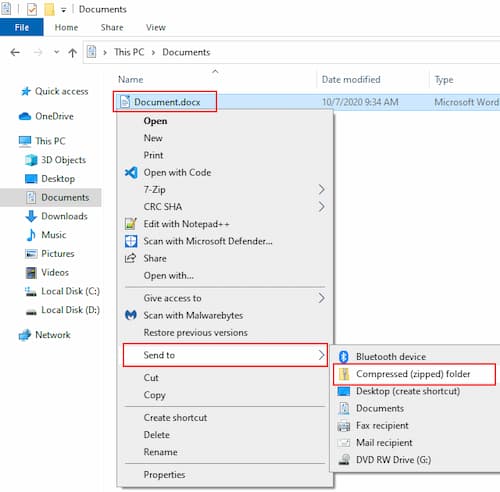
- onunla tıkla Sağ ve ardından fare işaretçisini üzerine getirin Gönder.
- seçmek Sıkıştırılmış klasör (zip olarak) seçeneklerinden birini seçin.
- Adı girin sıkıştırılmış klasör için tercih edilen dosya adını, ardından Enter'a bas.
- Dosya veya klasörleri sıkıştırdıktan sonra hatanın giderilip giderilmediğini görmek için bunları tekrar aktarmayı deneyin.
Yöntem 2: Hedef bölümü/diski NTFS olarak biçimlendirin
Klasörü veya dosyayı sıkıştırmayı denediyseniz ve kopyalama hatası devam ediyorsa, hedef diski veya sabit sürücü bölümünü NTFS olarak biçimlendirmeyi deneyebilirsiniz . Bu işlem, alan açacak ve dosya kopyalama sürecini hızlandıracaktır. Hedef diski veya bölümü NTFS olarak biçimlendirmek için aşağıdaki talimatları izleyin:
- Görev çubuğunuzdaki arama simgesini tıklayın.
- Şimdi yaz komut istemi arama kutusunun içinde.
- Sonuçlarda Komut İstemi'ne sağ tıklayın ve ardından Yönetici olarak çalıştır seçeneklerde.
- Komut istemi açıldığında, aşağıdakileri çalıştırın komutlar birer birer:
- diskpart
- list disk
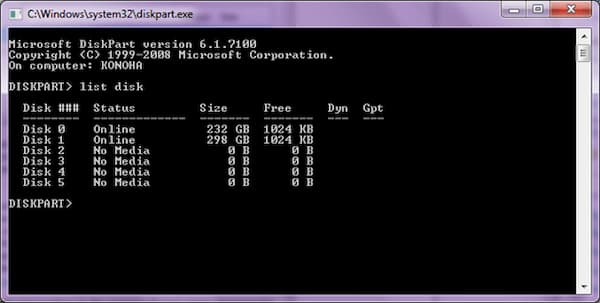
- Biçimlendirmeniz gereken bölümü seçmek için aşağıdaki komutu çalıştırın:
- X diskini seç
- Not: "X" yerine hedef bölüme atanan disk numarasını yazmalısınız. Doğru olanı seçtiğinizden emin olun. Aksi takdirde, sabit sürücünüzdeki verileri yanlışlıkla silebilirsiniz.
- Şimdi şu komutu çalıştırın:
- çamça
- Not: Ekranda temizleme işleminin başarılı olduğunu bildiren bir mesaj göreceksiniz.
- Bundan sonra şu komutları çalıştırmanız gerekir:
- bölüm birincil oluşturmak
- aktif
- Not: Bu komutları çalıştırmak, belirtilen bölümü oluşturmanıza ve etkinleştirmenize olanak tanır.
Bir sonraki adım hedef sürücüyü biçimlendirmektir. Bunu yapmak için şu adımları izleyin:
- Aşağıdaki komutu çalıştırın:
- biçim fs=ntfs etiketi=X
- Not: "X" yerine biçimlendirmek istediğiniz sürücünün adını yazmalısınız.
- Son olarak şu komutu çalıştırın:
- atamak
- Komut istemini kapatsimgesine dokunun, ardından dosyaları veya klasörü yeniden aktarmayı deneyin. Dosya veya klasörü kopyalarken hatanın kaybolup kaybolmadığını kontrol edin.
Kaçırmayın: Windows 10'da Dosya Gezgini Sürekli Çöküyor | Çözüm
Yöntem 3: Hedef sabit sürücüdeki veya depolama aygıtındaki yazma korumasını kaldırma
Hedef depolama aygıtı veya sabit sürücü yazmaya karşı korumalı olabilir, bu nedenle dosya veya klasörü kopyalarken hatayla karşılaşmaya devam edersiniz. Bu nedenle, Windows kayıt defterindeki bazı ayrıntıları değiştirerek yazma korumasını kaldırmanızı öneririz. Ancak adımları paylaşmadan önce riskleri bildiğinizden emin olmak istiyoruz.
Windows kayıt defteri hassas bir veritabanıdır. Bu nedenle yapacağınız en ufak bir hata bile sisteminizin başlatılmasını engelleyebilir. Bu nedenle size vereceğimiz talimatları ancak teknolojik becerilerinize güveniyorsanız takip etmelisiniz.
- Klavyenizde tuşuna basın Windows tuşu + R. Bunu yaptığınızda Çalıştır iletişim kutusunu açmalısınız.
- Çalıştır iletişim kutusunun içine şunu yazın: regedit, ardından Enter tuşuna basın.
- Uygulamaya izin vermeniz istenirse, Evet.
- Bu rotaya gidin:
- HKEY_LOCAL_MACHINE\SYSTEM\CurrentControlSet\Control\StorageDevicesPolicies
- Not: Control anahtarının altında StorageDevicePolicies'ı bulamazsanız manuel olarak oluşturmanız gerekir.
- Sağ panele gidin ve boş bir alana sağ tıklayın.
- seçmek Yeni ve DWORD (32 bit).
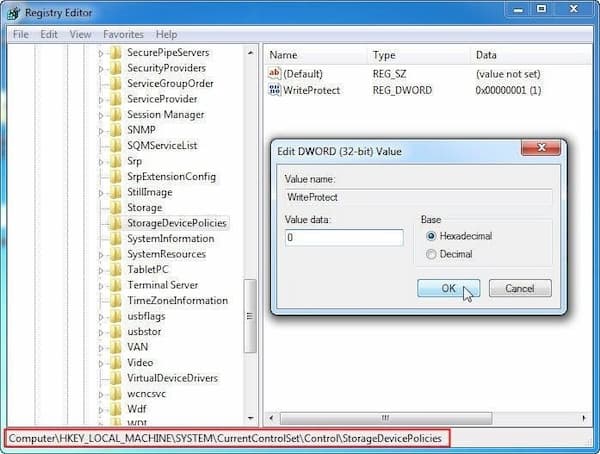
- Yeni DWORD girişini şu şekilde yeniden adlandırın: WriteProtect.
- Kiriş çift tıklama yeni oluşturulan WriteProtect anahtarına ve ardından değer verisini 0 olarak değiştir.
- Tıklayın kabul etmek Yaptığınız değişiklikleri kaydetmek için.
Son sözler
Dosya veya klasör kopyalama hatası, Windows 10 kullanıcıları ve diğer sürümlerin kullanıcıları arasında oldukça yaygındır. Bu kılavuz, bu sorunu çözmek için deneyebileceğiniz tüm yöntemleri göstermektedir. Ancak, bu yöntemlerden bazılarının diğerlerinden daha fazla teknik bilgi gerektirdiğini unutmamalısınız; bu nedenle herhangi bir şüpheniz varsa, profesyonel yardım almanız gerekebilir.

Adım Javier Chirinos ve teknoloji konusunda tutkuluyum. Kendimi bildim bileli bilgisayarlara ve video oyunlarına düşkündüm ve bu hobim sonunda işe dönüştü.
15 yıldan fazla bir süredir internette teknoloji ve gadget'lar hakkında yayın yapıyorum, özellikle de mundobytes.com
Aynı zamanda çevrimiçi iletişim ve pazarlama konusunda da uzmanım ve WordPress geliştirme konusunda bilgim var.