
Excel'de özet tabloyu aya göre gruplandırmayı öğrenmek ister misiniz ? Her sektörde veriler günlük olarak kaydedilir, bu nedenle verileri analiz etmemiz gerektiğinde özet tablolar kullanırız. Bu tablolar tüm tarihleri özetler ve günlük dökümler sunar, ancak kim oturup günlük işlemleri incelemek ister ki?
Şimdi ayın tüm tarihlerini içeren genel aylık toplamın ne olduğunu görmek istediğimizde ve her ay için tek toplamı, her yıl için maksimum 12 satırımız olacak şekilde vermek istiyoruz.
Dolayısıyla, Excel'de özet tablo kullanarak tarihleri aylara göre gruplandırmak mümkündür ve bu makalede, özet tabloyu aylara göre nasıl gruplandıracağınızı göstereceğiz.
Pivot tabloyu aylara göre gruplandırma örnekleri
Bu örneği göstermek için, indirip alışıncaya ve Excel'de bir pivot tabloyu aya göre nasıl gruplandıracağınızı öğrenene kadar pratik yapmak için kullanabileceğiniz bir veri örneği hazırladık.
Burada Excel deneyiminizi nasıl geliştirebileceğiniz hakkında bilgi edinebilirsiniz – 13 Faydalı İpucu
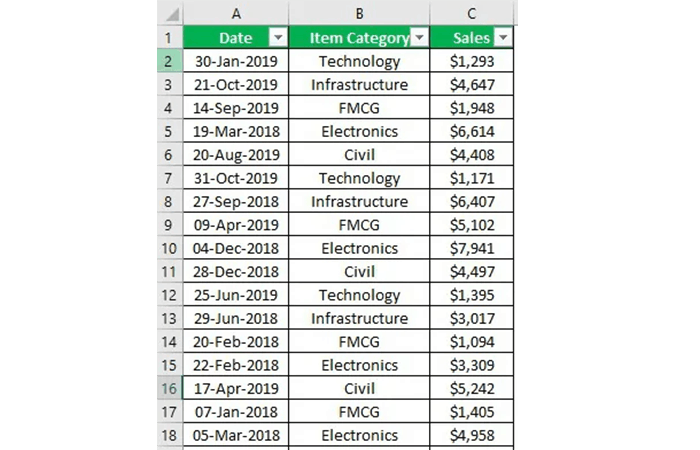
Bu veriler 2 ve 2018 yılının 2019 yıllık günlük bazda verileridir, burada aylık satış değerlerini elde etmek için bu verileri özetlemeniz gerekecektir, dolayısıyla satışları aylık ve yıllık bazda analiz etmek için tarihlerden ay ve yılı çıkarmanız gerekecektir. .
- 1 adım: Öncelikle pivot tabloyu yerleştirin ve aşağıda gösterildiği gibi pivot tabloyu uygulayın.
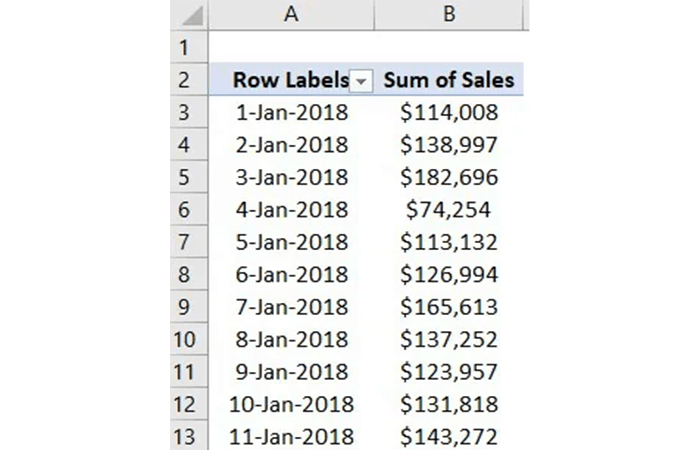
NOT : Bu bize günlük özet raporu sağladı, bu nedenle ay ve yıla iki şekilde ulaşabilirsiniz; İlk olarak, tarih sütunundan ay ve yılı nasıl ekleyeceğimizi göreceğiz.
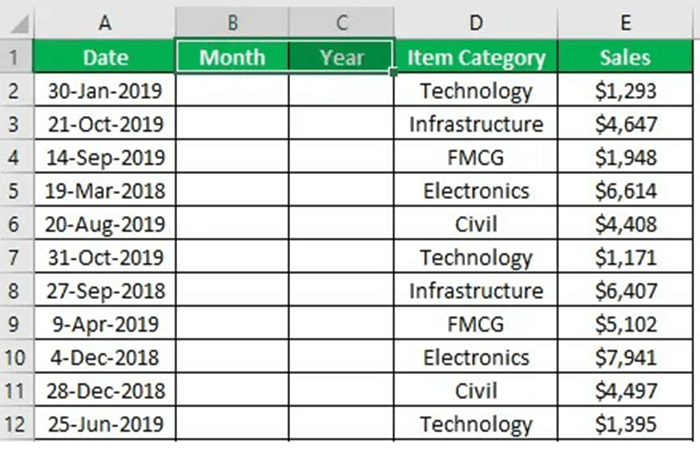
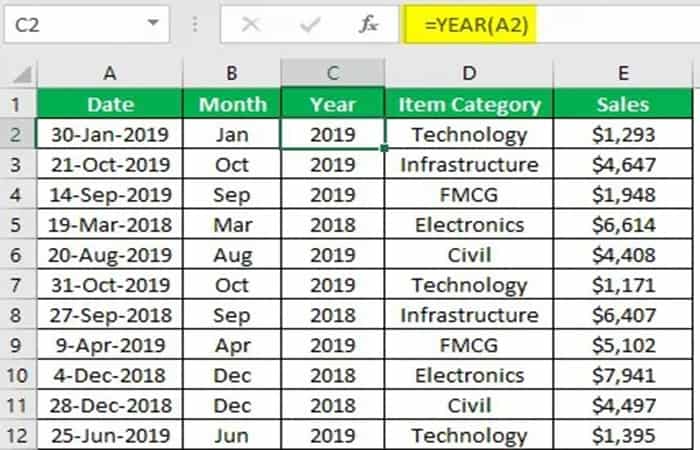
- 2 adım: İki sütun daha ekleyin ve adlandırın "Ay" y "Yıl",
- 3 adım: Sütun için "Ay", aşağıdaki formülü ekleyin.
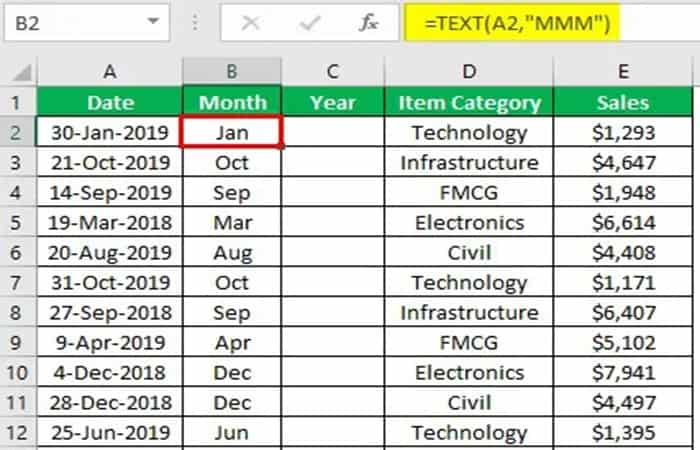
NOT : Bu metin işlevi, tarih sütunu referansını alır ve "MMM" koduyla kısa bir ay adı olarak biçimlendirir .
- 4 adım: Şimdi çıkarmak için aşağıdaki formülü uygulayın YIL tarih sütununun.
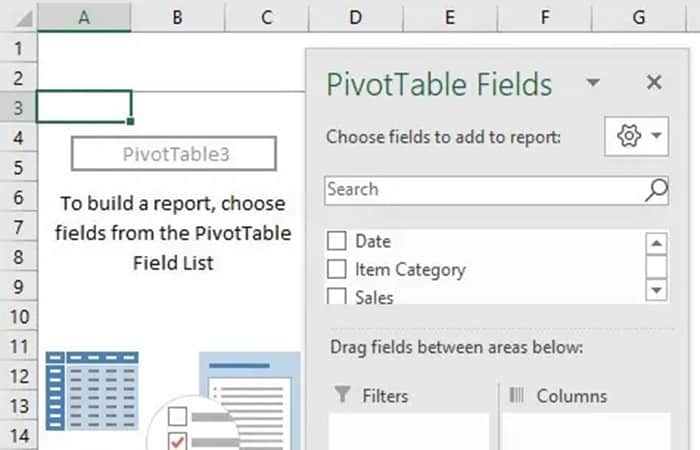
- 5 adım: Tamam, şimdi verileri seçerek bir pivot tablo ekleyin.
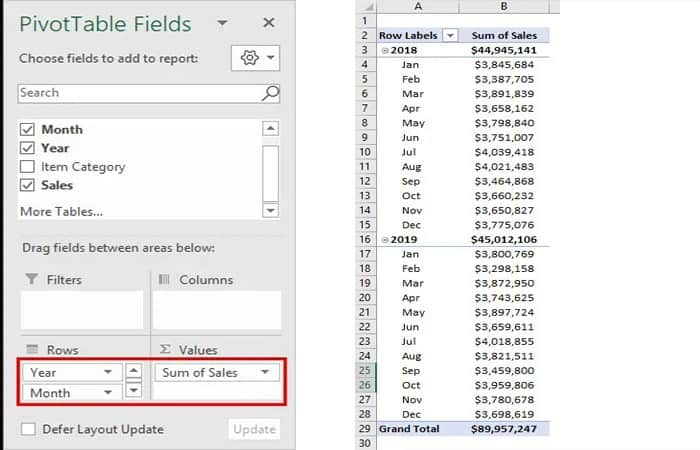
- 6 adım: Şimdi sütunu sürükleyip bırakın Yıl ve bölgede ay «SATIRLAR» ve sütun "Satış" Bölgede "DEĞERLER"ve aşağıdaki gibi bir pivot tablonuz olacak.
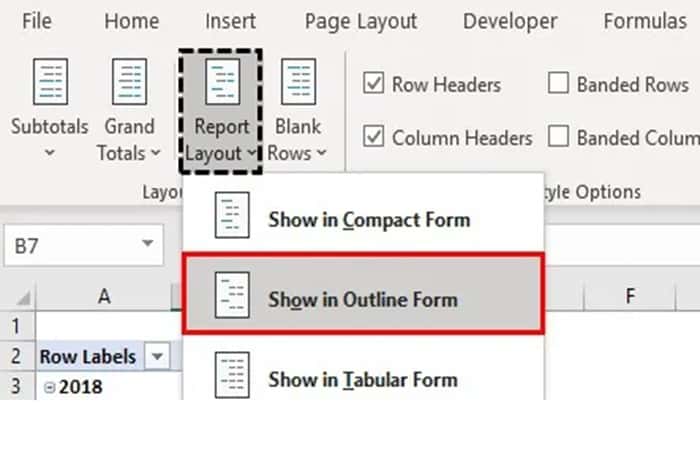
- 7 adım: Raporun düzenini forma değiştirin "Şema".
- 8 adım: Artık raporunuz aşağıdaki gibi görünüyor.
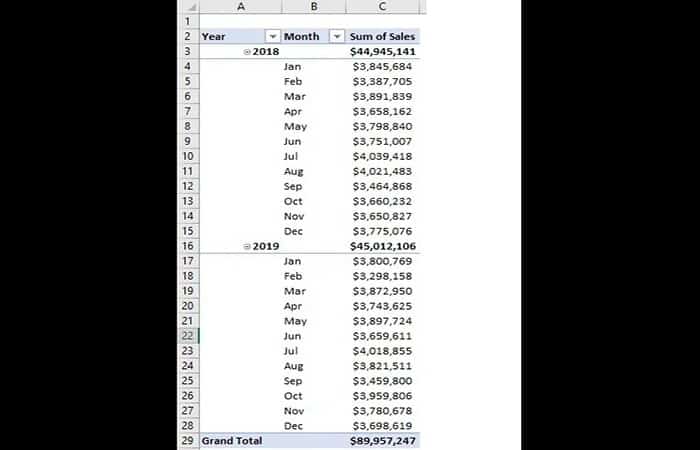
Bunu çok iyi görebilirsiniz; Gerçek şu ki bu teknik, pivot tabloda gruplama tekniğini bilmeyen kullanıcılar tarafından takip ediliyor; bunu şimdi göreceğiz.
Pivot tablodaki tarihleri gruplandırma
Bir pivot tabloyu aylara göre nasıl gruplandıracağınız aşağıda açıklanmıştır. Artık ay ve yılı eklemek için iki ek sütun eklemeniz gerekiyor; bu ekstra bir görev gibi görünüyor; Şimdi, üç aylık özeti görmeniz gereken, dolayısıyla başka bir sütun eklemeniz ve çeyrek sayısına ulaşmak için karmaşık bir formül kullanmanız gereken senaryoyu hayal edin.
Bu nedenle tüm bu görevleri gerçekleştirmek sıkıcı görünüyor. Ancak herhangi bir ek sütun eklemeden pivot tabloyu aya göre gruplandırabilirsiniz. Aşağıdakileri yapmanız yeterlidir:
- 1 adım: Önce aşağıdaki gibi pivot tabloyu yerleştirin.
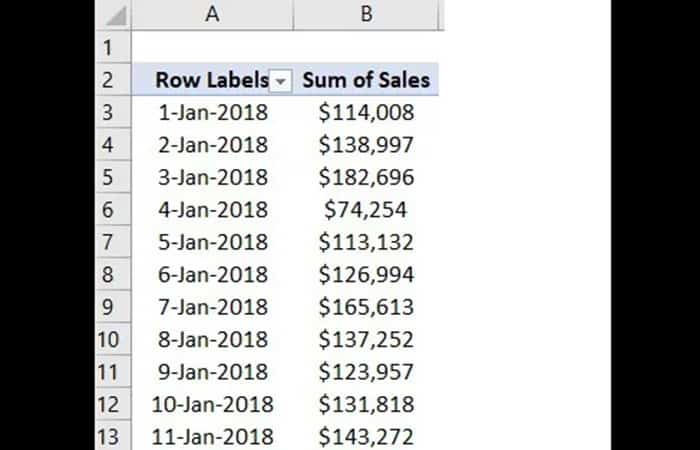
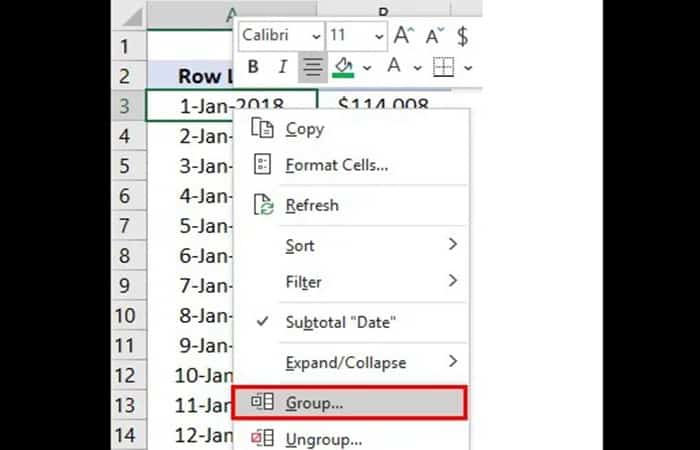
- 2 adım: Sütundaki hücrelerden herhangi birine sağ tıklayın "Tarih" ve seçeneği seçin "Küme".
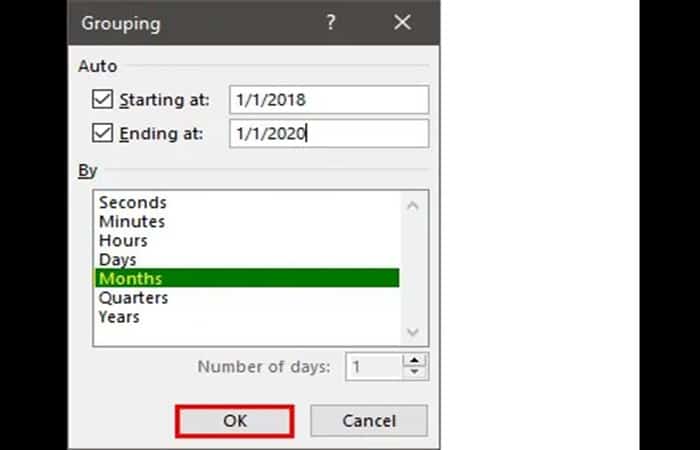
- 3 adım: Seçeneğe tıkladığınızda "Küme", Size pencerenin altında gösterecektir.
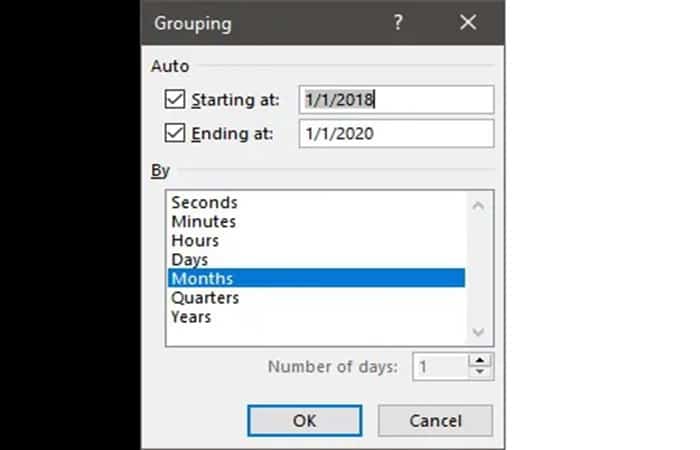
- 4 adım: Bu pencerede başlangıç ve bitiş tarihlerinde otomatik tarihleri seçtiğinizi göreceksiniz, bu yüzden seçeneğini seçiniz. «Gruplandırma ölçütü» olarak "Aylar" ve tıklayın "Kabul etmek" tarihleri şuna göre gruplandırmak için: "Aylar".
- 5 adım: Şimdi pivot tablonun sonucunu göreceksiniz.
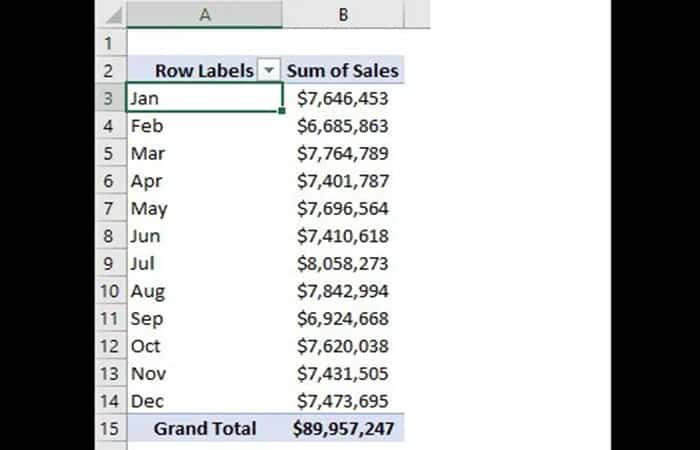
NOT : Buradaki sorun, iki yıllık verinin olması ve bunları "Aylar" a göre gruplandırdığınız için , aylara göre gruplandırma yapılmış ve yıllar dikkate alınmamış olmasıdır. Bu nedenle, gruplandırma seçeneğini seçerken "Ay" ve "Yıl"ı da seçin.
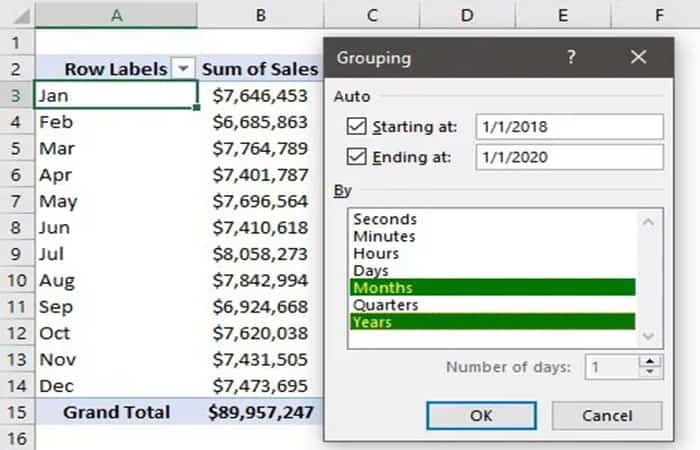
- 6 adım: Tıklamak "Kabul etmek" ve aşağıdaki gibi yeni bir pivot tablonuz olacak.
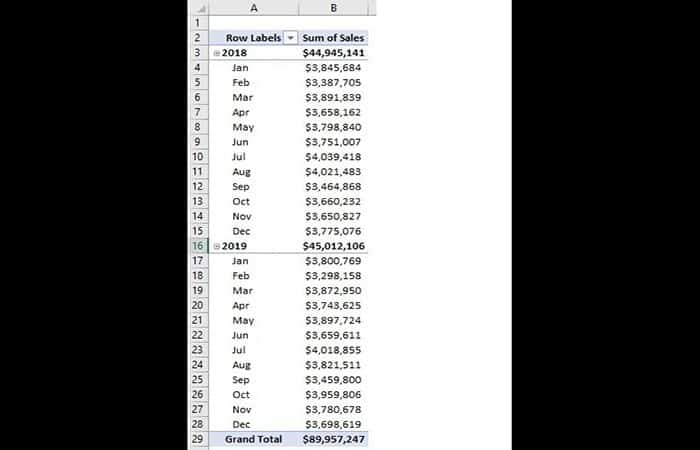
NOT : Bu, daha önce izlediğimiz manuel yöntemle tamamen aynı, değil mi? Yani, özet tablodaki tarihleri kullanırken, tarihleri yalnızca aylara, yıllara ve çeyreklere göre gruplandırabilirsiniz. Burada dikkat edilmesi gereken bir nokta, " SATIRLAR" alanında yalnızca "Tarih" sütununun bulunmasıdır, ancak gruplandırmadan sonra "SATIRLAR" alanında başka bir alan daha görebilirsiniz.
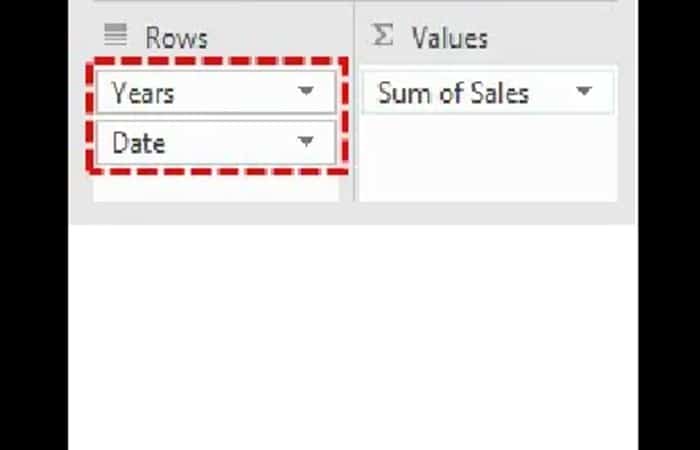
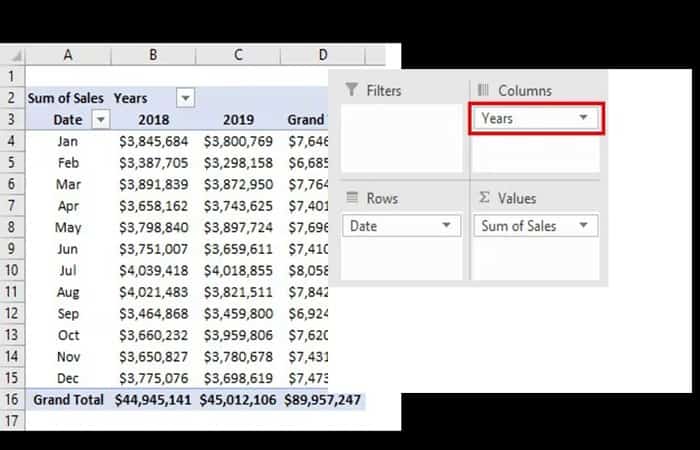
- 7 adım: İkinci gruplandırma kriteri olarak yılı kullandığınız için "Yıl" yeni alan sütunu olarak, uzun pivot tabloyu görüntülemek yerine alanı sürükleyip bırakırsınız "Yıl" bölgenin «SATIRLAR» a «SÜTUNLAR». "alan".
Şunlar hakkında bilgi edinmek ilginizi çekebilir: Excel'de VBA ile Arama İşlemi Nasıl Yapılır?
Artık pivot tablo raporunu kolayca görüntüleyebilir ve okuyabilirsiniz.
Gördüğünüz gibi, Excel'de özet tabloyu aya göre gruplandırmak çok basit. Bu örneği takip etmenizi öneririz, böylece pratik yaparak çalışma sayfalarınızda bunu doğal bir şekilde yapabilirsiniz. Umarım yardımcı olmuştur.

Adım Javier Chirinos ve teknoloji konusunda tutkuluyum. Kendimi bildim bileli bilgisayarlara ve video oyunlarına düşkündüm ve bu hobim sonunda işe dönüştü.
15 yıldan fazla bir süredir internette teknoloji ve gadget'lar hakkında yayın yapıyorum, özellikle de mundobytes.com
Aynı zamanda çevrimiçi iletişim ve pazarlama konusunda da uzmanım ve WordPress geliştirme konusunda bilgim var.