Dizüstü bilgisayarınızın CTRL+ALT+DEL ekranına takılması ve onu kullanamamanız durumunda, CTRL ALT Sil ekranına takılan dizüstü bilgisayarı onarma adımlarını aşağıda görebilirsiniz.
CTRL ALT DEL Ekranında Dizüstü Bilgisayar Yakalandı
CTRL+ALT+DEL ekranında Dizüstü Bilgisayar Yakalanması sorunu, Klavyenin düzgün çalışmamasından başlayarak, dizüstü bilgisayarınızda sorunlara neden olan harici bağlı birimlere kadar çok sayıda nedenden kaynaklanıyor olabilir.
Öyleyse, ileriye aktarmamıza izin verin ve Dizüstü Bilgisayar CTRL ALT DEL ekranına takılırsa ve bilgisayarı kullanamazsanız ne yapmanız gerektiğini kontrol edelim.
1. Klavyenin Çalıştığından Emin Olun
Klavyenin bilgisayara doğru şekilde bağlandığını garanti edin. Wi-fi klavye kullanıyorsanız pillerin kullanılmaması gerektiğini garanti edin.
Caps Lock veya Num Lock tuşlarına basın ve bu tuşlardaki ışıkların yanıp yanmadığını kontrol edin. Eğer yanmıyorlarsa, büyük olasılıkla klavye bozuktur.
2. Dizüstü Bilgisayarınızı Yeniden Başlatın
Kolay bir Yeniden Başlatma, küçük yazılım programı aksaklıklarını ve dizüstü bilgisayarınızdaki sorunlar için ücretlendirilen yakalanan bilgileri filtreleyebilir.
1. Giriş ekranınızın sağ arka köşesinde bulunan Enerji simgesine tıklayın ve ardından Yeniden Başlat'a tıklayın.
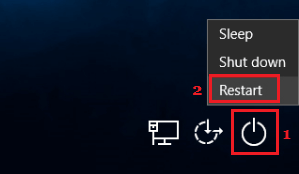
2. Dizüstü bilgisayarınızın düzgün bir şekilde kapanmasını ve tekrar başlatılmasını bekleyin.
3. Dış Ünitelerin Fişini Çıkarın
Dizüstü bilgisayarınıza bağlı tüm harici aygıtları çıkarın ve Güç düğmesine basarak veya oturum açma ekranınızın sağ alt köşesinde bulunan Güç simgesine tıklayarak bilgisayarınızı yeniden başlatın .
Sorun harici bir aygıttan kaynaklanıyorsa, dizüstü bilgisayarınızın CTRL+ALT+DEL ekranından robotik olarak çıkması gerekir.
4. Dizüstü Bilgisayarı Zahmetli Sıfırlama
Aşağıdaki adımları izleyerek dizüstü bilgisayarınızı zahmetsizce sıfırlayın.
1. Güç düğmesine basarak bilgisayarın gücünü kapatın.
2. Dizüstü bilgisayarınıza bağlı tüm harici cihazları çıkarın (klavye ve fareyi çıkarın) ve bilgisayarı güç kaynağından ayırın.
3. Pil bölmesini açın ve pili çıkarın.
4. Pili çıkardıktan sonra, kalan şarjı (varsa) boşaltmak için dizüstü bilgisayarınızdaki Enerji düğmesine 15 saniye basılı tutun.
5. Pili tekrar yuvasına yerleştirin ve bilgisayarı etkinleştirmek için Enerji düğmesine basın.
6. Başlangıç menüsünde, "Windows'u Normal Şekilde Başlat " seçeneğini seçin ve dizüstü bilgisayarınızın klavyesindeki Enter tuşuna basın .
Uyarı: Dizüstü bilgisayarınızın pili çıkarılamıyorsa, Güç Düğmesine 15 saniye basılı tutun ve ardından dizüstü bilgisayarınızı başlatın.
5. Başlangıç Geri Yüklemeyi Kullanın
Yukarıdaki stratejilerden hiçbiri sorunu çözmezse, Windows 10 Ana Sayfasındaki Başlangıç Geri Yükleme işlevini kullanarak dizüstü bilgisayarınızdaki sorunları keşfetmeyi ve onarmayı deneyebilirsiniz.
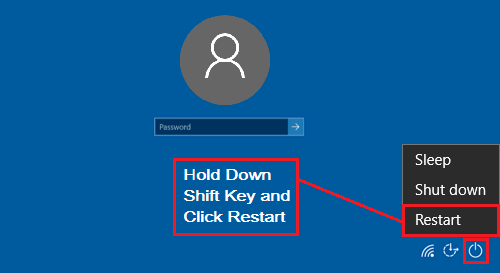
1. Dizüstü bilgisayarınızın klavyesindeki Shift tuşuna basılı tutun > Enerji simgesine tıklayın > ardından Yeniden Başlat seçeneğine tıklayın.
2. Sonraki iki ekranda, Sorun Giderme > Üstün Seçenekler'e tıklayın.
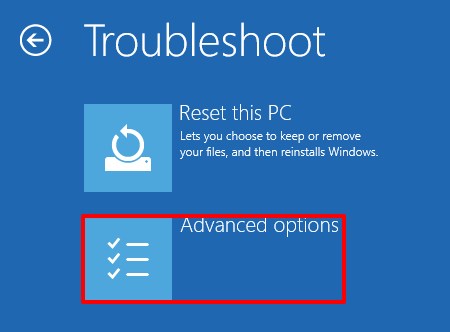
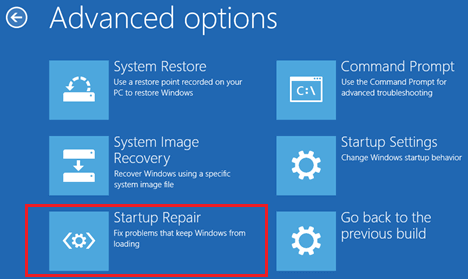
3. Gelişmiş Seçenekler ekranında, Başlangıç Geri Yükleme seçeneğine tıklayın (Aşağıdaki resme bakın).
4. Açılan ekranda, Hesabınızı seçin > Yönetici Parolanızı girin ve Devam Et düğmesine tıklayın.
5. Dizüstü bilgisayarınızın tarama, tespit ve onarım işlemlerini tamamlamasını bekleyin.
Uyarı: "Geri Yükleme Başlatılamadı, Bilgisayarınız Geri Yüklenemedi" mesajını görürseniz, bu, dizüstü bilgisayarınızda herhangi bir sorun olmadığı ve düzeltilmesi gereken bir şey olmadığı anlamına gelir.
- Onarım: Ana Windows 10'da Ekran Koruyucu Seçimini Grileştir
- Ana Windows 10'da İmleci Nasıl Büyüteceğinizi ve Fare İşaretçisini Nasıl Değiştireceğinizi öğrenin

Adım Javier Chirinos ve teknoloji konusunda tutkuluyum. Kendimi bildim bileli bilgisayarlara ve video oyunlarına düşkündüm ve bu hobim sonunda işe dönüştü.
15 yıldan fazla bir süredir internette teknoloji ve gadget'lar hakkında yayın yapıyorum, özellikle de mundobytes.com
Aynı zamanda çevrimiçi iletişim ve pazarlama konusunda da uzmanım ve WordPress geliştirme konusunda bilgim var.