- Windows 11, fsquirt.exe kullanarak Bluetooth üzerinden dosya gönderip almayı sağlayan kendi yardımcı programını içerir.
- Bluetooth aktarımını açmanın ve masaüstünde veya komut dosyaları aracılığıyla doğrudan kısayollar oluşturmanın birden fazla yolu vardır.
- Adaptörün doğru yapılandırılması, eşleştirme ve Bluetooth hizmetlerinin düzgün çalışması, arızaların önlenmesi için çok önemlidir.
- Büyük veri hacimleri için Wi-Fi Direct veya üçüncü taraf çözümler gibi alternatifleri değerlendirmek faydalı olabilir.
Bilgisayarınızı günlük olarak kullanıyorsanız, bir şey oluşturmak... Windows 11'de Bluetooth dosya aktarımı kısayolu Bu size çok zaman kazandırabilir. Telefonunuza fotoğraf göndermek veya iş dizüstü bilgisayarınıza hızlıca bir belge aktarmak istediğinizde artık sonsuz menüler arasında gezinmenize gerek yok.
Bu makalede adım adım şunları göreceksiniz: Bluetooth Dosya Aktarımı yardımcı programını nasıl açacağınız, kullanacağınız ve otomatikleştireceğiniz hakkında bilgi edinin. Bu kılavuz, Windows 11'i, kısayollar (masaüstü kısayolları, komut dosyaları ve komutlar) oluşturmayı ve Bluetooth'un en çok ihtiyaç duyduğunuz anda arızalanması durumunda ne yapmanız gerektiğini kapsar. Her şey İspanyolca (İspanya) olarak, pratik örneklerle ve önemli hiçbir ayrıntı atlanmadan açıklanmıştır.
Windows 11'deki Bluetooth dosya aktarım aracı nedir?
Windows 11, küçük ve klasik bir araç olan bir bileşen içerir. Bluetooth dosya aktarımı (fsquirt.exe)Bu, bilgisayarınız ile cep telefonları, tabletler veya diğer bilgisayarlar gibi yakındaki diğer cihazlar arasında kablo veya internet bağlantısı olmadan dosya gönderip almak için kullanılır.
Bu yardımcı program, Bluetooth OBEX profiline dayanmaktadır ve şu amaçlarla tasarlanmıştır: Hafif dosyaların paylaşımı: fotoğraflar, kısa videolar, belgeler, PDF'lervb. Wi-Fi Direct veya kablolu bağlantıdan daha yavaş olsa da, ağ erişiminiz olmadığında veya hızlı ve evrensel bir çözüme ihtiyaç duyduğunuzda yine de çok pratiktir.
Arayüz, Windows'un önceki sürümlerine göre neredeyse hiç değişmedi: hala iki ana seçeneğin bulunduğu küçük bir pencere beliriyor, Dosya gönder ve dosya alOradan itibaren, bir asistan size cihazı ve dosyaları seçmeniz ve aktarımın ilerlemesini görmeniz konusunda rehberlik eder.
Ancak Windows 11'de bazı seçenekler Ayarlar uygulamasına taşınırken, fsquirt.exe yardımcı programı klasik ayrı bir pencerede açılıyor; bu da Windows 10'dan geçiş yapanlar için ilk başta biraz kafa karıştırıcı olabilir.
Ön koşullar ve hazırlık: Bluetooth'un size oyun oynamasına izin vermeyin.
Kısayollar oluşturmaya ve herhangi bir şeyi otomatikleştirmeye başlamadan önce, şunları kontrol etmekte fayda var: Bilgisayarınızdaki ve uzaktan kumanda cihazındaki Bluetooth düzgün çalışıyor.Temel sağlam değilse, dünyanın en iyi kestirme yolu bile işe yaramaz.
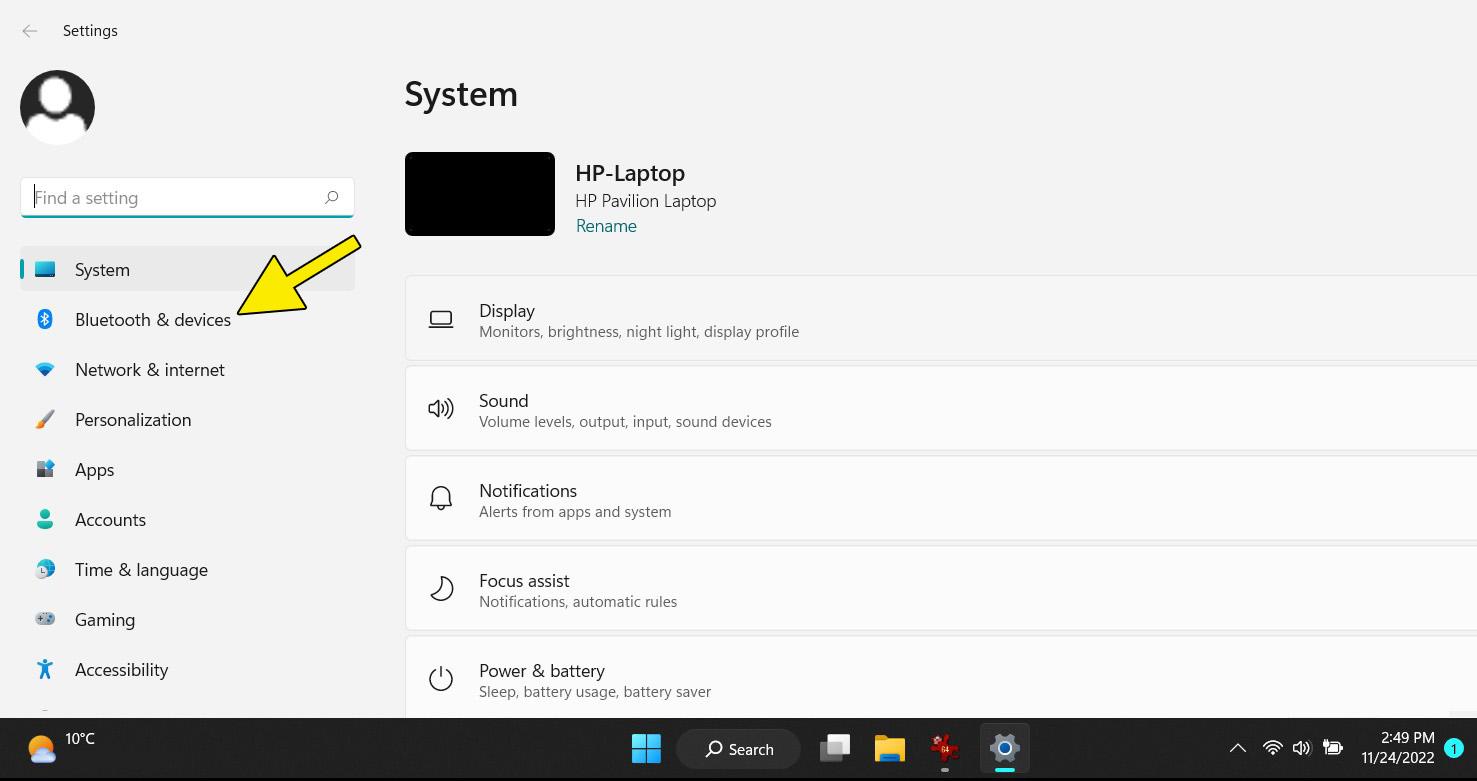
Windows 11 bilgisayarınızda şunları kontrol edin: Bluetooth adaptörü Sistem tarafından aktif ve tanınıyor. En kolay yol giriş yapmaktır. Ayarlar > Bluetooth ve cihazlar Bluetooth düğmesinin ve eşleştirilmiş cihazlar listesinin görünüp görünmediğini kontrol edin.
Diğer cihazın (cep telefonu, tablet veya başka bir bilgisayar) da doğrulanması tavsiye edilir. Bluetooth üzerinden dosya aktarımı ile uyumludur. ve uygun profilin (genellikle OBEX) etkin olması gerekir. Çoğu Android akıllı telefon ve hatta birçok kurumsal cihaz bunu sorunsuz bir şekilde destekler.
Sıkı güvenlik politikalarına sahip bir şirkette çalışıyorsanız, Bluetooth dosya transferleri kısıtlanmış olabilir. Bu durumda, önlem almak iyi bir fikirdir. Siber güvenlik veya sistem departmanına danışın. Ağ politikaları, kurumsal virüs koruma yazılımları veya uç nokta yönetim sistemleriyle çakışmaları önlemek için.
Son olarak, her iki cihazın da görünür ve bağlı olduğundan emin olun. Windows sihirbazı kullanılarak doğru şekilde eşleştirildi.Çünkü birçok sorun, eksik veya süresi dolmuş eşleştirmelerden kaynaklanmaktadır.
Windows 11'de Bluetooth'u çeşitli yöntemlerle nasıl etkinleştirebilirsiniz?
Windows 11 çeşitli yollar sunar Bluetooth'u açma, kapatma ve yönetmeÖzellikle bir gün Ayarlar açılmadığında veya Eylem Merkezi takılıp kaldığında, en az iki veya üçünü öğrenmelisiniz.
Ayarlar uygulamasından
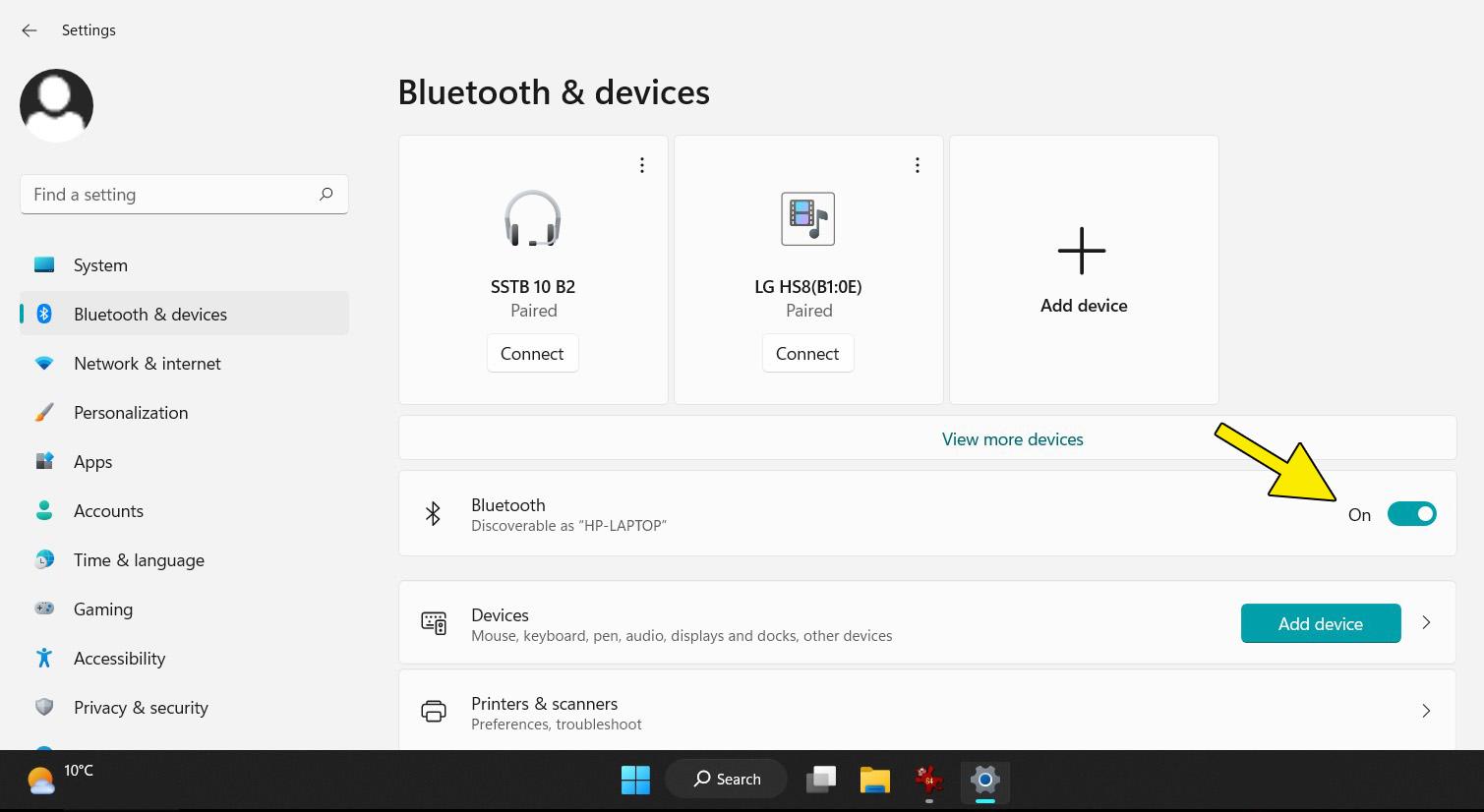
En doğrudan ve açık yöntem şudur: Ayarlar > Bluetooth ve cihazlarOrada Bluetooth'u açıp kapatmak için ana bir düğme, eşleştirilmiş cihazların listesi ve ek seçenekler göreceksiniz.
Hızlı giriş yapmak için basabilirsiniz. Kazan + I Ayarlar'ı açmak için sol kenar çubuğundaki "Bluetooth ve cihazlar" bölümüne gidin ve Bluetooth anahtarını açın. Bu, cihazı ilk kez kuruyorsanız ve ihtiyacınız varsa en çok önerilen yöntemdir. kablosuz cihazları eşleştirin.
Aktivite Merkezinden (Hızlı Müdahaleler)
Windows 11, çeşitli hızlı kontrolleri (Wi-Fi, Bluetooth, uçak modu vb.) Hızlı İşlemler bölmesinde gruplandırır. Bunu açmak için tuşuna basabilirsiniz. Galibiyet + A veya görev çubuğundaki ağ/ses alanına tıklayarak.
Simge o panelde görünecektir. BluetoothEğer göremiyorsanız, yukarı ok işaretinin arkasında gizlenmiş olabilir veya düğmeleri özelleştirmeniz gerekebilir. Simgeye tıklamak, Ayarlar'a girmeden adaptörü anında etkinleştirir veya devre dışı bırakır.
Aygıt Yöneticisi'nden
Sürücü sorunları olduğunda veya Bluetooth "kaybolmuş" gibi göründüğünde, biraz daha derine inmek ve ayarları açmak faydalı olabilir. Aygıt YöneticisiBaşlat menüsünden veya Windows arama özelliğini kullanarak bulabilirsiniz.
İçeride, Bluetooth kategorisini genişletin, ana adaptörü bulun ve sağ tıklayarak seçin. Aygıtı etkinleştirin veya sürücüyü güncelleyinSürücüyü yeniden yüklemeniz veya donanım çakışmalarını kontrol etmeniz gerekiyorsa bu görünüm çok önemlidir; bu durumların çoğu [ilgili bölümdeki] kılavuzlarda açıklanmıştır. Bluetooth sorunları.
Bluetooth Dosya Aktarım yardımcı programını açma yöntemleri
fsquirt.exe yardımcı programı en azından şu konumdan açılabilir: Windows 11'de 10 farklı yöntemBu çok kullanışlı çünkü kısayollar buradan geliyor ve bunları daha sonra kısayollara, komut dosyalarına veya özel komutlara dönüştürebilirsiniz.
1. Başlat menüsünden
Çok basit bir yöntem, açmaktır. Windows tuşuyla başlat menüsü“Bluetooth ve diğer cihazlar” yazın ve ilgili Ayarlar seçeneğine dokunun. Buradan “Bluetooth üzerinden dosya gönder veya al” seçeneğine erişebilirsiniz.
Bu seçenek açılır açılmaz pencere otomatik olarak başlatılır. Bluetooth dosya aktarımıBurada dosya göndermek mi yoksa almak mı istediğinizi seçeceksiniz.
2. Ayarlar uygulamasından
Bir diğer benzer yöntem ise doğrudan gitmektir, Kazan + IAyarlar uygulamasında, "Bluetooth ve cihazlar"a ve ardından "Cihazlar veya ilgili seçenekler"e gidin; burada "Bluetooth üzerinden dosya gönder veya al" bağlantısını göreceksiniz.
Bu bağlantıya tıkladığınızda fsquirt.exe yardımcı programı açılır ve ardından seçim yapabilirsiniz. Dosya gönder veya Dosya al O an ne yapmak istediğinize bağlı.
3. Windows Arama özelliğini kullanma
Windows 11 arama özelliği, doğru ayarları hızlıca bulmanıza da yardımcı olur. Sadece tuşuna basın. Win + S"Bluetooth ve diğer cihaz ayarları" yazın ve ilgili sonucu açın.
Bluetooth ve cihazlar sayfasına girdikten sonra, " metnini bulana kadar aşağı kaydırın.Bluetooth ile dosya gönderin veya alın"Ve tıklayın. Bu, başka menülerde gezinmenize gerek kalmadan aktarım yardımcı programını başlatacaktır."
4. FSQUIRT ile Çalıştır iletişim kutusundan
Kısayol oluşturmanın en doğrudan ve en iyi yollarından biri, Çalıştır iletişim kutusundan fsquirt.exe yardımcı programını çağırmaktır. Sadece tuşuna basın. Win + R, yazmak FSQUIRT (Büyük ve küçük harfler arasında ayrım yapmaz) ve Enter tuşuna basın.
Bu komut anında açar. Bluetooth Dosya Aktarımı penceresiAyarlar veya ara menülerden geçmeden. Daha sonra göreceğimiz birçok kısayol ve komut dosyasının temelini oluşturuyor.
5. İşlem Merkezi'nden (Hızlı İşlemler) Ayarlar'a
Hızlı işlem panelindeki Bluetooth simgesinden başlayarak, küçük oka veya (sürüme bağlı olarak) "Daha fazla Bluetooth seçeneği"ne tıklayarak Ayarlar'daki Bluetooth ve cihazlar sayfasına gidebilirsiniz.
Oradan da, tıpkı daha önce olduğu gibi, sadece bağlantıyı bulmanız gerekiyor. Bluetooth ile dosya gönderin veya alın Bu yöntem, hızlı erişim panelinden Bluetooth ayarlarıyla zaten uğraşıyorsanız kullanışlıdır.
6. Komut İstemi'nden (CMD)
Ayrıca Komut istemi Bu yardımcı programı açmak için Win + R tuşlarına basın, cmd yazın ve Enter tuşuna basarak klasik Windows komut istemini açın, ardından şu komutu çalıştırın:
fsquirt.exe yazın
Aktarım aracı otomatik olarak açılacaktır. Bu yöntem, konsol modunda çalışıyorsanız veya grafik arayüzde sorun yaşıyorsanız harika bir çözümdür ve ayrıca daha gelişmiş komut dosyaları oluşturmanıza da olanak tanır.
7. Dosya Gezgini'nden fsquirt.exe dosyasını bulun.
Aktarım yardımcı programı, birçok 64 bit bilgisayarda SYSWOW64 sistem klasörüne yüklenir. Onu açabilirsiniz. Win + E ile Dosya GezginiC ünitesine ve ardından rotaya gidin:
C: \ Windows \ SysWOW64
O klasörün içinde dosyayı arayın. fsquirt.exe yazın ve üzerine çift tıklayın. Bu, yardımcı programı doğrudan başlatacaktır. Bu yöntem ayrıca dosyanın kendisinden masaüstü kısayolları oluşturmanıza da olanak tanır.
8. PowerShell'den Start-Process komutuyla
Eğer PowerShell'i tercih ediyorsanız, aracı oradan da başlatabilirsiniz. Başlat menüsünde PowerShell'i aratarak açın ve gerekirse yönetici olarak çalıştırın. Ardından şunu yazın:
fsquirt.exe İşlemini Başlat
Bluetooth Dosya Aktarımı penceresi kısa süre içinde açılacaktır. İşlem tamamlandığında, PowerShell'i şu komutu yazarak kapatabilirsiniz: çıkış Ya da pencereyi kapatarak. Bu yöntem otomasyonlar ve komut dosyaları için oldukça esnektir.
9. Toplu işlem dosyası (.bat) kullanma
Menülere bağımlı kalmaktan kaçınmanın kullanışlı bir yolu, küçük bir menü oluşturmaktır. toplu iş dosyası (.bat) Bu, isterseniz PowerShell üzerinden bile fsquirt.exe'yi otomatik olarak başlatır.
Örneğin, masaüstünüzde yeni bir metin belgesi oluşturabilir, Not Defteri ile açabilir ve aşağıdaki gibi bir şey yazabilirsiniz:
@ Echo off
powershell.exe C:\Windows\SysWOW64\fsquirt.exe
Ardından dosyayı .bat uzantısıyla kaydedersiniz (örneğin, bfs.bat) ve dosya türü olarak “Tüm dosyalar”ı seçin. Ardından, aktarım aracını açmak için .bat dosyasına çift tıklayın veya yönetici olarak çalıştırın.
10. fsquirt.exe için masaüstü kısayolu oluşturma
Belki de günlük yaşam için en uygun yöntem, bir şey yaratmaktır. fsquirt.exe'ye masaüstü kısayoluÖncelikle, daha önce gördüğümüz gibi, dosyayı C:\Windows\SysWOW64 konumunda bulun.
fsquirt.exe dosyasına sağ tıklayın, açılırsa "Daha fazla seçenek göster"i seçin ve ardından "Gönder > Masaüstü (kısayol oluştur)" seçeneğini belirleyin. Masaüstünüzde yeni bir simge göreceksiniz; bu simgeyi dilediğiniz gibi yeniden adlandırabilirsiniz, örneğin "Bluetooth Aktarımı".
O andan itibaren çift tıklama aracı açacaktır. Ayrıca, şunları da yapabilirsiniz: Bu kısayolu Başlat menüsüne veya görev çubuğuna sabitleyin. Böylece, daha da kolay erişilebilir hale gelir.
Windows 11'de Bluetooth üzerinden dosya nasıl gönderilir?
Yardımcı programı nasıl açacağınızı öğrendikten sonra, onu nasıl kullanacağınızı görmenin zamanı geldi. Bilgisayardan başka bir cihaza dosya göndermeDiğer cihazın cep telefonu veya başka bir Windows bilgisayar olması fark etmeksizin işlem benzerdir.
Öncelikle, hedef cihazın bilgisayarınızla eşleştirildiğinden ve Bluetooth aracılığıyla dosya almaya hazır olduğundan emin olun. Mobil cihazlarda bu genellikle yeterlidir. Ekranın açık ve Bluetooth'un etkin olduğundan emin olun.ve bazı durumlarda tavsiye edilir. pili kontrol et Bağlantı başarısız olursa cihazın durumu.
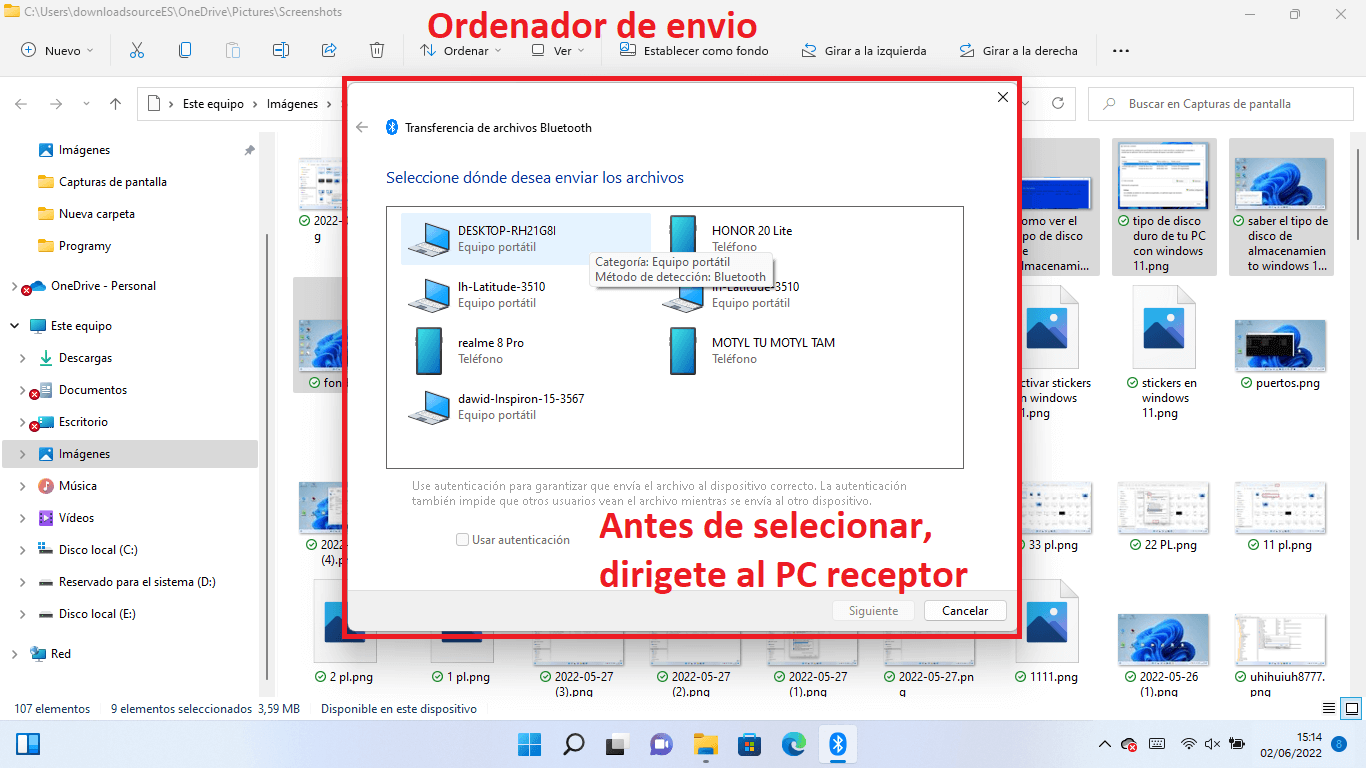
Bilgisayarınızda, yukarıdaki yöntemlerden herhangi birini kullanarak Bluetooth Dosya Aktarımı yardımcı programını açın ve ilk ekranda seçeneği belirleyin. Dosya göndermeBu, adım adım ilerleyen küçük bir sihirbazı başlatacaktır.
"Dosyaları nereye göndereceğinizi seçin" sayfasında, kullanılabilir cihazların bir listesini göreceksiniz. Dosyayı paylaşmak istediğiniz cihazı seçin ve [uygun düğmeye/düğmeye] tıklayın. aşağıdaki Sürece devam etmek için.
Ardından, "Göndermek istediğiniz dosyaları seçin" ekranı görünecektir. Düğmeye tıklayın. incelemekKlasörleriniz arasında gezinin, göndermek istediğiniz dosyayı (veya dosyaları) seçin ve aktarımı başlatmak için tekrar İleri düğmesine basın.
Bu aşamada, "Dosya gönderiliyor" sayfası görüntülenecek ve burada dosyayı görebilirsiniz. gerçek zamanlı Bluetooth aktarım ilerlemesiDosya boyutuna ve Bluetooth sürümüne bağlı olarak, işlem daha fazla veya daha az zaman alacaktır. İşlem tamamlandığında, "Dosya başarıyla aktarıldı" mesajını göreceksiniz. Ardından "Bitir"e dokunmanız yeterlidir.
Windows 11'de Bluetooth üzerinden dosya nasıl alınır?
Daha Windows 11 bilgisayarınıza bir dosya alın. Başka bir cihazdan (başka bir bilgisayar, cep telefonu vb.) işlem çok benzerdir, ancak önemli bir nüans vardır: bilgisayarın açıkça "dinleme" moduna alınması gerekir.
Bluetooth Dosya Aktarımı yardımcı programını açın ve ilk ekranda şunu seçin: Dosyaları alBu durum, cihazın gelen bir bağlantıyı beklemesine ve "Bağlantı bekleniyor" ekranının görüntülenmesine neden olacaktır.
Bu noktada diğer cihaza (bilgisayar, cep telefonu, tablet) geçmelisiniz ve Dosyayı Bluetooth üzerinden oraya göndermeye başlayın.Windows'ta yine gönderme aracını kullanabilirsiniz; mobil cihazlarda ise tipik Bluetooth paylaşım seçeneğini kullanabilirsiniz.
Diğer cihaz aktarımı başlattığında, dosyanın bilgisayarınızda alındığını ve aktarımın nasıl ilerlediğini gösteren bir ilerleme çubuğu göreceksiniz. İşlem tamamlandığında, "Alınan dosyayı kaydet" penceresi görünecektir.
Bu aşamada kabul edebilirsiniz. varsayılan hedef klasör (genellikle İndirilenler klasörü veya belirli bir Bluetooth yolu) veya dosyayı kaydetmek için başka bir konum seçmek üzere Gözat'a dokunun. Memnun kaldığınızda, her şeyi kapatmak için Bitir'e dokunun.
Sorun Giderme: Bluetooth üzerinden dosya alamadığınızda
Bazı durumlarda, özellikle Windows güncellemelerinden veya sürücü değişikliklerinden sonra, şu seçenek ortaya çıkabilir: Dosya alma işlemi durdu. Doğru şekilde. Tipik bir belirti, "Dosyaları Al" penceresinin açılması, cep telefonunun dosyayı göndermeye çalışması, ancak bilgisayarda bir hata oluşması ve yeniden deneme isteğinin başarısız olmasıdır; bu sorunlar Bluetooth ile ilgili olabilir. bağlantıyı keser aralıklı.
Böyle bir durum başınıza gelirse, bir dizi temel kontrol yapmanızda fayda var: Öncelikle şunlardan emin olun: Uçak modu açık değil. ve hem bilgisayarda hem de telefonda Bluetooth'un açık olduğundan emin olun.
İkinci olarak, şunu girin: Aygıt YöneticisiBluetooth adaptörünü bulun ve devre dışı bırakıp yeniden etkinleştirmeyi deneyin, hatta adaptörü kaldırıp bilgisayarınızı yeniden başlatarak Windows'un temiz sürücülerle yeniden yüklemesini sağlayın.
Birçok sorunu çözen bir diğer yöntem ise şudur: Bilgisayar ve mobil cihaz arasındaki eşleştirmeyi kaldırın. Her iki taraftan da cihazları yeniden eşleştirin, sanki ilk kez eşleştiriyormuş gibi, gösterilen PIN kodunu veya anahtarı dikkatlice doğrulayın.
Son olarak, Windows "Bluetooth Destek Hizmeti"nin çalışır durumda olup olmadığını kontrol etmeniz önerilir. Bunu Hizmetler konsolundan (services.msc) kontrol edebilirsiniz. Durdurulmuşsa, yeniden başlatın ve aktarımı tekrar deneyin.
Bluetooth'a alternatifler ve güvenlik hususları
Bluetooth, ara sıra yapılan iletişimler için oldukça kullanışlı bir çözüm olmaya devam etse de, konu şuna geldiğinde: büyük dosyalar veya sürekli veri akışlarıHız konusunda oldukça yetersiz kalabilir.
Bu durumlarda Windows 11 aşağıdaki gibi seçenekler sunar: Yakın mesafede paylaşınBu özellik, yakındaki bilgisayarlar arasında dosyaları çok daha yüksek hızlarda göndermek için Wi-Fi Direct'i kullanır; ancak bunun için her iki cihazın da bu işlevi desteklemesi ve aynı ağda veya menzilde olması gerekir.
Ayrıca bulut tabanlı çözümler (OneDrive, Google Drive vb.) veya belirli uygulamaları da kullanabilirsiniz. cihazlar arasında dosya senkronizasyonuÖzellikle izlenebilirlik ve merkezi kontrolün gerekli olduğu kurumsal ortamlarda.
Güvenlik açısından, Bluetooth'u sürekli olarak keşfedilebilir bırakmamak, yalnızca güvenilir cihazlardan gelen eşleştirmeleri kabul etmek ve her ikisini de açık tutmak tavsiye edilir. Bluetooth adaptörünün sürücüleri gibi aygıt yazılımı Olası güvenlik açıklarını düzeltmek için güncellendi.
Bilgi güvenliği gereksinimlerinin yüksek olduğu şirketlerde, Bluetooth aktarımını aşağıdaki yöntemlerle desteklemek yaygındır: cihaz kontrol politikaları, iletim sırasında şifreleme ve erişim denetimiveya bu tür bir etkileşimi doğrudan belirli ekipler veya profillerle sınırlandırmak.
Bilgisayarlar arasında dosya aktarımı için üçüncü taraf yazılımlar kullanın.
Eğer asıl amacınız iki bilgisayar arasında büyük miktarda veri taşımaksa (örneğin, eski bir bilgisayardan Windows 11 yüklü yeni bir bilgisayara geçiş yapmak), Bluetooth en iyi çözüm olmayabilir ve farklı bir çözümle ilgilenmeniz gerekebilir. uzmanlaşmış üçüncü taraf çözümü.
EaseUS Todo PCTrans Free gibi uygulamalar şunlara olanak tanır: Dosyaları, uygulamaları ve tüm ayarları aktarın. İki bilgisayar arasında yerel ağ üzerinden, Bluetooth'a bağımlı kalmadan ve daha otomatik bir süreçle bağlantı kurmak.
Bu tür programlar genellikle bilgisayarlar arası bağlantı modları, bilgisayar düzgün başlatılamadığında veri kurtarma yetenekleri ve hatta çeşitli seçenekler sunar. Sistem ünitesini temizleyin veya ürün anahtarlarını bulun. Windows, Office veya Adobe gibi yazılımlar, profesyonel ortamlarda oldukça faydalı olabilir.
Bununla birlikte, mobil cihazınızla veya yakındaki bilgisayarlar arasında sorunsuz basit dosya aktarımları için, Windows 11'e entegre edilmiş Bluetooth Dosya Aktarımı yardımcı programı, özellikle şunlarla birlikte kullanıldığında, en hızlı yöntem olmaya devam etmektedir... iyi tasarlanmış ve düzenlenmiş kısayollar Bu sayede menüler arasında sürekli gezinmekten kurtulursunuz.
Yukarıdakilerin hepsini bir araya getirmek—doğru Bluetooth yapılandırması, fsquirt.exe'yi çalıştırmanın tüm yöntemlerini bilmek, masaüstü kısayolları ve toplu iş komut dosyaları oluşturmak ve birkaç iyi güvenlik uygulaması—işe yarayacak şekilde kolaylaştırır. Windows 11'de Bluetooth dosya aktarımı Sıkıcı bir süreç olmaktan çıkıp günlük hayatınızın bir parçası haline gelsin; bilgisayarınızdan cep telefonunuza veya tam tersine hızlıca bir şey aktarmanız gerektiğinde tek bir tıklamayla kullanıma hazır olsun.


Genel olarak bayt ve teknoloji dünyası hakkında tutkulu bir yazar. Bilgilerimi yazarak paylaşmayı seviyorum ve bu blogda da bunu yapacağım; size gadget'lar, yazılım, donanım, teknolojik trendler ve daha fazlasıyla ilgili en ilginç şeyleri göstereceğim. Amacım dijital dünyada basit ve eğlenceli bir şekilde gezinmenize yardımcı olmaktır.