- Denetimli çocuk hesapları oluşturmak, cep telefonları, tabletler, bilgisayarlar ve oyun konsollarındaki içerikleri, kullanım sürelerini ve satın alımları kontrol etmenizi sağlar.
- Family Link, Screen Time ve Microsoft Edge filtreleri, Google, Apple ve Microsoft genelinde güçlü bir ebeveyn denetimi çekirdeği sunar.
- Qustodio, Norton Family veya Net Nanny gibi üçüncü taraf uygulamalar, gelişmiş filtreleme ve izleme özellikleri ekler.
- Evde teknik kontrolleri diyalog ve net kurallarla birleştirmek, çocuklar için güvenli bir dijital deneyimin temelidir.

Günümüzde çocuklar şunlara erişebiliyor: cep telefonları, tabletler, oyun konsolları ve bilgisayarlar Çocuklar çok küçük yaşlardan itibaren zengin bir eğitim ve eğlence fırsatına erişebiliyorlar… ancak belirli sınırlar koymazsak önemli risklerle de karşı karşıya kalıyorlar. Uygunsuz içerik, sosyal medya aracılığıyla bizimle iletişime geçen yabancılar, beklenmedik alışverişler veya sınırsız ekran süresi, ebeveyn kontrolleri ve çocuk hesapları düzgün yapılandırılmadığında yaşanabileceklerin sadece birkaç örneğidir.
İyi haber şu ki, Google, Apple ve Microsoft'un hepsi teklif sunuyor. oldukça kapsamlı ebeveyn kontrol araçlarıBunlara ek olarak güçlü üçüncü taraf uygulamalar da mevcuttur. Bu makalede, çocuk hesaplarının nasıl çalıştığı, Family Link, Ekran Süresi, Edge filtreleri ile neler yapabileceğiniz ve çocuklarınızın dijital deneyimini yönetmenize yardımcı olabilecek diğer uygulamalar hakkında açık ve anlaşılır bir dilde detaylı bir açıklama bulacaksınız.
Çocuk hesapları nedir ve neden izlenmelidir?
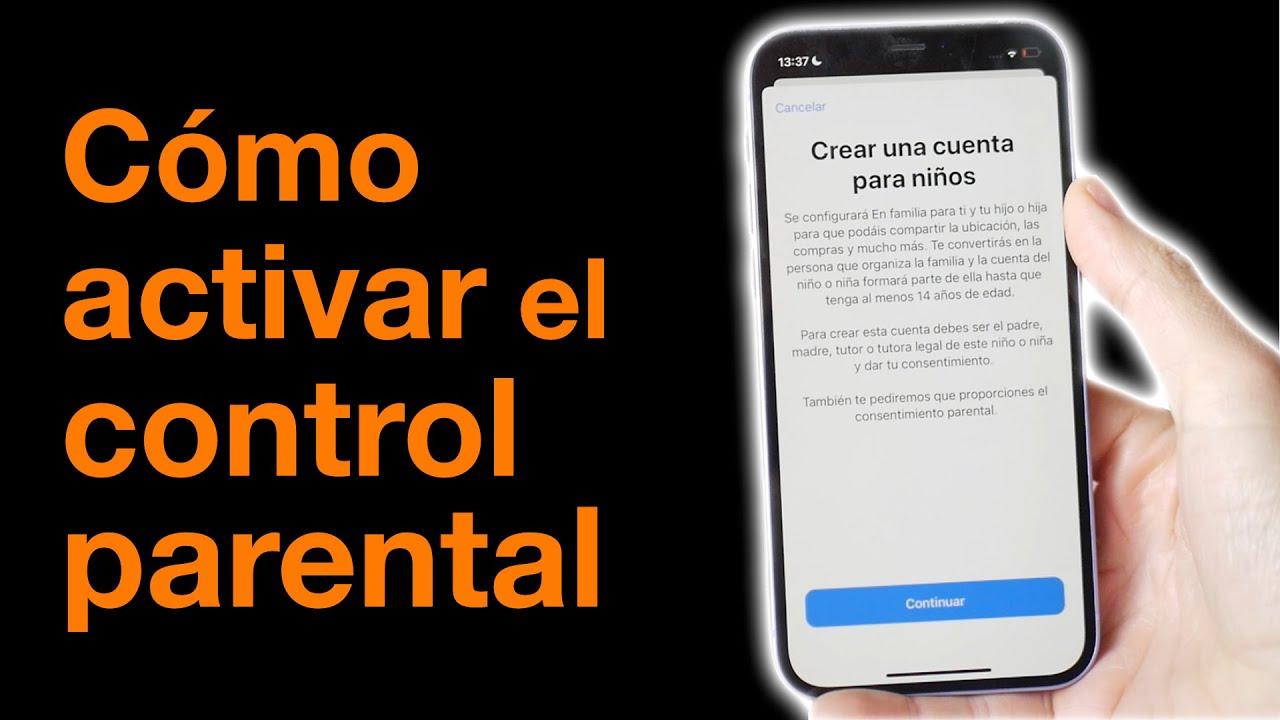
Çocuk veya denetimli hesap, temelde şudur: 13 yaş altı çocuklar için tasarlanmış dijital hesap (veya ülkenizdeki kanunla belirlenen minimum yaş) bir yetişkinin kontrolü altında olmalıdır. Çocuğun herhangi bir filtrelenmemiş hesabı kullanmasına izin vermek yerine, ebeveynler onlar için bir profil oluşturabilir, kendi profillerine bağlayabilir ve ne yapıp ne yapamayacaklarına karar verebilirler.
Google ekosisteminde bu, şu anlama gelir: Family Link tarafından denetlenen Google hesabıBu, çoğu hizmete (Gmail, YouTube, Play Store vb.) erişim sağlar ancak sınırlamalar ve denetimlerle birlikte. Apple'da izleme, cihaz üzerinde Ekran Süresi ve içerik kısıtlamaları aracılığıyla yapılırken, Microsoft'ta koruma şunlara dayanır: arama filtreleri ve güvenli tarama Çocuklar Microsoft Edge kullandığında.
Ebeveynler bu sistemleri kullanarak çocuklarının çevrimiçi içeriğe maruz kalma düzeyini ayarlayabilir, ekran süresini kontrol edebilir ve birçok durumda, faaliyet raporları ve uyarılar almak Küçük yaştaki kişi, izin verilmeyen bir şey yapmaya çalıştığında (örneğin bir uygulama indirdiğinde veya bir oyunda satın alma işlemi yaptığında).
Teknik hususlara ek olarak, önemli bir unsur daha var: Denetimli çocuk hesaplarını kullanarak çocuklara şunu öğretiyoruz: İnternet kuralsız bir alan değildir.Ama daha ziyade, gerçek hayatta olduğu gibi mantıklı davranmanız gereken bir ortam. Ebeveyn kontrolleri eğitimin yerini tutmaz, ancak çok kullanışlı bir güvenlik ağı sağlar.
Ebeveyn kontrolü olmayan cihazların kullanımındaki başlıca riskler
Bir çocuğa cep telefonu veya tablet vermek ve ayarlarını yapmamak, gece yarısı mahalle kapısını açık bırakmaya benzer. Riskler çeşitlidir, ancak her zaman mevcut olan ve ebeveyn kontrollerinin en aza indirmeye yardımcı olduğu dört risk vardır.
İlk olarak, erişim imkanı var. yaşlarına uygun olmayan içerikSadece birkaç tıklamayla, şiddet içeren videolar, küfürlü ifadeler, cinsel içerikli sahneler veya aşırı mesajlar içeren sayfalar kolayca görüntülenebilir. Google Play, YouTube, Edge veya ebeveyn denetimi bulunan tarayıcılardaki filtreler buna olanak tanır. blok içerik kategorileri ve internette gezinmeyi yalnızca güvenli olduğunu düşündüğünüz web siteleriyle sınırlayın.
İkinci büyük sorun ise olası olanıdır. yabancılarla etkileşim yoluyla sosyal ağlar Ya da mesajlaşma uygulamaları. Bir çocuk, tanımadığı kişilerden gelen arkadaşlık isteklerini veya mesajları kabul edebilir ve bu da siber zorbalık, dolandırıcılık veya kötü niyetli yetişkinlerle iletişim kurma riskini artırabilir. Denetimli hesaplar oluşturmak ve hangi iletişim uygulamalarının kullanılabileceğini sınırlamak, bu tür riskleri azaltmayı kolaylaştırır.
Ayrıca endişe verici olan ekranların aşırı kullanımıBirçok aile, oyun zamanının, ders çalışma zamanının veya uyku zamanının yerini cep telefonlarının aldığını çok geçmeden fark eder. Family Link veya Screen Time gibi araçlar bu durumu telafi etmeye yardımcı olur. günlük limitler belirleyinCihaz kilitliyken dinlenme sürelerini tanımlayın ve yemek saati veya yatma saati gibi ekranın kullanılmayacağı zamanlar belirleyin.
Son olarak, var Yetkisiz uygulama içi ve oyun içi satın alımlarBirçok "ücretsiz" oyunda, bir çocuğun bir düğmeye tıklayıp gerçek ücretlere yol açması çok kolaydır. Ebeveyn kontrol sistemleri, satın alımlar için ebeveyn onayı gerektirme, bu satın alımları doğrudan engelleme veya ödemeyi onaylamadan önce bir kod isteme seçeneği sunar.
Google ve YouTube tarafından denetlenen hesaplar nasıl çalışır?
Google, ebeveynlerin küçük çocukları için özel hesaplar oluşturmasına ve yönetmesine olanak tanır. Family Link ana kontrol merkezi olarakAndroid ve iOS için kullanılabilen bu araçla, çocuğunuzun ülkenizdeki yasal reşitlik yaşını aşmamış olması koşuluyla, sıfırdan bir çocuk hesabı oluşturabilir veya mevcut bir hesabı denetleyebilirsiniz.
Denetimin en belirgin olduğu alanlardan biri şudur: YouTube ve denetimli deneyimlerÇocuklarının yeterince olgun olduğuna inanan ebeveynler, denetimli bir profille YouTube'u kullanmalarına izin verebilirler: Bu, sınırsız erişim anlamına gelmez, ancak içerik seviyelerinin ayarlanabildiği, sosyal özelliklerin sınırlandırılabildiği ve çocuğun yalnızca yetişkinler için işaretlenmiş videolara erişmesinin engellenebildiği bir deneyimdir.
Bu ayarlar Google Family Center'dan veya doğrudan Family Link uygulamasından yönetilir. Oradan şunları yapabilirsiniz: Hangi tür videolara izin verildiğini tanımlayın.Önerileri kısıtlayın, geçmişi inceleyin ve herhangi bir zamanda gerekli gördüğünüz takdirde filtreleri daha da iyileştirin veya güçlendirin.
Ayrıca, çocuk 13 yaşına (veya yerel düzenlemelerle belirlenen eşdeğer yaşa) yaklaştığında, Google bir geçiş süreci planlamıştır. Küçük yaştaki kişi, hesap üzerindeki kontrolünü zamanla daha da artırabilir.İstenirse yetişkinin belirli hususları denetlemeye devam etmesi için her zaman seçenekler mevcuttur.
Family Link: Nedir ve Neler Yapmanıza Olanak Sağlar
Family Link, ebeveynlerin ve bakıcıların aile bağlarını kurmaları için tasarlanmış bir Google uygulamasıdır. Kendi cep telefonunuzdan temel dijital kurallar.Çocuğun cihazını sürekli olarak izlemeye gerek kalmadan. İki uygulama var: biri yetişkinler için, diğeri ise çocuğun cihazına yüklenen "ebeveyn kontrolü" uygulaması.
Family Link ile etkinlik raporlarını görüntüleyebilirsiniz. Çocuğunuz her uygulamada ne kadar zaman geçiriyor?Bu işlem günlük, haftalık veya aylık olarak yapılabilir. Bu, kullanımın makul olup olmadığını veya oyunlara, sosyal medyaya veya videolara harcanan zamanın kontrolden çıkıp çıkmadığını anlamaya yardımcı olur.
Uygulama ayrıca size bildirimler de gönderiyor, böylece Çocuğun Google Play'den indirmek istediği uygulamaları onaylayın veya engelleyin.Hatta önceden yüklediğiniz uygulamaları gizleyebilir veya uygulama içi satın alımları sınırlayabilirsiniz. Uygulama listenizi ve izinlerinizi zaman zaman gözden geçirmeniz iyi bir fikirdir, çünkü güncellemeler bazen uygulamaların yapabileceklerini genişletir.
Family Link'in bir diğer güçlü yönü de şu olasılıktır: Günlük zaman sınırları belirleyin ve bir dinlenme programı tanımlayın.Örneğin, cep telefonunun günde belirli bir saat dilimiyle sınırlı kullanılmasını ve gece belirli bir saatten sonra tamamen engellenmesini (isterseniz temel aramalar hariç) ayarlayabilirsiniz.
Ayrıca, çocuğun cihazı açık, bağlı ve yakın zamanda aktif olduğu sürece Family Link, çocuğun cihazına erişime izin verir. Haritada yaklaşık konumunu kontrol edin.Tam anlamıyla bir casusluk aracı değil, ancak cep telefonuyla dışarı çıktığında nerede olması gerektiğini bilmek için faydalı bir yardımcı.
Çocuğunuzun Google hesabını oluşturma ve izleme adımları
Yukarıda belirtilenlerin tümünden tam olarak yararlanmak için ilk adım, çocuğun Google hesabını düzgün bir şekilde kurmaktır. İdeal olarak, bir yetişkinin Family Link aracılığıyla hesabı oluşturması veya zaten mevcutsa onu bağlaması, gözetim altında kalmasını sağlamak için gereklidir.
Family Link uygulaması ebeveynin veya velinin cep telefonuna yüklenir. Ardından, bir sihirbaz takip edilerek çeşitli işlemler gerçekleştirilir. çocuk için yeni bir hesap kaydedinYa da mevcut bir hesabı ekleyebilirsiniz, ancak bu hesabın reşit olmayan birine ait olması şartıyla. Sürecin kontrolünün sizde olduğunu açıkça anladığınız bir yetişkin hesabı kullanmanız önemlidir.
Çocuğunuzun cihazında doğrudan izleme özelliklerini etkinleştirmek istiyorsanız, Ayarlar'a gidin, Google bölümüne girin, ardından da şu adımları izleyin: “Çocuklar ve Aile” ve “Ebeveyn Kontrolleri” ve süreci oradan başlatın. Birkaç basit adımdan sonra, hangi hesabı izleyeceğinizi seçebilir veya yeni bir hesap oluşturabilirsiniz.
Yapılandırma tamamlandıktan sonra, etkinleştirdiğiniz tüm kontroller uygulanacaktır. Çocuğun o Google hesabıyla giriş yaptığı herhangi bir cihazİster Android ister iOS olsun. Bu, özellikle çocuğunuz birden fazla cihaz kullanıyorsa (örneğin, tablet ve cep telefonu) çok kullanışlıdır, çünkü her birinde kurulumu tekrarlamanıza gerek kalmaz.
Google Yardım Merkezi, aşağıdakiler gibi daha ayrıntılı bilgiler sunmaktadır: Çocuk 13 yaşına geldiğinde ne olur?İzleme ayarlarını nasıl değiştireceğinizi veya bildirimleri nasıl yöneteceğinizi, böylece cep telefonunuzun aşırı yüklenmesini önleyip önemli olan şeylerden haberdar olmaya devam edebileceğinizi öğrenin.
Android telefon ve tabletlerde ebeveyn denetimi ayarlarını yapılandırın.
Android, Family Link'i birincil ebeveyn kontrol aracı olarak sorunsuz bir şekilde entegre eder, bu nedenle yalnızca birkaç ayarlama ile cihazı oldukça güvenli hale getirebilirsiniz. Buradaki fikir, çocuğun uyumlu bir Android telefon veya tablette kendi denetimli hesabını kullanmasıdır.
İlk adım, çocuğun uygun bir hesaba sahip olduğundan emin olmaktır. Eğer henüz bir hesabı yoksa, Family Link üzerinden bir hesap oluşturabilirsiniz. onun için özel bir profil oluşturunEğer zaten sahipseniz, onu yetişkin hesabınıza bağlamanız ve denetlemek istediğinizi seçmeniz yeterlidir.
Oluşturulup bağlantı kurulduktan sonra, zaman sınırlarını ayarlamaya geçebilirsiniz. Family Link uygulamasında, çocuğun cihazını seçin ve seçeneklere gidin. “Zaman sınırlamaları” veya “Ekran süresi”Orada cihazın günde kaç saat kullanılabileceğini seçiyorsunuz ve ayrıca örneğin gece, okul saatlerinde veya yemek saatlerinde engelleme süreleri programlıyorsunuz.
Sonraki bölüm içerik filtreleme ile ilgili. İçerik ve gizlilik kontrollerinden, içerik filtreleme ayarlarını tanımlayabilirsiniz. Google Play'de yaş kısıtlamalarıYouTube kullanımını uyarlanmış sürümler veya seviyelerle sınırlandırın ve etkinleştirin Chrome'da tarama filtreleri Yetişkinlere yönelik web sitelerini engellemek için. Ayrıca, tam adreslerini girerek belirli sayfaları da engelleyebilirsiniz.
Ekstra bir güvenlik katmanı eklemek istiyorsanız, çocuğun cihazında yüklü olan uygulamaların listesini periyodik olarak gözden geçirmeniz, kullanmasını istemediğiniz uygulamaları devre dışı bırakmanız ve Yerleşik satın alma engelleme seçeneklerinden yararlanın. Google Play'den indirin. Bu sayede kredi kartınızda hoş olmayan sürprizlerden kaçınmış olursunuz.
iPhone ve iPad'lerde Ekran Süresi ile ebeveyn kontrolü
Apple cihazlarında, bir çocuğun iPhone veya iPad kullanımını yönetmek için kullanılan temel araç, "çocuk yönetim sistemi" olarak adlandırılır. Kullanım süresiAyarlar bölümüne entegre edilmiş olarak gelir ve zaman sınırları belirlemenize, hassas içerikleri engellemenize ve yapılandırma değişikliklerini kısıtlamanıza olanak tanır.
Başlamak için Ayarlar'a gidin, Ekran Süresi'ni girin ve etkinleştirmek için seçeneğe dokunun. Sistem, cihazın bir çocuk için olduğunu belirtmeniz konusunda size yol gösterecek ve size izin verecektir. Ekran Süresi kodu oluştur Bunu sadece sen biliyorsun. Bu kod, daha sonra kısıtlamaları değiştirmek veya sınırları genişletmek için gerekli olacak.
Kullanım Süresi bölümünde şunları bulacaksınız: “İçerik ve gizlilik kısıtlamaları”Buradan, App Store, Apple Music, filmler, diziler, kitaplar veya web sitelerinde hangi tür içeriğe izin verileceğine karar verebilirsiniz. Ayrıca uygulamaların yüklenmesini veya kaldırılmasını engelleyebilir ve uygulama içi satın alımları tamamen önleyebilirsiniz.
Bir diğer oldukça ilginç ayar ise "Uygulama Sınırları"dır. Bu ayar, uygulamaları kategoriye göre (örneğin, oyunlar, sosyal medya veya eğlence) gruplandırmanıza olanak tanır ve Günlük kullanım sürelerini ayarlayın.Çocuk limite ulaştığında, sistem ekranda bir uyarı gösterir ve ek süre vermek için kodu girmediğiniz sürece uygulamayı bloke eder.
Kullanım Süresini Birleştirmek daha düşük bir Apple ID hesabı Apple'ın aile grubu içerisinde, oldukça detaylı bir şekilde takip edebilirsiniz: Evde iOS cihazları nasıl kullanılır? Ve eğer bir şeylerin doğru olmadığını veya çocuğun özerklik kazandığını görürseniz, ayarları anında değiştirebilir ve bazı sınırlamaları gevşetebilirsiniz.
Microsoft Edge'de arama filtreleri ve web siteleri
Çocuğunuz Windows 10 veya 11 yüklü bir bilgisayar, Xbox One veya Series X/S ya da Microsoft Edge yüklü bir Android cep telefonu kullanıyorsa, ona da güvenebilirsiniz. Microsoft içerik filtreleri Yetişkinlere yönelik sitelere ve arama sonuçlarına erişimi azaltmak.
Sistem, Microsoft ailesinde filtreler etkinleştirildikten sonra çocuğun yalnızca Edge ve diğer tarayıcılarla internette gezinmesine izin verecek şekilde çalışır. diğer yaygın tarayıcılar engellendiBu, tutarlı filtrelemeyi sağlamayı kolaylaştırır ve daha az denetlenen bir tarayıcı tarafından atlanmasını önler.
Bu filtreleri yapılandırarak, çocuğunuz Bing gibi arama motorlarını kullandığında görünen arama sonuçlarını sınırlayabilir ve yetişkin içeriği olarak işaretlenmiş web sitelerini doğrudan engelleyebilirsiniz. Tüm bunlar [cihaz/uygulama/vb.] üzerinden yönetilir. Microsoft aile ortamıyetişkinin yapabileceği yer İstisnalar ekleyin, etkinliği inceleyin ve koruma seviyesini değiştirin..
Evde Xbox konsolu varsa veya çocuk bilgisayarı sık sık internette gezinmek, oyun oynamak veya okul ödevleri için kullanıyorsa, mükemmel bir şekilde uyan ek bir güvenlik katmanıdır. Denetimli hesaplar ve zaman sınırlamalarıyla birlikte, şunları sağlar: Filtreleme sistemi olmayan bir bilgisayara kıyasla çok daha güvenli bir ortam..
Önerilen diğer ebeveyn kontrol uygulamaları
Google, Apple ve Microsoft'un yerleşik çözümlerine ek olarak, gelişmiş özellikler sunan çok çeşitli özel ebeveyn kontrol uygulamaları da bulunmaktadır. Özellikle belirli durumlarda oldukça kullanışlıdırlar. Tek bir panelden birden fazla farklı cihazı yönetin. Ya da daha gelişmiş filtreleme araçlarına ihtiyacınız var.
Bunlardan en bilinenlerinden biri, oldukça kapsamlı bir çözüm sunan Qustodio'dur: detaylı etkinlik izleme, uygulama engellemeEkran süresi kontrolü ve sosyal medya ile web sitesi kullanımının analizi. Farklı platformlarda çalışarak, çocuğun cihazlarında neler yaptığını kapsamlı bir şekilde görmeyi kolaylaştırır.
Norton Ailesi de şu alanda güçlü performans sergileyerek öne çıkıyor: arama ve tarama takibiÇocuğunuzun hangi tür içeriklerin ilgisini çektiğini görmenize, riskli davranış kalıplarını tespit etmenize ve hassas konuları engellemenize yardımcı olur. Ayrıca ekran süresini yönetmek için araçlar da içerir.
Çevrimiçi içerik filtreleme alanında, Net Nanny gibi bilinen bir araç örnek gösterilebilir. son derece ayarlanabilir filtreler ve gerçek zamanlı analiz Ziyaret edilen sitelerin listesinin ötesinde, internet erişimini ayrıntılı olarak kontrol etmek istiyorsanız bu uygulama özellikle kullanışlıdır.
Hangisini seçerseniz seçin, bu üçüncü taraf çözümlerden birini yüklemeden önce Family Link özelliklerini, Ekran Süresi'ni ve Microsoft filtrelerini iyice incelemeniz önemlidir, çünkü birçok durumda bu özellikler sorun yaratabilir. İşletim sistemlerinin standart olarak sundukları, ihtiyaçların büyük bir bölümünü zaten karşılıyor. çoğu ailenin.
Güvenli bir dijital deneyim için pratik ipuçları
Hiçbir ebeveyn kontrol sistemi iyi bir sohbetin yerini tutamaz. Gerçekten etkili olan şey, teknolojik araçları iyi bir sohbetle birleştirmektir. Çocuklarınızla net kurallar belirleyin ve açık diyalog kurun.Çocuk bu sınırlamaların nedenini anlamadığı sürece engellemenin pek bir faydası olmaz.
Onlarla oturup cep telefonu veya tabletle neler yapılabileceğini, nelerin yasak olduğunu ve her şeyden önemlisi, bunları açıklamak tavsiye edilir. Garip bir şey olduğunda size her zaman ne söylemeliler?: Garip mesajlar, fotoğraf istekleri, hakaretler, onları rahatsız eden içerikler… Onlara anında cezalandırılma korkusu olmadan size güvenebileceklerini bildirin.
Bir diğer önemli nokta ise ebeveyn kontrolü ayarlarını düzenli olarak gözden geçirmektir. Çocuklar büyür, ilgi alanları değişir ve sıklıkla Kısıtlamaları aşmak için çeşitli yöntemler öğreniyorlar.Özellikle yaşlı insanlarla ilgileniyorlarsa, periyodik olarak kontrol etmek ve ayarları güncellemek, ilk kurulum kadar önemlidir.
Örnek olmanın da iyi bir fikir olduğunu unutmamak önemlidir. Eğer yetişkinler telefonlarını sürekli kullanıyorlarsa veya ekran dışı zamana saygı göstermiyorlarsa, mesajın yerine ulaşması pek olası değildir. Belirli zamanlarda cihazlar olmadan aile rutinleri (Yemek saatleri, ders çalışma saatleri, yatmadan önce) çocukların bu sınırları normal olarak görmelerine yardımcı olur.
Denetimli çocuk hesapları, Family Link, Screen Time veya Edge filtreleri gibi araçlar ve çocuklarla sürekli iletişim kombinasyonuyla, çocukların dijital ortamda güvenli bir şekilde vakit geçirebileceği bir ortam oluşturmak mümkündür. Böylece risklere tamamen maruz kalmadan öğrenebilir, oynayabilir ve keşfedebilirler. İnternette daha yaygın hale geldi ve ebeveynler, çocuklarının ekranlarında neler olup bittiğini bilmenin verdiği iç huzurunu yaşayabiliyorlar.


Genel olarak bayt ve teknoloji dünyası hakkında tutkulu bir yazar. Bilgilerimi yazarak paylaşmayı seviyorum ve bu blogda da bunu yapacağım; size gadget'lar, yazılım, donanım, teknolojik trendler ve daha fazlasıyla ilgili en ilginç şeyleri göstereceğim. Amacım dijital dünyada basit ve eğlenceli bir şekilde gezinmenize yardımcı olmaktır.