- Yönlendiricinin konumu, bant seçimi (2,4 / 5 / 6 GHz) ve kanal, WiFi kapsama alanını, hızını ve kararlılığını doğrudan etkiler.
- Yeni parolalar, WPA2/WPA3 şifreleme, güncellenmiş aygıt yazılımı ve misafir ağları ile güvenliğin güçlendirilmesi, ev ağındaki riskleri önemli ölçüde azaltır.
- QoS, port açma, DNS değiştirme ve WiFi adaptör ayarları gibi gelişmiş özellikler, kullanımınıza (oyun, yayın izleme, uzaktan çalışma) göre deneyiminizi ince ayar yapmanıza olanak tanır.
- Büyük evlerde, homojen bir ağ oluşturmak ve birçok bağlı cihazı daha iyi yönetmek için WiFi Mesh, PLC, tekrarlayıcılar ve/veya bağımsız bir yönlendiriciye güvenmek çok önemlidir.
Kablosuz bağlantınız sürekli kesiliyorsa, videolar sonsuza kadar takılıyorsa veya çevrimiçi oyunlar ağır çekim bir filmden daha fazla gecikme yaşıyorsa, sorununuz büyük olasılıkla fiber optik planınızda değil, ağınızın nasıl kurulduğundadır. Yanlış yapılandırılmış bir yönlendirici, yoğun bir kanal veya kötü seçilmiş bir bant, aksi takdirde mükemmel olan bir bağlantıyı mahvedebilir. İyi haber şu ki, birkaç ayarlama ile... gelişmiş WiFi ayarlarıBu sayede büyük bir ilerleme kaydedilebilir. WiFi'yi stabil hale getirinKapsama ve güvenlik.
Bu kılavuzda, genellikle teknik kılavuzlara, forumlara ve özel makalelere dağılmış olan her şeyi tek bir yerde ve düzenli bir şekilde bulacaksınız: yönlendirici yerleşiminden, bant, kanal ve bant genişliği seçimine, QoS, DNS, misafir ağları, WiFi Mesh, UniFi seçenekleri, Windows veya Android'de WiFi adaptör ayarları gibi gelişmiş özelliklerin kilidini açmaya ve çok daha fazlasına kadar. Amaç, adım adım ilerleyerek değişiklikleri kademeli olarak uygulayabilmeniz ve her birinin size fayda sağlamasıdır. Gelişmiş ayarlarda ince ayar yapın Bu durum, günlük yaşamda gerçek bir iyileşmeye dönüşüyor.
WiFi ve yönlendirici kimlik bilgilerini ve temel güvenlik ayarlarını değiştirin.
Gerçekten ileri seviye konulara geçmeden önce atılacak ilk adım, bariz engelleri aşmak ve şunları öğrenmektir: bir WiFi ağını korumak.
Öncelikle iki şeyi birbirinden ayırmak önemlidir: bir yandan kablosuz ağ şifreniz (cep telefonunuza veya dizüstü bilgisayarınıza girdiğiniz şifre) ve diğer yandan da... yönlendirici panel erişim şifresiBu, tarayıcıdan 192.168.1.1 veya 192.168.0.1 adreslerine erişirken kullanılan adrestir. Her ikisi de en kısa sürede değiştirilmelidir.
İnternet servis sağlayıcıları tarafından sağlanan yönlendiriciler genellikle özel bir algoritma tarafından oluşturulan bir Wi-Fi SSID'si ve şifresiyle birlikte gelir. Bazı saldırganlar bu kalıpların farkındadır ve ağ adını, yönlendirici markasını ve diğer verileri birleştirerek olası şifreleri hesaplamaya çalışabilirler (nasıl yapıldığını görün). sahte WiFi ağlarını tespit etŞifrenizi değiştirmezseniz, komşunuzun siz fark etmeden WiFi ağınıza gizlice bağlanma riskiyle karşı karşıya kalırsınız ve bunun da beraberinde getirdiği tüm sonuçlar şunlardır: çalınan bant genişliği ve ciddi güvenlik riskleri.
Dahası, birçok modelde yönlendiricinin yönetim şifresi "1234" veya "admin" gibi son derece saçma bir şey. Eğer birisi ağınıza (misafir Wi-Fi'ına bile) bağlanmayı başarırsa ve bu şifre değiştirilmemişse, kontrol paneline erişebilir, ayarları değiştirebilir, trafiği yönlendirebilir veya hatta yasa dışı faaliyetler için portları açabilir. Bu durumda bağlantının "sadece" yavaş olması, sorunlarınızın en küçüğü haline gelir.
SSID ve WiFi şifresini değiştirmek için, cihazın altındaki etikette belirtilen IP adresini (genellikle ) kullanarak web tarayıcınız üzerinden yönlendiricinin arayüzüne erişin. O 192.168.1.1 192.168.0.1İçeri girdikten sonra, WiFi veya WLAN bölümünü bulun: 2,4 GHz ve 5 GHz ağlarını göreceksiniz (eski modellerde genellikle yalnızca 2,4 GHz bulunur). Ağ adını (SSID) değiştirin ve harfler, rakamlar ve semboller içeren uzun bir parola belirleyin. Bunu tüm aktif bantlar için yapın.
Bir sonraki adım, yönlendiricinizin erişim şifresini değiştirmektir. Bu genellikle "Yönetim", "Kontrol" veya "Güvenlik" gibi bir bölümde bulunur. Orada varsayılan şifreyi daha mantıklı bir şifreyle değiştirebilirsiniz. Hatırlanması imkansız olmamalı, ancak çok da kolay tahmin edilebilir olmamalıdır. Bununla birlikte, Gelişmiş ayarlara erişimi engelliyorsunuz. Kimlik bilgilerinize sahip olmayan herkese.
Yönlendiricinin nereye yerleştirileceğini seçmek ve antenlerin yönünü ayarlamak
Yönlendiricinizin fiziksel konumu, iyi bir Wi-Fi kapsama alanına sahip bir ev ile ölü bölgelerle dolu bir ağ arasındaki farkı belirler. Onu bir dolabın içine saklamak estetik açıdan hoş görünse de, kapsama alanı açısından yapabileceğiniz en kötü şeylerden biridir. Wi-Fi sinyali mesafeyle ve karşılaştığı her engelle (kalın duvarlar, kapılar, tavanlar, mobilyalar, ev aletleri vb.) zayıflar.
İdeal olarak, yönlendirici uygun bir alana yerleştirilmelidir. Kapsamak istediğiniz alana göre mümkün olduğunca merkezi bir konumda olun.Eğer yönlendiriciyi dairenin bir ucuna yerleştirirseniz, karşı uç çok daha zayıf bir sinyal alacaktır. Bu durum özellikle çok uzun ve dar dairelerde belirgindir: yönlendiriciyi merkeze doğru birkaç oda kaydırmak, en uzak bölgelerdeki sinyal gücünü birkaç desibel artırabilir.
Yönlendiriciyi biraz yükseltmek de oldukça yardımcı olur. Birçok model, zemin seviyesinde olmadığında sinyali daha verimli iletir: orta yükseklikte bir masa veya boş bir raf, genellikle alçak bir kitaplık veya oturma odası zemininden daha iyidir. Ek olarak, sinyali yansıtabilecek veya emebilecek duvarlar veya yakındaki metal nesneler olmadan yan ve üst kısımların boş tutulması tavsiye edilir.
Bazı evlerde, bitkinin kendisinden ziyade kullanılan malzemelerin türü daha önemlidir. Taşıyıcı duvarlar, beton duvarlar, kalın çatılar veya metal yapılar WiFi sinyalini kolayca engelleyebilirler. Buna karşılık, ince bölmeler ve içi boş kapılar çok daha az etkiye sahiptir. Bu nedenle, yönlendiriciyi odanın biraz merkezinden uzak, ancak önemli alanlara daha az engel teşkil edecek şekilde yerleştirmek bazen daha iyidir (ayrıca bakınız). Aynalar WiFi sinyalini nasıl etkiler?), geometrik merkezinde duvarlarla dolu olan.
Eğer yönlendiricinizin harici antenleri varsa, yerleşimleri önemlidir. Hepsini "güzel göründüğü için" dümdüz yukarı doğru yönlendirmek yerine, 90 derecelik bir açı oluşturacak şekilde, biri dikey diğeri yatay olarak yerleştirmeniz önerilir. Bu, farklı cihazlarla polarizasyon uyumunu iyileştirir ve daha iyi sinyal gücü sağlar. biraz daha istikrarlı ve homojen bir alımÖzellikle farklı katlarda veya farklı yüksekliklerde ekipler olduğunda (ipuçlarına bakın) Android telefonunuzda WiFi kapsama alanını iyileştirin).
2,4 GHz, 5 GHz ve 6 GHz bantları: hangisi ne zaman kullanılmalı?
Günümüzde çoğu yönlendirici en az iki Wi-Fi bandı sunmaktadır: 2,4 GHz ve 5 GHz. Wi-Fi 6E özellikli daha yeni modeller ise 6 GHz'de üçüncü bir bant daha ekler. Her bandın avantajlarını anlamak, bant genişliğini cihazlarınız arasında doğru şekilde dağıtmak ve bağlantınızdan en iyi şekilde yararlanmak için çok önemlidir.
grubu 2,4 GHz En eski ve en yaygın olanıdır. 5 GHz'den daha düşük teorik maksimum hıza ve daha az kullanılabilir kanala sahip olsa da, daha uzağa ulaşır ve duvarları ve engelleri daha iyi aşar. Bu da onu yönlendiriciden uzakta olan cihazlar (evin diğer tarafına gittiğinizde cep telefonları, tabletler) veya yalnızca bu bandı destekleyen eski ekipmanlar ve IoT cihazları (akıllı prizler, ampuller, sensörler) için ideal hale getirir.
grubu 5 GHz Daha yüksek hızlar, daha fazla kanal ve daha az parazit sunar. Ana zayıf noktası menzilidir: mesafe arttıkça performansı daha hızlı düşer ve duvarlardan geçmekte daha fazla zorlanır. Yüksek performans ve düşük gecikme süresi gerektiren her şey için en iyi seçenektir: bilgisayarlar, oyun konsolları, 4K yayın yapan TV'ler, oyun bilgisayarları vb., aynı odada veya yönlendiriciye nispeten yakın oldukları sürece.
WiFi 6E ile bant görünür hale geliyor. 6 GHzBirçok cihazın bulunduğu ortamlar ve en hızlı fiber bağlantılarından en iyi şekilde yararlanmak için tasarlanan bu frekans bandının kanalları geniş ve neredeyse parazitsizdir; bu da 5 GHz'e göre biraz daha sınırlı bir menzil pahasına daha yüksek hızlar ve daha düşük gecikme süresi sağlar. Erişim noktasına yakın konumlandırılmış yeni nesil ekipmanlar için idealdir.
Birçok yönlendirici, bant yönlendirme kullanarak tüm bu bantları tek bir SSID altında birleştirir: tek bir ağ görürsünüz ve yönlendirici her cihazın hangi banda bağlanacağına karar verir. Kullanışlıdır, ancak her zaman mükemmel çalışmaz. Bazen bir cep telefonu, yönlendiricinin hemen yanında olsa bile 2,4 GHz'de takılı kalır veya ağ bant değiştirdiğinde bir IoT cihazı arızalanır. Bu nedenle, daha gelişmiş kurulumlarda bant yönlendirme genellikle tercih edilir. ağları bantlara göre ayırın2,4 ve 5 GHz (ve varsa 6 GHz) için farklı SSID'ler kullanarak, hangi cihazın hangi ağa bağlanacağını manuel olarak seçebilirsiniz.
Kanalı seçin ve bant genişliğini yapılandırın.
Frekans bandına ek olarak, Wi-Fi ağı, tıpkı bir otoyol şeridi gibi, o bant içindeki belirli bir kanalı kullanır. Avrupa'da 2,4 GHz'de 1'den 13'e kadar olan kanallar kullanılır; 5 GHz'de ise çok daha fazla kanal vardır. Sorun şu ki, bölgedeki tüm yönlendiriciler bu bant genişliğini paylaşır ve eğer birçoğu aynı kanalda veya çakışan kanallarda yayın yapıyorsa, tıkanıklık oluşur. Hızı düşüren ve gecikmeyi artıran bir doygunluk.
2,4 GHz'de her kanalın çalışması için 22 MHz'lik etkin bant genişliğine ihtiyaç duyulurken, kanallar arasında yalnızca 5 MHz'lik bir ayrım vardır. Bu, 1. kanalın 2, 3, 4 ve 5. kanallarla; 6. kanalın her iki taraftaki üç kanalla ve benzer şekilde diğer kanallarla örtüştüğü anlamına gelir. Bu nedenle, bu bantta genellikle her zaman örtüşmeyen kanalların (1, 6 veya 11) kullanılması veya Avrupa'da önceden yapılan analizlere dayanarak daha az yoğun görünen kanalların seçilmesi önerilir.
Hangi kanalların daha temiz olduğunu kontrol etmek için şu gibi uygulamaları kullanabilirsiniz: Android'de WiFi Analyzer veya iOS'ta Network AnalyzerBu araçlar, yakındaki ağları ve kullandıkları kanalları gösteren bir grafik görüntüleyerek hangilerinin aşırı yüklü, hangilerinin daha az yoğun olduğunu görmeyi kolaylaştırır; ayrıca şunlara da olanak tanır: WiFi parazitini haritada göster En iyi kanalı seçmek için. Bazı yönlendiriciler, arayüzlerinde kendi kanal tarayıcılarını içerir ve bu da size benzer bir fikir verir.
Hangi kanalların daha az yoğun olduğunu öğrendikten sonra, yönlendiricinizin kablosuz ayarlarına girin, kanal seçeneğini (Kanal, Kontrol Kanalı veya benzeri) bulun ve "Otomatik"ten istediğiniz belirli değere değiştirin. Teoride, otomatik mod doğru seçimi yapmalıdır, ancak pratikte farklılık gösterebilir. Bölgeyi her zaman yeniden taramaz veya sonraki değişikliklere uyum sağlamaz.Dolayısıyla, sorun tespit ederseniz bazı manuel ayarlamalar yapmanız tercih edilir.
Kanal bant genişliği de değiştirilebilir. 2,4 GHz bandında, 20 ve 40 MHz arasında seçim yapmak yaygındır. 20 MHz'de tek bir kanal kullanılır; 40 MHz'de ise spektrumun iki katını kullanırsınız, bu da teorik olarak maksimum verimi ikiye katlar. Dezavantajı ise, yoğun ortamlarda 40 MHz'lik bir kanalın birçok komşu kanalla örtüşmesi, daha fazla parazite neden olması ve paradoksal olarak, Sonuç olarak 20 MHz'den daha kötü performans gösterebilir. Ağlarla dolu bir binanın içinde.
Bu nedenle, pratik tavsiye açık: Eğer Wi-Fi ağlarıyla çevrili bir ortamda yaşıyorsanız, 2,4 GHz bandında 20 MHz'de kalın ve en az yoğun kanalı seçin; eğer izole bir evde veya çok az görünür ağın bulunduğu bir alanda yaşıyorsanız, 40 MHz'i deneyebilir ve performans artışı olup olmadığını görebilirsiniz. 5 GHz bandında tipik bant genişlikleri 20, 40 ve 80 MHz'dir ve bazı gelişmiş yönlendiricilerde 160 MHz'e kadar çıkabilir. Daha geniş kanallar kullanmak burada daha mantıklıdır çünkü daha fazla bant genişliği mevcuttur ve donanımınız destekliyorsa daha az yoğunluk vardır.
Ürün yazılımını güncelleyin ve modern şifreleme yöntemlerini kullanın.
Yönlendiricinin bellenimi, tüm bileşenlerini kontrol eden "işletim sistemi"dir. Üreticiler, hataları düzeltmek, güvenlik açıklarını kapatmak veya performansı iyileştirmek için periyodik olarak yeni sürümler yayınlar. Eski bellenim, şu sorunların kaynağı olabilir... rastgele bağlantı kopmaları, çökmeler veya güvenlik açıkları Kamuoyuna açık olan bilgiler.
Bazı internet servis sağlayıcısı tarafından sağlanan yönlendiriciler aygıt yazılımlarını otomatik olarak güncellerken, diğerleri kontrol paneline erişmenizi ve güncellemeyi başlatmanızı gerektirir. "Cihaz Bilgileri", "Sistem" veya benzeri bir bölümde sürüm numarasını ve genellikle "Güncellemeleri Kontrol Et" düğmesini göreceksiniz. Üçüncü taraf modeller için, genellikle aygıt yazılımı dosyasını üreticinin web sitesinden indirip manuel olarak yüklersiniz.
Aynı zamanda, gözden geçirilmesi tavsiye edilir. WiFi güvenlik protokolü Kullandığınız şifreleme yöntemini unutun. Eski WEP veya WPA'yı tamamen unutun: bunlar tamamen eski ve kolayca kırılabilir. Günümüzde minimum gereksinim WPA2-Personal (WPA2-PSK)'dır ve mümkün olduğunca WPA3'ü veya karma bir WPA2/WPA3'ü etkinleştirmek iyi bir fikirdir, böylece uyumlu cihazlar WPA3'ü kullanırken eski cihazlar WPA2'de kalır.
Güvenliği yapılandırırken, aşağıdaki gibi parametreler de göreceksiniz: PMF (Koruma Altındaki Yönetim Çerçeveleri)Bu, kimlik doğrulama saldırılarını önlemek için belirli yönetim çerçevelerini korur ve Grup Anahtar Yenileme Aralığı, yayın ve çoklu yayın trafiği için kullanılan grup anahtarının ne sıklıkla yenileneceğini tanımlar. Varsayılan değeri (örneğin, 3600 saniye) bırakmak genellikle makuldür; çok fazla düşürmek, istemcilerin görünürde hiçbir neden olmadan bağlantısının kesilmesine veya parola hatalarıyla karşılaşmasına neden olabilir. Saldırılardan şüpheleniyorsanız, bu bilgiyi bilmek de faydalıdır. Birinin WiFi'nizi çaldığını nasıl anlarsınız? zamanında harekete geçmek.
UniFi'de gelişmiş WiFi ayarları
Ubiquiti UniFi erişim noktaları kullanıyorsanız, ağınızı profesyonel gibi ince ayar yapmanıza olanak tanıyan çok çeşitli gelişmiş seçeneklere sahipsiniz. Modern UniFi Ağ arayüzü, WiFi, LAN/VLAN ve İnternet ayarlarını ayrı ayrı gruplandırır ve birçok işlev güvenli varsayılan değerlerle gelir, ancak her birinin ne işe yaradığını bilmek yine de faydalıdır.
UniFi'de yeni bir Wi-Fi ağı oluşturduğunuzda, SSID'yi, şifreyi ve ilişkilendirileceği ağı (LAN veya VLAN) tanımlarsınız. Bunu yaptıktan sonra, "Gelişmiş" sekmesinde şunları seçebilirsiniz: emisyon bandı (2,4 GHz, 5 GHz veya her ikisi), bu SSID'yi yayınlayacak AP grubu ve UAPSD, yüksek performanslı cihazlar, ARP proxy, L2 izolasyonu, 802.11r hızlı dolaşım, 802.11v BSS geçişi, çoklu yayın iyileştirmesi, bant genişliği profilleri vb. gibi uzun bir parametre listesi.
Örneğin, "Yüksek performanslı cihazlar" seçeneği, modern istemcilerin yalnızca 5 GHz'e bağlanmasını sağlayarak, 2,4 GHz'de takılı kalmalarını ve bant genişliğini boşa harcamalarını önler. Bu, iyi bir 5 GHz kapsama alanınız varsa ve performansı en üst düzeye çıkarmak istiyorsanız faydalı olabilir; ancak yalnızca 2,4 GHz'in mevcut olduğu alanlar varsa, bazı cihazların bağlantısız kalmasına neden olabilir ve farklı bir yaklaşım gerektirebilir. Bu işlevi devre dışı bırakın veya iletim gücünü ayarlayın..
"IoT WiFi Bağlantısını Optimize Et" ayarı, akıllı ev cihazlarıyla kararlılığı artırmak ve aşırı güç tasarrufu nedeniyle bildirimlerin kaçırılmasını veya bağlantı kesintilerini önlemek için DTIM değerlerini 2,4 GHz'de 1'e ve 5 GHz'de 3'e ayarlar. Buna karşılık, bu parametreler üzerindeki esnekliğinizi azaltır, ancak birçok bağlı sensör, ışık ve hoparlörünüz olduğunda genellikle iyi bir uzlaşmadır.
UniFi ayrıca sizinle oynamanıza da olanak tanır. hızlı dolaşım 802.11r BSS 802.11v geçişi, erişim noktaları arasında dolaşımı iyileştirir: cihazlar, daha az kesintiyle bir erişim noktasından diğerine geçer; bu, hareket halindeyken VoIP veya görüntülü görüşmeler yapıyorsanız çok önemlidir. Çoklu Yayın Geliştirme (IGMPv3) ve IGMP Snooping, çoklu yayın ses ve video trafiğini (Chromecast, AirPlay, kablosuz hoparlörler) optimize etmeye yardımcı olur, ancak ağın geri kalanının (anahtarlar, ağ geçidi) de doğru şekilde yapılandırılmasını gerektirir.
Son olarak, minimum veri hızı kontrolleri ve bant genişliği profilleri, trafiği sınırlamak veya önceliklendirmek için kullanılır. Yüksek yoğunluklu ağlarda daha düşük veri hızlarını devre dışı bırakmak, önemli ölçüde yayın süresinden tasarruf sağlayabilir, çünkü yavaş çerçeveler hızlı olanlardan daha fazla zaman tüketir. UniFi, bu eşikleri bant başına yapılandırmanıza olanak tanır, böylece istediğiniz ayarları yapabilirsiniz. Çok sayıda kullanıcının bulunduğu ortamlar için ince ayarlanmış bir ağ.
Windows'ta gelişmiş WiFi adaptör ayarları
Her şey yönlendiriciyle çözülemez. Dizüstü bilgisayarın veya PC'nin kendi kablosuz adaptörü, hızı, kararlılığı, güç tüketimini ve dolaşım performansını doğrudan etkileyen bir dizi gelişmiş parametreye sahiptir. Intel grafik kartlı sistemlerde, adaptörün özellikler paneli çok özel seçenekler içerir.
Windows'ta bu seçeneklere şu yoldan erişebilirsiniz: Aygıt YöneticisiAyarlara erişmek için "Ağ bağdaştırıcıları"nı genişletin, Intel WiFi bağdaştırıcısına çift tıklayın ve "Gelişmiş Seçenekler" sekmesini açın. Burada 802.11a/b/g modu, 802.11n/ac modu (HT Modu), 2,4 ve 5 GHz için kanal genişliği, Geniş Kanal Toleransı, Dolaşım Agresifliği, iletim gücü, MIMO güç tasarrufu modları, U-APSD desteği vb. parametreleri göreceksiniz.
Performansı garanti altına almak için tipik bir yapılandırma genellikle şu şekilde yapılır: 802.11n/AC modu etkinleştirildiHem 2,4 hem de 5 GHz için kanal genişliğini "Otomatik" olarak ayarlayın, geniş kanal toleransını devre dışı bırakın, iletim gücünü en yüksek değere ayarlayın ve erişim noktaları arasında gereksiz geçişleri önlemek için dolaşım agresifliğini en düşük seviyeye ayarlayın.
Ayrıca güç yönetimi sekmesini kontrol etmek ve sistemin güç tasarrufu için cihazı kapatmasına izin veren kutucuğun işaretini kaldırmak da önemlidir. Bu seçenek etkinleştirilirse, bazı dizüstü bilgisayarlar uygunsuz zamanlarda Wi-Fi kartına giden gücü keser ve bu da sorunlara neden olur... İndirmelerde, görüntülü görüşmelerde veya çevrimiçi oyunlarda yaşanan mikro kesintilerWindows ile ilgili tekrarlayan sorunlar yaşıyorsanız, şu kılavuzlara göz atın: Windows 11'de WiFi bağlantısının kesilmesi sorununu düzeltme.
Windows'un önceki sürümlerinde (7, Vista, XP), Aygıt Yöneticisi'ne giden yol biraz değişse de adımlar oldukça benzerdir. Her durumda nihai amaç aynıdır: adaptörün desteklediği en yeni standartları, maksimum iletim gücüyle ve kanal genişlikleri veya yüksek performans modları üzerinde yapay kısıtlamalar olmaksızın kullandığından emin olmak.
Android'de Gelişmiş WiFi Ayarları
Android telefonlar ve tabletlerde, sınırlı internet bağlantınız varsa veya gizliliğinizi ve trafik kontrolünüzü iyileştirmek istiyorsanız fark yaratabilecek, daha az bilinen bazı ayarlar da bulunur. Profesyonel bir yönlendiricideki kadar gelişmiş değillerdir, ancak doğru kullanıldıklarında önemli iyileştirmeler sağlarlar. Cihazdaki ağ davranışını ince ayar yapın.
"Ağ ve İnternet" ayarlarında, bir Wi-Fi ağını sınırlı veri kullanımına sahip olarak işaretleme seçeneğini bulacaksınız. Bu, veri limiti olan bir erişim noktasına bağlandığınızda (telefonunuzdan internet paylaşımı, otel Wi-Fi'ı vb.) kullanışlıdır, çünkü sistem veri kotanızı aşmamak için arka plandaki indirmeleri, güncellemeleri ve yoğun senkronizasyonu sınırlandıracaktır.
Telefonunuzun belirli bir ağa bağlanmak için kullandığı MAC adresini de görüntüleyebilir ve yönetebilirsiniz. Android 10'dan itibaren cihazlar MAC adresini kullanır. Varsayılan olarak rastgele MAC adresi. Bu, her ağ için gizliliği artırır çünkü kullanıcının fiziksel adresi üzerinden kolayca izlenmesini engeller. Yönlendirici düzeyinde MAC filtreleri veya ebeveyn denetimleri yapılandırmanız gerekiyorsa, hem gerçek MAC adresini hem de o ağ için kullanılan rastgele MAC adresini not etmeniz önerilir.
Bir diğer güçlü ayar ise özel DNS'tir. Android, sistem düzeyinde güvenli bir DNS sağlayıcısı (TLS üzerinden DNS) yapılandırmanıza olanak tanır, böylece tüm alan adı sorguları şifrelenir ve seçtiğiniz sunucu üzerinden yapılır. Bunu otomatik olarak bırakabilir, devre dışı bırakabilir veya manuel olarak girebilirsiniz. belirli bir sağlayıcının ana bilgisayar adıGizliliğe mi yoksa sadeliğe mi öncelik vermeyi tercih ettiğinize bağlı.
"Ağ Tercihleri" bölümünde, kaydedilmiş kaliteli ağları algıladığında WiFi'yi otomatik olarak etkinleştirme, açık ağlar olduğunda bildirim alma, erişim noktası üzerinden geçmeden iki cihazı bağlamak için WiFi Direct kullanma veya eski sürümlerde düğme veya PIN ile WPS kullanma (güvenlik nedenleriyle Android'in son sürümlerinde kaybolan bir işlev) gibi ayrıntılar da bulunur.
Yönlendiricide ağları, QoS'yi, portları ve DNS'i birleştirin veya ayırın.
Temel özelliklerin ötesinde, çoğu modern yönlendirici, kullanımınıza göre bağlantınızı optimize etmek için tasarlanmış gelişmiş özellikler içerir: oyun, uzaktan çalışma, yayın akışı, ev otomasyonu vb. En sık verilen kararlardan biri, hangi özelliklere sahip olmak istediğinizdir. tek bir “birleşik” WiFi ağı tüm bantlar için veya birkaç ayrı ağ için.
Birleşik ağ (bant yönlendirme) çok kullanışlıdır: yalnızca tek bir ad ve parola vardır ve yönlendirici, mesafeye, sinyal gücüne ve cihaz özelliklerine bağlı olarak her cihazı 2,4, 5 veya 6 GHz'e bağlayıp bağlamayacağına karar verir. Sorun şu ki, bazı eski cihazlarda veya birçok IoT cihazında bağlantı sorunlarına, ağ algılama hatalarına veya diğer olağandışı davranışlara neden olabilir. Bu durumlarda, bantları ayırmak ve her biri için farklı SSID'ler oluşturmak genellikle daha güvenilirdir.
Bir diğer önemli işlev ise QoS (Quality of Service)Bu özellik, belirli trafik türlerine veya belirli cihazlara öncelik vermenizi sağlayarak, diğerleri hattı aşırı yüklediğinde bunların etkilenmemesini sağlar. Örneğin, oyun konsollarına ve iş bilgisayarınıza büyük indirmelerden veya mobil cihazlardan daha fazla öncelik verebilirsiniz. Bu sayede, birisi 100 GB'lık bir oyunu güncellemeye başlarsa, 4K yayın veya görüntülü görüşmeler etkilenmez.
Port yönlendirme konusunda, konsollarda ve bazı PC oyunlarında orta veya katı NAT'a sıkça rastlanır. Bu sorun, cihaza statik bir yerel IP adresi atayarak (Windows'tan veya daha iyisi, DHCP rezervasyonları kullanarak yönlendiricinin kendisinden) ve trafiğin TCP, UDP veya her ikisi olup olmayacağını belirterek bu IP adresine port yönlendirme kuralları oluşturarak çözülür. Bu biraz zahmetli bir süreçtir, ancak bir kez yapıldıktan sonra çok daha kolaydır. Belirli hizmetlere gelen bağlantılar artık engellenmiyor.Windows'ta komut satırından yapmanız gerekiyorsa, nasıl yapılacağına bakın. Windows 11'de komutlar kullanarak ağları ve WiFi'yi yönetin..
Ayrıca, uygulamaların portları dinamik olarak açıp kapatmasına olanak tanıyan UPnP özelliğini de kullanabilirsiniz. Çok kullanışlıdır, ancak her yönlendiricide her zaman aynı derecede iyi çalışmaz ve güvenlik açısından, kötü amaçlı bir uygulamanın bu özelliği kötüye kullanmayacağına güvenmek anlamına gelir. Yalnızca ihtiyaç duyduğunuz portları manuel olarak açmak genellikle daha kontrollüdür.
DNS'i unutmayın. Yönlendiriciler genellikle internet servis sağlayıcınızın DNS sunucularıyla yapılandırılmış olarak gelir, ancak bunları Cloudflare (1.1.1.1 ve 1.0.0.1), Google (8.8.8.8 ve 8.8.4.4) veya diğer sağlayıcılarınkiler gibi daha hızlı veya gizlilik dostu olanlarla değiştirebilirsiniz. Bu, indirmelerinizi hızlandırmaz, ancak bir bağlantıya tıklama ile tarayıcının sayfayı yüklemeye başlaması arasındaki süreyi azaltır, çünkü İsim çözümleme taleplerine daha hızlı yanıt verilir..
Misafir ağları, WiFi Mesh, PLC, tekrarlayıcılar ve nötr yönlendiriciler
Ev veya iş yeri büyükse veya yerleşim planı karmaşıksa, iyi yerleştirilmiş bir yönlendirici yeterli olmaz. İşte bu noktada, ek güvenlik için misafir ağları, WiFi Mesh sistemleri, basit tekrarlayıcılar, PLC kitleri veya internet servis sağlayıcısının sağladığından daha yetenekli üçüncü taraf yönlendiriciler devreye girer.
La Misafir ağı Bu, yalnızca internet erişimi sağlayan ayrı bir SSID oluşturarak kullanıcıların ana ağınızdaki cihazları görmesini veya bunlarla iletişim kurmasını engeller. Bu, ziyaretçiler için mükemmel olduğu gibi, birbirleriyle veya bilgisayarlarınızla iletişim kurması gerekmeyen akıllı ev cihazları ve aletleri için de idealdir. Bu sayede, bir IoT cihazı tehlikeye girerse, saldırganın ağınızda yatay olarak hareket etmesi çok daha zorlaşır.
Geleneksel WiFi tekrarlayıcılar, mevcut sinyali yakalar ve yeniden yayınlayarak kapsama alanını genişletir. Ucuzdurlar ve kurulumları kolaydır (genellikle sadece fişe takarsınız ve ağı tekrarlarlar), ancak bir miktar gecikmeye neden olurlar ve doğru konumlandırılmazlarsa etkili hızı düşürebilirler. Hem alım hem de yeniden iletim için aynı kanalı kullanıyorlar..
Güç hattı adaptörleri (PLC'ler), yönlendiriciye bağlı bir adaptör ile kapsama alanında bulunan başka bir adaptör arasında mevcut elektrik kablolarını "kablo" olarak kullanır. Bu ikinci adaptör, yeni bir Wi-Fi ağı veya bir veya daha fazla Ethernet portu oluşturur. Performansları büyük ölçüde elektrik kablolarının kalitesine ve düzenine bağlıdır: temiz hatlara sahip evlerde çok iyi çalışırlar; eski tesisatlarda veya çok sayıda devre kesici bulunan tesisatlarda ise zorlanabilirler.
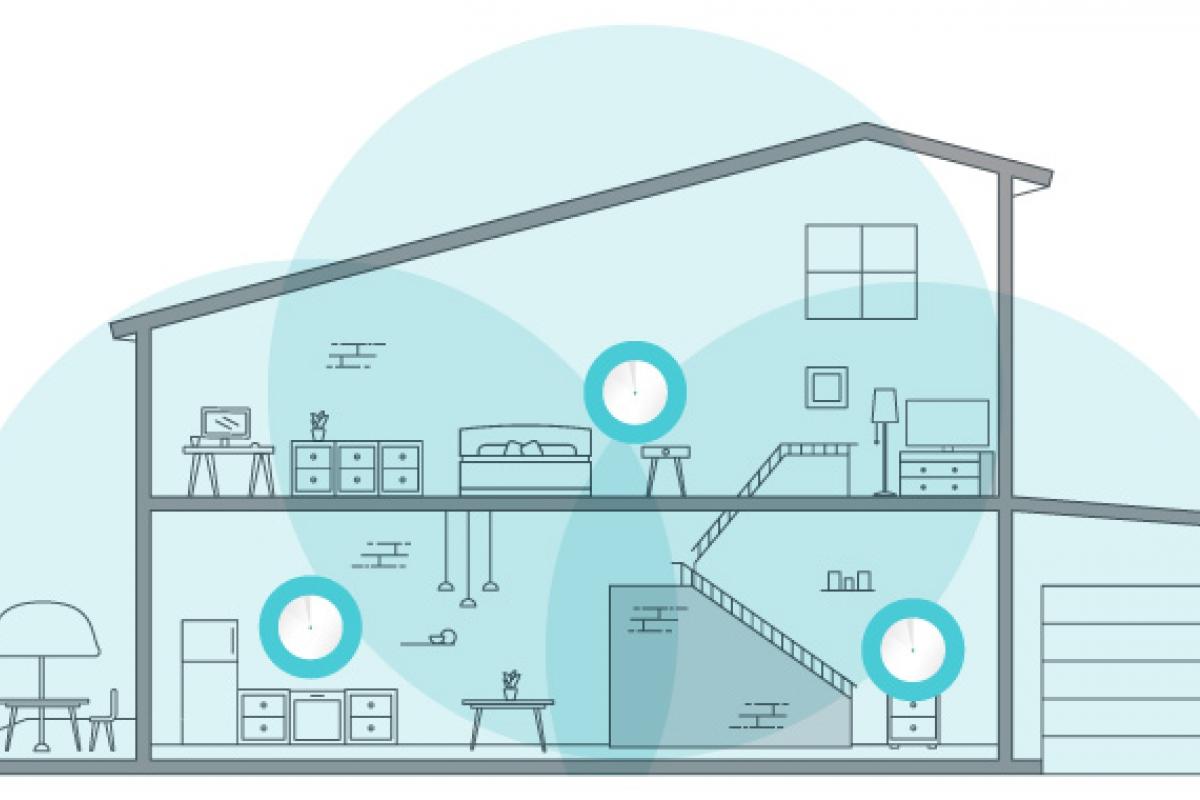
Mesh WiFi, tek bir sistem olarak işbirliği yapan birden fazla düğümden oluşur. Hepsi tek bir SSID ve şifreyi paylaşır ve cihazlar herhangi bir anda en güçlü sinyale sahip düğüme otomatik olarak bağlanır. Tek bir ağ bağlantısı istediğinizde en temiz çözümdür. büyük veya çok katlı evlerde homojen kaplamaAyrıca birçok modern Mesh sistemi, çok kapsamlı mobil uygulamalar aracılığıyla yönetimi kolaylaştırıyor.
Son olarak, orta veya üst düzey bir üçüncü taraf yönlendirici (köprü modunda) ISS'nizin yönlendiricisinin Wi-Fi bölümünün yerini alabilir ve ikincisini basit bir modem olarak bırakabilir. Bu, ek özellikler sağlar: daha iyi Wi-Fi (Wi-Fi 6/6E, daha fazla anten, daha fazla güç), daha gelişmiş bir yapılandırma arayüzü, daha güçlü QoS, ek Ethernet portları, sürücü veya yazıcı paylaşımı için USB portları vb. Ağınızı yoğun olarak kullanıyorsanız, genellikle bu bir çözümdür. Her gün fark edilen bir yatırım.
Bu ayarlamaları uyguladıktan, bantları ve kanalları düzenledikten, güvenliği güçlendirdikten, aygıt yazılımını güncelledikten, QoS, DNS, portlar, misafir ağları yapılandırdıktan ve gerekirse Mesh, PLC veya tekrarlayıcılarla kapsama alanını genişlettikten sonra, genellikle kararsız ve güvensiz bir Wi-Fi ağından, kontrolünüz altında olan sağlam ve hızlı bir ağa geçersiniz. İşin püf noktası, adım adım ilerlemek, her değişikliğin etkisini ölçmek ve fabrika ayarlarını dokunulmaz olarak görmemektir, çünkü yönlendiricinin varsayılan yapılandırmasında neredeyse her zaman iyileştirme alanı vardır. Ağı izlemeniz gerekiyorsa, nasıl yapılacağını da öğrenebilirsiniz... WiFi ağıma kaç cihazın bağlı olduğunu öğrenmek için Her bir ayarlamanın etkisini doğrulamak için.


Genel olarak bayt ve teknoloji dünyası hakkında tutkulu bir yazar. Bilgilerimi yazarak paylaşmayı seviyorum ve bu blogda da bunu yapacağım; size gadget'lar, yazılım, donanım, teknolojik trendler ve daha fazlasıyla ilgili en ilginç şeyleri göstereceğim. Amacım dijital dünyada basit ve eğlenceli bir şekilde gezinmenize yardımcı olmaktır.