- Otomatik tanılama araçlarını kullanmak ve Aygıt Yöneticisi'nden sürücüleri güncellemek ilk temel adımlardır.
- Sistem servislerini yönetmek ve adaptörün güç ayarlarını yapılandırmak, sürekli bağlantı sorunlarını çözebilir.
- Üreticinin web sitesinden sürücüleri manuel olarak yeniden yüklemek veya BIOS yazılımını güncellemek, donanımın tam uyumluluğunu sağlar.
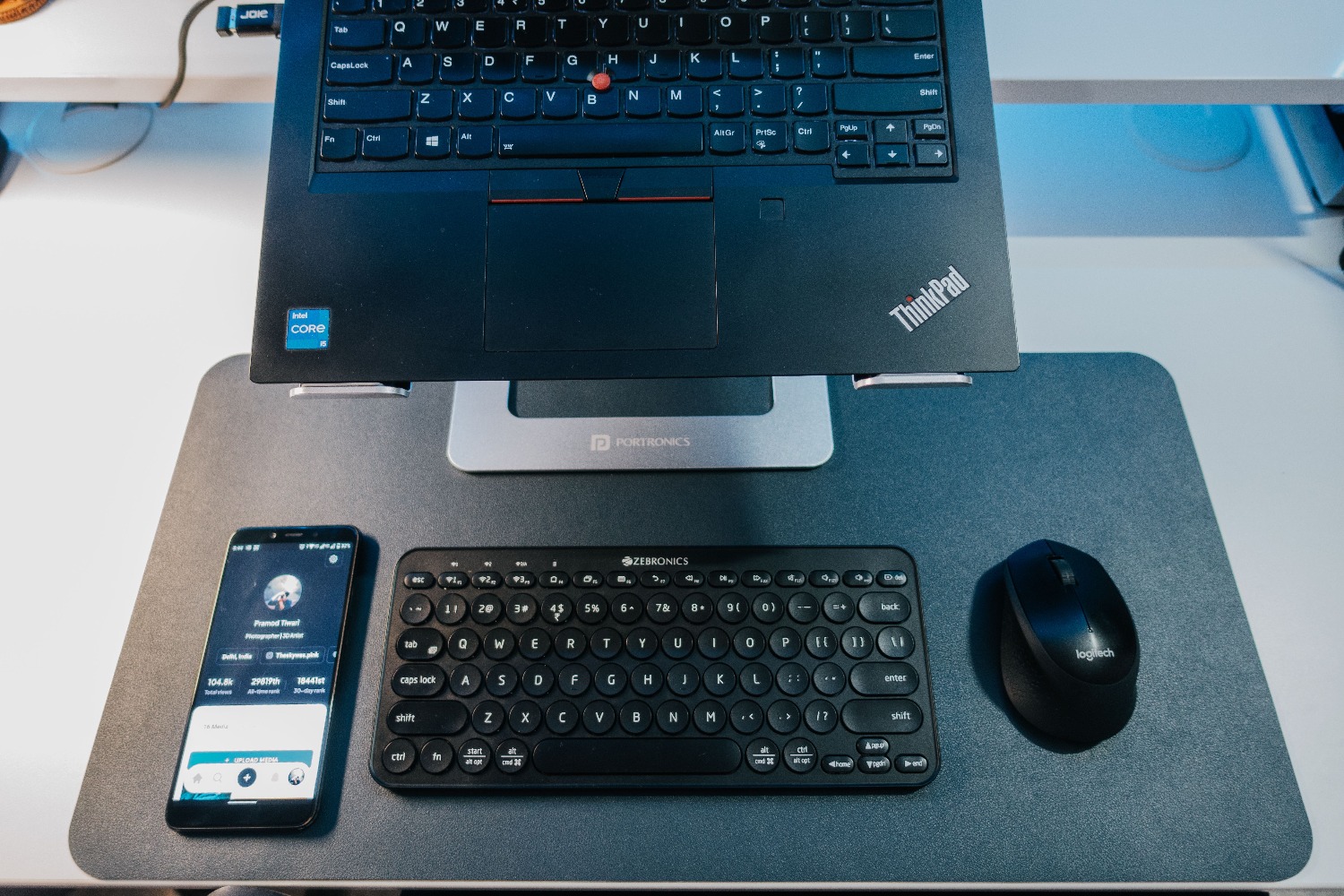
Bilgisayarınızda Bluetooth'un düzgün çalışmaması, özellikle rahat çalışmak için kulaklık veya fare bağlamanız gerektiğinde gerçek bir baş ağrısıdır. Kablolardan kurtulmamızı sağlayan yaygın bir teknoloji olmasına rağmen, bazen sürücüler arızalanır veya uyarı vermeden çevre birimlerini tanımayı bırakır ve bizi çaresiz bırakır.
Eğer simgenin kaybolduğu veya eşleştirmenin sürekli başarısız olduğu bir durumla karşılaşırsanız, umutsuzluğa kapılmayın. Bu makalede, kablosuz bağlantınızı en kısa sürede geri yükleyebilmeniz için en basit çözümlerden sistemin biraz daha derinlerine inmeyi gerektiren çözümlere kadar tüm olası çözümleri ele alacağız.
Teşhis araçları ve temel kontroller
Sürücülere geçmeden önce, en akıllıca şey Windows'un sorunu kendisinin çözmesine izin vermektir. Yardım Al uygulamasını açıp Bluetooth sorun gidericisini çalıştırabilirsiniz ; bu, sisteminizi tarar ve yaygın hataları otomatik olarak düzeltir.
Ayrıca, ufak tefek hataları kontrol etmek de çok önemlidir. Windows + A tuşlarına basarak uçak modunun kapalı olduğundan emin olun ; açıksa Bluetooth tamamen devre dışıdır. Ayrıca, cihazınızın yeterli pil seviyesine sahip olduğundan ve parazit olmadığından emin olun, çünkü bazı korumasız USB 3.0 bağlantı noktaları gürültüye neden olabilir ve bağlantıyı yavaşlatabilir veya kararsız hale getirebilir.
Aygıt Yöneticisi'ni kullanarak sürücüleri yönetme
Sorun sürücüyle ilgiliyse, Aygıt Yöneticisi en iyi yardımcınızdır. Erişmek için Başlat düğmesine sağ tıklayın ve seçin. İçeri girdikten sonra, Bluetooth bölümünü genişletin ve adaptörünüzü bulun (genellikle "Radyo" veya Intel veya Realtek gibi marka adı yazar). Üzerine sağ tıklayın ve Otomatik Yazılım Araması'nı seçerek Sürücüyü Güncelle'yi seçin.
Güncelleme işe yaramazsa, cihazı yeniden yüklemeyi deneyebilirsiniz . Bluetooth adaptörünü kaldırın, işlemi onaylayın ve bilgisayarınızı yeniden başlatın. Yeniden başlatıldığında, Windows sürücünün temiz bir kopyasını yüklemeye çalışacaktır. Sorun yakın zamanda yapılan bir güncellemeden sonra başladıysa, Özellikler'e gidip " Sürücüyü Geri Yükle" seçeneğini kullanarak çalışan sürüme geri dönmek en iyisidir.
Manuel kurulum ve gelişmiş güncellemeler
Windows doğru sürücüyü bulamazsa, bilgisayarınızın veya anakart üreticinizin resmi web sitesine gitmeniz gerekecektir. Tam modelinizi bulun ve en son sürücüyü indirin. Eğer .exe dosyasıysa, çalıştırmanız yeterlidir; eğer .inf veya .sys dosyasıysa, Aygıt Yöneticisi'ne gidip, Sürücüyü Güncelle'yi seçmeniz ve dosyaları kaydettiğiniz klasörde manuel olarak bulmanız gerekecektir.
Windows Update'i kontrol etmeyi unutmayın, çünkü birçok sürücü isteğe bağlı güncellemeler yoluyla gelir . Ayarlar > Windows Update > Gelişmiş seçenekler bölümüne gidin ve donanım kararlılığını artırmak için yüklenmeyi bekleyen herhangi bir aygıt yazılımı yaması veya Bluetooth sürücüsü olup olmadığını kontrol edin.
Derin sistem ve servis ayarlamaları

Yukarıdakilerin hiçbiri işe yaramazsa, sorun arka plan servislerinde olabilir. Win + R tuşlarına basın, services.msc yazın ve Bluetooth Destek Servisi'ni arayın. Başlangıç türünün Otomatik ve durumunun "Çalışıyor" olarak ayarlandığından emin olun. Sistemde çevre birimi bağlantılarının düzgün çalışabildiğinden emin olmak için Aygıt İlişkilendirme Servisi ve Aygıt Yükleme Servisi için de aynı işlemi yapın.
Bir diğer çok etkili yöntem ise güç yönetimi ayarlarını değiştirmektir. Aygıt Yöneticisi'ndeki Bluetooth adaptörü özelliklerinde, Güç Yönetimi sekmesine gidin ve bilgisayarın güç tasarrufu için cihazı kapatmasına izin verme seçeneğinin işaretini kaldırın ; bu, Bluetooth'un kendi kendine bağlantısının kesilmesini önler.
İnatçı vakalar için radikal çözümler
Sorun devam ederse, msconfig kullanarak temiz önyükleme yapmayı deneyebilirsiniz . Bu işlem, Bluetooth'u engelleyen harici yazılımları ortadan kaldırmak için tüm üçüncü taraf hizmetlerini ve başlangıç programlarını devre dışı bırakmayı içerir. Ayrıca , adaptör çakışmalarını gidermek için Gelişmiş Ağ Ayarları menüsünden ağ ayarlarınızı sıfırlamanız da önerilir .
Donanım değişikliği veya Windows yeniden kurulumu gibi aşırı durumlarda, BIOS veya bilgisayarın bellenimini güncellemek gerekebilir . Bu, anakart ile Bluetooth çipi arasındaki fiziksel iletişim sorunlarını çözer. Son olarak, bilgisayarı kapatırken Shift tuşunu basılı tutarak tam bir kapatma işlemi deneyin. Bu, sistemin belleğini temizlemesini ve donanımı sıfırdan yeniden başlatmasını sağlar.
Sorun giderme için, uçak modu ve otomatik sorun giderici gibi en basit şeylerle başlamak en iyisidir, ardından sürücüleri güncellemeyi veya yeniden yüklemeyi deneyin ve sorun devam ederse sistem hizmetlerini veya aygıt yazılımını ayarlayın. Windows 11'deki çoğu bağlantı sorunu, üreticinin web sitesinden sürücüyü güncelleyerek veya adaptörün güç ayarlarını değiştirerek çözülür.
Sık sorulan sorular
Windows 11'de Bluetooth sürücülerini nasıl güncelleyebilirim?
Aygıt Yöneticisi'ne erişmeniz, Bluetooth adaptörüne sağ tıklamanız ve otomatik arama kullanarak sürücüyü güncelleme seçeneğini seçmeniz gerekiyor.
Bilgisayarınızdan Bluetooth simgesi kaybolduysa ne yapmalısınız?
Aygıt Yöneticisi'nden adaptörü kaldırmanız ve bilgisayarı yeniden başlatmanız önerilir; böylece Windows adaptörü otomatik olarak yeniden yükler.
Bluetooth donanım sıfırlaması nasıl yapılır?
Bilgisayarı kapatma seçeneğini seçerken Shift tuşunu basılı tutarak tam bir kapatma işlemi gerçekleştirilebilir.
Bluetooth Destek Servisi ne işe yarar?
Bu servis, kablosuz bağlantıyı yönetmekten sorumludur ve Bluetooth'un çalışması için Otomatik moda ve Başlatılmış duruma ayarlanmalıdır.
Uçak modu Bluetooth işlevselliğini etkiler mi?
Uçak modu tüm kablosuz bağlantıları devre dışı bırakır, bu nedenle bu seçenek kapatılana kadar Bluetooth çalışmayacaktır.
Windows sürücüleri bulamıyorsa, nereden indirebilirim?
En güncel ve uyumlu sürücüler, bilgisayar veya anakart üreticisinin resmi web sitesinin teknik destek bölümünde bulunabilir.
Bluetooth cihazım neden sürekli bağlantıyı kesiyor?
Bu durum genellikle, Aygıt Yöneticisi'ndeki adaptör özelliklerinde devre dışı bırakılması gereken güç tasarrufu ayarlarından kaynaklanır.
