- Disk Yardımcı Programı ve Kurtarma Modu kullanılarak dosya sistemi arızalarının onarılması.
- Terminal komutları ve üçüncü taraf araçlar kullanılarak yapılan gelişmiş onarım yöntemleri.
- Dosya kilitlenmelerini önlemek için kullanıcı izin yönetimi ve sistem bütünlüğü koruması.
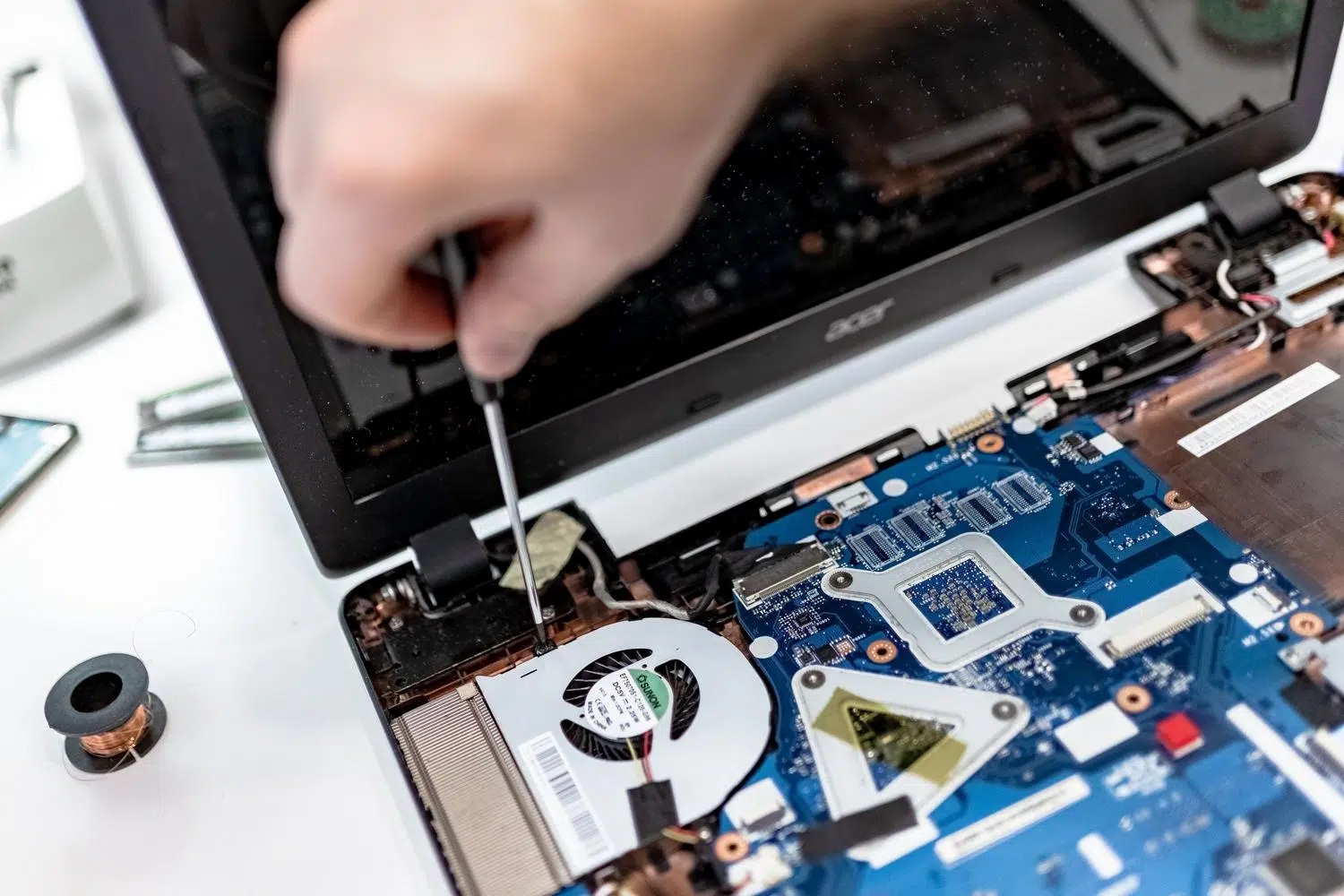
Mac'inizde başlatma sorunu yaşamak, özellikle sisteme giriş yapmanızı engelleyen o sinir bozucu hata mesajları göründüğünde, gerçek bir baş ağrısı olabilir. Ancak endişelenmeyin, bu durumların çoğunun, nereden başlayacağınızı ve bilgisayarınızın düzgün çalışmasını sağlamak için hangi araçlara sahip olduğunuzu biliyorsanız bir çözümü vardır.
Dosya sistemindeki mantıksal hatalardan klasörleri açmanızı engelleyen izin sorunlarına kadar, macOS bu sorunları çözmek için çeşitli yollar sunar. Bu makalede, en basitinden en teknik olanına kadar her yöntemi ayrıntılı olarak ele alacağız, böylece kesinlikle gerekli olmadıkça teknik desteğe servet harcamadan bilgisayarınızın işlevselliğini geri yükleyebilirsiniz .

Temel teşhis ve kontroller
Karmaşık konulara girmeden önce, ilk yapılması gereken şey basit bir şeyi elemek. Güç kablosunun düzgün takılı olduğundan ve güç adaptörünün takılı olmadığından emin olun. Eğer MacBook kullanıyorsanız ve pilin bitmiş olduğundan şüpheleniyorsanız, fişe takılıyken ancak pili takılı değilken açmayı deneyin, çünkü arızalı bir pil önyükleme işlemini engelleyebilir.
Disk Yardımcı Programı ve İlk Yardım Kullanımı
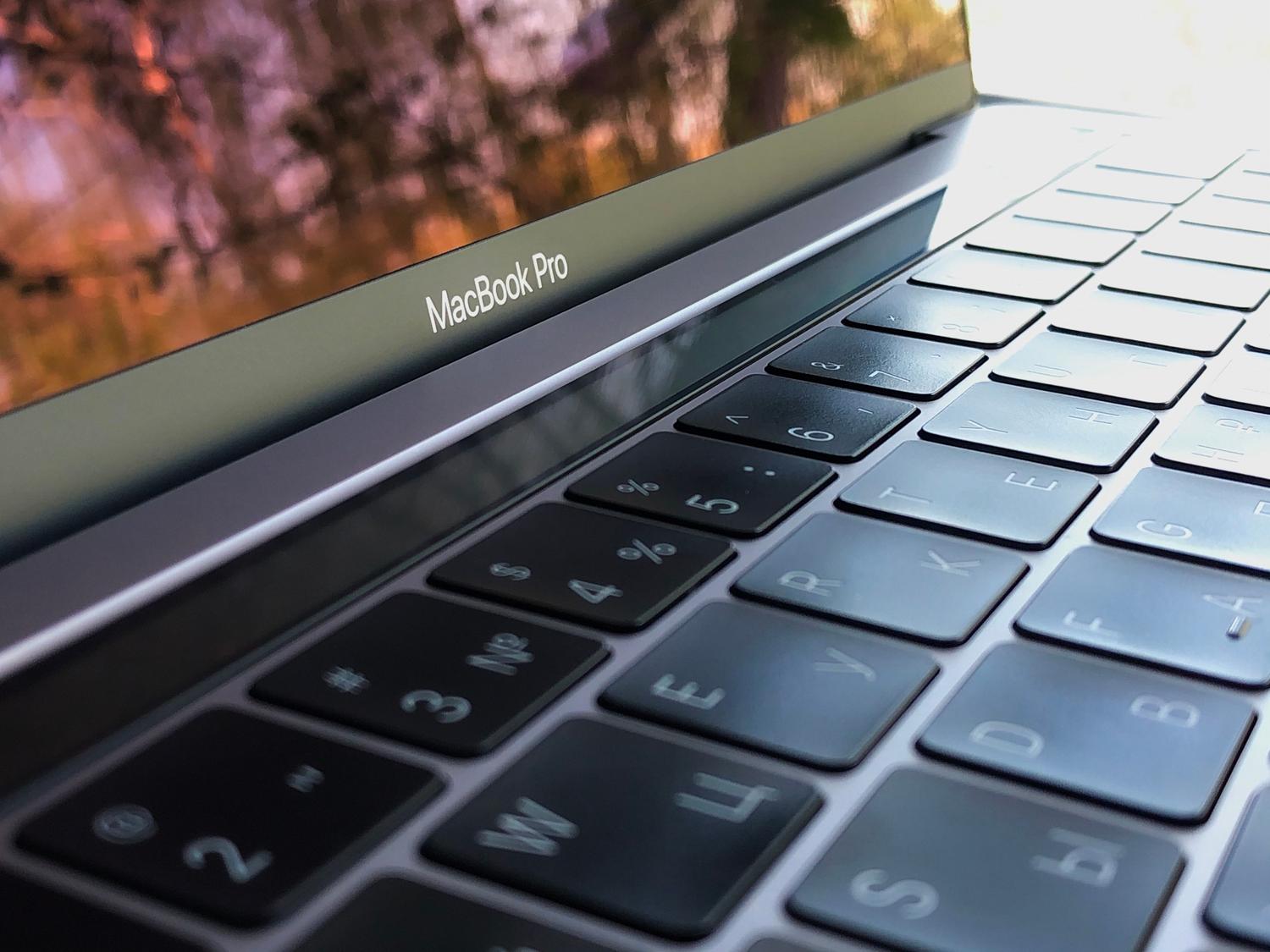
Sistem tam olarak yüklenmediğinde yapılacak en iyi şey Kurtarma Moduna girmektir. Apple Silicon işlemcili Mac'lerde, başlatma seçeneklerini görene kadar güç düğmesini basılı tutun; Intel işlemcili Mac'lerde ise Command + R tuşlarını kullanın. Kurtarma Moduna girdikten sonra Disk İzlencesi'ni seçin. Önemli bir ipucu, kapsayıcıların ve birimlerin tam yapısını görmek için Görünüm'e gidip Tüm Aygıtları Göster'i seçmektir.
Buradaki altın kural, onarıma aşağıdan yukarıya doğru başlamaktır. Listedeki son birimden (örneğin, Macintosh HD – Data) başlayın, İlk Yardım işlevini çalıştırın, ardından konteynere ve son olarak fiziksel cihaza doğru ilerleyin. Onarım düğmesi gri renkteyse, o adımı atlayın. Sistem sizden parola isterse, birimi kilidini açmak için yönetici parolanızı girin.

Disk Yardımcı Programı diski onaramazsa ne olur?

Yerel onarım aracının başarısız olduğunu fark ederseniz, bunun üç nedeni olabilir: diskte fiziksel olarak bozuk sektörler olabilir , kablo veya bağlantı noktası kirli veya hasarlı olabilir veya derinlerde yatan bir yazılım sorunu olabilir. Herhangi bir agresif onarım girişiminde bulunmadan önce, verilerinizi yedeklemeniz ve depolama sürücülerinizdeki okuma ve yazma hatalarını gidermeye çalışmanız çok önemlidir . Disk Drill gibi araçlar, sürücünün bayt bayt yedeğini oluşturmanıza olanak tanıyarak, onarım işlemi sırasında disk arızalanırsa kalıcı dosya kaybını önler.
Gelişmiş onarım alternatifleri
- Kurtarma Modu: Bazen, yardımcı programı işletim sisteminin dışında çalıştırmak, aktif süreçlerin müdahale etmesini önler ve böylece bir daha kapsamlı temizlik.
- Başka bir Mac kullanarak: Sabit diskinizi başka bir Apple bilgisayara bağlayın. Bu, sorunun diskte mi yoksa Mac'inizde mi olduğunu belirlemeye yardımcı olacaktır. aşınmış limanlar.
- Terminalde FSCK komutu: Daha maceracı olanlar için, Tek Kullanıcı Moduna girmek veya Terminali Kurtarma modunda açmak, size şu olanakları sağlar:
sudo fsck -fy /dev/diskXBu komut bir güçlü öz teşhis Bu, bozulmuş dosya sistemlerini kurtarabilir. - Windows'ta CHKDSK: Disk ExFAT veya FAT32 ise, bir Windows bilgisayar CHKDSK komutunu kullanarak şunları yapabilir: doğru dizin hataları macOS'un bazen göz ardı ettiği bir durum.
Son çare olarak, başka hiçbir şey işe yaramazsa, biçimlendirme seçeneği kalır. Sürücüyü silmek, hasarlı yapıyı ortadan kaldırır ve bozuk sektörleri işaretleyerek sistemin bunlara tekrar yazmasını engeller; ancak bu, tüm verilerin kaybolması anlamına gelir.

Dosya erişimi ve izin yönetimi
İzinler, bir dosyayı kimin okuyabileceğini, yazabileceğini veya silebileceğini belirler. Daha önce bu, Disk İzlencesi'ndeki bir düğme ile yönetiliyordu, ancak macOS El Capitan'dan beri Sistem Bütünlüğü Koruması (SIP) özelliği mevcuttur . Bu özellik, kritik dosyaları otomatik olarak koruyarak, sistem klasörlerinde manuel olarak onarma ihtiyacını ortadan kaldırır.
Ancak, özellikle veri taşıma işleminden sonra, sorunlar genellikle kullanıcının ana klasöründe devam eder. Bir uygulamanın tercihleri kaydetmediğini veya " izin eksikliği" hatası aldığınızı fark ederseniz, dosyaya sağ tıklayıp "Bilgi Al"ı seçebilir ve Paylaşım ve İzinler ayarlarını düzenleyebilirsiniz. Daha inatçı durumlar için, macOS'ta izinleri yönetme ve uzantıları denetleme bölümünde açıklananlara benzer şekilde, kullanıcı izinlerinin düzeltilmesini otomatikleştiren CleanMyMac gibi araçlar mevcuttur.
Sık yapılan hatalar ve anlamları

Bazen Disk Yardımcı Programı anlaşılmaz kodlar görüntüler. SMART hataları genellikle aygıt yazılımının güncel olmadığını veya diskin fiziksel olarak arızalandığını gösterir. Çıkış Kodu 8, dosya sisteminin ciddi şekilde bozulduğunun ve muhtemelen tam formatlama gerektirdiğinin açık bir işaretidir . Öte yandan, 69716 hatası, aygıt yazılımı uyumsuzlukları nedeniyle Apple dışı SSD'lerde sıklıkla görülür.
Güvenli Mod (Shift tuşu), NVRAM/PRAM sıfırlama (Option + Command + P + R) ve macOS yeniden yükleme işlemlerini denedikten sonra sorun devam ederse, en iyi çözüm veri kurtarma uzmanlarıyla iletişime geçmektir . Bu uzmanlar, hiçbir yazılımın onaramayacağı mekanik hasarlı disklerden bilgi çıkarmak için özel donanımlara sahiptir.
Güncel bir yedeklemeyi korumak, bu tür arızalara karşı tek gerçek güvencedir. Disk Yardımcı Programının akıllıca kullanımı, SIP ile izinlerin yönetimi ve kritik durumlarda Terminal'e başvurulmasıyla, modern bir Mac'teki önyükleme çökmelerinin ve okuma hatalarının büyük çoğunluğunu çözmek mümkündür.


Genel olarak bayt ve teknoloji dünyası hakkında tutkulu bir yazar. Bilgilerimi yazarak paylaşmayı seviyorum ve bu blogda da bunu yapacağım; size gadget'lar, yazılım, donanım, teknolojik trendler ve daha fazlasıyla ilgili en ilginç şeyleri göstereceğim. Amacım dijital dünyada basit ve eğlenceli bir şekilde gezinmenize yardımcı olmaktır.