- Un formulario PDF puede ser plano (no interactivo) o con campos rellenables, y eso determina si puedes escribir directamente en él.
- En Windows, Mac y navegadores existen editores que permiten añadir texto y campos de formulario a cualquier PDF.
- Partiendo de Word puedes diseñar el formulario, exportarlo a PDF y después añadir campos interactivos con herramientas específicas.
- Es posible reutilizar plantillas (como NDAs o contratos) bloqueando solo algunas zonas y dejando otras listas para que el destinatario las complete.
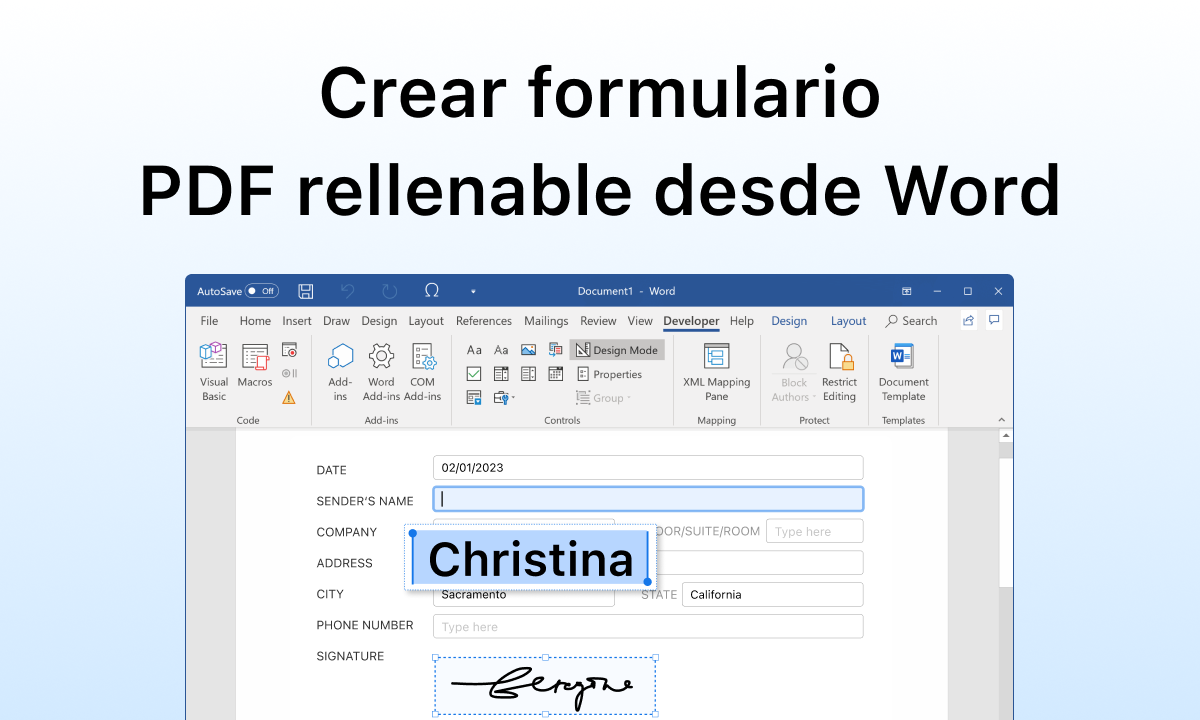
Rellenar un PDF que no deja escribir puede ser un auténtico quebradero de cabeza: descargas el documento, intentas hacer clic en los campos y descubres que no hay manera de teclear nada. Hasta hace unos años, la única salida era imprimir, rellenar a mano, firmar, escanear y reenviar. Un proceso lento, poco práctico y nada digital.
La buena noticia es que hoy existen programas y herramientas online que permiten escribir sobre un formulario PDF no editable, añadir campos de formulario nuevos, firmar, proteger con contraseña e incluso reutilizar el mismo documento con diferentes personas sin que se estropee el formato. Vamos a ver, paso a paso, todas las opciones útiles en Windows, Mac y en el navegador, y también cómo crear tus propios formularios rellenables a partir de Word.
Qué es un formulario PDF no editable y por qué no te deja escribir
Un PDF estándar bloquea la maquetación y el contenido para que se vea igual en cualquier dispositivo, da igual que lo abra alguien en Windows, macOS o un móvil. Esto es perfecto para folletos, informes finales o libros, pero se complica cuando hablamos de formularios.
En un formulario PDF moderno puedes encontrar campos de formulario interactivos: cuadros de texto, casillas de verificación, menús desplegables, botones de opción, campos de firma, etc. Esos campos sí son rellenables con cualquier lector de PDF compatible.
El problema llega cuando el documento solo tiene “líneas” o guiones bajos simulando huecos, pero no se han definido campos de formulario. A nivel técnico, son PDFs con “campos planos”: visualmente parecen un formulario, pero para el lector de PDF es solo texto y líneas dibujadas, sin zonas donde introducir datos.
Además, muchos creadores de documentos optan por no activar la interactividad a propósito, para que el formulario solo se rellene a mano o para evitar errores de edición. O simplemente se olvidan de convertir el documento a formulario interactivo antes de enviarlo.
Por eso puedes encontrarte con dos situaciones típicas: o bien tu lector de PDF no detecta ningún campo rellenable, o bien sí hay campos pero están bloqueados como “solo lectura”, lo que te impide escribir en ellos.
Cómo escribir en un formulario PDF no editable en Windows (EaseUS PDF Editor y otras herramientas)
En Windows tienes varias soluciones para poder escribir texto en cualquier PDF, incluso aunque no tenga campos de formulario definidos. Una de las más completas es EaseUS PDF Düzenleyici, un editor bastante económico que combina edición de contenido, creación de formularios y funciones extra como fusión o división de PDFs.
La gran ventaja de este tipo de editores es que permiten añadir texto “por encima” del PDF, como si estuvieras escribiendo sobre una lámina transparente colocada encima del documento. De esta forma, puedes rellenar formularios planos, marcar casillas de forma manual o completar información que el autor no preparó como campo interactivo.
Además de escribir, EaseUS PDF Editor te permite ajustar el tamaño, tipo y color de la fuente para que el texto nuevo se parezca al original y no desentone. Si quieres resaltar la parte que has rellenado, puedes ponerla en negrita o subrayarla fácilmente.
Como extra, este editor también sirve para crear PDFs desde cero o desde otros formatos, modificar el tamaño de página, añadir marcas de agua, proteger con contraseña, fusionar varios PDFs o dividir uno grande en varios documentos más pequeños. (ver guía para crear y firmar PDFs con PDFsam y XChange).
Para rellenar un formulario PDF no interactivo en Windows con un editor de este tipo, los pasos son muy similares, tomemos como referencia EaseUS PDF Editor:
- PDF'yi aç: inicia el programa y utiliza la opción de “Abrir” o “Open” en la pantalla principal para cargar el archivo PDF que contiene el formulario plano.
- Activar la herramienta de texto: dentro de las herramientas de edición, selecciona la función para insertar texto. Normalmente verás un icono con una “T” o una opción tipo “Agregar texto”.
- Colocar el cursor en la zona a rellenar: haz clic sobre la línea o el hueco donde iría la respuesta. El programa creará un cuadro de texto justo en ese punto.
- Escribir y dar formato: introduce la información que necesites y ajusta tamaño de letra, color o estilo. Si quieres mimetizar el diseño, trata de igualar la tipografía al resto del documento.
- Repetir en todos los huecos necesarios: desplázate por el formulario y ve añadiendo texto en cada campo que necesites completar.
- PDF'yi kaydet: cuando termines, guarda el archivo. Puedes sobrescribir el original o guardar una copia para conservar el documento en blanco.
Si no quieres usar EaseUS, en Windows también puedes recurrir a otros editores PDF como Nitro PDF, Foxit PDF Editor o Adobe Acrobat, que ofrecen funciones parecidas: escribir sobre PDFs planos, crear nuevos campos de formulario y proteger el documento. La lógica de uso es casi siempre la misma: abrir, activar herramienta de texto, escribir, ajustar formato y guardar, y en nuestra guía de düzenlenebilir PDF formları oluşturmak için programlar encontrarás más alternativas.
Cómo rellenar un PDF no editable en Mac con Vista Previa
Si trabajas con macOS, tienes una ventaja importante: el propio sistema incluye Ön izleme, una app que no solo sirve para abrir PDFs e imágenes, sino también para hacer anotaciones, subrayar, combinar documentos y escribir sobre cualquier zona del PDF.
Vista Previa permite utilizar un conjunto de herramientas de marcado muy práctico: cuadros de texto, formas, flechas, firmas, resaltadores, etc. Con estas funciones puedes convertir un formulario plano en un documento rellenado digitalmente sin necesidad de instalar nada más.
Además, desde Vista Previa también puedes fusionar varios PDFs, exportar imágenes a PDF, crear nuevos documentos a partir del escaneo de papeles físicos y personalizar bastante el resultado final con anotaciones de colores, subrayados o comentarios.
Para rellenar un PDF no rellenable con Vista Previa en Mac, puedes seguir estos pasos:
- Abrir el PDF con Vista Previa: haz clic derecho sobre el archivo PDF, elige “Abrir con” y selecciona “Vista Previa”.
- Mostrar la barra de herramientas de marcado: en la parte superior de la ventana, pulsa el botón de “Barra de herramientas de marcado”, que suele aparecer como una “A” dentro de un círculo. Esto mostrará las herramientas de texto, formas, firmas, etc.
- Metin kutusu ekleme: selecciona la herramienta de texto (un icono con una “T”) y haz clic en la zona del formulario donde quieras escribir. Se creará un cuadro de texto editable.
- Escribir y dar formato: introduce el texto que necesites y utiliza las opciones de formato para cambiar el tipo de letra, el tamaño, el color o el fondo. También puedes resaltar palabras concretas si quieres que destaquen.
- Mover el cuadro si hace falta: antes de guardar, arrastra el cuadro de texto para colocarlo exactamente sobre la línea o el hueco correspondiente. Así mantendrás el documento limpio y legible.
- Dosyayı kaydet: cuando termines, guarda el PDF desde el menú Archivo. Ten en cuenta que, según cómo guardes, puede que el texto que has añadido se “fije” en el documento y ya no sea editable más adelante.
Vista Previa es ideal para tareas rápidas: rellenar formularios, firmar contratos, añadir pequeñas notas… Si necesitas funciones de formulario avanzadas (campos con validación, menús desplegables, botones de radio, etc.), entonces sí te interesará dar el salto a un editor PDF más completo, pero para el día a día cubre de sobra.
Cómo rellenar un PDF que no se puede editar en línea (PDFEscape y editores web)
Otra opción cómoda, sobre todo si no quieres instalar programas, es utilizar herramientas online como Pdfescape o servicios web similares. Estas plataformas te permiten abrir el PDF directamente en el navegador, editarlo y descargar el resultado, todo sin software adicional.
PDFEscape, por ejemplo, permite tanto crear un PDF desde cero como editar uno existente. Eso incluye añadir texto, imágenes, enlaces, campos de formulario, dibujos a mano alzada, e incluso zonas en blanco para tapar contenido (“whiteout”).
La gran ventaja es que puedes usarlo desde prácticamente cualquier dispositivo con conexión a Internet y un navegador moderno. No necesitas una licencia de escritorio ni un lector específico, basta con subir el archivo y empezar a editarlo.
Para rellenar un formulario PDF no editable con PDFEscape (u otro editor online similar), el flujo suele ser este:
- Abrir la herramienta en el navegador: entra en el sitio web de PDFEscape y selecciona la opción para subir un archivo PDF desde tu equipo.
- Belgeyi yükleyin: elige el formulario PDF que quieres rellenar. Tras la subida, se abrirá un editor completo dentro del navegador.
- Seleccionar la herramienta de texto: en la barra de herramientas de la izquierda verás una opción “Texto” o “Text”. Haz clic en ella para activar el modo escritura.
- Hacer clic donde quieras escribir: pulsa en la parte del PDF que quieras completar. Se creará un campo de texto en esa posición.
- Escribir y ajustar la fuente: introduce la información necesaria e intenta ajustar el tipo de letra y el tamaño para que se parezca al resto del documento.
- Repetir en todos los huecos: ve saltando de campo en campo hasta terminar el formulario.
- Kaydet ve indir: cuando hayas terminado, pulsa en el icono de guardar y elige la opción “Guardar y descargar” para obtener el archivo PDF ya rellenado en tu ordenador.
Otra ventaja de estas herramientas online es que suelen incluir funciones extra como proteger el PDF con contraseña o compartirlo directamente desde la web, algo útil si tienes que enviar el documento a otra persona sin pasar por el correo electrónico tradicional.
Eso sí, hay que tener en cuenta que los editores online pueden mostrar mensajes de aviso si el documento tiene elementos avanzados (como campos XFA, fuentes incrustadas complicadas, escritura de derecha a izquierda o alfabetos complejos tipo árabe o devanagari). En esos casos, ciertas opciones de edición pueden estar limitadas o no ser compatibles al 100 %.
Por qué a veces no se puede rellenar un formulario PDF (y cómo convertirlo en rellenable)
Si te estás preguntando “¿por qué no puedo rellenar este formulario PDF?”, las causas más habituales suelen ser bastante sencillas: o bien el autor no activó los campos interactivos, o directamente diseñó el documento para que solo se rellene a mano.
Muchos formularios se crean en programas como Word o InDesign, y después se exportan a PDF sin dar el último paso de convertirlos en etkileşimli formlar. Visualmente quedan muy bonitos, con guiones y líneas para escribir, pero desde el punto de vista del lector de PDF son solo texto normal.
Si lo que quieres es transformar uno de esos PDFs planos en un formulario rellenable online, tienes varias opciones. Con Adobe Acrobat, por ejemplo, puedes ir a la sección “Herramientas” y usar la función “formu hazırlamak” para que el programa analice el documento, detecte los posibles campos y te cree automáticamente una estructura de formulario interactivo.
El proceso básico con Acrobat (o soluciones similares) es:
- Abrir el PDF en el editor avanzado.
- Ir a la herramienta de formularios (en Acrobat: “Herramientas > Preparar formulario”).
- Dejar que el programa detecte campos automáticamente según la disposición de texto, líneas y tablas.
- Añadir o corregir campos de forma manual: cuadros de texto, casillas de verificación, menús desplegables, etc.
- PDF'yi kaydet como formulario rellenable.
Una vez creado el formulario interactivo, tus destinatarios podrán abrirlo con cualquier lector compatible, rellenarlo y guardarlo sin tener que imprimirlo. Y tú podrás reutilizar fácilmente la misma plantilla con distintos clientes o usuarios.
Reutilizar un formulario PDF con parte ya rellenada (NDA, contratos, etc.)
Un caso muy común es el de los acuerdos de confidencialidad (NDA) o contratos estándar. Quieres rellenar tu parte fija una vez (nombre de tu empresa, dirección, cláusulas que no cambian) y luego enviar el mismo documento a varios clientes para que ellos completen solo su sección.
Si simplemente rellenas el formulario y lo guardas, muchos lectores de PDF interpretan que el formulario está “cerrado” o completo, sobre todo si se han aplicado restricciones de edición o guardado. Eso hace que al destinatario le cueste más trabajar con sus campos.
Una alternativa es convertir tus datos fijos en texto incrustado en el PDF, de forma que tus campos ya no aparezcan como campos de formulario sino como contenido normal. Sin embargo, si se hace mal, pueden ocurrir cosas extrañas como que los guiones bajos se desplacen, que la tipografía no encaje o que los subrayados queden desalineados.
Para resolverlo de forma más limpia, lo ideal es:
- Oluşturmak plantilla de formulario base donde todos los campos (tuyos y del cliente) estén bien definidos.
- Rellenar tu parte en un editor de formularios, pero luego bloquear solo tus campos (marcarlos como “solo lectura”) dejando editables los campos del cliente.
- Guardar una copia del formulario con esa configuración para reutilizarla las veces que haga falta.
En herramientas como Foxit PDF Editor, Nitro o Acrobat puedes controlar campo a campo qué es editable y qué se queda fijo. De esta forma, no necesitas mandar un PDF completamente bloqueado: tus datos permanecen inalterables, pero el receptor sí puede escribir en sus casillas.
Si ya tienes un formulario con restricciones aplicadas y al hacer copia se mantienen, revisa las opciones de seguridad y permisos del documento. Es posible que tengas activada la prohibición de cambios salvo con contraseña, y eso afecta incluso a las copias. En ese caso, tendrás que editar la versión original, retirar o modificar esa protección y volver a generar la plantilla.
Crear un formulario PDF rellenable partiendo de Word
Muchísima gente diseña primero sus formularios en Microsoft Word, porque es una herramienta muy flexible para maquetar tablas, bloques de texto, etiquetas y líneas. Pero hay un detalle importante: los campos rellenables de Word no se convierten automáticamente en campos rellenables al pasar a PDF.
Word, a través de la pestaña “Desarrollador”, permite insertar cuadros de texto, casillas, listas desplegables y otros controles. Estos funcionan perfectamente dentro del propio Word, pero cuando exportas el documento a PDF, lo que obtienes es un PDF plano, sin interactividad real, a menos que des un paso adicional con un editor de PDFs.
Veamos un flujo de trabajo típico para crear un PDF rellenable desde Word de forma correcta:
1. Preparar el formulario en Word
Lo primero es organizar bien el contenido en Word. Puedes usar las plantillas de formularios en línea que ofrece Microsoft para ir más rápido: solicitudes de empleo, formularios de admisión, encuestas, etc. Estas plantillas ya vienen con tablas, espacios y diseño más o menos pulido.
Yapmak için:
- Abre Word y ve a “Archivo > Nuevo”.
- Usa el buscador de plantillas para localizar un tipo de formulario que encaje con lo que necesitas.
- Haz clic en “Crear” sobre la plantilla elegida para descargarla y empezar a personalizar.
Una vez dentro, edita textos, tablas, títulos, líneas y espacios hasta que el formulario tenga la estructura y contenidos que necesitas. Puedes añadir tus datos fijos (empresa, logo, cabeceras) y dejar huecos donde después irán los campos rellenables en PDF.
2. Exportar el documento como PDF
Cuando estés conforme con el formulario en Word, el siguiente paso es PDF'ye aktar. Esta exportación solo traslada el diseño, no la lógica de campos rellenables.
En Word, basta con:
- Ir a “Archivo > Exportar > Crear PDF/XPS” o “Archivo > Guardar como” y elegir PDF como tipo de archivo.
- Seleccionar la carpeta de destino y guardar.
El archivo resultante será un PDF estático que todavía no se puede rellenar directamente, así que tendrás que seguir con un editor de formularios PDF para añadir la interactividad o abrirlo en Word para editar su texto.
3. Insertar campos rellenables en el PDF (por ejemplo, con PDFgear)
Para convertir ese PDF proveniente de Word en un formulario online con campos que se puedan completar, puedes utilizar herramientas como PDF donanımı, que ofrecen un creador de formularios PDF basado en la web, gratuito y sin marcas de agua.
El flujo con PDFgear sería algo así:
- Abrir el creador de PDF rellenable en el navegador y cargar el PDF que has exportado desde Word mediante la opción “Cargar archivo PDF”.
- Elegir el tipo de campo que quieres insertar: cuadros de texto, campos de contraseña, casillas de verificación, menús desplegables, cuadros de lista, botones de opción, etc.
- Hacer clic en el documento donde quieras colocar cada campo y arrastrar los controladores para ajustar el tamaño y alinearlo con las líneas o tablas del formulario.
- Personalizar las propiedades del campo (si hace falta): nombre del campo, valor por defecto, formato (por ejemplo, numérico, fecha), validación de datos, obligatorios u opcionales, etc.
- Repetir la operación con todos los campos necesarios a lo largo del formulario.
- Descargar el PDF final usando el botón “Descargar archivo”. Es importante usar esta opción de descarga y no la de impresión, para mantener la interactividad.
Sonuç bir olacak formulario PDF rellenable verdadero, que cualquiera podrá abrir, completar y guardar digitalmente con un lector de PDF estándar. Deja de ser un simple documento plano para convertirse en una herramienta interactiva.
Crear y gestionar formularios PDF sin Adobe: alternativas prácticas
Aunque Adobe Acrobat es una referencia en edición de PDFs, no es la única opción. Si te preguntas cómo rellenar un formulario PDF sin Adobe, tienes un buen abanico de alternativas tanto de escritorio como en la nube.
Entre las soluciones más conocidas están EaseUS PDF Editor, Nitro PDF, Foxit PDF Editor, PDFEscape, PDFgear y otros editores similares (consulta ). Con ellos puedes:
- Rellenar formularios PDF ya interactivos.
- Escribir en formularios planos que no dejan teclear de serie.
- Crear nuevos campos de formulario desde cero.
- Añadir anotaciones, subrayados, resaltados y comentarios.
- Insertar imágenes, firmas digitales o escaneadas.
- Proteger o restringir el documento con contraseña.
La elección entre una herramienta u otra dependerá de si prefieres trabajar online o instalar un programa, de tu presupuesto y de la complejidad de los formularios que manejes. Para algo puntual, un editor online gratuito suele ser suficiente. Si gestionas contratos, solicitudes o documentación de forma habitual, probablemente te interese una solución de escritorio más potente.
En cualquier caso, la clave es entender que, aunque el PDF se diseñó para congelar el contenido y evitar cambios, hoy dispones de muchas vías para añadir información encima, convertir formularios planos en interactivos y reutilizar plantillas de forma profesional, sin necesidad de volver al papel ni al bolígrafo. Una vez le coges el truco al flujo (diseñar, exportar, añadir campos y distribuir), trabajar con formularios PDF deja de ser un problema y se convierte en una parte más de tu rutina digital.


Genel olarak bayt ve teknoloji dünyası hakkında tutkulu bir yazar. Bilgilerimi yazarak paylaşmayı seviyorum ve bu blogda da bunu yapacağım; size gadget'lar, yazılım, donanım, teknolojik trendler ve daha fazlasıyla ilgili en ilginç şeyleri göstereceğim. Amacım dijital dünyada basit ve eğlenceli bir şekilde gezinmenize yardımcı olmaktır.