- Windows 11, RAM'i agresif bir şekilde yönetir, ancak aşırı sayıda işlem, hizmet ve başlangıç programı tüketimi artırır ve yavaşlamaya neden olur.
- Arka planda çalışan uygulamaları azaltmak, tarayıcıyı optimize etmek, görsel efektleri ayarlamak ve sanal belleği doğru şekilde yapılandırmak, donanım satın almadan birkaç GB yer açmanızı sağlar.
- Kötü amaçlı yazılımlardan kaçınmak, RAM optimizasyon araçlarını devre dışı bırakmak ve SysMain gibi hizmetleri incelemek, istikrarlı ve öngörülebilir bellek kullanımını korumaya yardımcı olur.
- Her şeyi optimize ettikten sonra bile hala sınırda iseniz, fiziksel RAM'i 16 veya 32 GB'a yükseltmek, zorlu oyunlar ve uygulamalar için en iyi çözümdür.
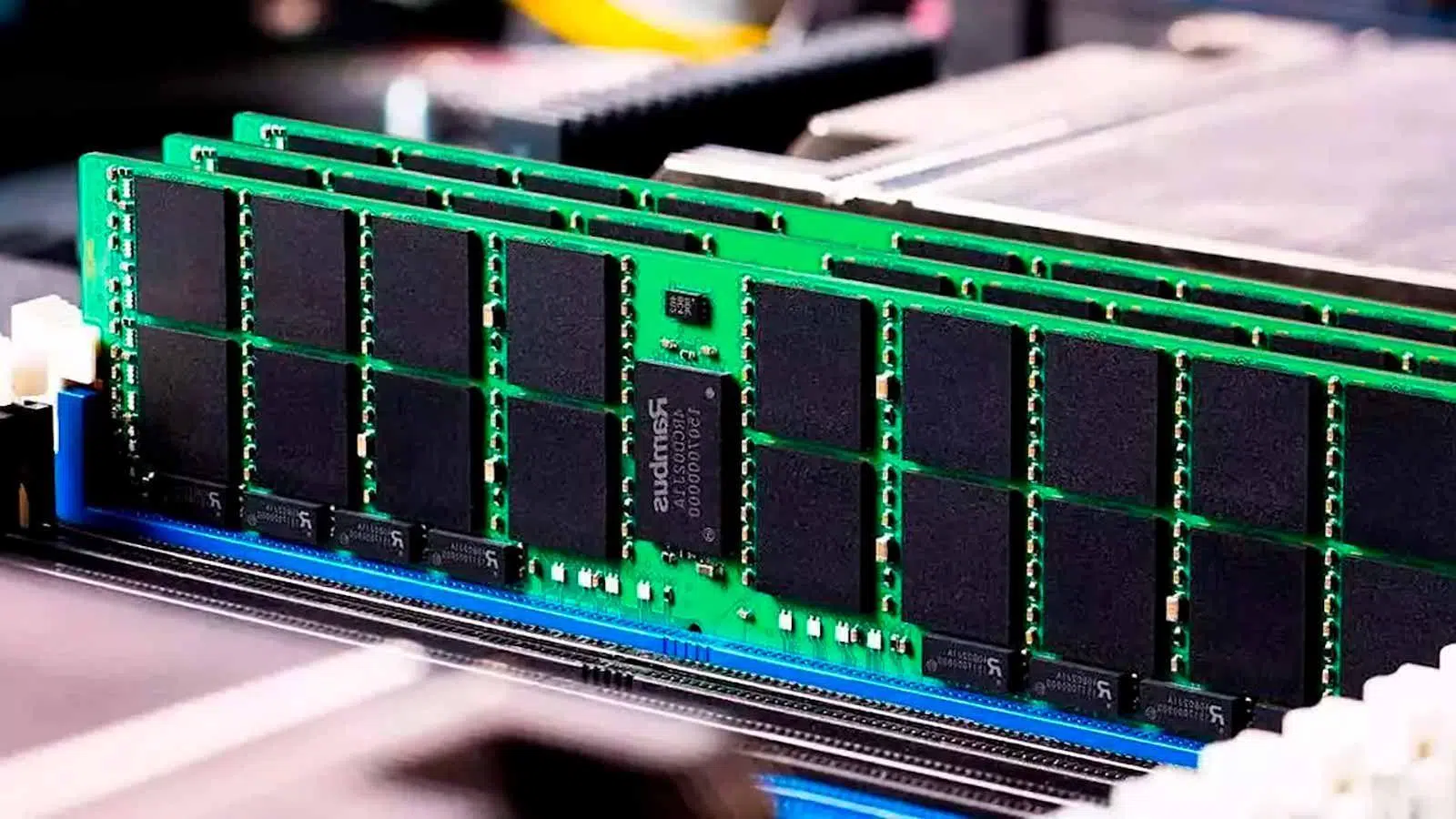
Eğer bilgisayarınızda Windows 11 kullanıyorsanız düşük RAMMuhtemelen acele ettiğiniz zamanlarda her şeyin yavaşladığını birden fazla kez fark etmişsinizdir. Sistem yavaş başlar, uygulamaların açılması çok uzun sürer ve pencereler arasında geçiş yapmak küçük bir eziyete dönüşür. Bu her zaman donanımın hatası değildir: Çoğu zaman Windows, siz farkında bile olmadan belleği tüketen arka plan işlemlerini, hizmetlerini ve programlarını yükler.
İyi haber şu ki orada Windows 11'de RAM kullanımını azaltmanın birçok yolu var. Bu kılavuzda, yeni modüllere para harcamanıza gerek kalmadan (ki bunlar da hiç ucuz değil) mevcut sisteminizden en iyi şekilde yararlanabilirsiniz. Ayrıca, basit püf noktaları, daha gelişmiş ayarlar ve sisteminizi yapılandırmaktan vazgeçip fiziksel belleğinizi yükseltmeyi düşünmeniz gereken durumları da göreceksiniz.
Windows 11'in gerçekten ne kadar RAM'e ihtiyacı var ve RAM tüketimi neden bu kadar yüksek?
Windows 11, kağıt üzerinde oldukça mütevazı gereksinimlerle başlıyor: 4 GB RAM minimumSorun şu ki, bu rakam yalnızca minimum gereksinimleri karşılıyor; sistemin rahat kullanımı için, zorlayıcı hiçbir şey yapmadan bile, sistem, tarayıcı ve birkaç uygulama açıkken bile gerçek tüketimin 8 GB'ı aşması kolaydır.
Pratikte, ekipmanın sorunsuz çalışması için aşağıdaki hususlara sahip olunması önerilir. GB RAM 16Oyun oynayacaksanız veya yüksek performans gerektiren uygulamalarla (video düzenleme, 3D tasarım, sanal makineler vb.) çalışacaksanız, ideal olan şey... GB RAM 32Sistem kaynakları tükendiğinde, Windows disk sayfalama dosyasına daha fazla bağımlı hale gelir; bu da aynı anda birden fazla program veya oyun açıldığında daha fazla gecikmeye ve ara sıra çökmelere neden olur.
Mevcut bağlamı da dikkate almalıyız: DRAM bellek daha pahalı hale geldi. Birçok durumda, bir RAM kiti normalden birkaç kat daha pahalıya mal oluyor. Bu nedenle, fiziksel belleği yükseltmeye karar vermeden önce sistemi optimize etmek ve süreçleri ince ayar yapmak için biraz zaman ayırmak faydalı olacaktır.
Ayrıca şunu da hatırlamakta fayda var: Windows, RAM'i yoğun bir şekilde kullanmak üzere tasarlanmıştır.Bellek ayırır ve ihtiyaç duyacağınızı düşündüğü şeyleri hazırda bulundurmak için dinamik olarak yönetir. Çok fazla RAM "kullanılıyor" olması mutlaka kötü bir şey değildir; sorun, yaptığınız iş için daha fazla boş alan kalmadığında ve sistem takılmaya başladığında ortaya çıkar.
Başlangıçta yüklenen programları devre dışı bırakın.
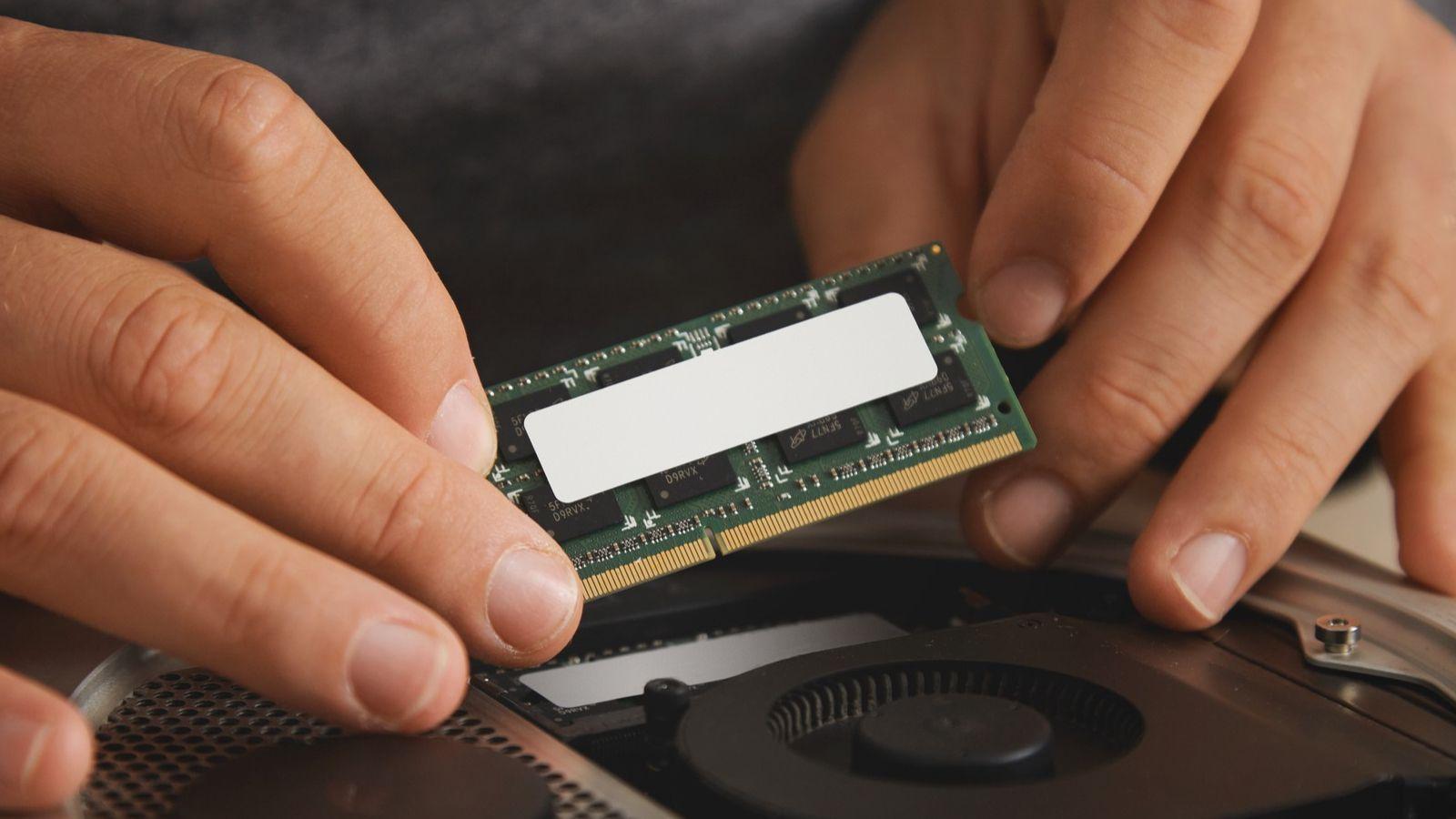
Tüketimin yaygın olduğu alanlardan biri de şudur: Bilgisayarınızı açtığınızda otomatik olarak başlatılan uygulamalarBirçok program, izin istemeden Windows ile birlikte başlayacak şekilde yapılandırılmıştır; bu da başlatma hızını yavaşlatır ve neredeyse hiç kullanmadığınız işlemleri bellekte çalışır halde tutar.
Windows 11'de bunu iki şekilde yönetebilirsiniz. En doğrudan yol, bunu doğrudan sistem üzerinden yapmaktır:
- Windows tuşuna basın ve yazın "Başlangıç uygulamaları"; ilk sonucu açar.
- Windows ile birlikte başlatılabilen uygulamaların bir listesini göreceksiniz; bunları aşağıdaki kriterlere göre sıralayabilirsiniz. performans üzerindeki etkisi Hangilerinin en sinir bozucu olduğunu görmek için.
- Sağdaki onay kutusundan otomatik olarak başlatılmasını istemediğiniz her şeyi devre dışı bırakın. Program yine de yüklenecek ve istediğiniz zaman açabileceksiniz, ancak bilgisayarınızı açtığınızda otomatik olarak yüklenmeyecektir.
İkinci klasik yöntem ise şunu kullanmaktır: Görev yöneticisi:
- basın Ctrl + Üst Karakter + Esc Açmak için veya başlat menüsünde arama yapın.
- Sekmeye git Ana Sayfa.
- Listeyi inceleyin, başlangıçta çalışmasını istemediğiniz her programa sağ tıklayın ve "Devre dışı bırak" seçeneğini seçin.
Bu girişim programlarını sınırlandırmak sadece azaltmakla kalmaz... Başlangıçta RAM kullanımıAyrıca genel sistem başlatma sürecini hızlandırır Ayrıca, saatin yanında kaynakları tüketen ve hiçbir katkı sağlamayan bir düzine simgenin bulunmasını önleyin.
İhtiyaç duymadığınız arka plan uygulamalarını ve işlemlerini kapatın.
Windows 11, başlangıç işlemlerinin ötesinde, bir dizi önemli özelliği de bünyesinde barındırıyor. arka plan uygulamaları ve süreçleriBazıları her şeyin düzgün çalışması için gereklidir, ancak diğerleri kapandığını sandığınız programların kalıntıları veya günlük yaşamınıza hiçbir katkı sağlamayan hizmetlerdir.
Arka planda hangi uygulamaların çalışabileceğini sınırlamak için sistem ayarlarına gidin:
- Windows tuşuna basın ve yazın "Ayar".
- Gir Uygulamalar > Yüklü uygulamalar.
- Bazı uygulamalarda üç noktalı bir düğme göreceksiniz; ona dokunun ve giriş yapın. Gelişmiş.
- İçeride, "Arka plan uygulaması izinleri" bölümünden o uygulamayı seçebilirsiniz. Arka planda çalıştırmayın.
Çalışmakta olan uygulamaları kapatarak belleği tek seferde boşaltmak istiyorsanız, Görev Yöneticisi'ni kullanmanız gerekecektir:
- Açın Görev yöneticisi (Ctrl + Alt + Delete veya Ctrl + Shift + Esc).
- sekmesinde süreçler Hem ön planda çalışan uygulamaları hem de arka planda çalışan işlemleri göreceksiniz.
- "Bellek" sütununun başlığına tıklayın. RAM kullanımına göre sırala.
- Kapatmak istediğiniz öğeye sağ tıklayın ve "Görevi sonlandır" seçeneğini seçin.
Kapattığınız işlemlere dikkat edin: bazı garip isimli işlemler aslında... kritik sistem hizmetleriNe olduğunu bilmiyorsanız, ona dokunmamak veya önce internetten araştırmak en iyisidir. Aşırı kaynak tükettiğini gördüğünüz ve o anda ihtiyacınız olmadığını bildiğiniz tarayıcılar, oyun başlatıcıları, düzenleme uygulamaları, mesajlaşma istemcileri vb. üzerinde yoğunlaşın.
Tarayıcı: sekmeler, eklentiler ve RAM'den büyük ölçüde tasarruf sağlayan değişiklikler.
Modern internet tarayıcıları, en çok zaman geçirdiğimiz program haline geldi... ve aynı zamanda sistemdeki en büyük bellek tüketicilerinden biri. kromÖrneğin, kolayca üstesinden gelinebilir. 1,4 GB RAM ve 6-8 sekme açıkkendaha iyi optimize edilmiş tarayıcılar gibi Microsoft Kenar Benzer bir yük altında 700 MB'ın altında kalabilirler.
Bu, Chrome'dan Edge'e (veya daha hafif bir tarayıcıya) geçmenin yeterli olabileceği anlamına gelir. Tarayıcı RAM kullanımını yarıya indirinGenellikle birçok sekme açıkken çalışıyorsanız, bu değişiklikle 1-2 GB bellek tasarrufu sağlayabilirsiniz; bu da 8 GB belleğe sahip bilgisayarlarda çok belirgin bir fark yaratır.
Ayrıca, dikkat etmeniz gereken iki önemli nokta daha var:
- Aşırı açık kirpiklerHer sekme içerik, komut dosyaları ve çoğu durumda düzenli güncellemeler içerir. Yakında kullanmayacağınız arka planda çalışan sekmeleri kapatın.
- UzantılarıYüklediğiniz ve aktif olan eklenti sayısı ne kadar fazla olursa, tarayıcınızın RAM tüketimi de o kadar artar ve eski ve kötü optimize edilmiş eklentiler söz konusu olduğunda durum daha da kötüleşir.
Chrome'da uzantıları temizlemek için (diğer tarayıcılarda da benzer işlem):
- Sağ üst köşedeki üç noktaya dokunun.
- Git Uzantılar > Uzantıları yönet.
- Kullanmadığınız her şeyi tamamen kaldırın veya en azından bir kısmını kaldırın. devre dışı bırakmak Yalnızca ara sıra ihtiyaç duyacağınız eklentiler.
Bazı tarayıcılar ayrıca ayar yapmanıza da olanak tanır. bellek sınırı Veya etkin olmayan sekmeleri askıya alın. Sınırlı RAM'e sahip bilgisayarlarda, istikrar karşılığında gereksiz özelliklerden vazgeçerek, basit bir arayüz ve temel işlevlere sahip seçenekleri tercih etmek faydalı olabilir.
Sık sık yeniden başlatın ve uyku modunu aşırı kullanmaktan kaçının.
Her ne kadar bilgisayar bilimcilerine özgü klişe bir ifade gibi gelse de, Bilgisayarınızı yeniden başlatmak, RAM'i temizlemenin en etkili yollarından biridir.Sürekli kullanımda, "zombi" işlemler veya daha önce kapattığınız programların kalıntıları, kötü tasarlanmış uygulamalardan kaynaklanan bellek sızıntıları, donan hizmetler vb. birikir. Tam bir yeniden başlatma, RAM'e yüklenen her şeyi siler ve yalnızca önyükleme için yapılandırdığınız şeyleri başlatır.
Modern bilgisayarlarda yeniden başlatma işlemi nispeten hızlıdır, bu nedenle Bunu zaman zaman yapmak iyi bir fikir.Özellikle bilgisayarınızın aniden ve görünürde hiçbir sebep olmadan yavaşladığını fark ederseniz. Emin değilseniz, ayarlarla oynamaya başlamadan önce açık olan uygulamaları kaydedin ve yeniden başlatın.
Ayrıca aşırı kullanmamak da tavsiye edilir. süspansiyon fonksiyonu Uyku modu, gün sonunda bilgisayarınızı "kapatmanın" bir yoludur. Bellek durumunu koruyarak hızlı bir şekilde devam etmenizi sağlar, ancak bu, RAM'de birçok işlemin tutulması anlamına gelir. Bilgisayarınızı yalnızca kısa bir süre için bırakacaksanız kullanışlıdır, ancak saatlerce veya günlerce uzakta olacaksanız, tamamen kapatmak daha iyidir.
Bununla ilgili olarak şunlar da vardır: Windows Hızlı BaşlangıçBu, diskten önceki bilgileri yükleyerek başlatmayı hızlandırmak için tasarlanmış bir fonksiyondur. Sorun şu ki, pratikte, miras alınan işlemlerin çalışmaya devam etmesiyle uyku moduna çok benzer bir durum ortaya çıkarıyor. Bilgisayarı "gerçekten" kapatmak istiyorsanız:
- Windows arama çubuğuna şunu yazın: "Enerji planını düzenle" Ve girin.
- Yan taraftan girer. «Güç düğmelerinin ne yapacağını seçin».
- "Şu anda kullanılamayan ayarları değiştir" seçeneğine tıklayın ve işaretini kaldırın. «Hızlı başlatmayı etkinleştir».
Kullanmadığınız programları ve gereksiz hizmetleri kaldırın.
Kapanmaları durumunda bile devam edebilecek programlar var. Kendi başlarına yeniden başlıyorlar. Çünkü bunlar sistemde planlanmış servislerin ve görevlerin çalışmaya devam etmesine neden olur. Uzun vadede bu, RAM ve CPU kullanımında sürekli bir azalmaya yol açar ve eğer bunları nadiren kullanıyorsanız, kaldırmak mantıklıdır.
Windows 11'de uygulamaları şu yollardan kaldırabilirsiniz:
- Ayarlar > Uygulamalar > Yüklü UygulamalarÜç noktaya tıklayıp "Kaldır" seçeneğini seçerek.
- Ya da klasiklerden Denetim Masası > Bir programı kaldırİlgili yazılıma sağ tıklayarak.
Bir adım daha ileri gidip süreçleri kökünden kesmek için şunları inceleyebilirsiniz: sistem hizmetleri:
- Windows + R tuşlarına basın, yazın msconfig ve Enter'a basın.
- Sekmeye git Hizmetler .
- Kutuyu kontrol et "Bütün Microsoft Servisleri'ni gizle" Sistemin kritik önem taşıyan hiçbir parçasına dokunmamak için.
- Kullanmadığınız program hizmetlerinin işaretini kaldırın (örneğin, otomatik olarak güncellenmesini istemiyorsanız "Adobe Acrobat Güncelleme Hizmeti").
Değişiklikleri uygularken sistem size soracaktır. rebootO andan itibaren bu servislerin yüklenmesi duracak ve böylece bir miktar RAM ve işlemci gücü serbest kalacaktır. Ancak, yalnızca günlük olarak kesinlikle ihtiyacınız olmadığını bildiğiniz servisleri devre dışı bırakın.
Görsel efektleri optimize edin ve Windows 11'e uygun yazılımlar kullanın.
Windows 11, şunlarla yüklü olarak gelir: animasyonlar, saydamlıklar ve görsel efektler Bu özellikler oldukça çekici görünse de, bellek ve işlem gücü tüketirler. Temel bilgisayarlarda, bu tür süslemelerin atlanması her şeyin çok daha sorunsuz çalışmasına yardımcı olur.
Görsel efektleri ayarlamak için:
- Windows + R tuşlarına basın, yazın sysdm.cpl ve Enter'a basın.
- Sistem Özellikleri penceresinde sekmeye gidin Gelişmiş.
- Performans bölümünde, üzerine tıklayın. yapılandırma.
- Marca “En iyi performans için ayarlayın” Tüm animasyonları devre dışı bırakmak için "Özelleştir" seçeneğini kullanın veya yalnızca istemediklerinizi kaldırın.
Aynı şeye bağlı kalmak da iyi bir fikir değil. Eski Windows sürümleri için tasarlanmış eski programlarEski sürümlü tarayıcılar veya ofis yazılım paketleri (örneğin on yıldan daha eski Office sürümleri), modern Windows bellek yönetimi iyileştirmelerinden yararlanmaz ve kaynak tüketimini gereksiz yere artırabilir.
Mümkün olduğunca şunu tercih edin: Windows 10/11 için güncellenmiş ve optimize edilmiş uygulamalar.Aynı durum virüs koruma yazılımları için de geçerli: Microsoft Defender entegre olarak geliyor, çok iyi ayarlanmış ve RAM ve CPU üzerindeki etkisi genellikle birçok üçüncü parti virüs koruma programının ekstra özelliklerinden daha az.
SysMain/Superfetch'i kontrol edin, disk birleştirmeyi gerçekleştirin ve diski kontrol edin.
İzlenmesi gereken bir diğer unsur da hizmettir. SysMain (Eski adıyla Superfetch), hangi programları kullanacağınızı tahmin etmeye ve bunları belleğe önceden yüklemeye çalışır. Sınırlı RAM'e veya yavaş sabit disklere sahip bilgisayarlarda, faydadan çok zarar verebilir.
Devre dışı bırakmak için:
- Windows + R tuşlarına basın, yazın services.msc ve Enter'a basın.
- Hizmeti arayın SysMain.
- Sağ tıklayın, Enter tuşuna basın. özellikleri"Durdur"a tıklayın ve "Başlangıç türü" altında "Devre dışı"yı seçin.
Ayrıca, Windows'u barındıran diskin iyi durumda ve optimize edilmiş olması önemlidir. Disk birleştirme işlemi doğrudan RAM'i değil diski etkilese de, aşırı derecede parçalanmış bir disk... sistemi hantal göstermek Sayfa dosyasından veri çektiğinde.
Disk birleştirme ve optimizasyon için:
- arar"Sürücüleri birleştirin ve optimize edin» Başlangıç menüsünde.
- Sistem sürücüsünü (genellikle C:) seçin ve üzerine basın. "Optimize et".
Ve hazır eliniz değmişken, diskin şu özelliklere sahip olup olmadığını da kontrol etmeye değer: dosya sistemi hatalarıYerleşik denetleyiciyi (chkdsk) veya EaseUS Partition Master gibi üçüncü taraf çözümleri kullanabilirsiniz. DefragglerBu da hataları düzeltmenin yanı sıra bölümleri yönetmeye ve diski iyi durumda tutmaya yardımcı olur; bu da dolaylı olarak genel sistem performansının iyileşmesine yol açar.
Sanal belleği, sayfalama dosyasını ayarlayın ve kapatma temizliğini gerçekleştirin.
Fiziksel RAM dolduğunda, Windows diskin bir bölümünü şu amaçla kullanır: sanal bellek Sayfa dosyası aracılığıyla. Bu parametreyi doğru şekilde ayarlamak, bellek yetersizliği durumunda belirtileri hafifletebilir, ancak her zaman gerçek RAM'e sahip olmaktan çok daha yavaş olacaktır.
Windows 11'de sanal belleği yapılandırmak için:
- sağ tıklayın Bu takım ve "Özellikler"e gidin.
- Tıklayın Gelişmiş sistem ayarları.
- Gelişmiş sekmesinde, Performans bölümünde, tuşuna basın. yapılandırma.
- Gelişmiş ayarlara geri dönün ve "Sanal Bellek" altında bulunan düğmeye basın. değişim.
- « işaretini kaldırınDisk belleği dosyası boyutunu otomatik olarak yönet tüm birimler için."
- Sistem sürücüsünü seçin ve başka bir sürücüye taşımak istiyorsanız "Sayfalama dosyası yok" seçeneğini belirleyin veya bir ayar yapın. özel boyut (Referans olarak, fiziksel RAM'inizin iki katı genellikle iyi bir başlangıç noktasıdır).
Bir diğer gelişmiş yöntem ise Windows'u zorlamaktır. Sistem kapatıldığında sayfalama dosyasını boşaltınBu, önceki oturumlardan kalan verilerin birikmesini önlemeye yardımcı olur. Bunu yapmak için:
- Windows + R tuşlarına basın, yazın regedit ve Kayıt Defteri Düzenleyicisi'ni açın.
- Şuraya gidin: HKEY_LOCAL_MACHINE \ SYSTEM \ CurrentControlSet \ Control \ Session Yöneticisi \ Bellek Yönetimi.
- Değeri bulun ClearPageFileAtShutdownÇift tıklayın ve değeri 0'dan 1'e değiştirin.
Bir sonraki kapatma işleminde Windows'un kapanması biraz daha uzun sürecek, ancak sayfa dosyasını temizleyecektir.RAM'de doğrudan bir artış olmayacak, ancak daha akıcı başlatma süreleri ve önceki oturumlardan kalan dosya sayısında azalma fark edebilirsiniz.
RAM'inizin mevcut durumunu kontrol edin: hatalar, kapasite ve frekans.
Bazen sorun RAM eksikliği değil, şu olabilir ki... olması gerektiği gibi çalışmıyorAlgılanmayı durduran bir modül, kararlılık sorunları veya XMP/EXPO'yu etkinleştirmediğiniz için belleğinizin desteklediğinden daha düşük bir frekansta çalışması, düşük performansı açıklayabilir.
Durum hakkında hızlıca bir fikir edinmek için:
- Bilgisayar Üzerine sağ tıklayın > Özellikler'i görüntüleyin Windows ne kadar RAM algılıyor?.
- Görev Yöneticisi'ni açın ve ilgili sekmeye gidin. Performans > Bellek Kapasiteyi, türü (DDR4/DDR5), hızı ve kullanılan yuva sayısını kontrol etmek için.
Örneğin, bilgisayarınızda 32 GB RAM kurulu olmasına rağmen Windows yalnızca 16 GB görüyorsa veya çok düşük frekanslarda çalışan hızlı modülleriniz varsa, hiçbir şey satın almadan iyileştirme yapabilirsiniz: anakarttaki modülleri kontrol edin, BIOS/UEFI'ye bakın ve etkinleştirin. XMP (Intel) veya EXPO (AMD) profili Anakartınız destekliyorsa uygundur.
Bellek arızalanmaya başladığında, her zaman hemen mavi ekran hatası almazsınız: bazen sistemin yavaşladığını fark edersiniz. hafızası beklenenden erken tükeniyor Ya da daha önce sorunsuz çalışan uygulamaların artık çöktüğünü fark edebilirsiniz. Bu durumlarda, bir bellek testi (örneğin Windows Bellek Tanılama veya MemTest86) çalıştırmak ve tüm modüllerin düzgün şekilde takılı olduğundan emin olmak için fiziksel kontrol yapmak önerilir.
Zararlı yazılımlardan ve aşırı antivirüs yazılımından kaçının.
El kötü amaçlı yazılım Ayrıca, birçok kötü amaçlı yazılım türü arka planda çalışarak yaptığınız her şeyi analiz ettiği, kripto para madenciliği yaptığı veya bağlantınızı kötü amaçlar için kullandığı için RAM ve CPU kullanımında da ciddi sorunlara yol açabilir.
Microsoft Defender oldukça iyi bir koruma sunuyor ve Windows 11 ile iyi entegre olmuş olsa da, bir başkasını çalıştırmakta fayda var. başka bir antivirüs programıyla tam tarama (Deneme sürümünde bile) garip bir şey olduğundan şüpheleniyorsanız. Amaç, kaynaklarınızı tüketen gizli süreçlerin olmadığından emin olmaktır.
Ancak, böyle bir şeye sahip olmak iyi bir fikir değil. birkaç yerleşik antivirüs programı Defensor ve gerçek zamanlı tarama yapan başka bir antivirüs programını aynı anda çalıştırmak, dosyalar üzerinde çakışmalara ve RAM ile CPU kullanımında ani artışa yol açabilir. Üçüncü taraf bir çözümü sürekli olarak kullanmayı planlıyorsanız, tekrarlamayı önlemek için diğerinin gerçek zamanlı korumasını devre dışı bırakın.
Sihirli "RAM optimizasyon araçlarına" güvenmeyin.
Pek çok program vaat etse de Belleği boşaltın ve Windows'u hızlandırın Windows 10 ve 11 gibi modern sistemlerde tek bir tıklamayla yapılan bu işlemin faydası oldukça tartışmalıdır. Çoğu durumda, Windows'u RAM'den sayfa dosyasına veri aktarmaya zorlar, bu da daha fazla disk erişimine ve sonuç olarak daha yavaş bir sisteme yol açar.
Bu tür araçlar ancak şu durumlarda anlam ifade edebilir: çok az belleğe sahip çok eski bilgisayarlar ve eski sistemler. Güncel bir Windows 11'de, sistem belleği oldukça akıllıca yönetiyor ve öncelikli işlemleri sağlamak için gerektiğinde otomatik olarak bellek boşaltıyor.
Eğer amacınız bilgisayarınızın daha sorunsuz çalışmasını sağlamaksa, zamanınızı şunlara ayırmanız en iyisidir: Başlangıç ayarlarını, işlemleri, hizmetleri, tarayıcıyı, görsel efektleri ve sanal belleği ayarlayın. Arka planda çalışacak ve muhtemelen tasarruf etmeye çalıştığınız kaynakları tüketecek başka bir program yüklemektense, meşru temizlik araçlarını tercih edebilirsiniz. Wise Disk Cleaner sözde sihirli optimizasyon araçları yerine.
RAM'i fiziksel olarak yükseltmek için en uygun zaman ne zaman?
Öyle bir nokta gelir ki, ne kadar optimizasyon yaparsanız yapın, RAM'in fiziksel miktarı yetersiz kalıyor. Yaptığınız iş için. Tüm bu ayarlamaları yaptıktan sonra hala düşük bellek uyarılarıyla karşılaşıyorsanız, modern oyunları açarken çökmeler yaşıyorsanız veya birden fazla ağır uygulama açıkken rahatça çalışamıyorsanız, yükseltmeyi düşünmenin zamanı gelmiştir.
Günümüzün referans değerleri şöyle olurdu:
- 4 GBÇok temel kullanımlar dışında Windows 11 için açıkça yetersiz. Yükseltme neredeyse zorunlu.
- 8 GBOfis işleri ve hafif internet gezintisi için kabul edilebilir, ancak ciddi çoklu görevler ve modern oyunlar için tam uygundur.
- 16 GBÇoğu kullanıcı için ideal denge noktası; oyun oynama ve orta düzeyde çoklu görev yürütme.
- 32 GB veya daha fazlaVideo düzenleme, 3D, sanal makineler, çok ağır projeler ve özellikle kaynak yoğun oyunlar için önerilir.
Herhangi bir şey satın almadan önce şunları kontrol edin:
- Qué hafıza tipi Anakartınızı (DDR4, DDR5) destekler, maksimum hızı ve toplam desteklenen kapasiteyi belirtir.
- Kaç yuvaları Bunlardan sizde var mı ve kaç tanesi ücretsiz?
- Şu anda hangi modüllere sahipsiniz (örneğin, 2 x 4 GB, 2 x 8 GB, vb.)?
Örneğin, iki adet 4 GB modüle dağıtılmış 8 GB RAM'iniz varsa ve iki boş yuvanız varsa, 16 GB'a ulaşmak için iki adet daha 4 GB modül ekleyebilirsiniz. Anakartınızda halihazırda 4 GB modüllerle dolu iki yuva varsa, istediğiniz 16 GB'a ulaşmak için bunları 8 GB modüllerle değiştirmekten başka seçeneğiniz olmayacaktır.
RAM şu anda pahalı olsa da, normal kullanımınız Windows 11'i sınırlarına kadar zorluyorsa, toplam bellek miktarını ikiye katlayın Genellikle, halihazırda yeterince hızlı bir SSD'niz varsa, işlemci yükseltmelerinden bile daha fazla fark yaratan şey donanım değişikliğidir ve günlük kullanımda donanımsal değişiklikler daha etkili olur.
Özetle, Windows 11 aşırı RAM kullanımıyla size sorun çıkarıyorsa, elinizde iyi bir dizi ayar seçeneği var: Başlangıç programlarını azaltın, arka plan işlemlerini kapatın ve sınırlayın, tarayıcınızı optimize edin, gereksiz yazılımları kaldırın, görsel efektleri ayarlayın, SysMain ve sanal belleği inceleyin, sisteminizi kötü amaçlı yazılımlardan uzak tutun ve tüm bunlar işe yaramazsa, fiziksel belleğinizi yükseltmeyi ciddi olarak düşünün. Bu önlemlerin mantıklı bir kombinasyonuyla, birkaç gigabayt RAM'i kolayca elde edebilir ve bilgisayarınızın tamamen yeniden yapılandırılmasına gerek kalmadan birkaç yıl daha dayanmasını sağlayabilirsiniz.


Genel olarak bayt ve teknoloji dünyası hakkında tutkulu bir yazar. Bilgilerimi yazarak paylaşmayı seviyorum ve bu blogda da bunu yapacağım; size gadget'lar, yazılım, donanım, teknolojik trendler ve daha fazlasıyla ilgili en ilginç şeyleri göstereceğim. Amacım dijital dünyada basit ve eğlenceli bir şekilde gezinmenize yardımcı olmaktır.