- Firefox, oturumları, geçmişi ve yer işaretlerini genellikle kurtarılabilecek belirli profil dosyalarına kaydeder.
- Oturum dosyalarını ve profil klasörünü kopyalayıp yeniden adlandırarak önceki oturumları geri yüklemek mümkündür.
- Geçmiş veriler ve diğer veriler, yerel yedeklemelerden veya kurtarma araçları yardımıyla kurtarılabilir.
- Firefox profilinizin düzenli yedeklerini oluşturmak, sekmelerin, şifrelerin ve ayarların kaybolmasını en aza indirir.
Firefox'ta açık sekmelerinizin, geçmişinizin, hatta yer işaretlerinizin ve şifrelerinizin aniden kaybolması gerçek bir dijital felaket olabilir. Bazen tarayıcı çökmesi, bazen tarayıcının yanlışlıkla kapatılması, sürümün düşürülmesi veya güncellenmesi ya da yanlışlıkla dokunmamanız gereken bir ayara dokunmanız nedeniyle olur. İyi haber şu ki... Firefox bu bilgilerin çoğunu dahili dosyalarda saklar. Biraz beceriyle geri kazanılabilir.
Bu kılavuzda, gereksiz teknik terimlere başvurmadan, sakin bir şekilde şunları ele alacağız: Firefox'ta kayıp oturumları ve verileri nasıl kurtarabilirsiniz?Bu, açık sekmeleri ve pencereleri, tarama geçmişini, yer işaretlerini, çerezleri, şifreleri ve hatta günler öncesinden önceki oturumları içerir. Ayrıca bu verilerin kullanıcı profilinizde nerede saklandığını ve bu dosyaları zaten kaybettiyseniz veya sildiyseniz ne yapmanız gerektiğini de inceleyeceğiz.
Firefox profilinin nasıl çalıştığı ve verilerinizi nerede sakladığı
Firefox'ta dosyaları nasıl kurtaracağınızı anlamak için öncelikle şunları bilmeniz gerekir: Önemli olan her şey "profil" adlı bir klasöre kaydedilir.Bu klasör, yer işaretlerinden ve geçmişten açık oturumlara, parolalara, izinlere ve çok daha fazlasına kadar her şeyi içerir.
En WindowsFirefox ana profiline giden tipik yol şöyledir: C:\Users\(kullanıcı_adınız)\AppData\Roaming\Mozilla\Firefox\Profiles\İçeride, örneğin şöyle garip isimlere sahip bir veya daha fazla klasör göreceksiniz. xxxx.varsayılan-sürüm veya benzeri. Her biri kendi verileri, uzantıları ve ayarlarıyla farklı bir profildir.
Roaming klasörüne ek olarak, bir de yol bulunmaktadır. C:\Users\(kullanıcı_adınız)\AppData\Local\MozillaÖnbellek ve diğer geçici öğelerin depolandığı yerdir. Yer imleri ve geçmiş için ana konum olmasa da, birçok kişi herhangi bir değişiklik yapmadan önce "Mozilla"nın tam bir kopyasını oraya kaydeder ve bu kopya sizin denemeleriniz için bir kaynak görevi görebilir. Yer işaretlerini, parolaları ve ayarları geri yükle Temiz bir tesiste.
Veri kurtarmanın püf noktası temelde, kaybettiğiniz verileri içeren belirli dosyaları bu klasörlerde bulmaktan ibarettir ve Bunları yeni veya mevcut bir profile kopyalayın. Böylece Firefox onları tekrar tanıyacaktır.
Önemli profil dosyaları: her biri ne kaydediyor?
Profil klasörünün içinde, asıl ilgilendiğimiz bir dizi dosya ve alt klasör bulunmaktadır. Bunların işlevini anlamak size yardımcı olacaktır. tam olarak ihtiyacınız olanı kurtarın Kaba bir kopyala-yapıştır işlemi yapmadan.
Bazı en önemli dosyalar Aşağıdakiler belirlenmeli ve çoğu durumda yedek olarak kaydedilmelidir:
- yerler.sqliteBu dosya hem tarama geçmişini hem de yer işaretlerini saklar. Bilgi kurtarma söz konusu olduğunda en kritik dosyalardan biridir.
- cookie.sqlite: Birçok sayfada oturum açma işlemleri de dahil olmak üzere web sitesi çerezlerini saklar.
- formhistory.sqlite: Arama alanlarına, web formlarına vb. yazdıklarınızı içeren form geçmişini içerir.
- oturum açma.json (Firefox 32'den itibaren): Kaydedilmiş şifreleri, anahtar dosyalarıyla birlikte toplar.
- key3.db / key4.dbBunlar, parolaları ve diğer hassas verileri şifrelemek için kullanılan anahtarları saklayan dosyalardır. Bunlar olmadan, logins.json tek başına işe yaramaz.
- sertifika8.db: eski sertifika veritabanı (Firefox'un eski sürümleri).
- oturum açma.sqliteFirefox'un 32 öncesi sürümlerinde parola dosyası.
- mimeTypes.rdfDosya türü ilişkilendirmeleri ve bunların nasıl açılması gerektiği.
- persdict.dat: Kişisel sözlük (yazım denetleyicisine eklediğiniz kelimeler).
- search.json.mozlz4Yüklenmiş ve özelleştirilmiş arama motorlarının yapılandırması.
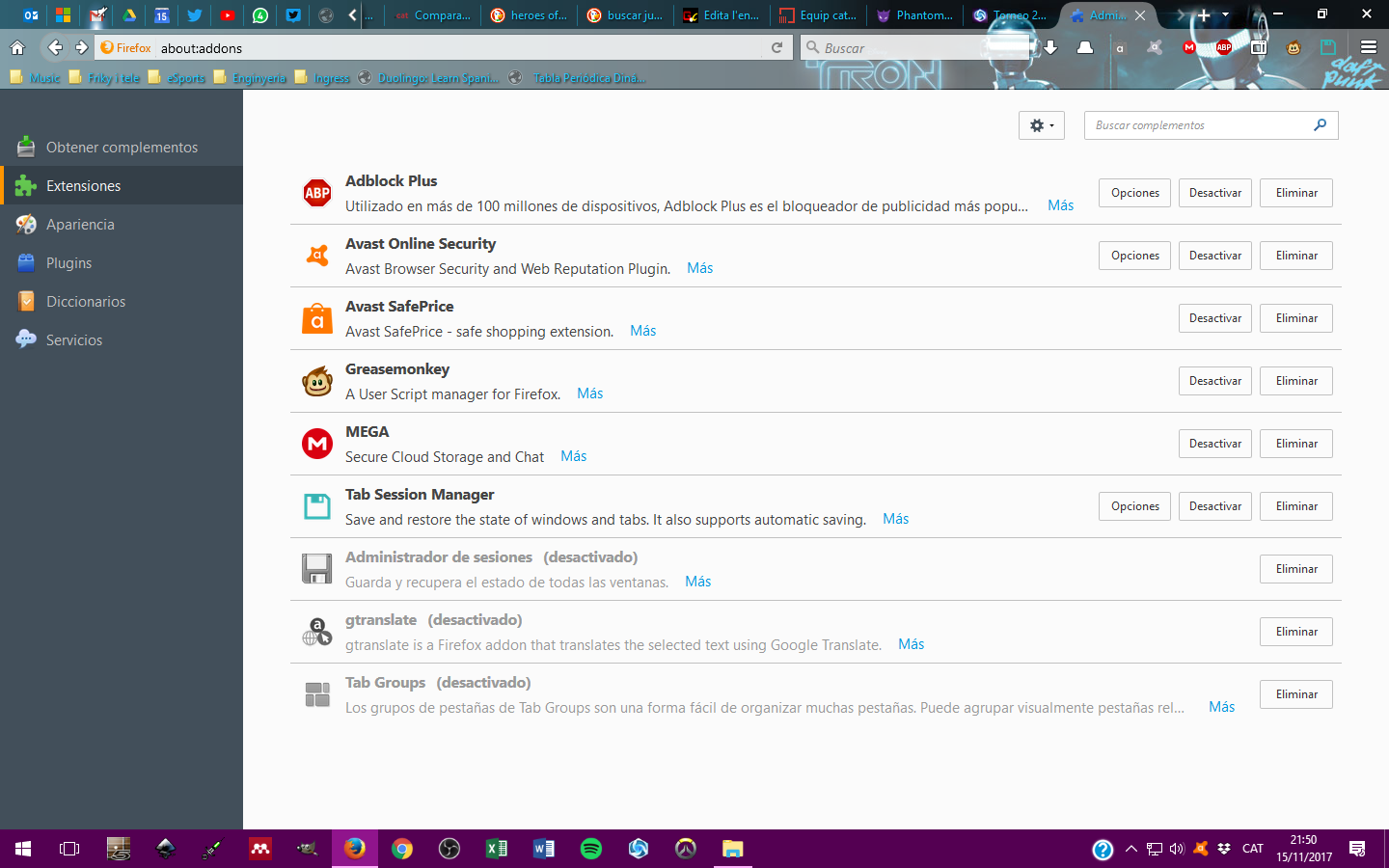
- oturum deposu yedeklemeleri klasörüOturum yedeklerini içerir; burada açık pencereleriniz ve sekmeleriniz bulunur.
Klasör oturum deposu yedeklemeleri Bu, özellikle sekmeleri ve pencereleri kurtarmaktan bahsettiğimizde önemlidir. Bu tür dosyalar genellikle bunların içinde görünür. kurtarma.jsonlz4, iyileşme.baklz4 y önceki.jsonlz4Bunlar sırasıyla mevcut oturumu, anlık yedeklemeyi ve önceki oturumu temsil eder.
Firefox'un eski sürümlerinde oturum, aşağıdaki gibi dosyalara kaydediliyordu. oturum deposu.js y oturum deposu.bakGünümüzde sıkıştırılmış .jsonlz4 formatı kullanılmaktadır, ancak temel fikir aynıdır: İşte tüm sekmelerin ve pencerelerin listesi. Açık olan eşyalarınız.
Firefox bu seçeneği sunmadığında önceki oturumu geri yükleyin.
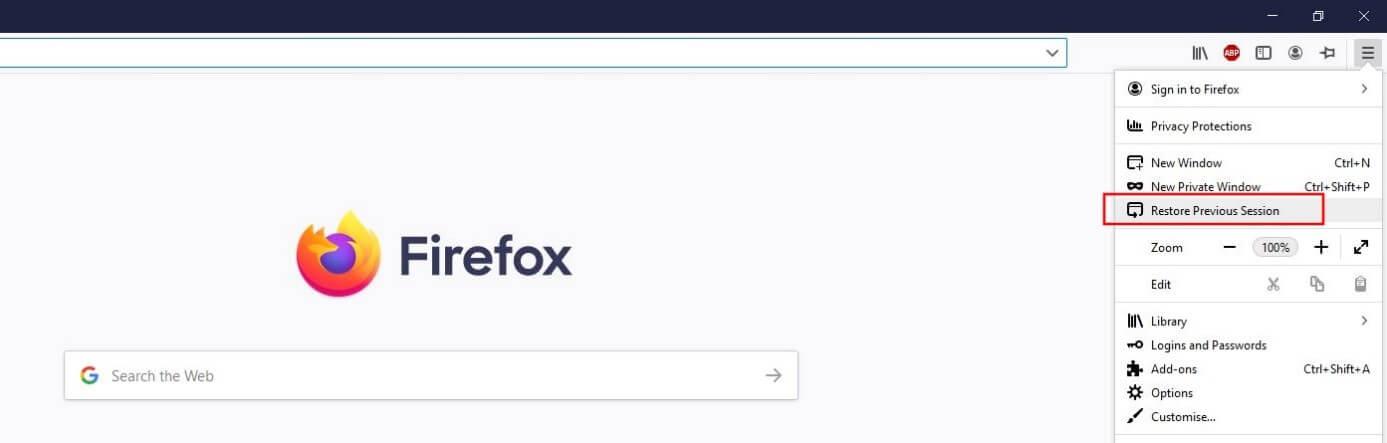
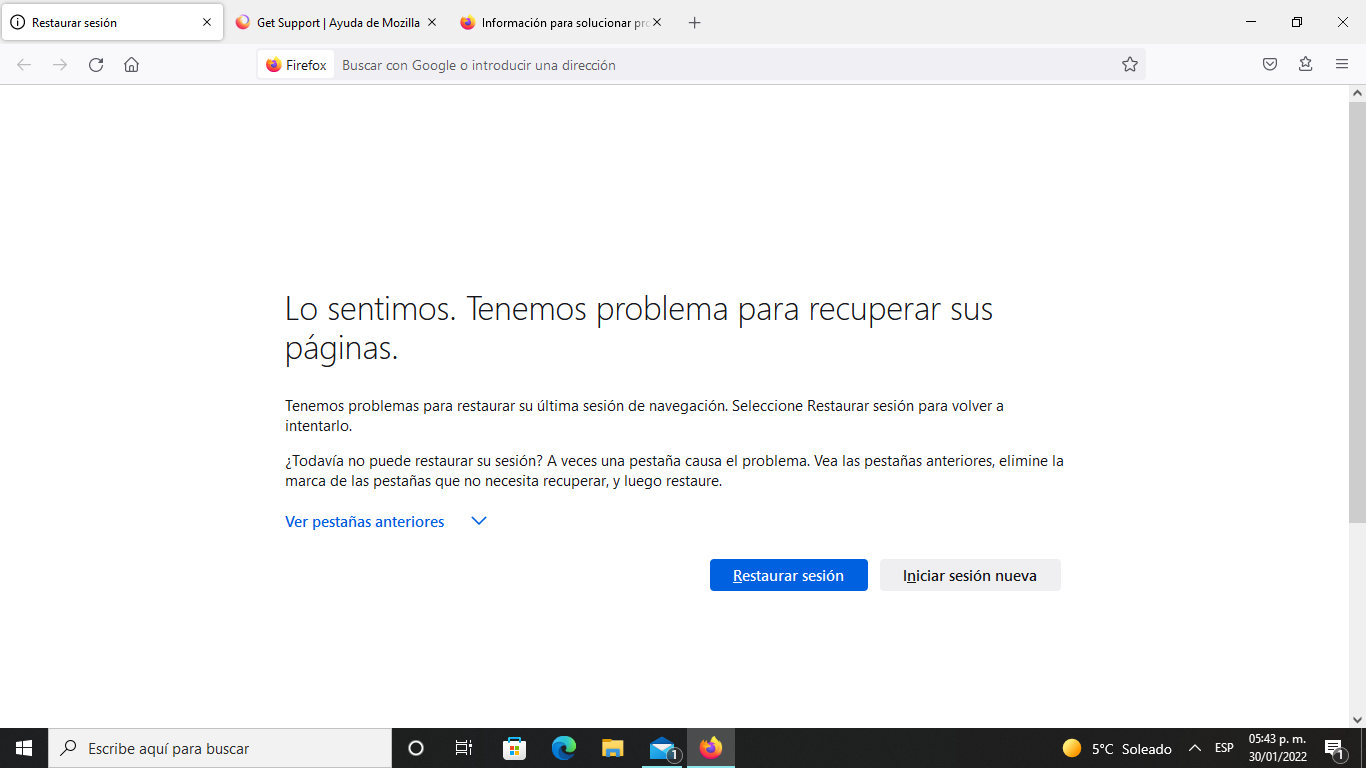
Firefox'un en kullanışlı özelliklerinden biri de buton. «Önceki oturumu geri yükle»Tarayıcınız beklenmedik bir şekilde kapandığında veya bilgisayarınız yeniden başlatıldığında, Firefox'u açtığınızda genellikle pencerelerinizi ve sekmelerinizi önceki durumlarına geri yükleme seçeneğini görürsünüz.
Sorun, her ne sebeple olursa olsun, Bu seçenek görünmüyor.Firefox'u yeniden açıp kapatmış olabilirsiniz, yeni bir boş oturum oluşturulmuş olabilir veya işlem sırasında bir şeyler ters gitmiş olabilir. Bu durumda birçok kişi her şeyini kaybettiğini düşünür, ancak oturumu manuel olarak kurtarmanın hala bir yolu vardır.
En güvenilir yöntem, doğrudan profil klasörüyle çalışmayı içerir. Oraya hızlıca ulaşmak için Firefox'u açın ve adres çubuğuna aşağıdakileri yazın: hakkında: destekAçılan sayfada, Profil Klasörü bölümünde "Klasörü Göster" veya "Klasörü Aç" gibi bir etiketle işaretlenmiş bir düğme göreceksiniz. Bu düğmeye tıkladığınızda, doğrudan ilgili klasörün bulunduğu konuma yönlendirileceksiniz. Firefox mevcut profilinizi kaydeder..
Eğer bu düğme hiçbir şey yapmıyorsa veya manuel olarak yapmayı tercih ediyorsanız, dosya gezgininde şu yolu izleyebilirsiniz: c:\users\your_username\appdata\roaming\mozilla\firefox\profile_nameOraya vardığınızda, daha önce bahsettiğimiz tüm dosyalara erişiminiz olacak.
Herhangi bir şeye dokunmadan önce, aşağıdaki işlemleri yapmanız şiddetle tavsiye edilir. anahtar dosyaların yedeklenmesiBu öğelerin tümünü yeni bir klasöre kopyalayın: cert8.db, cookies.sqlite, formhistory.sqlite, key3.db (ve/veya mevcut sürümlerde key4.db), logins.json, mimeTypes.rdf, permissions.sqlite, persdict.dat, places.sqlite, search.json.mozlz4, signons.sqlite (varsa) ve özellikle de şu klasör: oturum deposu yedeklemeleri.
Yeni bir profil kullanarak oturumun zorla geri yüklenmesini sağlayın.
Kurtarmak istediğiniz oturum artık otomatik olarak yüklenmediğinde, çok etkili bir taktik, bir oturum oluşturmaktır. yeni Firefox profili ve oturum dosyalarını orijinal profilinizden oraya kopyalayın. Bu şekilde, başlatıldığında önceki oturumun açılması gereken oturum olduğunu düşünmesini "kandırırsınız".
Yeni bir profil oluşturmak için Firefox'u tamamen kapatın ve ardından tuşuna basın. Windows + R Klavyenizden bir tuşa basın. Açılan pencerede şunu yazın: firefox -profil yöneticisi ve onaylayın. Firefox Profil Yöneticisi açılacak, burada şunları yapabilirsiniz: İstediğiniz isimle yeni bir profil oluşturun.Oluşturulduktan sonra, Firefox'u henüz başlatmadan yöneticiyi kapatın.
Şimdi yeni profil klasörüne gidin (daha önce olduğu gibi, ilk kez açtıktan sonra about:support adresini kullanarak veya AppData\Roaming\Mozilla\Firefox\Profiles yoluna bakarak bulabilirsiniz). Bu klasörün içinde, Kaydettiğiniz tüm dosyaları yapıştırın. Önceki profilden: cookies.sqlite, places.sqlite, logins.json, key3.db/key4.db, vb. ve ayrıca sessionstore-backups klasörü.
içinde oturum deposu yedeklemeleri Birkaç dosyanız olacak. Eğer hala mevcutsa. kurtarma.jsonlz4Bu genellikle Firefox'un kullanmaya çalıştığı son oturumdur. Tarayıcı daha sonra normal şekilde kapandığı için artık orada değilse, ilgileneceğiniz dosya budur. önceki.jsonlz4Bu, hemen önceki oturumu temsil eder.
Buradaki püf nokta şu: Firefox'u yeniden açtıysanız ve boş bir oturum oluşturulduysa, şunları yapabilirsiniz: previous.jsonlz4 dosyasını recovery.jsonlz4 olarak yeniden adlandırın. Bu yeni profil içinde. Bu sayede, Firefox'u bu profille başlattığınızda, tarayıcı geri yükleme için sunması gereken oturumu "önceki" olarak kaydedilen oturum olarak yorumlayacaktır. Birçok durumda, bu küçük isim değişikliği sayesinde tanıdık "oturum geri yükle" mesajının tekrar görüntülenmesi mümkün hale gelir.
Lütfen Firefox normal şekilde kapandığında şunların gerçekleştiğini unutmayın: recovery.jsonlz4 ve recovery.baklz4 dosyalarını otomatik olarak siler.Bu yüzden mümkün olan en kısa sürede harekete geçmek çok önemli: Sorun ortaya çıktıktan sonra tarayıcıyı ne kadar çok kullanırsanız, kaydetmek istediğiniz oturumun üzerine yazılma olasılığı o kadar artar.
Oturum artık açılamadığında sekmeleri ve URL'leri kurtarın.
Dosyaları kopyalayıp yeniden adlandırdıktan sonra bile Firefox'un aynı hatayı vermeye devam etmesi mümkündür. Oturum geri yükleme seçeneği hala görünmüyor.Veya oturum bozulmuş olabilir ve normal şekilde yüklenemeyebilir. Bu durumlarda, geriye kalan tek seçeneğiniz oturum dosyalarından adresleri manuel olarak çıkarmaktır.
dosyalar recovery.jsonlz4 ve previous.jsonlz4 Bunlar özel bir formatta sıkıştırılmışlardır, ancak içerikleri temelde aynıdır. Tüm sekmeler ve pencereler açıkken JSON dosyası Oturum kaydedildiği anda, bundan yararlanmanın iki yolu vardır: biri manuel, diğeri ise daha otomatik.
Manuel yöntemi seçerseniz, gelişmiş bir metin düzenleyici kullanabilirsiniz, örneğin... Notepad + +Öncelikle, ilgilendiğiniz oturum dosyasının (recovery.jsonlz4 veya previous.jsonlz4) bir kopyasını oluşturun ve orijinal dosyayı bozmamak için her zaman kopya üzerinde çalışın. Ardından, mozlz4 formatını açan yardımcı programları kullanarak (araçlar ve komut dosyaları çevrimiçi olarak mevcuttur), okunabilir bir JSON dosyası elde edeceksiniz ve bu dosyayı kullanabilirsiniz. Önemli URL'leri manuel olarak arayın.
Sıkıştırma programlarıyla ve alışılmadık formatlarla uğraşmak istemiyorsanız en uygun seçenek, bir hizmet veya araç kullanmaktır. oturum dosyasını otomatik olarak işleyin Bu komut, tüm adreslerin bir listesini döndürecektir. Bu URL'leri kopyalayıp yeni sekmelerde açmanız ve gerçekten önemli olanları yer işaretlerinize eklemeniz yeterli olacaktır, böylece bir daha kaybetmezsiniz.
Bu yöntem oturumu tam olarak pencere yapısıyla birlikte olduğu gibi döndürmez, ancak size şunları yapmanıza olanak tanır: Açık olan sekmelerin içeriğini kaydedin.Bu özellik, özellikle aylardır bir makale, proje veya tez için sayfalar biriktirdiğiniz ve sıfırdan başlamaya vaktiniz olmadığı durumlarda çok kullanışlıdır.
Silinen Firefox geçmişini yedeklerden geri yükle
Oturumların ötesinde, en sık karşılaşılan şoklardan biri de Firefox'u açıp şunu keşfetmektir: Tüm tarama geçmişi silindi.Bu durum, tarayıcı üzerinden geçmişinizi temizlemenizden, sistem temizleme aracı kullanmanızdan veya profilinizde bir sorun olmasından kaynaklanabilir.
Firefox geçmişi öncelikle şu dosyada saklanır: yerler.sqlite Profil içerisinde, ancak bazı eski ortamlarda dosyalara ayrıca şu şekilde de atıfta bulunulurdu: index.dat Tarama geçmişleri söz konusu olduğunda, bu dosyalar ağ etkinliğinin bir tür gizli kopyası gibi işlev görebilir.
Eski Windows sistemlerinde, geçmişe ait kalıntıları bulmanın bir yolu arama yapmaktır. index.dat dosyaları Disk üzerinde. Bunu yapmak için öncelikle gizli sistem dosyalarını görünür hale getirmeniz gerekir. Dosya Gezgini'ni açın ve Klasör Seçenekleri'ne gidin: "Görünüm" sekmesinde, işaretleyin. "Gizli dosya ve klasörleri göster" Ayrıca "Bilinen dosya türleri için uzantıları gizle" ve "Korunan işletim sistemi dosyalarını gizle" seçeneklerinin her ikisinin de işaretini kaldırın.
Ardından, C: sürücüsündeki "Arama" alanına şunu yazın: index.dat ve Windows'un diski taramasına izin verin. Bu türde dosyalar bulursanız ve bir index.dat dosya okuyucusu Kurulum tamamlandıktan sonra, bu uygulamaları açabilir ve orada saklanan tarama geçmişinizin bir bölümünü inceleyebilir, tekrar ziyaret etmek istediğiniz adresleri kopyalayabilirsiniz.
Bu en modern veya hatasız yöntem değil, ancak çok özel senaryolarda işe yarayabilir. Eski oturumlardan URL'leri kurtarmak için son çare places.sqlite dosyası artık yararlı bir içerik içermediğinde veya üzerine yazıldığında.
Geçmiş dosyalarının nerede saklandığı ve yedekleme amacıyla nasıl kullanılacağı
Gördüğümüz gibi, Firefox'un güncel sürümlerinde geçmiş ve yer imleri aynı dosyayı paylaşıyor. yerler.sqliteEğer herhangi bir noktada şunu yaptıysanız: manuel profil yedeklemesi (Örneğin, Roaming klasörünün tamamını veya Mozilla klasörünü Local'den kopyalamak gibi) biçim (veya sürümü değiştirdiyseniz) şanslısınız, çünkü o kopyanın içinde sağlıklı bir places.sqlite dosyanız olma olasılığı çok yüksek.
Kopyanızda aramanız gereken belirli yol aşağıdakine benzer: C:\Users\(kullanıcı)\AppData\Roaming\Mozilla\Firefox\Profiles\İçeride eski profili ve dosyalarını göreceksiniz. Orada places.sqlite dosyasını bulursanız, şunları yapabilirsiniz: Mevcut profilinizdeki places.sqlite dosyasını değiştirin. (öncesinde yapmak) yedek (Mevcut olandan) eski kopyadan hem geçmişi hem de yer işaretlerini yeniden içe aktarmak için.
Eğer ne yazık ki önceki kopyayı da sildiyseniz veya kaybettiyseniz, biraz daha gelişmiş bir seçenek daha mevcut: veri kurtarma yazılımına başvurmakBu araçlar, biçimlendirme veya dosya sistemi bozulması nedeniyle silinen veya kaybolan dosyaları diskte tarayabilir.
Uzmanlaşmış programlar, örneğin; EaseUS Veri Kurtarma Sihirbazı Aynı kategorideki diğer uygulamalar, places.sqlite dosyasının eski sürümlerini, profil klasörünün tamamını ve hatta cookies.sqlite veya logins.json gibi diğer dosyaları bile bulabilir. Kurtarma işlemi tamamlandıktan sonra süreç aynıdır: mevcut profil dosyalarını, yeni kurtardığınız dosyalarla dikkatlice değiştirin.
Ancak, kayıptan sonra geçen süre uzadıkça ve cihazı daha fazla kullandıkça, Dosyaların eksiksiz olarak kurtarılması daha da zorlaşacaktır.Bu yüzden, gerçek bir başarı şansı istiyorsanız, durmak, rastgele şeyler yüklemekten kaçınmak ve kurtarma aracını mümkün olan en kısa sürede başlatmak en iyisidir.
Son ziyaret edilen siteleri görüntülemek için DNS önbelleklemesini kullanın.
Size yardımcı olabilecek, pek bilinmeyen bir yöntem var. Yakın zamanda ziyaret ettiğiniz sayfaları hatırlayın Firefox geçmişi göstermese bile: Windows DNS önbelleği. Bir web sitesini her ziyaret ettiğinizde, işletim sistemi alan adı çözümlemelerini geçici olarak kaydeder ve bu, yakın zamanda ziyaret edilen sitelerin bir listesini görüntülemek için kullanılabilir.
Şart önemlidir: bu kaynak yalnızca şu durumlarda faydalıdır: Bilgisayarı kapatmadınız veya yeniden başlatmadınız. İnternette gezinmeye devam ettiğiniz zamandan beri. Bilgisayar yeniden başlatıldıysa, DNS önbelleği boşaltılır ve bu yöntemle alınacak hiçbir şey kalmaz.
Bu koşulu sağlıyorsanız, basın. Windows + Ryazıyor cmd ve konsolu açmayı kabul edin. komutlarBaşlat menüsünde "cmd" aratarak da komut satırına yazabilirsiniz. Açılan pencerede ise şu komutu yazın: ipconfig / displaydns ve Enter tuşuna basın. Son zamanlarda çözümlenmiş tüm alan adlarının oldukça uzun bir listesini göreceksiniz.
Bu listede şunları bulabileceksiniz: Firefox'tan ziyaret ettiğiniz web siteleriTam yol ile birlikte URL'yi tam olarak göremeyeceksiniz, ancak ana alan adını göreceksiniz; bu da genellikle sayfayı tekrar bulmak ve yer imlerine eklemek için yeterlidir. İlgilendiğiniz alan adlarını kopyalayıp Firefox'a yapıştırarak tek tek inceleyebilirsiniz.
Bu biraz ilkel bir yöntem, ancak çaresiz durumlarda işe yarayabilir. Geçmiş kaydı yok, oturum kaydı yok ve yedekleme yok.Bu, bir iş başvurusu veya araştırma projesi için incelediğiniz web sitesini bulmanız için ihtiyacınız olan ipucunu size verebilir.
Eski bir profilden yer işaretlerini, parolaları ve diğer verileri kurtarın.
Oldukça sık rastlanan bir durum, denemeye çalışırken birinin durumudur. Firefox'un farklı bir sürümünü yükleyin. (Örneğin, uyumsuz bir eklenti nedeniyle daha eski bir sürüme geri dönmek) tamamen temiz bir profil oluşturur. Tarayıcıyı açtığınızda, yepyeni görünen bir Firefox görürsünüz: yer imleri yok, şifreler yok, geçmiş yok, hiçbir şey yok.
Deneyi yapmadan önce klasörü kopyaladıysanız mozilla AppData\Local veya Roaming profilinden yola çıkarsanız iyi bir konumdasınız. Firefox bu klasörü sayfaya yapıştırdığınızda tanımasa bile, yine de deneyebilirsiniz. attrib, icacls ve takeown kullanın. Profil Yöneticisi yöntemini kullanarak anahtar dosyaları (places.sqlite, logins.json, key3.db/key4.db, cookies.sqlite, vb.) çıkarıp yeni bir profile taşımak.
Genel fikir şu olurdu: Firefox'u kurarsınız veya açarsınız, Profil Yöneticisi ile yeni bir profil oluşturursunuz, tarayıcıyı kapatırsınız ve sonra... Eski profildeki dosyaları yeni profile kopyalayın. Kaydettiğiniz şifreler. logins.json dosyasını ilgili key3.db/key4.db dosyalarıyla birlikte sakladıysanız, şifrelerin hiçbir şey olmamış gibi yeniden göründüğünü göreceksiniz. places.sqlite dosyasını değiştirirseniz, yer işaretleri ve geçmiş için de aynı durum geçerlidir.
Farklı sürümlere ait dosyaları rastgele karıştırmamak önemlidir. Firefox'un çok eski ve çok yeni sürümleriyle ilgiliBunun nedeni, formatlarda dahili değişiklikler olabilmesidir. Yine de çoğu durumda, özellikle sürüm farkı çok büyük değilse, tarayıcı bu verileri çok fazla sorun yaşamadan taşıyabilir.
İşaretleyici seçeneği de mevcuttur. HTML veya JSON formatında yedeklemeler Firefox bu dosyayı doğrudan yer imi yöneticisinden dışa aktarabilir. Bu kopyalardan birini kaydettiyseniz, yeni kuruluma kolayca içe aktarabilirsiniz. Ancak kaydetmediyseniz, bunu yapmanın tek yolu places.sqlite dosyasını eski profilden doğrudan almaktır.
Firefox'ta oturum ve veri kaybını önlemek için en iyi uygulamalar
Sekmeleri, geçmişi veya şifreleri kaybetmenin şokunu bir kez yaşadıktan sonra, doğal olarak bu deneyimi tekrarlamak istemezsiniz. Neyse ki, gelecekte size çok fazla sorun yaşatmayacak ve internette gezinmenizi kolaylaştıracak birkaç basit alışkanlık var. Veri kurtarma işlemi birkaç dakika sürer. eğer bir şeyler ters giderse.
En önemlisi, bunu yapmaya alışmak. profil klasörünün periyodik yedekleriKarmaşık bir şeye gerek yok: Firefox'u kapatın, Roaming\Mozilla\Firefox\Profiles klasörüne gidin ve profil klasörünü tarihli bir ZIP dosyasına sıkıştırın. Bu ZIP dosyasını harici bir sürücüye veya buluta kaydetmek alabileceğiniz en iyi güvenlik önlemlerinden biridir.
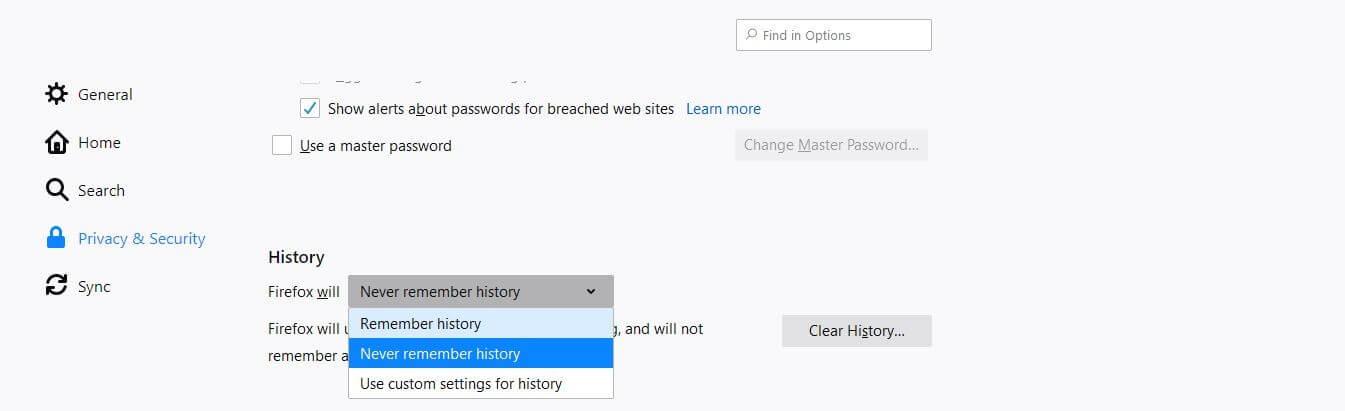
Ayrıca, Firefox'un başlangıç ayarlarını, özellikle de başlangıçta ne yapması gerektiğini (ana sayfayı açmak, boş bir oturum yüklemek vb.) ara sıra gözden geçirmek iyi bir fikirdir. Önceki oturumu otomatik olarak geri yükleEğer sürekli olarak onlarca sekme açık tutan biriyseniz, bu son seçenek daha kullanışlı olacak ve ayrıca beklenmedik bir kapanmanın etkisini de en aza indirecektir.
Firefox'un sürümünü güncelleme veya değiştirme zamanı geldiğinde (örneğin, kararlı bir daldan ESR dalına veya tam tersine geçerken), aşağıdaki adımları izlemek faydalı olacaktır: Herhangi bir şeye dokunmadan önce profilinizin tam yedeğini alın.Bu sayede, yeni sürüm bir eklentiyle veya ayarlarınızla iyi çalışmazsa, kişisel bilgilerinizi kaybetmeden her zaman eski sürüme geri dönebilirsiniz.
Ve son olarak, ciddi bir hatayı sakinlikle karşılamak en iyisidir: herhangi bir noktada şunu görürseniz ki Geçmişiniz veya yer işaretleriniz kayboldu.Yapabileceğiniz en kötü şey, hiçbir şey olmamış gibi tarayıcıyı kullanmaya devam etmektir, çünkü bu şekilde dosyaların üzerine yazacak ve daha sonra veri kurtarma için kullanılabilecek izleri sileceksiniz. İdeal olarak, tarayıcıyı kapatmalı, profilinizin kalanını yedeklemeli ve ancak ondan sonra kurtarma işlemine başlamalısınız.
Firefox'ta oturum ve veri kaybı yaşamak, her şeye sıfırdan başlamak anlamına gelmez: profillerin nasıl çalıştığını anlamak, önemli dosyaları (places.sqlite, logins.json, sessionstore-backups, vb.) bilmek ve birkaç basit düzeltme uygulamak yardımcı olabilir. Hileci Profil yöneticisi, DNS önbellekleme veya veri kurtarma araçları gibi yöntemler kullanmak tamamen mümkündür. Geçmiş oturumlardan yer işaretlerini, geçmişi, parolaları ve sekmeleri alın.Tüm bunlara ek olarak, profilinizin düzenli olarak yedeğini alma alışkanlığını da edinirseniz, Firefox oturumlarınız gelecekteki sorunlara karşı çok daha iyi korunacaktır.

Genel olarak bayt ve teknoloji dünyası hakkında tutkulu bir yazar. Bilgilerimi yazarak paylaşmayı seviyorum ve bu blogda da bunu yapacağım; size gadget'lar, yazılım, donanım, teknolojik trendler ve daha fazlasıyla ilgili en ilginç şeyleri göstereceğim. Amacım dijital dünyada basit ve eğlenceli bir şekilde gezinmenize yardımcı olmaktır.