- Çeşitli işletim sistemleri ve tarayıcılardaki izinlerin ve ses ayarlarının ayrıntılı yapılandırması.
- Microsoft Teams gibi iletişim platformlarında giriş ve çıkış aygıtlarının gelişmiş yönetimi.
- Harici donanım kullanımı ve akustik ortamın uyarlanması yoluyla fiziksel iyileştirmeler.
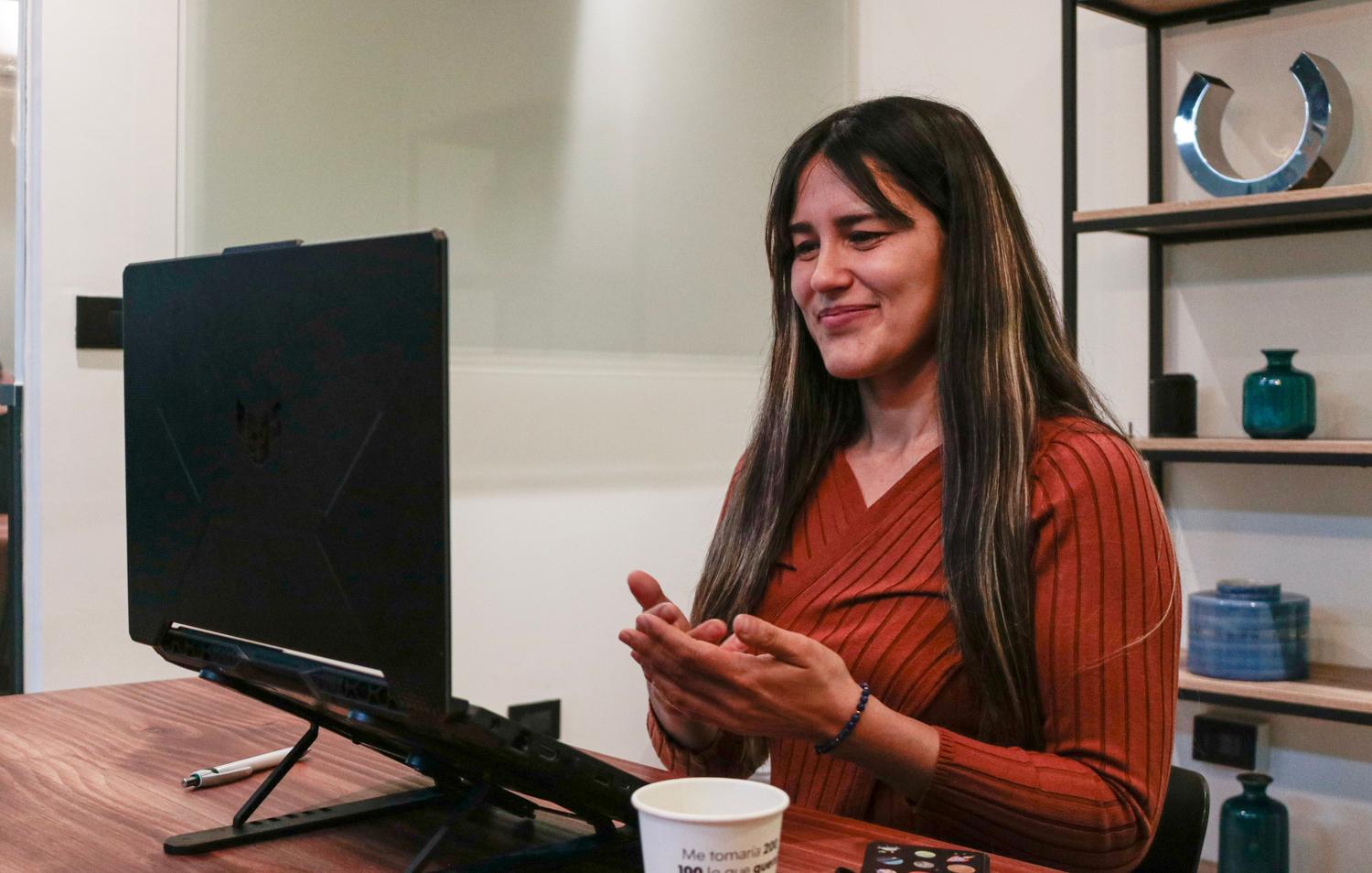
Muhtemelen daha önce de yaşamışsınızdır: Önemli bir video görüşmesine katılırsınız ve birdenbire meslektaşlarınız robot gibi ses çıkardığınızı veya sizi hiç duyamadıklarını söylerler. Uzaktan çalışma çağında bu tipik bir sorundur, ancak iyi haber şu ki, nereye bakacağınızı biliyorsanız bu sorunları çözmek genellikle göründüğünden daha kolaydır.
Herkes sizi beklerken bilgisayarınızı yeniden başlatmak zorunda kalmanın verdiği hayal kırıklığından sizi kurtarmak için kapsamlı bir rehber hazırladık. Temel tarayıcı ayarlarından , sesinizin net, profesyonel ve herkesi rahatsız eden arka plan gürültülerinden arındırılmış şekilde duyulması için çalışma alanınızı optimize etmeye kadar her şeyi ele alacağız.

Tarayıcı izin ayarları
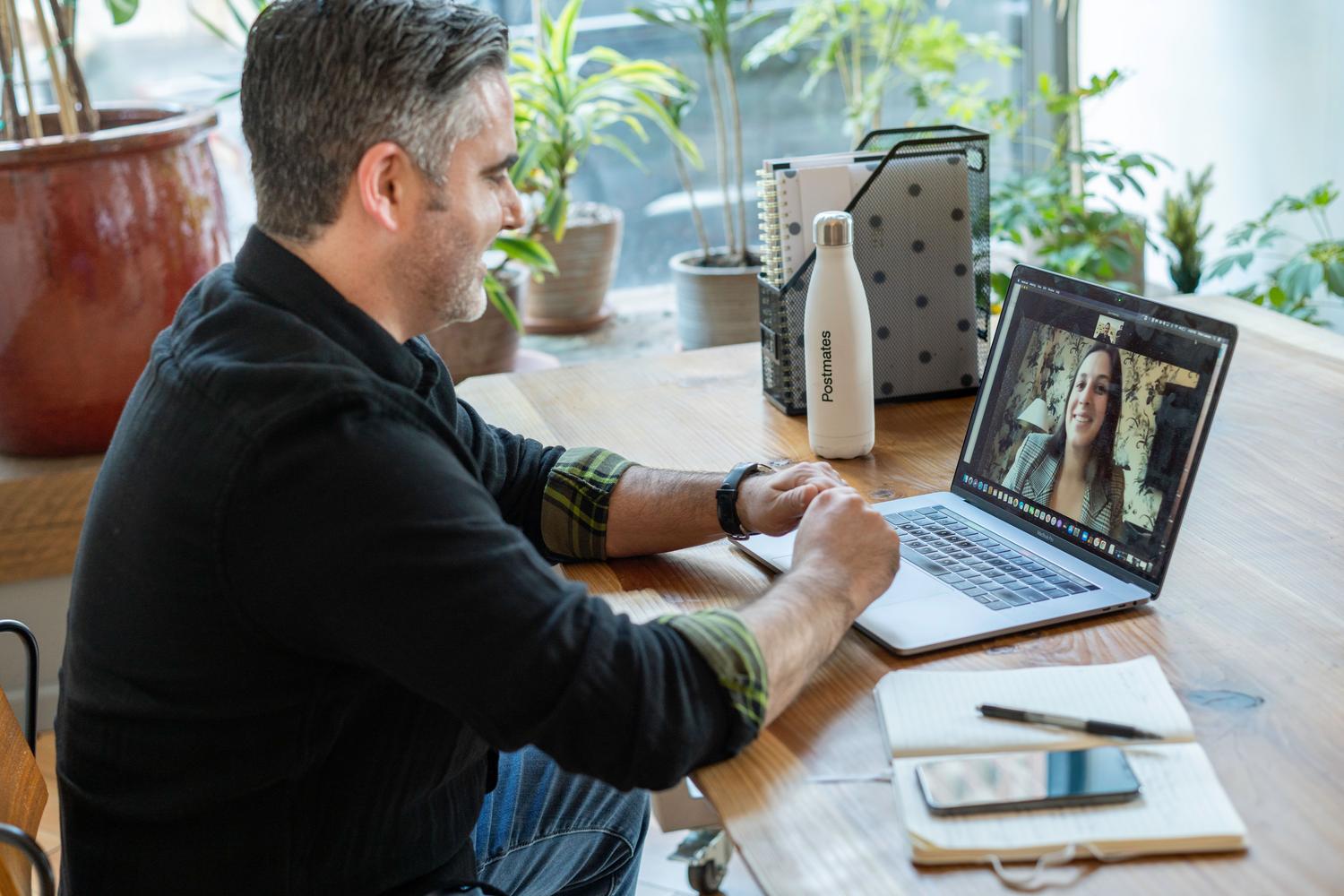
Karmaşık sorunları gidermeden önce yapılması gereken ilk şey, tarayıcınızın "mikrofon erişimine" sahip olduğundan emin olmaktır. Google Chrome kullanıyorsanız, adres çubuğuna doğrudan chrome://settings/content/microphone yazın. Orada, web sitelerinin mikrofon erişimi istemesine izin veren seçeneğin işaretli olduğundan emin olun.
Diğer tarayıcılarda da süreç benzerdir, ancak küçük farklılıklar gösterir. Yazılımı güncelledikten sonra sesin hala çalışmadığını fark ederseniz, pencereyi kapatmak yeterli değildir; chrome://restart yazarak tarayıcıyı tamamen yeniden başlatmanız önerilir . Bu, ses sinyalini engelleyebilecek tüm uzantıları ve uygulamaları yeniler.
İşletim sisteminize göre ayarlar
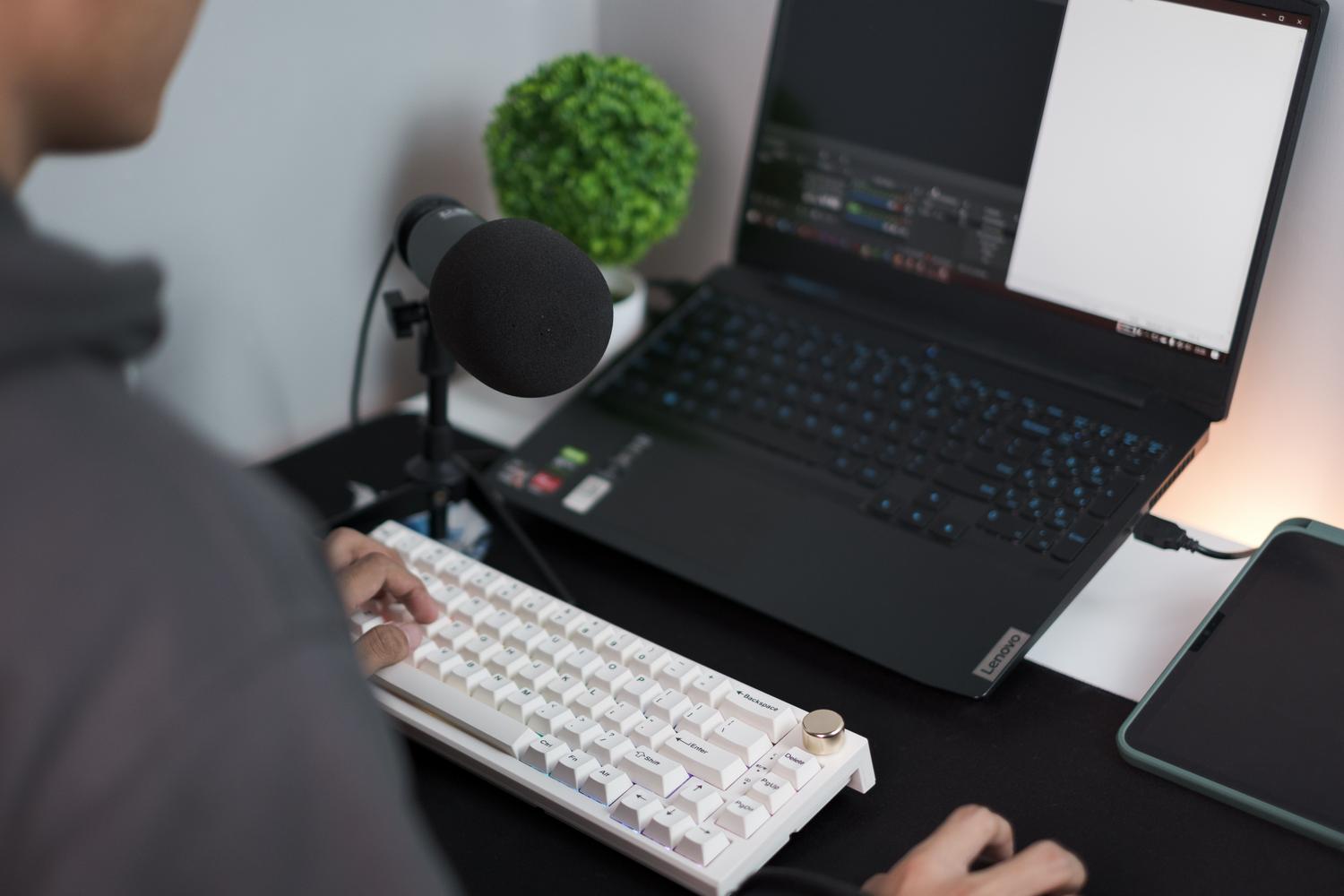
Her sistem sesi farklı şekilde işler, bu nedenle makinenizin iç yapılandırmasına göz atmakta fayda var:
- Windows'ta: Ayarlar menüsüne gidin, Sistem'e ve ardından Ses'e girin. Mikrofon bölümünü bulun ve Ses seviyesi kaydırıcısını ayarlayın. Böylece sesiniz doğru yoğunlukta ulaşır.
- MacOS'ta: Sistem Ayarları'nı açın ve Ses'e, özellikle de Giriş sekmesine dokunun. Doğru cihazın seçili olduğundan emin olun ve giriş ses seviyesini kalibre edinUnutmayın, sistem bu değişiklikleri otomatik olarak kaydeder.
- Linux'ta: Ses ayarlarına gidin, Giriş sekmesini seçin, tercih ettiğiniz mikrofonu seçin ve Sesin kapalı olmadığından emin olun. Sesi açmadan önce.
Terminal üzerinden ses sunucusunu yeniden başlatması gereken (yönetici ayrıcalıkları gerektirir) daha gelişmiş kullanıcılar için, macOS'ta `sudo killall coreaudiod` komutunu kullanarak ses işlemini yeniden başlatmaya zorlayabilir ve sürekli çökmeleri çözebilirsiniz; bu, macOS için Zoom'da mikrofon ve kamera izinlerini yönetmenize benzer.

Microsoft Teams'te Optimizasyon
Teams, aramalar sırasında sürprizleri önlemek için ayrıntılı kontrol imkanı sunar. Buna erişmek için Ayarlar'a ve ardından Cihazlar'a gidin. Buradan, bağlı çevre birimlerini yönetebilir , özellikle hangi hoparlörü ve mikrofonu kullanmak istediğinizi seçebilirsiniz.
Çok kullanışlı özelliklerden biri de otomatik hassasiyet ayarıdır ; bu sayede daha yüksek veya daha alçak sesle konuştuğunuzda sesi manuel olarak ayarlamanıza gerek kalmaz. Ayrıca, Teams gürültü azaltmayı yönetmenize olanak tanır: yalnızca arka plan gürültüsünü ortadan kaldırmayı seçebilir veya ses izolasyonu ile bir adım daha ileri giderek yakındaki diğer sesleri filtreleyip yalnızca sizin sesinizin duyulmasını sağlayabilirsiniz.
Sesli bir video veya sunum paylaşmanız gerekiyorsa, ekranınızı paylaşırken sistemin "sesi dahil et" seçeneğini etkinleştirmeyi unutmayın ; aksi takdirde izleyicileriniz görüntüyü görecek ancak ses duymayacaktır.
Donanım ve çevre ile kaliteyi iyileştirin
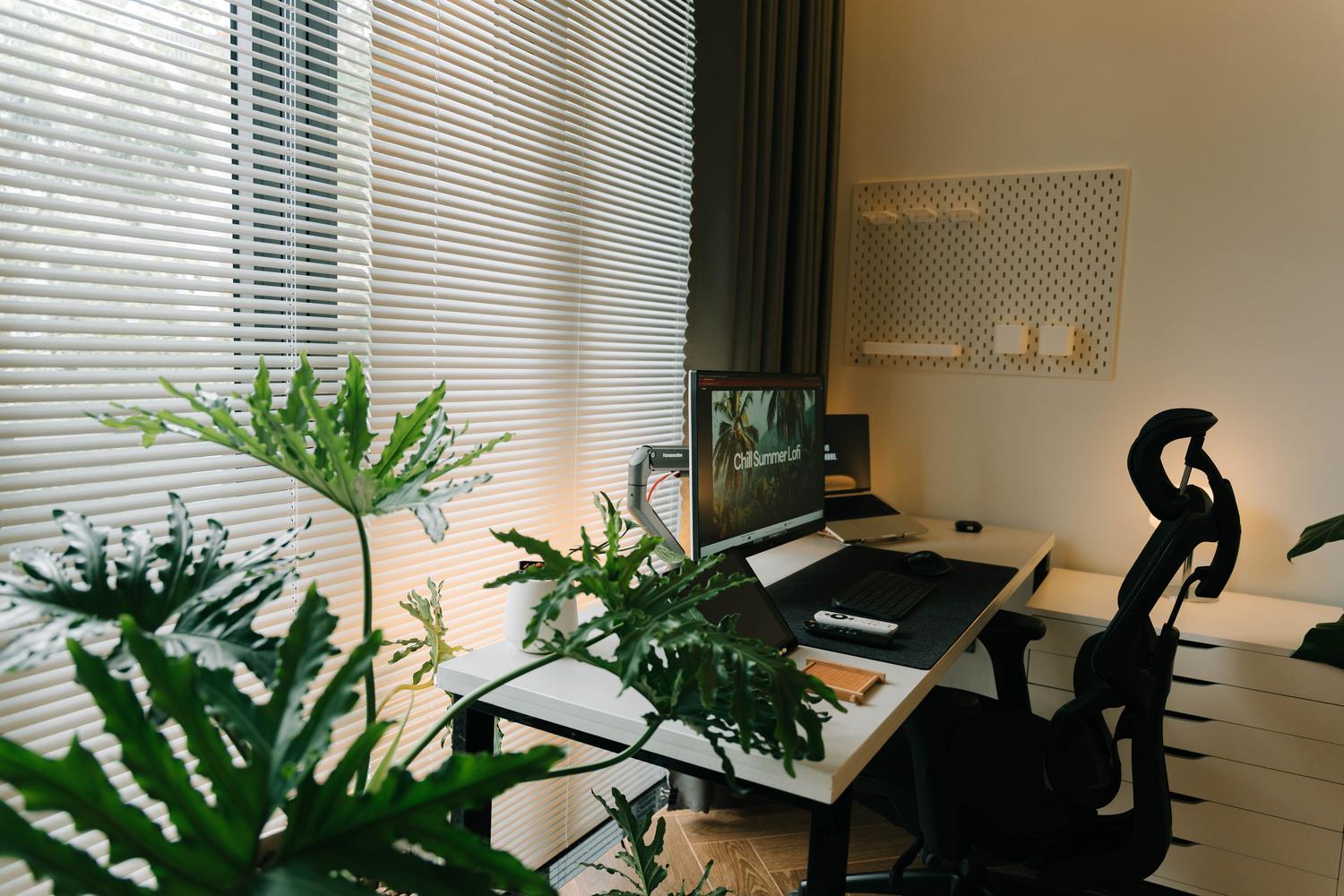
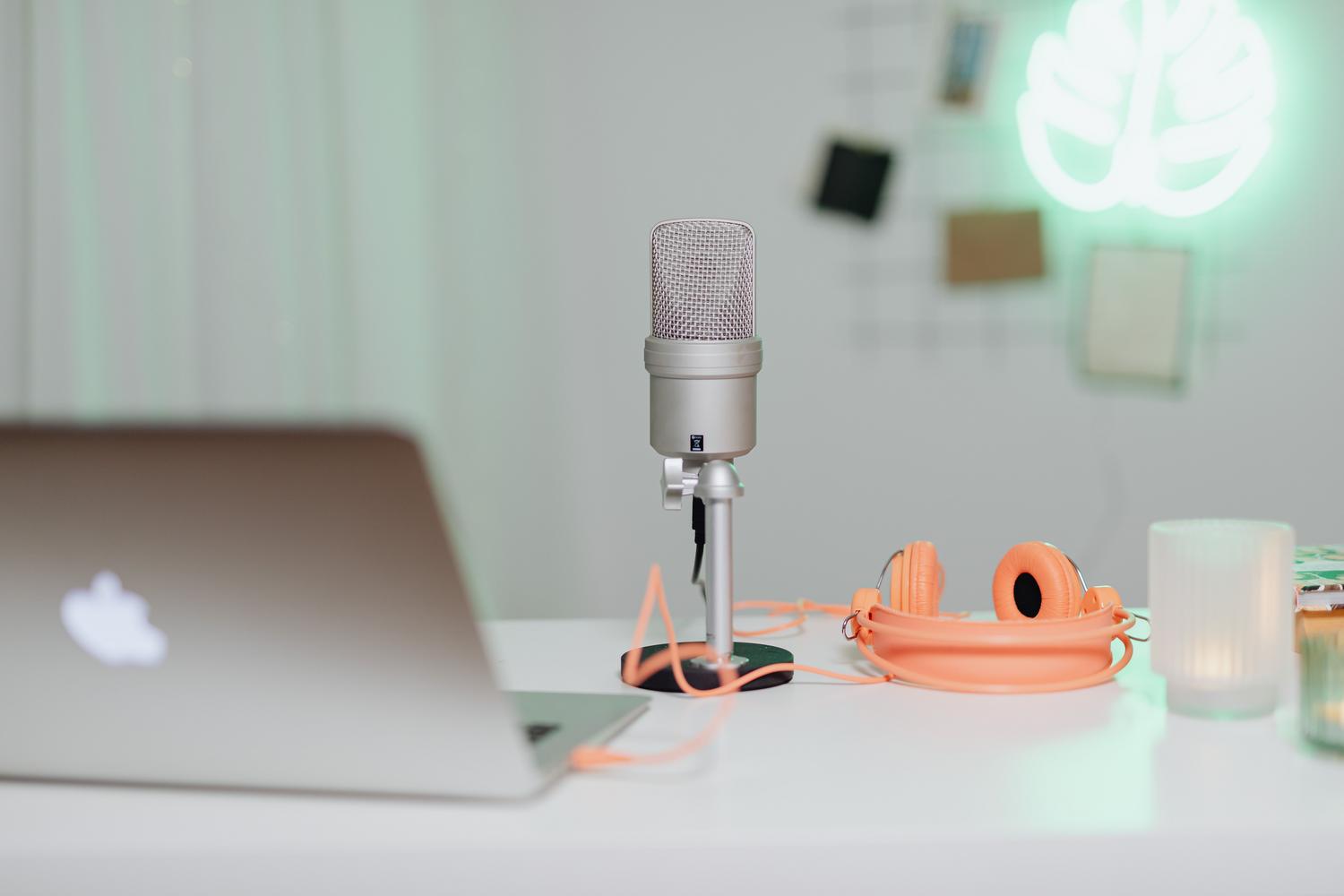
Ses kalitesinde gerçek bir sıçrama istiyorsanız, genellikle cılız ses çıkaran ve tüm ortam gürültüsünü alan dizüstü bilgisayarların dahili mikrofonlarından vazgeçin. En basit seçenek, karmaşık sürücüler yüklemeye gerek kalmadan çok daha üstün netlik sunan harici bir USB mikrofon bağlamaktır.
Çok yönlülük arayanlar için, hareket halindeyken mikrofondan sabit bir mesafeyi korumaya olanak tanıyan, yaka mikrofonlarının kullanımına izin veren kompakt profesyonel ses arayüzleri mevcuttur. Çevrenizin büyük fark yarattığını unutmayın; yankı oluşturan çıplak duvarlı veya ahşap zeminli odalardan kaçının. İdeal olarak, sesi emen ve sesinizin çok daha doğal duyulmasını sağlayan halı veya perde gibi yumuşak yüzeylere sahip alanlar arayın.
Tarayıcı izinleri üzerinde tam kontrole sahip olmak, işletim sisteminde ses seviyesini doğru şekilde ayarlamak, Teams'in gürültü izolasyon araçlarından yararlanmak ve harici bir mikrofonla fiziksel ortamı iyileştirmek, herhangi bir sanal ortamda sorunsuz ve profesyonel iletişimi sağlamanın anahtarıdır.


Genel olarak bayt ve teknoloji dünyası hakkında tutkulu bir yazar. Bilgilerimi yazarak paylaşmayı seviyorum ve bu blogda da bunu yapacağım; size gadget'lar, yazılım, donanım, teknolojik trendler ve daha fazlasıyla ilgili en ilginç şeyleri göstereceğim. Amacım dijital dünyada basit ve eğlenceli bir şekilde gezinmenize yardımcı olmaktır.