- Office ve Microsoft 365 lisanslarının bilgisayarlar ve hesaplar arasında aktarılması konusunda açık sınırlamalar bulunmaktadır.
- Windows'ta yerleşik yöntemler ve üçüncü taraf araçlar aracılığıyla tüm profilleri ve yapılandırmaları taşımak mümkündür.
- Outlook ve POP3 profilleri, e-postaların kaybolmasını veya PST dosyalarının zarar görmesini önlemek için özel bakım gerektirir.
- Geçiş işlemini planlamak ve önceden yedekleme yapmak riskleri ve sonrasında ortaya çıkabilecek sorunları azaltır.
Sorun şu ki, Windows ve Office işleri pek de kolaylaştırmıyor. Profilleri, hesapları ve lisansları taşıyınOffice lisansının türüne, Windows 10 ve Windows 11 arasındaki farklılıklara, yerel profiller ile etki alanı profilleri arasındaki farklara ve diğer birçok senaryoya (Outlook POP3, bozuk hesaplar, Active Directory'deki etki alanı değişiklikleri vb.) bağlı olarak, düzgün planlanmadığı takdirde veri kaybına veya her şeyi yeniden yapılandırmak için iş günü kaybına yol açabilecek sınırlamalar vardır.
Ofis lisansları: Neler taşınabilir, neler taşınamaz?
Herhangi bir şeye dokunmadan önce, her şeyin net olması önemlidir. Hangi Office sürümünü kullanıyorsunuz ve lisansı nasıl yönetiliyor?Çünkü bu, dosyayı başka bir bilgisayara, kullanıcıya veya hesaba taşıyıp taşıyamayacağınızı belirleyecektir.
Office 2016, 2019 veya 2021'in tek seferlik satın alma sürümlerinde (Office Home & Business, Home & Student, Professional, vb.) genel kural şudur: Bunlar yalnızca tek bir PC veya Mac'e yüklenebilir.Ancak Microsoft, lisansı yine size ait olan başka bir bilgisayara aktarmanıza izin veriyor. Bununla birlikte, bu aktarımı yalnızca bir kez yapabilirsiniz. 90 günde birGerçek bir donanım arızası olmadığı sürece (örneğin, eski bilgisayar bozulduysa).
Yazılımı başka bir bilgisayara her taşıdığınızda, şunları yapmanız gerekecek: Önceki bilgisayardan kaldırın. Ve paralel olarak çalışma kopyaları tutmak yasaktır. Yani, yasal olarak yalnızca bir tane olabilir. aktif bir cihaz Aynı anda o lisansa sahip olmanız, onu birden fazla cihaza kurmayı başarmış olsanız bile geçerlidir.
Microsoft 365 Aile hesabınızın yönetimini ve paylaşımını başka birine devretmek istiyorsanız, şunları yapmanız gerekir: Mevcut abonelik süresinin sona ermesini bekleyin. Ardından, yeni sahibi olacak hesapla yeni bir abonelik satın alın. Mülkiyeti anında "devretmenin" resmi bir yöntemi yoktur.
Yerel profilleri yeni bir Active Directory etki alanına taşıyın.
Küçük ortamlarda, ekip tabanlı çalışma gruplarından daha küçük ölçekli çalışma gruplarına geçmek çok yaygındır. yerel kullanıcılar yöneticiler Düzgün yapılandırılmış bir Active Directory etki alanına. Buradaki zorluk, kullanıcının yeni etki alanı hesabıyla oturum açtığında, Tamamen aynı masaüstünü, programları ve ayarları görün. eski yerel hesabıyla sahip olduğu şey.
Kendinizi tipik bir senaryoda bulursanız (örneğin, Windows 10 veya 11 Pro yüklü, ağır iş yükü gerektiren araçlar içeren yaklaşık 10 makine), SQL Server veya Visual Studio (Kurulumu yapılmış ve yüksek düzeyde özelleştirilmiş) bir sistemde, her şeyi manuel olarak yeniden kurmak veya yapılandırmak gerçekçi bir seçenek değil. Taşımanız gerekiyor. kullanıcı verileri, uygulama ayarları ve sistem ayarları Aynı bilgisayardaki yerel profilden yeni etki alanı profiline geçiş.
Bu geçişler genellikle özel araçlar gerektirir. Active Directory senaryolarında en sık kullanılanlardan biri de... Kullanıcı Profili Sihirbazı (ProfWiz)Bu özellik, mevcut (yerel) bir profili yeni bir etki alanı hesabına "atamanıza" olanak tanır; böylece kullanıcı, etki alanı hesabıyla giriş yaptığında, daha önce olduğu gibi aynı profili yükler.
ProfWiz ile tipik süreç basittir: yerel yönetici olarak giriş yaparsınız, sihirbazı çalıştırırsınız, Yerel kaynak profilini seçiyorsunuz.Hedef etki alanını ve etki alanı kullanıcısını belirtirsiniz ve gerisini araç halleder. Bilgisayar henüz etki alanına katılmamışsa, şu seçeneği belirleyebilirsiniz: Alan adına katıl Doğrudan kurulum sihirbazından etki alanı yöneticisi kimlik bilgilerini girin ve makine sorunsuz bir şekilde etkinliğe katılacaktır.
ProfWiz işlemi tamamlandığında, bilgisayar yeniden başlatılır ve etki alanı hesabınızla giriş yapabilirsiniz. Her şey yolunda gittiyse, masaüstünüz, belgeleriniz ve ayarlarınız yerel profilinize geri dönecektir. Alan adı hesabı altında eksiksiz olarak görünecekler.Bu, klasörleri manuel olarak kopyalamaktan ve hassas ayarları kaybetmekten kaçınmanın çok temiz bir yoludur.
Windows'ta kullanıcı profillerinin yedeklenmesi ve aktarılması
Yeni bir bilgisayar aldığınızda veya Windows'u temiz bir şekilde yeniden kurduğunuzda, alışkın olduğunuz ortamın ortadan kaybolduğunu hissetmeniz yaygındır. Kullanıcı profiliniz, bu ortamı bir araya getirir. Duvar kağıtları, kısayollar, kişisel klasörler ve sistem tercihleri Zaman içinde geliştirdiğiniz her şeyi kaybetmek ve sıfırdan başlamak gerçekten çok zor.
İyi haber şu ki, Windows çeşitli yollar sunuyor. profilleri yedekle ve taşı Bir bilgisayardan diğerine dosya aktarımı için kullanılırlar. Mükemmel değiller, ancak akıllıca kullanıldıklarında size çok fazla iş yükünden tasarruf sağlayabilirler. Ayrıca, süreci otomatikleştiren ve ek özellikler (program taşıma gibi) ekleyen çok sayıda üçüncü taraf araç da mevcuttur.
Windows yedeklemelerini kullanarak profilin bir kopyasını oluşturun.
Windows 10 hala klasik modülü içermektedir. Yedekleme ve Geri Yükleme (Windows 7)Bu yöntem, kullanıcı profili verilerini bir kopyaya dahil etmenizi sağlar. Dünyanın en modern yöntemi değil, ancak yine de iyi çalışıyor. kullanıcı klasörü yedeklemesi ve bazı ayarlar.
İşlem şu şekilde ilerler: Ayarlar'a girersiniz, ilgili bölüme geçersiniz. Güncellemeler ve güvenlik > Yedekleme Ardından Denetim Masası'nda "Yedekleme ve Geri Yükleme (Windows 7)" seçeneğini tıklayın ve açın. Oradan, aşağıdaki seçeneklerden birini seçin. Yedekleri ayarlayınHedef konumu (harici disk, ağ sürücüsü vb.) seçip devam edersiniz.
Metne ne eklemek istediğinizi soran adımda, aşağıdaki seçenekleri işaretlemelisiniz. Bırak ben seçeyim Daha detaylı inceleme için, ilgilendiğiniz kullanıcı klasörlerini seçin ve yalnızca profil verilerini istiyorsanız, alttaki "Profil Verileri" yazan kutucuğun işaretini kaldırın. Cihazların sistem görüntüsünü ekleyin.Bu şekilde tam bir disk görüntüsü oluşturmazsınız, yalnızca dosya yedeği oluşturursunuz.
Özet incelendikten ve onaylandıktan sonra, kullanıcı profili verilerinin bir kopyası seçilen konumda oluşturulur. Bu yedek daha sonra şu amaçlarla kullanılabilir: Aynı bilgisayarda profili geri yükle Ya da kişisel klasör yapısını büyük ölçüde koruyarak, aynı Windows sürümüne sahip başka bir bilgisayara taşımak.
Gelişmiş Sistem Ayarları'ndan profilleri kopyalayın.
Windows'un bir diğer tarihi seçeneği de şu bölümü kullanmaktır: Kullanıcı profilleri Gelişmiş sistem ayarlarında bulunur. Tam teşekküllü bir taşıma aracı kadar güçlü olmasa da, bir profilin içeriğini başka bir konuma kopyalamanıza olanak tanır.
Erişim için klasik yöntem şudur: "Bu Bilgisayar"a sağ tıklayın, özellikler, bağlantı. Gelişmiş sistem ayarları Sol tarafta, "Gelişmiş Seçenekler" sekmesinde, Kullanıcı Profilleri bloğunda bulunan "Ayarlar" düğmesine tıklayın.
Açılan pencerede, makinede tanımlanmış farklı profilleri göreceksiniz. Yedeklemek istediğiniz profili seçin ve [düğme adı] düğmesine basın. Kopyala ... Hedef klasörü seçtiğinizde, Windows profil içeriğini (kullanıcı klasörleri ve bazı ayarlar) belirtilen konuma kopyalayarak yeniden kullanıma hazır hale getirir veya yedek olarak kaydeder.
Windows 11'de kullanıcı ve veri aktarımı
Windows 11 ile Microsoft felsefesini biraz değiştirdi. Klasik yedekleme araçlarında ısrar etmek yerine, şunları teşvik ediyor... Microsoft hesabınız üzerinden senkronizasyon ve kullanıcı klasörünü manuel olarak kopyalamak. Bunun sınırlamaları var, ancak resmi yöntem bu.
Yeni bilgisayarda şu şekilde oturum açmalısınız: aynı Microsoft e-posta adresi Eski bilgisayarınızda kullandığınız ayarları geri yükleyerek hesapla ilişkili bazı özelleştirmeleri (temalar, arka plan, dil, bazı şifreler vb.) kurtarabilirsiniz.
Aynı anda, eski bilgisayarda Dosya Gezgini'ne gidin ve şu konuma ilerleyin: C:\Users\kullanıcı-adınızOradan, kullanıcı klasörünüzün içeriğini (Belgeler, Resimler, Masaüstü, İndirilenler vb.) kopyalayın ve istediğiniz herhangi bir yöntemle yeni bilgisayarınıza aktarın: USB bellek, ağ, hatta hacim çok büyük değilse e-posta bile.
Yeni bilgisayara o verileri yapıştırın. aynı kullanıcı yolunda Eşdeğer hesap altında. Bu, yeni profilinizin eskisine oldukça benzer görünmesine yardımcı olur. Ancak Microsoft, şu konuda uyarıda bulunuyor: Tüm bileşenler taşınmadı.Bazı sistem dosyaları ve detaylı ayarlar dışarıda bırakılmıştır.
Bu yöntemin yakalayamadığı önemli ayrıntılar vardır: yüklü uygulamalar Bazı gelişmiş ayarların ve birçok sürücünün yeniden indirilmesi gerekebilir (örneğin, Microsoft Store'dan) ve özel dosyaları kopyalarken hatalar oluşabilir; genellikle "Atla" düğmesine basmak devam etmek için yeterlidir.
Manuel yöntem kullanılarak aktarılamayanlar nelerdir?
Kullanıcı klasörünü manuel olarak taşımak her şeyi kopyalamaz. Bazı sistem bileşenleri hassastır ve ek adımlar gerektirir. özel yönetim veya yeniden kurulum:
- W üçüncü taraf uygulamaları (Adobe, düzenleme paketleri, oyunlar, özel yazılımlar) yeni bilgisayara yeniden yüklenmelidir; yalnızca klasörleri kopyalamak genellikle yeterli değildir.
- W lisanslar ve aktivasyonlar Donanıma bağımlı yazılımlar (çoğu profesyonel yazılım ve bazı oyunlar) eski bilgisayarda devre dışı bırakılmalı veya üreticinin desteğiyle iletişime geçilmelidir.
- Jardines de Viveros aygıt sürücüleri Önceki bilgisayardaki dosyalar kopyalanmaz ve çoğu durumda yeni donanımla uyumlu bile olmazlar.
- Bazı gelişmiş program ayarları Yerel oyun profilleri, tipik kullanıcı klasörlerinin dışında bulunuyorsa aktarılmaz.
- W VPN, güvenlik sertifikaları ve şifreler Sistemde yerel olarak depolanan veriler, açıkça dışa aktarılmadığı takdirde kaybolur.
Bilgisayarlar arasında profil geçişi için ücretsiz araçlar
Her şeyi manuel olarak yapmak istemiyorsanız, bunun için özel olarak geliştirilmiş çeşitli uygulamalar mevcuttur. Kullanıcı profillerini bilgisayarlar veya Windows kurulumları arasında kopyalayın.Çoğu kişi profil verilerini içeren bir dosya oluşturur ve ardından bu dosyayı yeni bilgisayara geri yükler.
Kullanıcı Profili Sihirbazı (ProfWiz)
Kullanıcı Profili Sihirbazı, profilleri yeniden atamak veya aktarmak için en bilinen çözümlerden biridir. Ücretsiz sürüm, birçok ev veya küçük ofis senaryosu için yeterlidir.ve gelişmiş özelliklere sahip ücretli sürümler.
ProfWiz'in güzelliği, şunları yapabilmesinde yatıyor: Mevcut bir kullanıcı profilini başka bir hesaba taşıma (Örneğin, yerel bir kullanıcıdan etki alanı kullanıcısına) ayarları kaybetmeden geçiş yapabilirsiniz. Ticari sürümlerinde ayrıca geçiş şablonlarını kaydetmenize, birden fazla bilgisayarı aynı anda Active Directory etki alanına taşımanıza, profil adlarını değiştirmenize, VPN'leri yönetmenize vb. olanak tanır.
Temel kullanım sırası basittir: ProfWiz'i yerel yönetici oturumuyla açarsınız, taşımak istediğiniz profili seçersiniz ve taşınacak profili belirtirsiniz. etki alanı veya yerel bir bilgisayar ve hedef hesabı seçin. İsteğe bağlı olarak, orijinal hesabı devre dışı bırakmak veya silmek isteyip istemediğinizi belirtebilirsiniz.
Ardından yeni profilin şu olduğunu tanımlarsınız: varsayılan girişTaşıma işlemini başlatırsınız ve otomatik sürecin tamamlanmasını beklersiniz. Bu işlem, veri miktarına bağlı olarak birkaç dakika sürebilir. İşlem tamamlandığında, araç bilgisayarı yeniden başlatır ve kullanıcı eski profilini koruyarak yeni hesabıyla giriş yapabilir.
Dahili olarak yaptığı şey, bilgisayarı (varsa) etki alanına bağlamaktır ve Yeni kullanıcının SID'sini mevcut profille ilişkilendirin.Böylece Windows, yeni ve boş bir profil oluşturmak yerine, etki alanı kullanıcısı için aynı profili yükler.
transwiz
Bir diğer çok popüler alternatif ise transwizBireysel kullanım için de ücretsizdir. Amacı, bir şey yaratmaktır. kullanıcı profilinin sıkıştırılmış kopyası ve başka bir makineye geri yükleyerek veya Windows'un temiz bir yeniden kurulumunu yaparak bu işlemi gerçekleştirebilirsiniz.
Arayüzü oldukça basit, herkesin profilini fazla zorlanmadan dışa aktarabilmesi için tasarlanmış. Açtığınızda, "Verileri başka bir bilgisayara aktarmak istiyorum" seçeneğini seçin, ardından ilgili seçeneği belirleyin. dışa aktarılacak profilKopyalanacak dosyaya bir ad ve kaydedileceği konumu belirliyorsunuz.
Sistem, bu kopyayı şu şekilde korumanıza olanak tanır: şifreleme parolasıDosyayı USB belleğe veya ağ üzerinden taşıyacaksanız bu işlem şiddetle tavsiye edilir. Ardından işlemin tamamlanmasını beklemeniz yeterlidir; süre, profilin boyutuna bağlı olacaktır.
Yeni bilgisayarda Transwiz'i yeniden yükleyin, yedekleme dosyasını aktarın, "Bu bilgisayara aktarmak istediğim verilerim var" seçeneğini seçin ve dosyayı seçin. Şifreyi girin, ardından ilgili seçeneği belirleyin. hedef kullanıcı hesabı Profili geri yüklemek istediğiniz yere yeni bir isim bile atayabilirsiniz.
İleri'ye tıkladığınızda, araç verileri ve ayarları içe aktaracaktır. Profil büyükse bu biraz zaman alabilir. İşlem tamamlandığında, yeniden başlatmanız istenecek ve tekrar giriş yaptığınızda, ayarlarınıza sahip olacaksınız. Oturumunuz eski bilgisayardakiyle neredeyse aynı şekilde yapılandırılmıştır..
AOMEI Backupper
AOMEI Backupper öncelikle şu amaçla geliştirilmiş bir çözümdür: yedekleme ve eşitlemeAncak, klasörleri senkronize ederek kullanıcı profillerini bilgisayarlar arasında aktarmak için kullanılabilir.
Ücretsiz bir sürümün yanı sıra ücretli sürümler (kişisel bilgisayar, işletme, sınırsız lisans) sunan bu yazılım, Windows 2000, XP ve 7 gibi eski sistemlerden güncel sürümlere kadar tüm sistemlerle uyumludur. Ek değeri ise sadece tek seferlik geçişler için olmamasıdır: aynı zamanda birçok konuda da yardımcı olur. Planlı yedeklemelerle verilerinizi koruyun. Dosyaların, sistemin, disklerin ve bölümlerin (günlük, haftalık veya aylık) güncellemeleri.
Profilleri taşımak için genellikle önce bir ortam oluşturmanız gerekir. iki takım (başlangıç ve varış) ve ağda veya NAS'ta paylaşılan bir klasör. Ardından, kaynak cihazdaki AOMEI'den "Senkronize Et" seçeneğini ve bunun içinden temel senkronizasyonu seçin ve klasörlerin yollarını kaynak klasörler olarak ekleyin. kullanıcı profillerini taşımak.
Ardından, daha önce oluşturulan ağ paylaşımını veya NAS cihazını hedef olarak seçin. Yollar ve seçenekler yapılandırıldıktan sonra, profillerin paylaşıma kopyalanması için senkronizasyon işlemini başlatın.
Hedef bilgisayarda, paylaşılan kaynaktan gelen ters senkronizasyonu (veya klasör geri yüklemeyi) Windows'taki ilgili kullanıcı yollarına yönlendirmeniz yeterlidir. Bu, AOMEI'yi güvenilir bir yöntem haline getirir. Profilleri aktarın ve senkronize halde tutun. Gerekirse.
Diğer PC'den PC'ye geçiş çözümleri
Profil odaklı araçlara ek olarak, belirli işlemleri gerçekleştirmek üzere tasarlanmış programlar da mevcuttur. bir bilgisayardan diğerine tam geçişYalnızca kullanıcı profilini değil, uygulamaları, lisansları ve daha ayrıntılı yapılandırmaları da içerir.
PC taşıyıcı Ekspres
PCmover Express, klasik bir Windows dosya taşıma aracıdır. Dosyaları bir bilgisayardan diğerine taşımak için tasarlanmıştır. dosyalar, ayarlar ve kullanıcı profilleri Windows XP ve Vista'dan Windows 11'e kadar olan sistemlerde.
Şu anda ücretli bir çözüm olsa da, yıllarca Microsoft tarafından desteklenen ücretsiz sürümleri mevcuttu. En büyük gücü ise asistanında yatıyor. süreci adım adım yönlendirirBu sayede, teknik bilgisi olmayan kullanıcılar için bile oldukça kullanıcı dostu bir deneyim sağlanıyor.
Kullanmak için, her iki bilgisayara da kurun, çalışan her şeyi kapatın, güç tasarrufu seçeneklerini ve işlemi kesintiye uğratabilecek zamanlanmış görevleri devre dışı bırakın ve her iki bilgisayarın da kapalı olduğundan emin olun. aynı ağa bağlı (veya doğrudan kabloyla bağlı).
Uygulama buradan diğer cihazı algılar, aktarılacak öğeleri görüntüler ve geçişi başlatır. Kullanıcı sadece istediği seçenekleri seçer ve yazılım, kullanıcının lisansına bağlı olarak, kişisel klasörlerden kullanıcı ayarlarına kadar seçilen öğeleri taşır.
EaseUS Tüm PCTrans'ları
EaseUS Todo PCTrans, farklı Windows sürümleri arasında veri ve kullanıcı hesaplarını taşımak için kullanılan bir diğer oldukça popüler yardımcı programdır. ücretsiz sürümü Sınırlı özelliklere sahip ve daha kapsamlı ücretli sürümleri bulunan bu ürün, Windows 7, 8, 10 ve 11 arasında, hatta farklı sürümler arasında bile geçişleri destekler.
Avantajlarından biri de aktarım yöntemindeki esnekliktir: bir dosya oluşturabilirsiniz. görüntü dosyası doğrudan taşımak veya üzerinde çalışmak istediğiniz her şey ağ üzerindenHer iki takımın da aynı yerel ağda (LAN) olması genellikle daha uygundur.
Tipik prosedür, aracı her iki bilgisayara da kurmak, bunları aynı ağa (Wi-Fi veya Ethernet) bağlamak ve kaynak bilgisayarda "Bilgisayardan Bilgisayara" seçeneğini seçmektir. Ardından, bu bilgisayarın "eski bilgisayar" olup olmadığını belirtin ve hedef bilgisayarı IP adresi üzerinden otomatik olarak algılayarak veya manuel olarak ekleyerek arayın.
Bağlantı kurmak için, hedef cihazın kullanıcı kimlik bilgilerini girin ve eşleştirme tamamlandıktan sonra menüden seçim yapın. Neyi transfer etmek istiyorsunuz?Kullanıcı hesapları, ayarlar, kişisel veriler vb. "Aktar" düğmesine tıklayarak, uygulama seçilen öğeleri taşır ve yeni cihazda kullanıcıları ve ayarları minimum çabayla yeniden oluşturur.
Office 365 ve diğer programları taşımak için Zinstall WinWin'i kullanın.
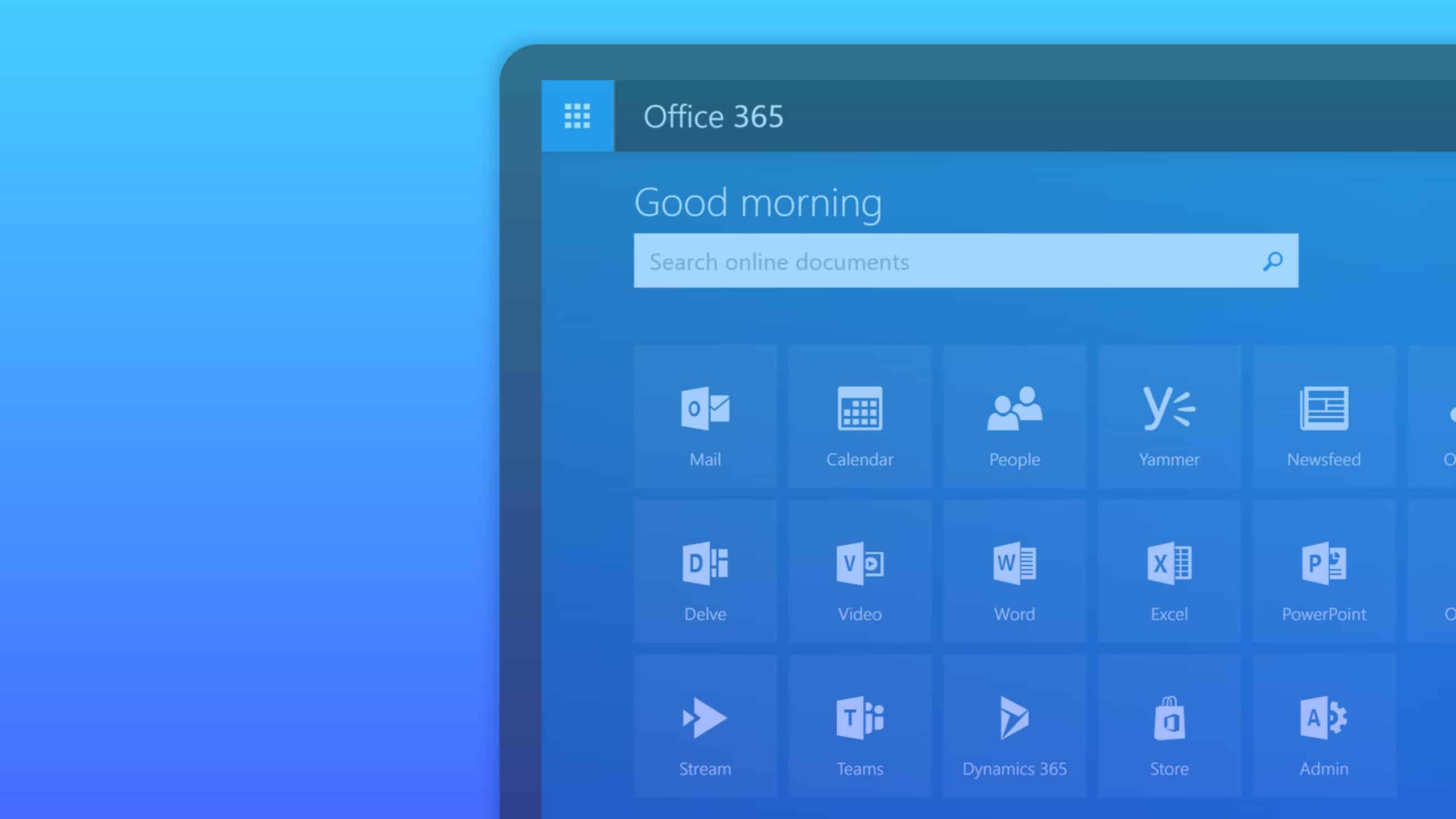
Amaç sadece profili değil, aynı zamanda Outlook, Word, Excel, PowerPoint ve diğer programları içeren eksiksiz Office 365 paketi.İlginç bir seçenek de Zinstall WinWin. Yazılım ve verileri tek bir birim olarak taşımak için tasarlanmıştır.
Bu sistemde transfer şunları içerir: Uygulamalar, ayarlar, belgeler, e-postalar, Outlook hesapları, PST dosyaları, sunumlar, elektronik tablolar ve diğer verilerHatta Office ile ilgili olmayan diğer programları da sürükleyip bırakabilirsiniz ve bu programlar eskisi gibi tamamen işlevsel kalır.
Güçlü yönlerinden biri de aynı zamanda başa çıkabilmesidir. anahtarları ve seri numaralarını taşı Eski bilgisayarda bulunan Office 365 lisansları, geçerli olması ve sonraki doğrulama işlemlerinden geçmesi koşuluyla kullanılabilir. Bu, seri numarasını hatırlamadığınız veya orijinal kurulum medyasına sahip olmadığınız durumlarda çok kullanışlıdır.
Kullanımı oldukça basittir: Zinstall WinWin'i her iki bilgisayara da indirin, yeni bilgisayarda çalıştırın ve eski bilgisayarı ağ üzerinden otomatik olarak algılamasına izin verin (aynı yönlendiriciyi veya bağlantıyı paylaşıyorlarsa ek bir yapılandırmaya gerek yoktur; aksi takdirde, onları aynı ağa bağlayın veya kabloyla birbirine bağlayın).
Aktarılacak verileri daha ayrıntılı olarak ayarlamak isterseniz, gelişmiş menüyü açabilirsiniz. belirli uygulamaları ve dosyaları seçinKolay yolu tercih ederseniz, programın her şeyi aktarmasına izin verebilirsiniz. Yeni bilgisayarda "Başlat" düğmesine tıkladığınızda işlem başlayacak ve veri miktarına bağlı olarak değişen bir süre sonra Office 365 ve diğer yazılımlarınız yeni bilgisayarınızda çalışır durumda olacaktır.
Kurumsal ortamlar için USMT (Kullanıcı Durumu Geçiş Aracı)
Orta ve büyük ölçekli kuruluşlarda Microsoft, aşağıdaki yöntemlerin kullanılmasını önermektedir: USMT (Kullanıcı Durumu Geçiş Aracı), geçiş işlemlerini otomatikleştirmek için tasarlanmış bir dizi komut satırı aracı. kullanıcı durumu ve uygulama ayarları Büyük ölçekli Windows dağıtımları sırasında.
USMT iki temel yürütülebilir dosyaya dayanmaktadır: ScanState.exeBu, kaynak bilgisayardaki kullanıcı verilerini ve ayarlarını yakalayan bir araçtır ve LoadState.exeBu işlem, söz konusu verileri hedef bilgisayara geri yükler. Bu davranış, hangi belgelerin ve uygulamaların taşınacağını tanımlayan MigDocs.xml ve MigApp.xml gibi XML dosyaları tarafından kontrol edilir.
Varsayılan olarak, araç geçiş yapmak üzere tasarlanmıştır. tüm sistem kullanıcılarıAncak, komut satırı parametreleri kullanılarak çok ince filtreleme yapılmasına da olanak tanır. Kullanıcılar XML dosyalarında tanımlanamaz; komutlarda yalnızca /ui (dahil et) ve /ue (hariç tut) gibi seçenekler kullanılabilir.
Basit bir örnek olarak, tüm hesapları ve ayarları yeni makineye taşımayı ele alabiliriz. Kaynak makinede, yönetici olarak, paylaşılan bir ağ deposunda ScanState komutunu çalıştırırsınız; hedef makinede ise LoadState komutunu kullanarak verileri aynı depodan geri yüklersiniz. Bu, çok kullanışlı bir modeldir. sistem imajlarıyla standartlaştırılmış dağıtımlar.
USMT ayrıca, /mu parametrelerini kullanarak belirli hesapları bir etki alanından diğerine (örneğin, Contoso'dan Fabrikam'a) taşımak gibi daha karmaşık senaryoları da destekler ve böylece hesaplarınızı koruyabilirsiniz. Alan adı değişiklikleri veya birleşmelerinden sonra tutarlı kimlikler.
Outlook: Profilleri, PST dosyalarını ve ayarları bilgisayarlar arasında taşıma
Outlook, herhangi bir geçiş sürecinin en hassas kısımlarından biridir. Sadece birkaç klasörü kopyalamak yeterli değildir: onu anlamanız gerekir. Hesap türü (IMAP veya POP3), PST/OST dosyaları ve Outlook'un ayarlarını nerede sakladığı..
IMAP hesaplarında e-posta sunucuyla senkronize halde tutulur, bu nedenle neredeyse her zaman şu yeterlidir: Yeni kurulumda hesabı yeniden yapılandırın. Böylece her şey yeniden indirilir. Yerel klasörler kullanmıyorsanız, OST dosyalarını genellikle aktarmanıza gerek yoktur.
POP3 hesaplarında durum farklıdır: İndirilen e-postalar genellikle yalnızca bilgisayarda kalır ve bazen alındıktan sonra sunucudan silinir. PST dosyalarını aktarmadan veya sunucudaki saklama seçeneklerini düzgün bir şekilde yapılandırmadan yeni bir bilgisayarda sıfırdan bir POP3 hesabı kurarsanız, Yıllarca biriktirdiğiniz postaları kaybetme riskiyle karşı karşıyasınız..
En akıllıca strateji, bir tane yaparak başlamaktır. PST dosyasının güncellenmiş kopyasıTüm klasörlerin senkronize edildiğinden veya POP dosyası ise yakın zamanda eklenmiş hiçbir şeyin eksik olmadığından emin olun. Bu PST dosyası e-postaları, takvimleri, kişileri ve diğer öğeleri içerir, ancak Outlook profilinde ve Windows kayıt defterinde saklanan hesap ayarlarını (sunucular, bağlantı noktaları vb.) içermez.
Bazı gelişmiş durumlarda, Outlook profilinin tamamını Windows Kayıt Defteri'nden dışa aktarabilir ve ardından yeni bir kuruluma içe aktarabilirsiniz. Yollar sürüme göre değişir: Outlook 2010 için, Windows Mesajlaşma Alt Sistemi altında; Outlook 2013 için ise... HKEY_CURRENT_USER\Software\Microsoft\Office\15.0\Outlook\ProfilesOutlook 2016 ve 2019 için, 16.0 sürümünde ve benzer şekilde diğer sürümlerde.
İşlem, uygun Profil anahtarını bulmak olacaktır, Bunu bir .reg dosyasına aktarın. Kaynak bilgisayardan bu dosyayı yeni sisteme kopyalayın (yeni sistemde Office/Outlook zaten kurulu olmalıdır), yeni bilgisayarda regedit'i açın, ilgili Profiles dizinine gidin ve dosyayı içe aktarın. Bu işlem, hesap tanımlarını, veri yollarını ve birçok tercihi geri yükleyecektir.
Bu profilde şifreler yer almıyor, bu yüzden kendiniz girmeniz gerekecek. onları tekrar yerleştirin Şifrelerinizi elinizin altında bulundurun; yani onları bir şifre yöneticisinde veya başka güvenli bir yerde saklayın. Eski bilgisayarlarda saklanan şifreleri kurtarmak için yardımcı programlar mevcuttur, ancak bunları kullanmak güvenlik riskleri taşır ve her zaman kendi sorumluluğunuzdadır.
Windows'ta bozuk kullanıcı profillerini düzeltme ve kurtarma
Sık karşılaşılan bir diğer durum ise Windows 10 veya 11'e giriş yaparken hata mesajıyla karşılaşmaktır. Kullanıcı profili yüklenmiyor.Bu durum, profilin bozulmuş olabileceğini ve bu durumun hesapla bağlantılı ayarları, tercihleri ve verileri etkileyebileceğini gösterir.
Aşırı önlemler almadan önce, hasar görmüş profili onarmayı denemek tavsiye edilir. Genellikle uygulanan yöntem, sistemi yeniden başlatmaktır. güvenli mod Ya da istikrarlı bir ortamda çalışabilmek için yönetici ayrıcalıklarına sahip başka bir hesapla giriş yapın.
Bozulmuş bir profili kurtarmanın bir yolu, ilgili dalda Windows kayıt defterini manuel olarak düzenlemektir. HKEY_LOCAL_MACHINE \ SOFTWARE \ Microsoft \ Windows NT \ CurrentVersion \ ProfileListHer bir alt anahtar, ProfileImagePath değeriyle tanımlanabilen bir kullanıcı hesabını temsil eder; bu değerde yol ve kullanıcı adı görüntülenir.
Sorunlu profile karşılık gelen kayıt belirlendikten sonra, değer gözden geçirilir. Eyalet ve 0'a ayarlanır ve varlığı kontrol edilir. Geri dönüşEğer mevcut değilse, RefCount adında bir DWORD değeri oluşturulur ve bu değer de 0 olarak ayarlanır. Regedit'i kapatıp yeniden başlattıktan sonra, çoğu durumda Windows profili doğru şekilde yeniden yükler.
Kayıt defterine dokunmak istemiyorsak veya bu yöntem işe yaramazsa, alternatif olarak bir dosya oluşturabiliriz. yeni kullanıcı hesabı (Yerel veya Microsoft) bir profil oluşturun ve ardından verileri bozuk profilden yeni profile (Belgeler, Masaüstü vb.) manuel olarak kopyalayın. Bu daha yavaş ve zahmetli bir yöntemdir, ancak kayıt defterini düzenlemek konusunda rahat olmayanlar için genellikle daha güvenlidir.
Kullanıcı profili neleri içerir ve geçiş sürecinde neden önemlidir?
Kullanıcı profili sadece bir belge klasörü değildir. Şunları kapsar: Kişisel klasörler (Belgeler, Resimler, İndirilenler, Masaüstü), masaüstü ayarları, uygulama tercihleri, kullanıcıyla ilişkili kayıt defteri anahtarları ve hassas veriler Örneğin, belirli parolalar ve sertifikalar gibi.
Bir profili taşıdığınızda, aslında yeniden oluşturmaya çalışıyorsunuz. kullanıcı deneyiminin önceki haliBu, uygulamaların ve işletim sisteminin nasıl davrandığını da içerir. İyi bir plan olmadan, kullanıcıların özel görünümleri, şablonları, e-posta imzalarını veya hemen göze çarpmayan program ayarlarını gözden kaçırmaları kolaydır.
Öte yandan, birçok aracın veri ve ayarları kopyaladığını hatırlamak önemlidir, Yüklenmiş programlar ve sistemin bazı bölümleri genellikle taşınmaz.Bu, geçiş işleminden sonra, özellikle yapılandırma hatasının verimliliği etkileyebileceği profesyonel ortamlarda, temel uygulamaların yeniden yüklendiğinden ve doğru şekilde yapılandırıldığından emin olmanın gerekli olduğu anlamına gelir.
Bilgisayar taşıma, etki alanı geçişi veya sabit disk değiştirme planlarken, nelerin taşınabileceğini, nelerin yeniden yüklenmesi gerektiğini ve nelerin sıfırdan yapılandırılması gerektiğini anlamak, sürprizleri ve baş ağrılarını en aza indirmek için çok önemlidir. Doğru araçları kullanmak, Office lisans sınırlamalarına uymak ve önceden yedekleme yapmak, süreci çok daha sorunsuz ve verileriniz için daha güvenli hale getirir. Ayrıca, eski ekipmanlardan kurtuluyorsanız, şunu unutmayın: verileri güvenli bir şekilde silin teslim etmeden önce.

Genel olarak bayt ve teknoloji dünyası hakkında tutkulu bir yazar. Bilgilerimi yazarak paylaşmayı seviyorum ve bu blogda da bunu yapacağım; size gadget'lar, yazılım, donanım, teknolojik trendler ve daha fazlasıyla ilgili en ilginç şeyleri göstereceğim. Amacım dijital dünyada basit ve eğlenceli bir şekilde gezinmenize yardımcı olmaktır.