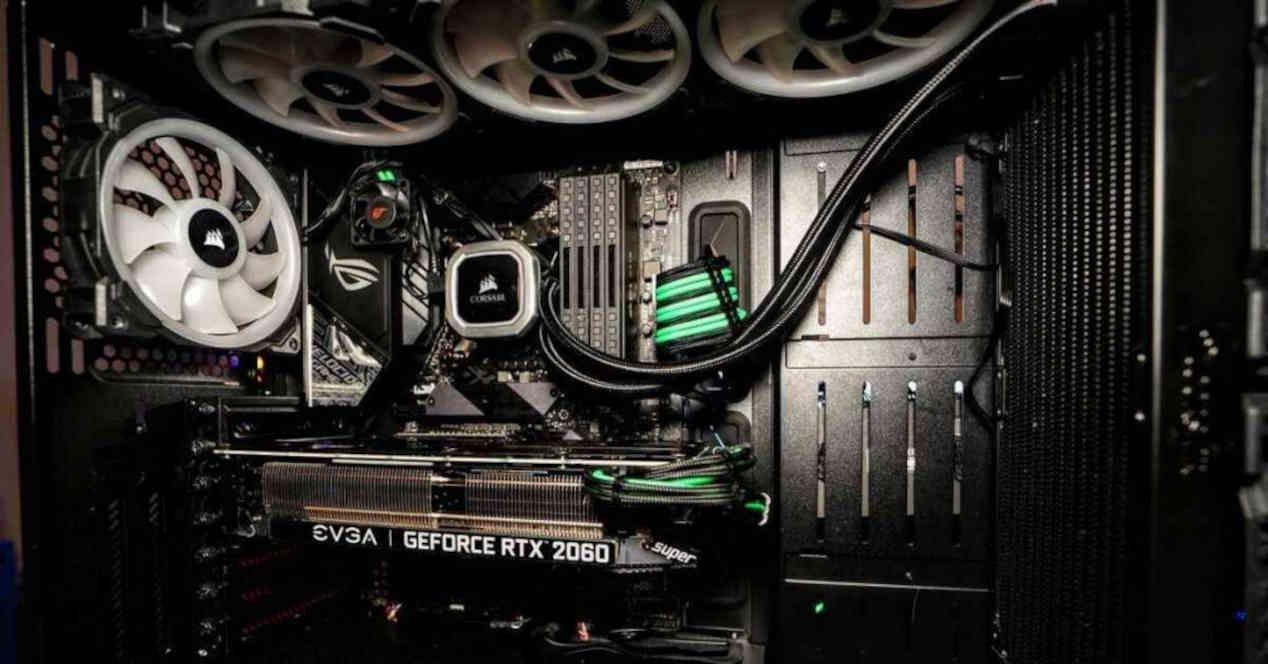
Güçlü bir bilgisayara sahip olmak harika, ancak bir tarayıcı açtığınız veya bir oyun başlattığınız anda jet motoru gibi ses çıkarmaya başladığında, deneyim keyifli olmaktan çıkıyor. Windows 11, modern bir sistem olmasına rağmen, bize bunu yapmamıza olanak tanıyan yerleşik bir araçla gelmiyor... dönüş hızını değiştirin İstediğimiz zaman fanların hızını kontrol etmek için bu görevi otomatik sisteme veya anakarta devredebiliriz.
Mükemmel bir denge arayanlar için, çok sessiz Bilgisayarınızın aşırı ısınmasını önlemek için çeşitli alternatifler mevcuttur. Açık kaynaklı yazılımlardan kapsamlı BIOS ayarlarına kadar, bilgisayarınızın soğutmasını tamamen kontrol altına alarak ısıdan kaynaklanan donanım hasarını nasıl önleyebileceğinizi inceleyeceğiz.

Küresel yönetim için çok yönlü yazılım
Kapsamlı bir çözüm arıyorsanız, Fan kontrolü Şu anda piyasada bulunan en çok tavsiye edilen seçeneklerden biri olarak kendini konumlandırmıştır. Taşınabilir, ücretsiz ve açık kaynaklı bir program olup, tüm fanlarınızın yönetimini tek bir pencerede merkezileştirmenizi sağlar ve GPU, CPU ve kasa için beş farklı program yükleme ihtiyacını ortadan kaldırır.
Bu yazılım, ölçüm yapan kalibrasyon asistanı ile öne çıkıyor. minimum ve maksimum hızlar Her bir fanın çalışma hızını belirleyebilmeniz çok önemlidir, çünkü birçok fan belirli bir yüzdeye (bazı ekran kartlarında %40 gibi) ulaşana kadar çalışmaya başlamaz. Bu özellik, grafikler, doğrusal fonksiyonlar veya hatta optimum fan hızını belirlemek için birkaç sıcaklığın ortalamasını alan "karışım" modları kullanarak eğriler oluşturmanıza olanak tanır.
Öte yandan, bizde SpeedFanWindows 9x günlerinden beri varlığını sürdüren, gerçek bir emektar. Arayüzü eski ve İngilizce olsa da, SMART sensörleri kullanarak voltajları ve sıcaklıkları izleyebiliyor ve fanların sistemdeki termal değişikliklere otomatik olarak yanıt vermesini sağlıyor.

Daha teknik bir şey tercih eden kullanıcılar için, Argus monitörü SSD ve HDD'lerde son derece hassas kontrol ve erken arıza tespiti yeteneği sunuyor. Dezavantajı ise 30 günlük deneme süresinden sonra ücretli bir yazılım olması. cevaplama kapasitesi Donanım meraklıları tarafından oldukça değer görüyor.
İzleme ve teşhis araçları
Bazen hızı değiştirmemize gerek kalmaz, sadece kulenin içinde neler olup bittiğini bilmemiz yeterlidir. HWMonitor y Donanım Monitör aç Bu amaç için idealdirler. İlki, voltajları ve sıcaklıkları gerçek zamanlı olarak göstermedeki basitliği nedeniyle çok popülerken, ikincisi açık kaynaklıdır ve mevcut izleme çiplerinin büyük çoğunluğuyla uyumludur.
Daha detaylı bir analize ihtiyacınız varsa, HWiNFO Muhtemelen piyasadaki en kapsamlı araç. Sadece fan devir sayısını ölçmekle kalmıyor, aynı zamanda neredeyse her şeyi okuyabiliyor. mevcut tüm sensörler Anakart ve GPU üzerinde doğru veriler sağlayarak fan eğrisinin ayarlanması gerekip gerekmediğine karar vermeye yardımcı olur.

GPU'lar ve bileşenler için özel kontrol
Bilgisayarda en çok ısı üreten bileşen genellikle ekran kartıdır. Bu nedenle, MSI Afterburner Bu, en üst düzey standart. Ekran kartınızın MSI marka olmaması önemli değil; program neredeyse tüm NVIDIA veya AMD modelleriyle çalışıyor ve aşırı ısınmayı önlemek için beş farklı fan profili oluşturmanıza olanak tanıyor. termal kısma veya termal kısıtlama.
Aynı satırda şunu da buluyoruz Zotac Ateş FırtınasıBu yazılım, voltajları manuel olarak ayarlayarak hayatlarını karmaşıklaştırmak istemeyenler için son derece sezgisel bir arayüz sunarak RGB aydınlatmayı yönetmeye ve GPU fanlarını kontrol etmeye odaklanıyor.
Belirli ekosistemleri kullananlar için, Corsair iCUE Bu marka donanımınız varsa olmazsa olmaz bir ürün. Aydınlatmayı sıcaklıkla senkronize etmenizi sağlıyor ve bilgisayar çok ısındığında görsel uyarılar veriyor; ancak sınırlaması şu ki... Yalnızca uyumlu cihazlarla çalışır. kendi imzasıyla.

Anakart üreticilerinden entegre çözümler
Hemen hemen tüm anakart markaları, BIOS'a girmenize gerek kalmaması için kendi yazılımlarını sunmaktadır. Örneğin, ASUS Yapay Zeka Paketi 3 ve modülü Xpert 4 Fan Bu özellik, havalandırmayı çok basit ve görsel bir şekilde ayarlamanıza olanak tanır, ancak yalnızca Asus anakart kullanan ekipmanlarda mevcuttur.
Gigabyte sunuyor EasyTuneBu özellik, Smart Fan Auto fonksiyonu aracılığıyla fan yönetiminin yanı sıra CPU hız aşırtmasına da olanak tanır. Asus'ta olduğu gibi, bu araçlar çok verimlidir çünkü özel olarak tasarlanmış Kurulumunu yaptıkları donanım için uyumluluğu optimize etmek.
Dizüstü Bilgisayarlar ve Özel Durumlar İçin Alternatifler
Dizüstü bilgisayarlar, ısı dağıtımı için ayrılan alanın minimal olması nedeniyle tamamen farklı bir dünyadır. Not Defteri Fan Kontrolü Bu, cihazlar için tasarlanmış bir araçtır ve yoğun işlemler sırasında fanı çalıştırmaya zorlamanıza veya ofis modunda sessizleştirmenize olanak tanır; ancak aşırı ısınmaya neden olmamaya dikkat etmelisiniz.
Lenovo kullanıcıları için yazılım TPFanControl ThinkPad'lerde CPU ve GPU hızını yönetmek için klasik bir seçenektir ve kullanıcının temel bilgiye sahip olması koşuluyla, çalışma ortamlarındaki rahatsız edici gürültüyü azaltmaya yardımcı olur. bütünlüğü bozmak işlemci.
Kesin yöntem: BIOS ve Fiziksel Donanım
Arka planda kaynak tüketen programlara bağımlı olmak istemiyorsanız, en iyi seçenek şudur... BIOS veya UEFIBu, en temel ve istikrarlı yapılandırmadır; burada, işletim sisteminden bağımsız olarak, bilgisayarı açtığınız andan itibaren uygulanan havalandırma eğrilerini tanımlayabilirsiniz.
Daha maceraperest olanlar veya fanları yazılım tarafından algılanamayanlar (çünkü harici bir hub'a bağlıdırlar) için şunlar mevcuttur: fiziksel düzenleyiciler veya potansiyometreli ön paneller. Bu, bir tekerleği çevirerek hızı manuel olarak ayarlamanıza olanak tanır; bu da her türlü sürücü uyumsuzluğuna nihai çözümdür.

Riskler ve optimum bakım için ipuçları
Fan hızlarıyla oynamak tehlikeli olabilir. Sessizliği sağlamak için devir sayısını çok fazla düşürürsek, işlemci veya grafik işlemcisinin kritik sıcaklıklara ulaşmasına neden olabiliriz ki bu da... mavi ekran görüntüleri Ya da en kötü durumda, silikonda kalıcı fiziksel hasar meydana gelebilir.
Bunu önlemek için ideal çözüm, kontrol yazılımını izleme yazılımıyla birleştirmektir. Sıcaklık 90 dereceye yükselirse sessiz bir fanın hiçbir faydası olmaz. Dahası, bu durum son derece önemlidir. toz alma Düzenli olarak; tozla dolu bir fan sadece titreşimler nedeniyle daha fazla gürültü çıkarmakla kalmaz, aynı zamanda hava akışında da etkinliğini kaybeder.
İyi statik basınca ve hava akışına (CFM) sahip fanlar seçerek uygun hava akışını sağlamak, fanları maksimum devirde çalıştırmaktan daha önemlidir. İyi organize edilmiş ve temiz bir sistem, tozu telafi etmeye çalışan bir sisteme göre her zaman daha verimli olacaktır. devir sayısını artırmak sınırına kadar.


Genel olarak bayt ve teknoloji dünyası hakkında tutkulu bir yazar. Bilgilerimi yazarak paylaşmayı seviyorum ve bu blogda da bunu yapacağım; size gadget'lar, yazılım, donanım, teknolojik trendler ve daha fazlasıyla ilgili en ilginç şeyleri göstereceğim. Amacım dijital dünyada basit ve eğlenceli bir şekilde gezinmenize yardımcı olmaktır.