- Sürücüler, GPU donanımı ile işletim sistemi arasında bir köprü görevi görür.
- NVIDIA'nın son sürümlerinden bazıları kritik sinyal hatalarına ve siyah ekranlara neden olmuştur.
- Windows Güvenli Modu, monitörde görüntü olmadığında bozuk sürücüleri kaldırmanıza olanak tanır.
- Yazılım hatalarına karşı en etkili çözüm, eski sürümleri manuel olarak yüklemektir.
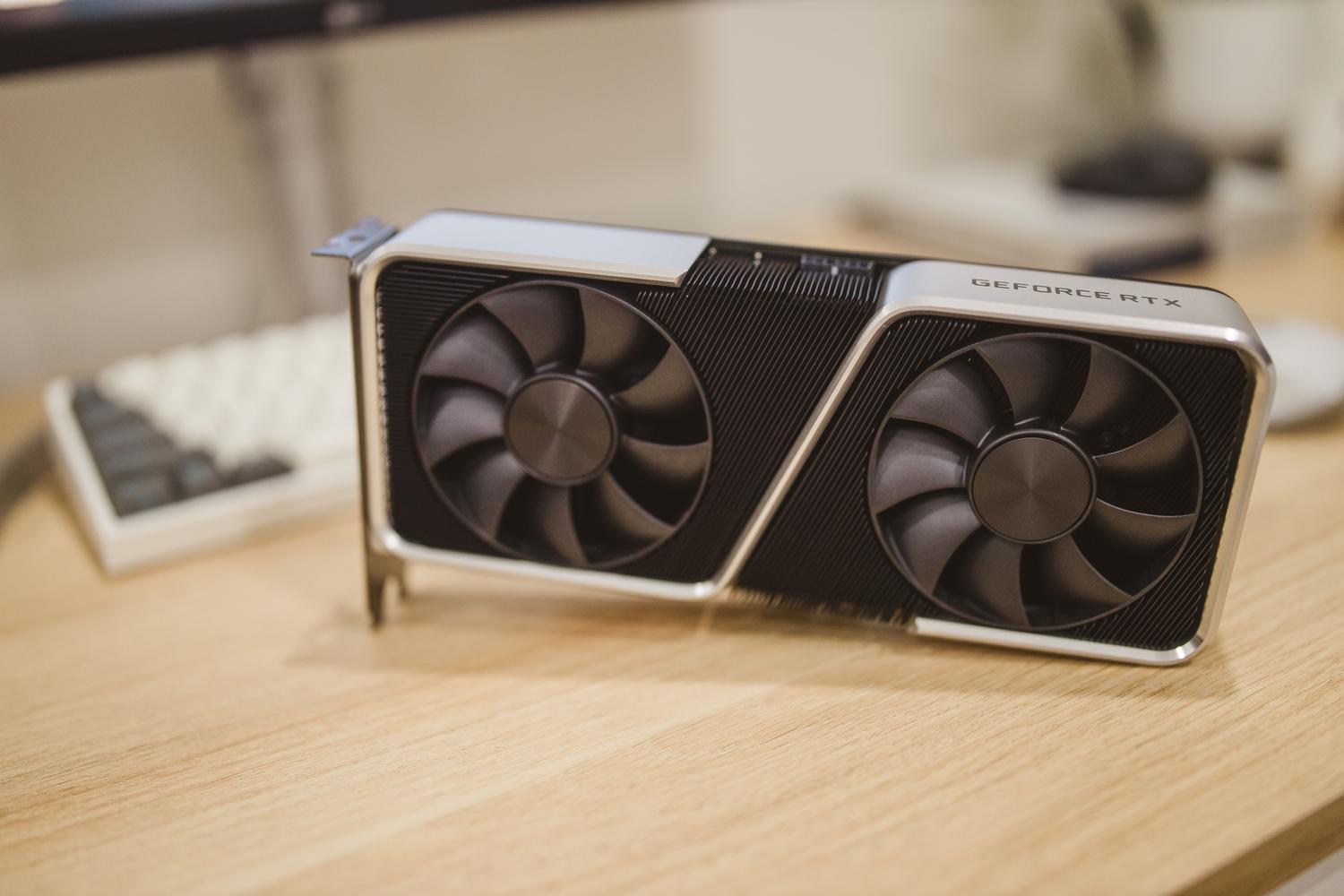
Bilgisayarınızı en iyi durumda tutmak ve sürücülerinizi güncel tutmak, sorunsuz oyun deneyimi ve zorlu uygulamaların sorunsuz çalışması için çok önemlidir. Ancak bazen rutin bir bakım görevi gibi görünen şey, gerçek bir kabusa dönüşebilir ve bilgisayarınıza en çok ihtiyaç duyduğunuz anda tamamen siyah bir ekranla karşı karşıya kalmanıza neden olabilir.
NVIDIA ekran kartınızı güncelledikten sonra monitörünüzün aniden çalışmayı durdurmasıyla karşılaştıysanız paniklemeyin. Donanımı bozmuş gibi görünse de, çoğu zaman bu, nereden başlayacağınızı ve nasıl düzelteceğinizi biliyorsanız çözülebilecek bir yazılım sorunudur .

Sürücü faktörler tam olarak nedir ve neden sorunlara yol açarlar?
Basitçe söylemek gerekirse, sürücüler işletim sistemi ile bilgisayarınızın donanım bileşenleri arasındaki iletişim köprüsüdür. Onlar olmadan Windows, GPU'ya bir görüntüyü nasıl oluşturacağını söyleyemez; bu da temel grafiklere veya hiç sinyal olmamasına neden olur . Sürücüleri güncel tutmak genellikle performans iyileştirmeleri, güvenlik yamaları ve en son sürümlerle uyumluluk sağlar, ancak bu her zaman sorunsuz bir süreç değildir.
Sorun, belirli bir sürücü sürümünün fabrika hataları içermesi durumunda ortaya çıkar. Son zamanlarda, 572.60 ve 572.83 gibi sürümler , özellikle NVIDIA 40 ve 50 serisi ekran kartlarını etkileyerek Windows 10 ve 11 kullanıcılarında büyük sorunlara yol açtı. Bu durumlarda, kurulum sırasında veya yeniden başlatmanın ardından ekran kararıyor ve bilgisayar açık kalmasına rağmen kullanıcı karanlıkta kalıyor.
Sürücülerinizi doğru şekilde güncellemek için adım adım kılavuz
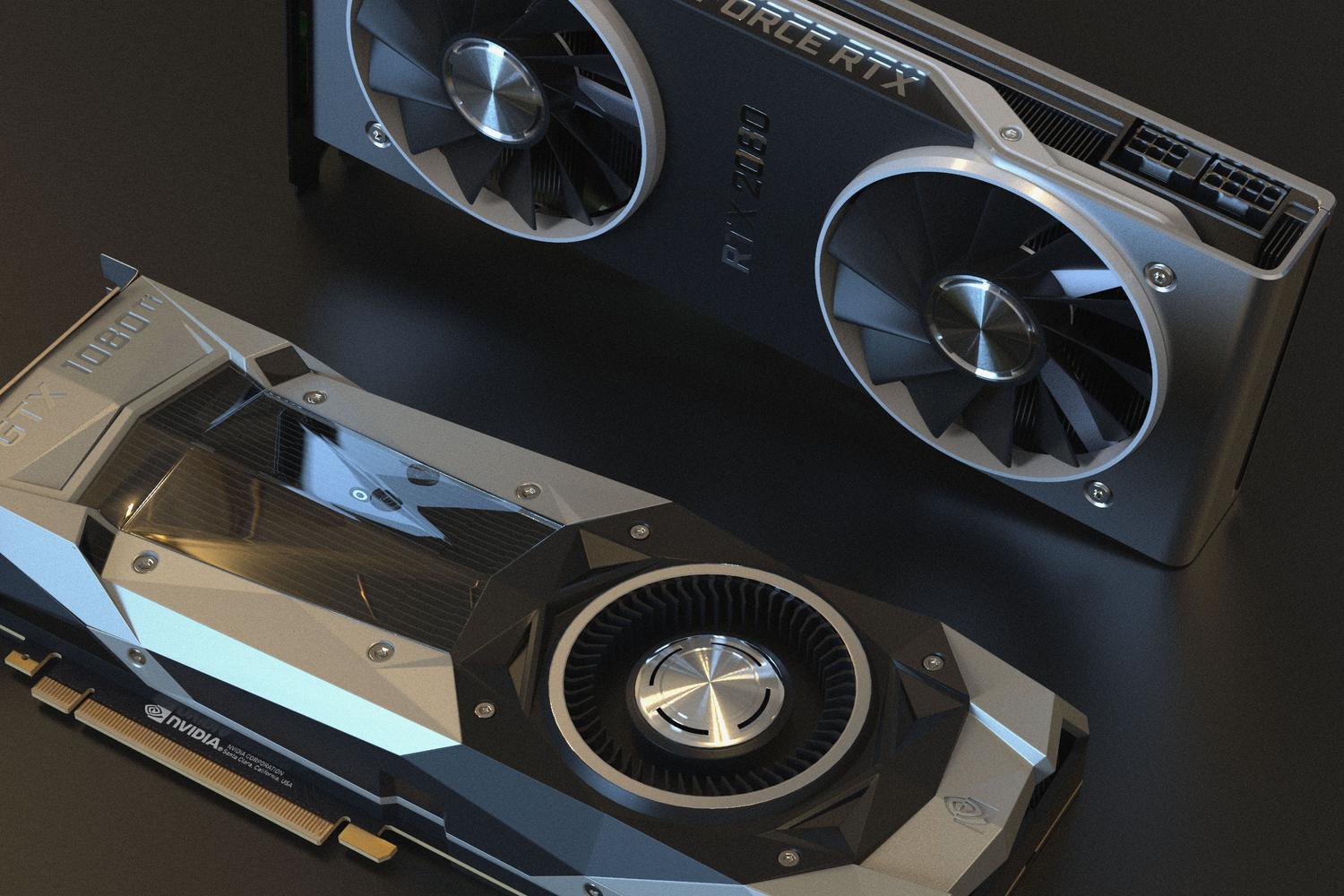
Beklenmedik durumlarla karşılaşmamak için öncelikle NVIDIA grafik kartı özelliklerine bakarak tam olarak hangi donanıma sahip olduğunuzu belirlemeniz en iyisidir . Bunu Aygıt Yöneticisi'ni açıp Görüntü bağdaştırıcıları bölümünü genişleterek yapabilirsiniz . GPU'nuzu doğruladıktan sonra, güncelleme için çeşitli seçenekleriniz vardır:
- Windows güncelleme: Ayarlar üzerinden en uygun yöntem bu, ancak bazen en son sürümleri almak çok uzun sürebiliyor.
- NVIDIA Uygulaması veya GeForce Experience: Bunlar, aramayı otomatikleştiren ve olanak sağlayan resmi araçlardır. hızlı kurulumAncak, mevcut sürüm bozuksa, arızalar genellikle burada meydana gelir.
- Manuel indirme: Bu en güvenli yöntem. NVIDIA web sitesine gidin, tam modelinizi seçin, .exe dosyasını indirin ve manuel olarak kurun.

Çıkmazdan nasıl çıkılır: Siyah ekran sorununu çözme
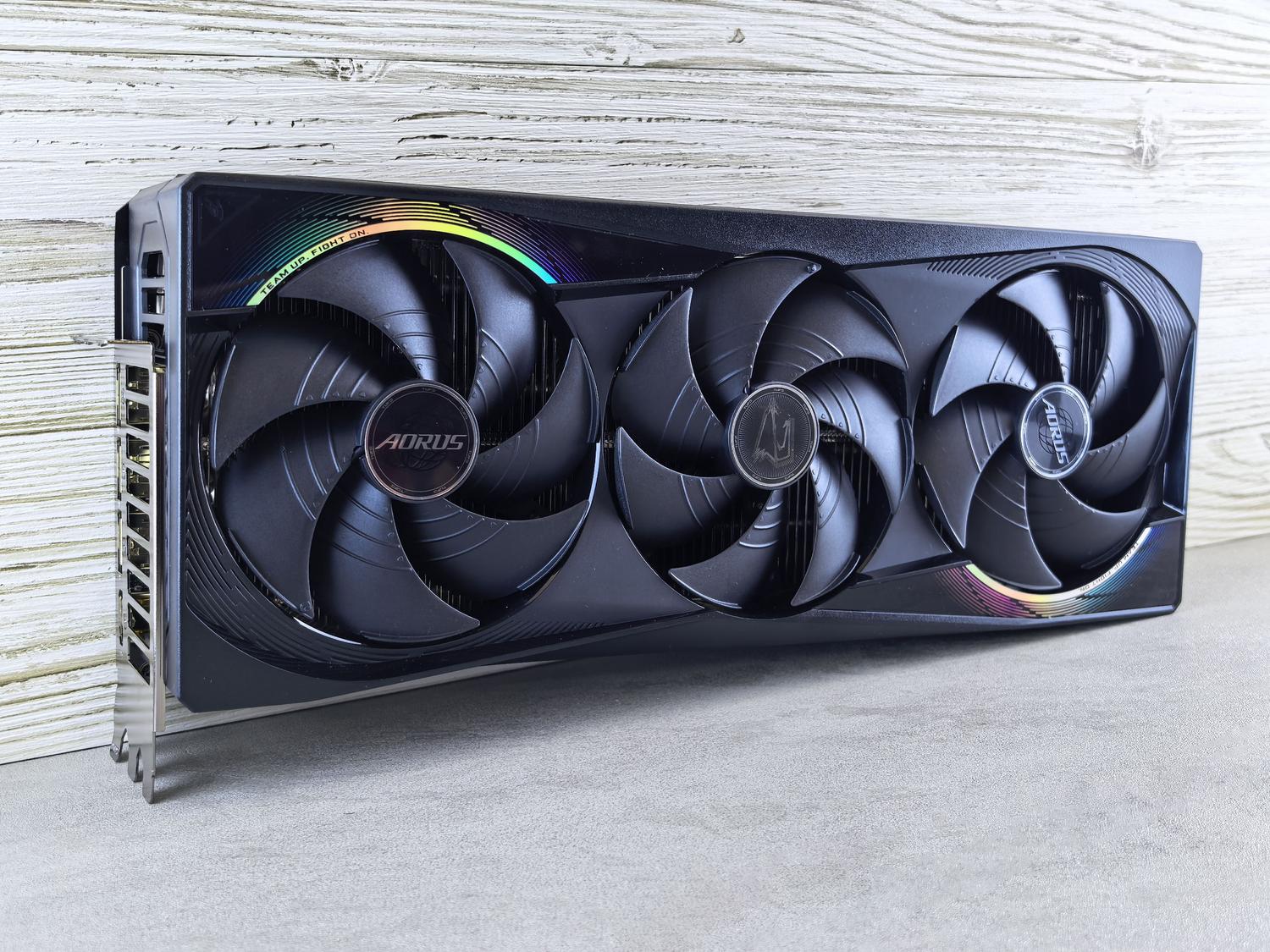
Eğer zaten bu tuzağa düştüyseniz ve monitörde hiçbir şey göremiyorsanız, umutsuzluğa kapılmayın. Öncelikle, sürücüyü yeniden başlatmak için Win+Ctrl+Shift+B komutunu deneyebilirsiniz, ancak bu her zaman işe yaramayabilir. Sorun devam ederse, kesin çözüm Windows Güvenli Moduna girmektir.
Bunu yapmak için, sistem otomatik onarım aracını etkinleştirene kadar bilgisayarınızı art arda üç kez yeniden başlatmaya zorlamanız gerekir . Ardından, yeniden başlatma seçeneklerine erişin, güvenli modu seçin ve sorunlu sürücüyü kaldırın . Sistem temizlendikten sonra, normal şekilde yeniden başlatın ve siyah ekran hatasını düzeltmek ve imajı geri yüklemek için kararlı bir sürüm indirin.

Diğer yaygın hatalar ve hayatta kalma ipuçları
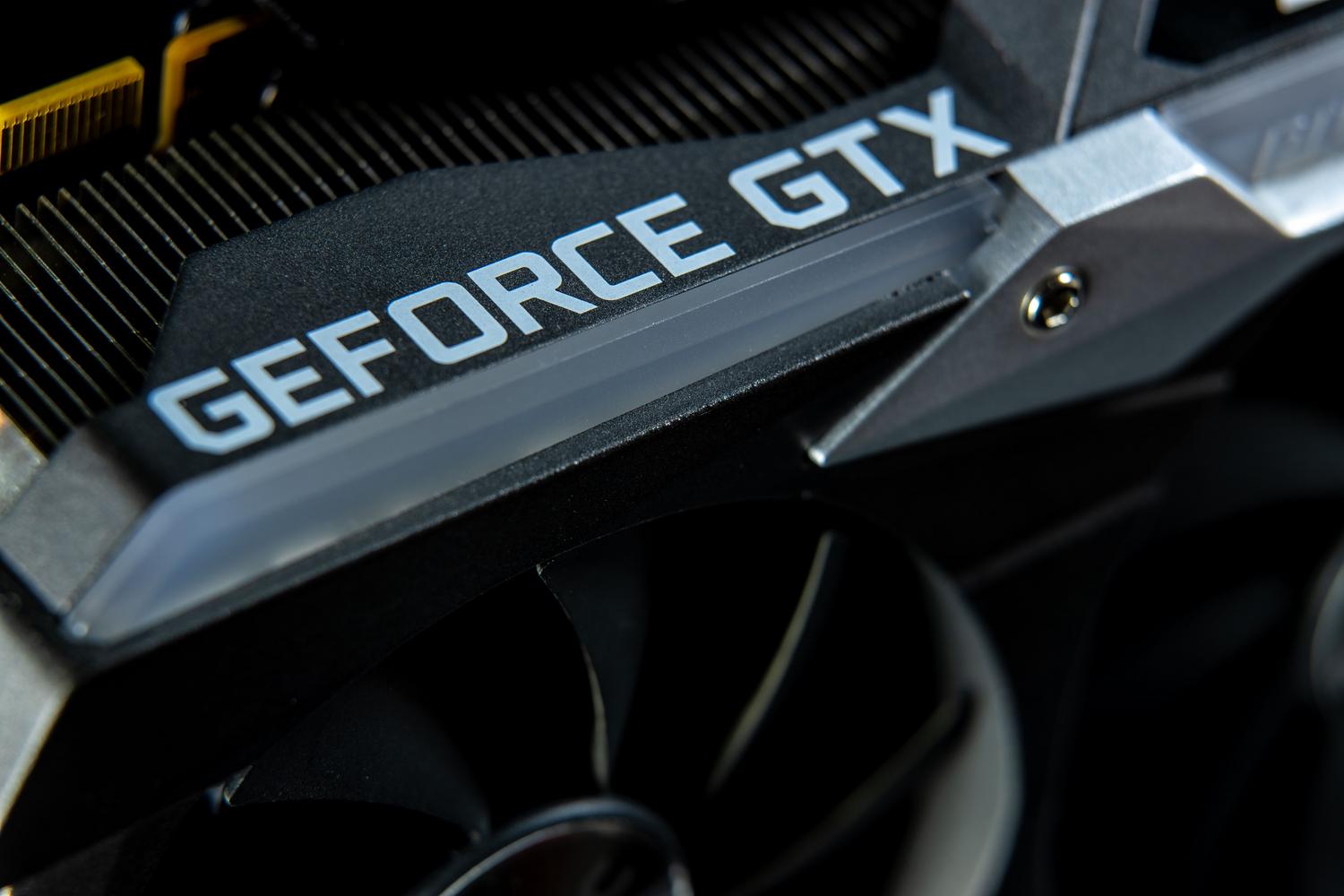
Her şey siyah ekranlardan ibaret değil; bazen mavi ekran hataları (BSOD) veya çöken oyunlarla da karşılaşabilirsiniz . Sürücüyü kaldırmak istemiyorsanız, bazı kullanıcılar G-Sync'i veya kare hızı düşürmeyi devre dışı bırakarak veya monitörün yenileme hızını 144 Hz veya daha düşük bir değere düşürerek sistemi stabilize etmeyi başardılar.
Bunun tekrar yaşanmasını önlemek için, büyük güncellemelerden önce bir sistem geri yükleme noktası oluşturmanızı öneririm . Ayrıca, çıkan her sürücüyü ilk gün yüklemek konusunda takıntılı olmanıza gerek yok; belirli bir optimizasyon gerektiren bir oyun satın almadıysanız, genellikle iki veya üç ayda bir güncelleme yeterlidir.
GPU'nuzun sağlığını korumanın anahtarı, önlem almayı geri alma yöntemini bilmekle birleştirmektir. Bir güncelleme bilgisayarınızı kullanılamaz hale getirirse, güvenli modda kaldırmak ve önceki, sorunsuz olduğu bilinen bir sürüme geri dönmek, oyun istasyonunuzun işlevselliğini geri yüklemenin en güvenilir yoludur.


Genel olarak bayt ve teknoloji dünyası hakkında tutkulu bir yazar. Bilgilerimi yazarak paylaşmayı seviyorum ve bu blogda da bunu yapacağım; size gadget'lar, yazılım, donanım, teknolojik trendler ve daha fazlasıyla ilgili en ilginç şeyleri göstereceğim. Amacım dijital dünyada basit ve eğlenceli bir şekilde gezinmenize yardımcı olmaktır.