- Windows'ta tek uygulama modu ile kısıtlı kullanıcı deneyimi arasındaki temel farklar.
- Dağıtım yöntemleri, manuel sistem yapılandırmasından MDM aracılığıyla uzaktan yönetime kadar çeşitlilik gösterir.
- İstikrarlı ve güvenli çalışma için gerekli teknik donanım ve lisanslama şartları.
- Kullanıcı deneyimini iyileştirmek için arayüz ve dokunmatik klavyenin optimizasyonu.
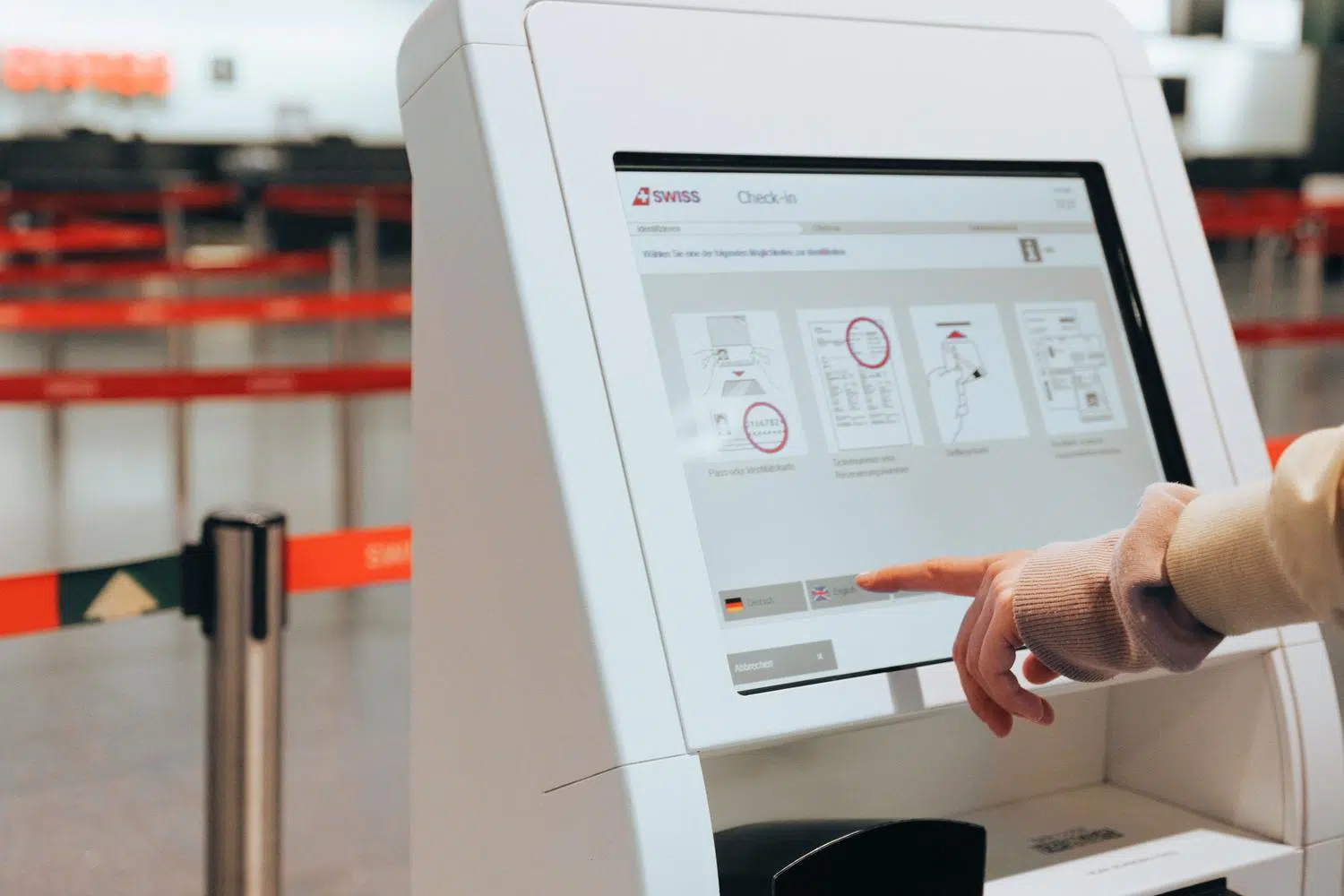
Günümüzde dijitalleşmeyi benimsemeyi hedefleyen her şirket, tam ekran cihazların güvenli bir seçenek olduğunu biliyor. Mesele sadece tableti bir standa yerleştirmek değil, müşterilerin sonsuz kuyruklarda beklemek veya sürekli bir çalışana bağımlı kalmak zorunda kalmadan kendi işlemlerini yönetmelerini sağlayan bir araç oluşturmak; bu da nihayetinde işletme maliyetlerini düşürüyor ve kullanıcıyı çok daha mutlu ediyor.
Bu tür bir sistemi profesyonel ortamlarda uygulamak, kullanıcının yapabilecekleri ve yapamayacakları üzerinde sıkı bir kontrol gerektirir. Windows 11 Pro, bilgisayarı özel bir terminale dönüştürmek için güçlü araçlar sunarak yetkisiz kullanıcıların sistem ayarlarıyla oynamasını veya istenmeyen yazılımlar yüklemesini engeller ve böylece marka tutarlılığını ve kesintisiz hizmeti sağlar.
Windows'ta kiosk deneyimi türleri
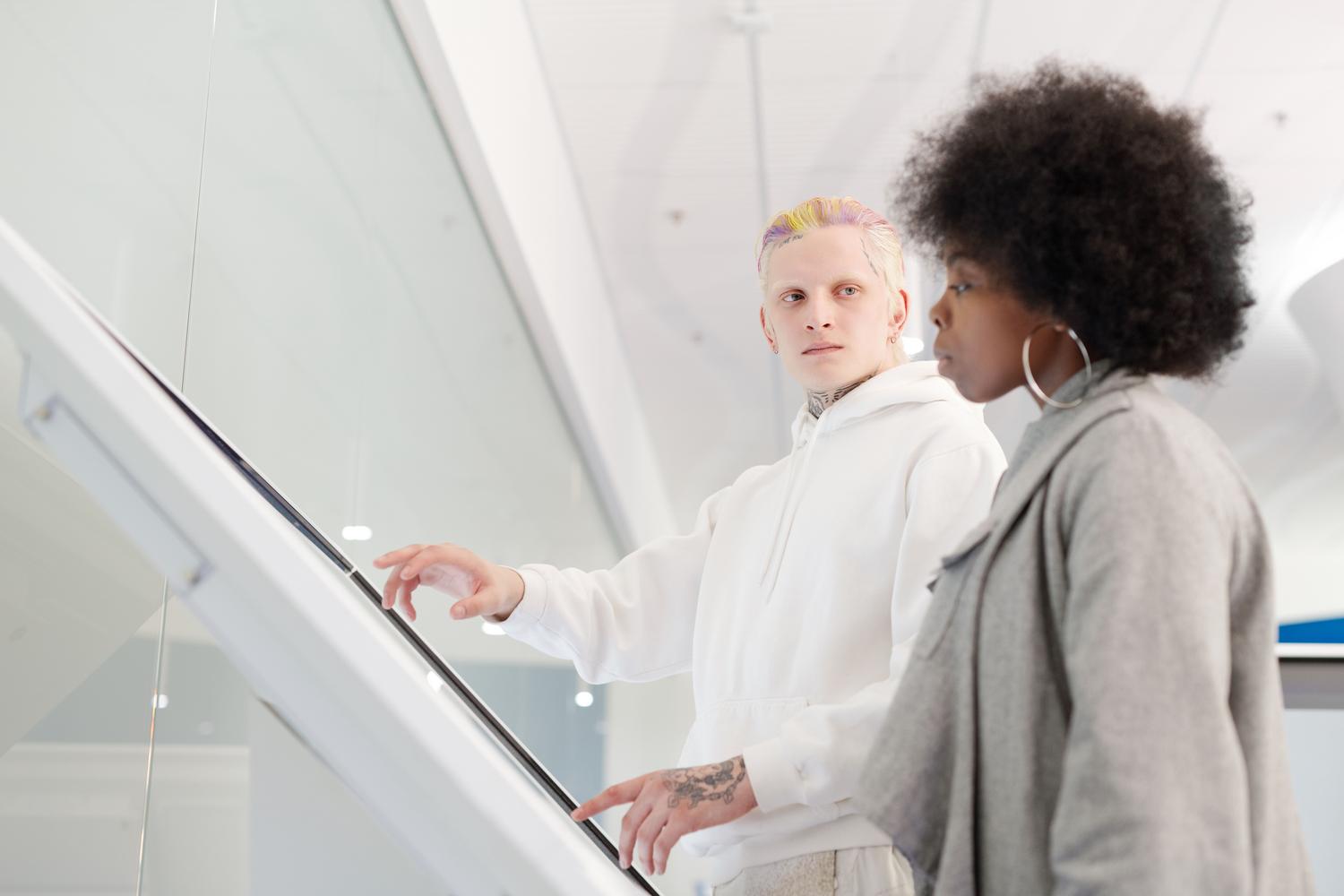
İşletmenizin ihtiyaçlarına bağlı olarak, Windows işletim sistemine erişimi kısıtlamak için iki ana yol sunar.
Tam ekran tek uygulama
Bu mod en kısıtlayıcı olanıdır ve yalnızca istemcinin belirli bir araçla etkileşim kurmasını istediğinizde idealdir. Sistem otomatik olarak tek bir uygulamayı başlatır ve çalıştırır , diğer tüm işlevleri engeller. Bunu başarmanın iki yolu vardır:
- Atanmış erişim: Bu özellik öncelikle Evrensel Windows Platformu (UWP) uygulamaları veya Microsoft Edge için kullanılır. Kullanıcı uygulamayı yanlışlıkla kapatırsa, sistem uygulamayı otomatik olarak kapatır. hemen yeniden başlat.
- Kabuk Başlatıcı: Burada geleneksel dosya gezgini (Explorer.exe) yerine özel bir masaüstü uygulaması kullanıyoruz. Bu, özellikle bu tür uygulamaları kullanırken tercih edilen seçenektir. klasik Windows programları.
Kısıtlı kullanıcı deneyimi
Terminalinizin birden fazla seçenek sunması gerekiyorsa (örneğin, bir katalog ve bir kayıt formu), çoklu uygulama modu idealdir. Bu durumda, yalnızca izin verilen simgelerin göründüğü özelleştirilmiş bir Başlat menüsüyle basitleştirilmiş bir masaüstü yüklenir. Bunu ayarlamak için, hangi uygulamaların yetkilendirildiğini tanımlayan bir XML yapılandırma dosyası oluşturmak şarttır .
Doğru ayarları nasıl seçersiniz?
Tahmin yürütmekten kaçınmak için, başlamadan önce kendinize birkaç soru sormanız en iyisidir. Sadece bir web sitesine ihtiyacınız varsa, kiosk modunda Microsoft Edge en hızlı seçenektir. Belirli bir masaüstü yazılımına ihtiyacınız varsa, Shell Launcher en uygun çözümdür. Ayrıca, Atanmış Erişim'in Pro, Enterprise ve Education sürümlerinde çalıştığını, ancak Shell Launcher'ın yalnızca Enterprise ve Education sürümlerinde bulunduğunu unutmayın.
Başarılı bir uygulama için adımlar
Kiosk kurmak sadece yazılımla ilgili değil; tüm ekosistemi düşünmeniz gerekiyor. Öncelikle, hedeflerinizi belirlemek ve yeterli yaya trafiğine sahip stratejik bir konum seçmek çok önemlidir. Ardından, yoğun kullanıma dayanabilecek sağlam donanım (dokunmatik ekranlar, kart okuyucular veya kameralar) seçmeniz gerekir .
Teknik kısma gelince, süreç şu şekilde ilerler:
- İçerik geliştirme: Arayüz sezgisel ve görsel olarak çekici olmalıdır.
- Sistem entegrasyonu: Kiosku şirketin CRM veya envanter veritabanına bağlayın.
- Koruma Meditasyonları: Hassas bilgileri koruyun ve kullanıcı izinlerini kısıtlayın.
- Gerçek dünya testleri: Sistemin halka açık kullanım sırasında çökmesini önlemek için sistemi iyice test edin.
Teknik yapılandırma yöntemleri
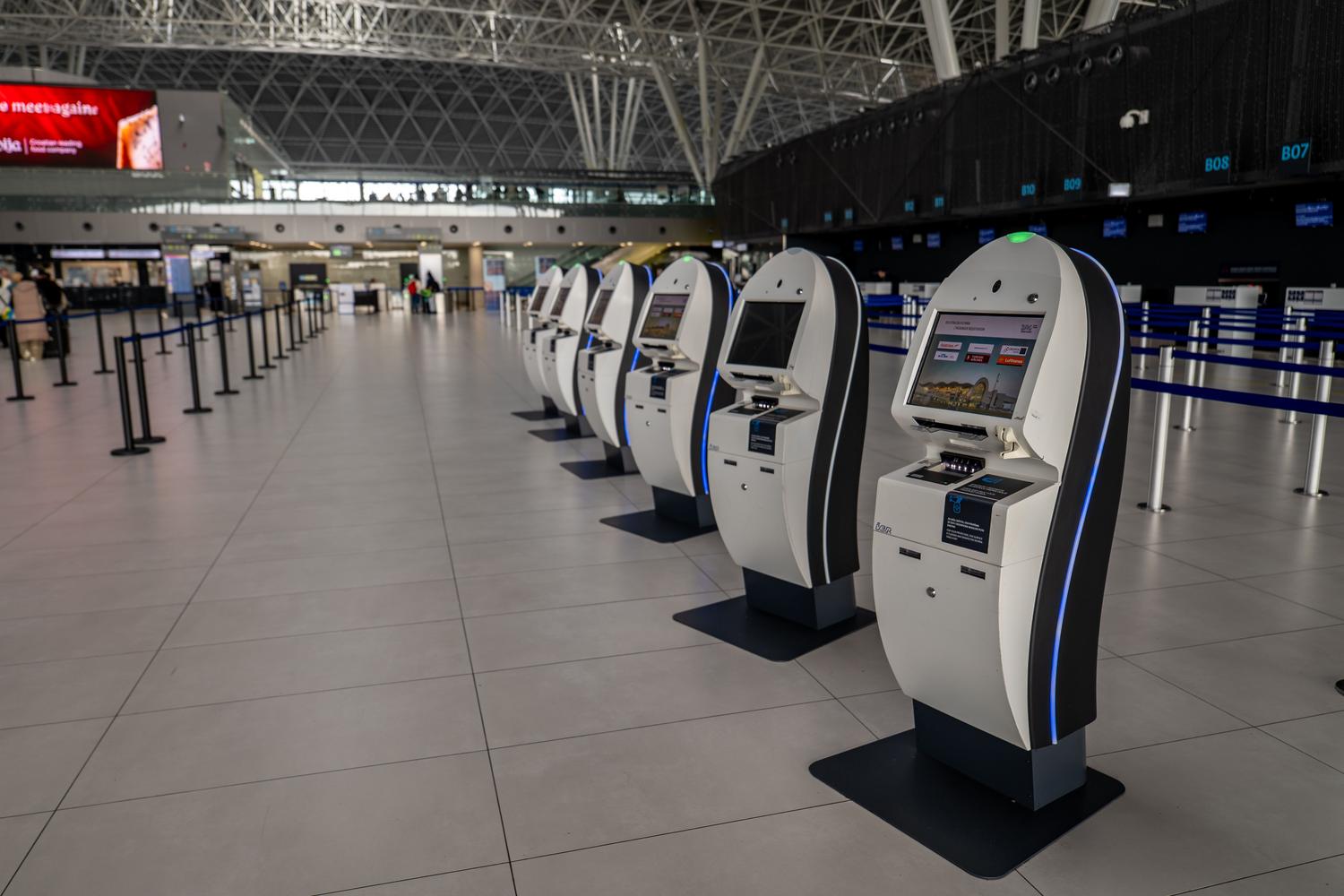
Bu kısıtlamaları etkinleştirmenin, BT yöneticileri için en basitten en gelişmişe kadar çeşitli yolları vardır.
Manuel yapılandırma (Atanmış Erişim)
Bunu bireysel bir cihazda manuel olarak yapmak için öncelikle standart bir kullanıcı hesabı oluşturmalısınız (asla yönetici hesabı değil). Ardından, Ayarlar menüsünde Hesaplar > Diğer kullanıcılar > Atanan erişimi yapılandır seçeneğine gidin. Orada, kullanıcıyı ve uyumlu uygulamayı seçin. Cihaz yeniden başlatıldıktan ve bu hesapla oturum açıldıktan sonra, cihaz seçilen uygulamaya kilitlenecektir .
MDM ve PowerShell kullanarak uzaktan yönetim
Düzinelerce kioskunuz olduğunda, bunu tek tek yapmak çılgınlık olur. İşte bu noktada Microsoft Intune veya Mobile Device Manager Plus gibi Mobil Cihaz Yönetimi (MDM) çözümleri devreye giriyor. Bu araçlar , kiosk profillerini toplu olarak dağıtmanıza , uygulamaları sessizce güncellemenize ve donanıma fiziksel olarak dokunmadan ekipmanı yönetmenize olanak tanır.
Komut satırını tercih edenler için, WMI köprüsüyle etkileşim kurmak üzere PowerShell betikleri kullanılabilir . Bu, karmaşık XML yapılandırmalarının doğrudan sisteme uygulanmasına, hatta kiosk modundan çıkmak için tuş dizisinin (örneğin Ctrl+Alt+A) tanımlanmasına olanak tanır.
Optimizasyon ve sorun giderme ipuçları
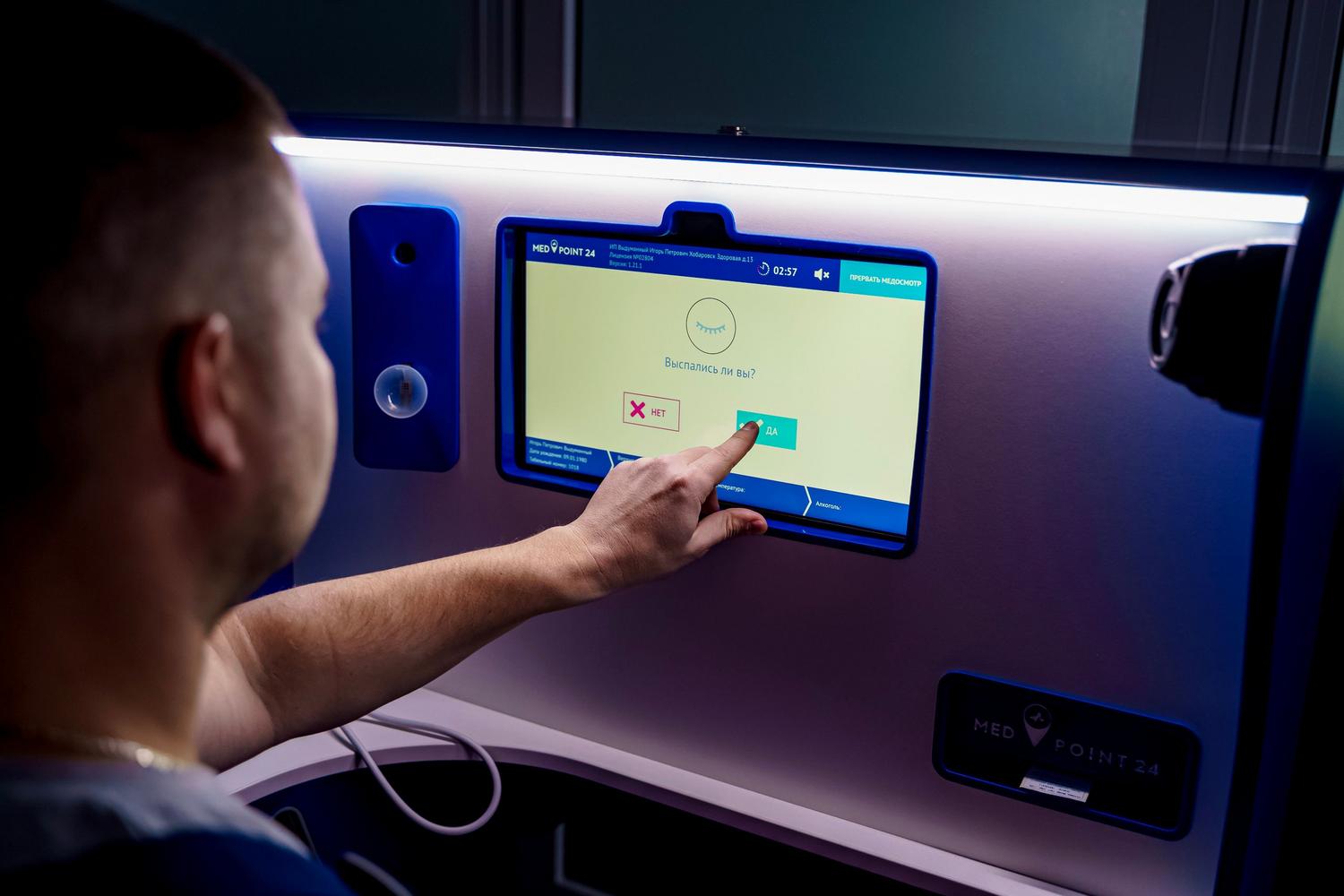
En sık rastlanan baş ağrılarından biri şudur: Dokunmatik klavye görünmüyor. Otomatik olarak gerçekleşiyor. Bunu düzeltmek için kayıt defteri düzenleyicisine erişmeniz ve bazı anahtarları değiştirmeniz gerekiyor. HKEY_CURRENT_USER y HKEY_USERSÖzellikle, aşağıdaki gibi DWORD değerleri oluşturmanız gerekiyor. MasaüstüModunuOtomatikÇağrıya Etkinleştir y TabletModu Sistem bir metin alanı algıladığında klavyeyi çağırmaya zorlamak için 1 değerini kullanın.
Tarayıcıya gelince, Microsoft Edge iki mod sunuyor: dijital tabela (denetimsiz tam ekran) ve genel tarama (bazı sekmeler ve sınırlı denetimlerle). Her ikisi de Gizli modda çalışır, böylece bir kullanıcının verileri bir sonraki kullanıcı için kaydedilmez.
Bu terminallerin uygulanması, kuyrukları önemli ölçüde azaltarak ve işlemlerdeki insan hatasını en aza indirerek günlük operasyonları dönüştürür . Uygun donanımı Windows 11 Pro'nun kısıtlamalarıyla birleştirerek, ister atanmış erişimin basitliği isterse bir MDM'nin gücüyle olsun, kuruluşlar müşteri özerkliği ve yönetimsel kontrol arasında bir denge kurar ve teknolojinin kullanıcı deneyimine bir engel değil, bir köprü olmasını sağlar.

Genel olarak bayt ve teknoloji dünyası hakkında tutkulu bir yazar. Bilgilerimi yazarak paylaşmayı seviyorum ve bu blogda da bunu yapacağım; size gadget'lar, yazılım, donanım, teknolojik trendler ve daha fazlasıyla ilgili en ilginç şeyleri göstereceğim. Amacım dijital dünyada basit ve eğlenceli bir şekilde gezinmenize yardımcı olmaktır.