- Windows Cihazları algılama sırasına göre otomatik olarak sürücü harfleri atar ve bu da harici sürücülerde sık sık değişikliklere neden olur.
- Disk Yönetimi aracı kullanılarak, bilgisayara bağlı her harici sürücüye değişiklik yapmak, yeni sürücü eklemek veya belirli bir harf atamak mümkündür.
- Alışılmadık harfler (M: ve Z: arasında) seçmek çakışmaları azaltır ve her harici sürücünün Windows'ta istikrarlı bir şekilde tanımlanmasına yardımcı olur.
- Sürücü harfini değiştirme seçeneği başarısız olursa veya devre dışı görünüyorsa, izinleri, disk türünü kontrol etmeniz ve son çare olarak üçüncü taraf bölümleme yöneticilerine başvurmanız önerilir.
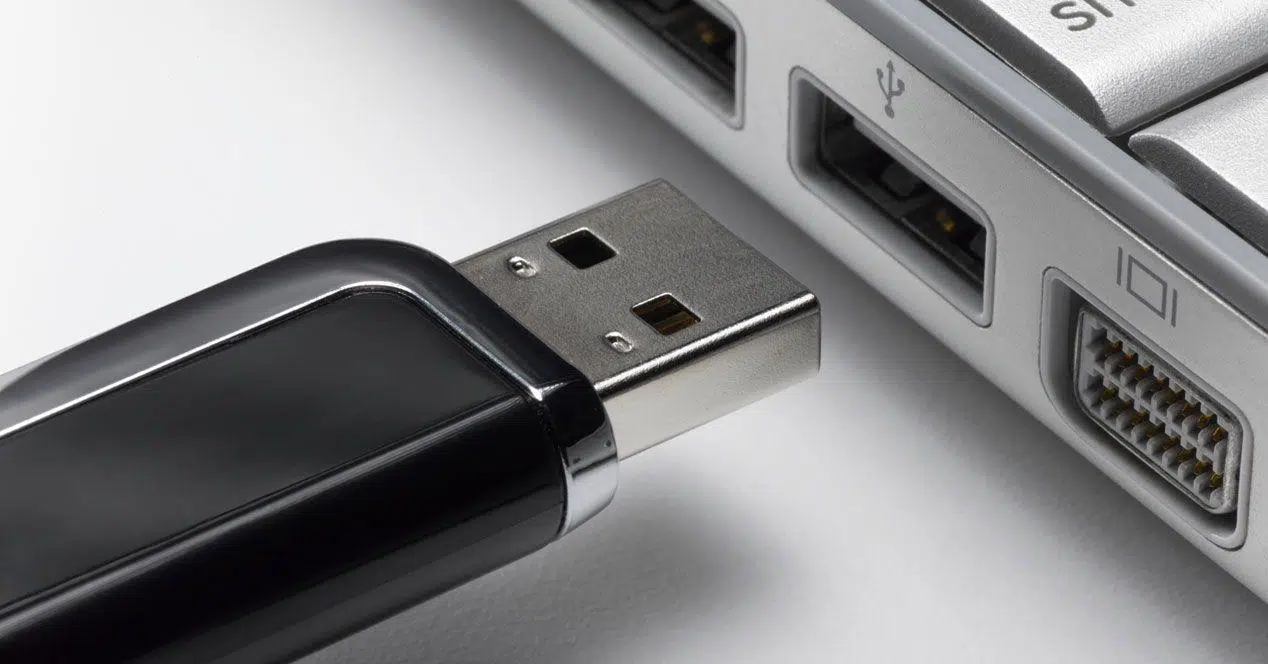
Harici sabit diskler, USB flash sürücüler veya SD kartlarla sık sık çalışıyorsanız, muhtemelen bir noktada sürücü harfleriyle ilgili kafanız karışmıştır. Birden fazla cihazı aynı anda bağlarsınız, Windows her seferinde onlara farklı harfler atar ve dosyaları kopyalamak veya taşımak istediğinizde ne yapacağınızdan tam olarak emin olamazsınız. Hangi harf aslında her cihaza karşılık geliyor?Eğer kullanırsanız, biraz karışık bir durum ortaya çıkar. otomatik yedekleme Özellikle taşınabilir uygulamalar söz konusu olduğunda, gerçek bir baş ağrısına dönüşebilir.
İyi haber şu ki, bu davranış kontrol altına alınabilir. Windows yalnızca sürücü harfini değiştirmenize izin vermekle kalmaz, aynı zamanda bu ayarı hatırlayarak aynı harici sürücüyü bilgisayara her bağladığınızda otomatik olarak ayarlanmasını sağlar. Her zaman aynı atanmış harfi koruyun.Aşağıdaki bölümlerde, bu yazı tipi sisteminin nasıl çalıştığını, kalıcı bir yazı tipinin nasıl ayarlanacağını ve yazı tipini değiştirme seçeneği devre dışı göründüğünde veya hata verdiğinde ne yapılması gerektiğini adım adım ve ayrıntılı olarak göreceksiniz.
Windows'ta sürücü harfleri neden değişir?
Windows'ta her aygıt depolama Kurduğunuz bağlantı (dahili veya harici) genellikle iki nokta üst üste ile birlikte gelen bir harf alır, örneğin C:, D:, E: ve benzeriİlk harfler (A: ve B:) tarihsel olarak disket sürücüleri için ayrılmıştı, ancak bugün neredeyse hiç kullanılmıyorlar. C: ise neredeyse her zaman Windows'un kurulu olduğu sistem sürücüsü için ayrılmıştır.
Sistem, cihazları algılama sırasına göre otomatik olarak harfleri atar. Bu atama dinamiktir. Öncelik, birimlerin "geliş sırasına" göre belirlenir.Yalnızca bir dahili sabit diskiniz (C:) ve bir DVD sürücünüz (örneğin D:) varsa, bağladığınız ilk USB sürücü E:, bir sonraki F: ve bu şekilde devam eder; yeter ki o an o harfler boş olsun.
Farklı anıları birbirine bağlayıp ayırdığınızda sorun ortaya çıkar. USBHarici sürücüler veya kartlar. Windows, kullanılabilir sürücü harflerini yeniden kullanır ve daha önce belirli bir harfle harici bir sürücü kullandıysanız, Bir sonraki seferde de tamamen aynı şeyi alacağınızın garantisi yoktur. Eğer o anda zaten başka bir cihaz tarafından kullanılıyorsa.
Özellikle bazı görevlerin yerine getirilmesi için belirli bir harfe bağımlıysanız bu durum oldukça can sıkıcıdır: örneğin, Otomatik yedeklemeler belirli bir sürücüye ("X:") yapılandırıldı.Calibre gibi program kütüphanelerinin harici bir sürücüde depolanması veya dosyalarını sabit bir sürücü harfinde bulmayı bekleyen taşınabilir uygulamalar sorun yaratır. Bu harf her seferinde değiştiğinde her şey bozulur.
Ayrıca, günlük kullanımda, aynı anda birden fazla sürücü takılıysa, hangisinin hangisi olduğunu hızlıca belirlemek zor olabilir. Harici bir sürücünün her zaman aynı harfi koruması, işleri kolaylaştırır... Organizasyon çok daha net olur ve silme veya yeniden oluşturma riskini azaltırsınız. biçim yanlış disk.
Sürücü harflerini değiştirmeden önce temel kavramlar
Başlamadan önce, bazı kavramları ve sınırlamaları açıklığa kavuşturmak önemlidir. İlk olarak, Tüm birimler harf değişikliği için aday değildir.Windows'un kurulu olduğu bölümü (genellikle C:) değiştirmemelisiniz, çünkü bu sistemin kullanılamaz hale gelmesine neden olabilir. Ayrıca, kurtarma bölümleri veya EFI sistem bölümü (UEFI'li modern bilgisayarlarda) gibi bazı özel bölümlerin sürücü harfini değiştirmek genellikle mümkün değildir.
Sürücü harflerini sorunsuz bir şekilde değiştirmek için şunlara ihtiyacınız var: Yönetici olan veya yüksek yetkilere sahip bir gruba ait bir hesapla oturum açın.Örneğin "Yöneticiler" veya "Yedekleme Operatörleri" gibi yetkilere sahip olmanız gerekir. Bu yetkiler olmadan birçok seçenek devre dışı görünecek ve değişiklikleri uygulayamayacaksınız.
Ayrıca, üzerinde çalışmak istediğiniz diskin düzgün bir şekilde başlatılmış ve erişilebilir olması önemlidir. Yeni, bölümlendirilmemiş ve biçimlendirilmemiş bir disk ise, öncelikle şunları yapmanız gerekecektir: Diski başlatın ve basit bir birim oluşturun. Sürücüye bir harf atamadan önce, sürücüde hatalar varsa veya hasar görmüşse, harf değiştirme seçeneği görünmeyebilir bile.
Ayrıca Windows'un diskleri tanımlamak için yalnızca sürücü harflerini kullanmadığını da unutmayın. Başka olasılıklar da mevcut. Boş bir klasörün içine bir sürücü bağlayın. Başka bir diskten, örneğin C: sürücüsünde başka bir klasör olarak görünecek şekilde kopyalama yapılabilir. Bu alternatif, sunucularda veya birçok bölümü olan bilgisayarlarda kullanışlıdır, ancak söz konusu durumda (harici sürücülere harf atama) C:, D:, E:, vb. klasik şemayı kullanmaya devam etmek yaygındır.
Son olarak, teorik olarak alfabenin neredeyse her harfini (sistem için ayrılmış olan hariç) kullanabilirsiniz, ancak pratikte sık kullanılan harici sürücüler için şunu tavsiye ederiz: M'den Z'ye kadar olan yüksek harfleri seçin:Bu, diğer dahili sürücüler, kart okuyucular veya zaman zaman bağladığınız cihazlarla çakışma olasılığını büyük ölçüde azaltır.
Disk Yönetimi aracına erişin.
Sürücü harflerini değiştirmek, atamak veya düzeltmek için, Windows'un yerleşik aracı olan `driver`'a erişmemiz gerekir. Disk YönetimiSistem yönetim araçlarının bir parçası olan bu yardımcı program, bilgisayarınızdaki tüm diskleri, bölümleri ve birimleri tek bir pencerede, altta bir liste ve grafiksel bir diyagramla birlikte görüntüler.
Açmanın birkaç yolu var ve size en uygun olanı kullanabilirsiniz. Klasik bir seçenek, üzerine sağ tıklamaktır. “Bu takım” (veya “Takım”) yazıp “Yönet” seçeneğine tıklayın.Bilgisayar Yönetimi penceresinde, sol panelde, “Depolama”yı genişletin ve “Disk Yönetimi”ni seçin.
Bir diğer oldukça hızlı yöntem ise Windows arama çubuğunu kullanmaktır. Başlat menüsüne aşağıdaki gibi bir şey yazın: “Sabit sürücü bölümleri oluşturma ve biçimlendirme” veya “Disk yönetimi” ve çıkan sonuca tıklayın. Kullanıcı hesabınız yönetici ise, genellikle uygun izinlerle otomatik olarak açılır.
Windows'un yeni sürümlerinde Başlat menüsü düğmesine sağ tıklayıp seçeneği de seçebilirsiniz. “Disk Yöneticisi” veya “Disk Yönetimi” Açılan bağlam menüsünden. Birçok kullanıcının farkında olmadığı çok doğrudan bir yöntem.
Önceki sürümlerde, bazı kullanıcılar buna sistemin "Yönetim Araçları" panelinden erişmeyi tercih ediyordu. Arama kutusuna "Yönetim Araçları" yazarak arama yaptığınızda, gelişmiş yardımcı programların bir listesini açabilir ve buradan bulabilirsiniz. Depolama bölümündeki disk yönetimiHangi yolu seçerseniz seçin, aynı Disk Yönetimi penceresine ulaşacaksınız.
Mevcut bir sürücünün harfini değiştirin.

Disk Yönetimi'ne girdikten sonra, hem dahili disklerinizi hem de şu anda bağlı olan harici sürücülerinizi göreceksiniz. Her giriş, sürücü harfini, dosya sistemini, boyutunu, durumunu ve diğer bilgileri içerir. İlk adım şu olacaktır: Çalışmak istediğiniz üniteyi doğru şekilde belirleyin.Kapasitesine ve (eğer bir isim verdiyseniz) ona atanmış etikete bakarak.
Sürücü harfini değiştirmek istediğiniz USB sürücünüzü, flash sürücünüzü veya dahili diskinizi belirledikten sonra, üzerine sağ tıklayın ve seçin. “Sürücü harfini ve yolları değiştir…”Bu seçenek, ilgili ciltle ilişkili şarkı sözlerini değiştirme, ekleme veya kaldırma olanağı sağlar.
Bunu yaptığınızda, sürücüye atanmış mevcut sürücü harfini göreceğiniz özel bir pencere açılacaktır. Buradan, mevcut harfi başka bir harfle değiştirmek istiyorsanız "Değiştir" düğmesine, birimin henüz bir harfi yoksa (örneğin, yeni oluşturduysanız) "Ekle" düğmesine veya Dosya Gezgini'nde görünür bir harf olmadan birimi bırakmak istiyorsanız "Kaldır" düğmesine tıklayabilirsiniz; bu, belirli gelişmiş senaryolarda yararlıdır ancak ev kullanımında yaygın değildir.
Değiştirme seçeneğini seçerseniz, başka bir iletişim kutusu açılacak ve burada kutuyu işaretlemeniz gerekecektir. “Sonraki sürücü harfini atayın”Listeyi genişlettiğinizde, aralarından seçim yapabileceğiniz tüm harfleri göreceksiniz. O sürüş için düzenli olarak kullanmak istediğiniz harfi seçin ve "Tamam" ile onaylayın.
Hemen ardından Windows, sürücü harfini değiştirmenin sabit yollara dayanan bazı uygulamaların doğru çalışmasını engelleyebileceğini belirten bir uyarı gösterecektir. Bu, özellikle sürücü zaten programlar veya uygulamalar için kullanılıyorsa önemli bir hatırlatmadır. veritabanlarıNe yaptığınızı biliyorsanız, tıklayın. Değişikliği onaylamak ve görevi tamamlamak için "Evet"i tıklayın..
Harici sürücünün her zaman aynı harfi kullanmasını sağlayın.
Harici bir sürücünün belirli bir bilgisayarda her zaman aynı sürücü harfini korumasını sağlamanın anahtarı, ilk kez bağlandıktan sonra, Windows'un tercih edilen harf olarak kaydedeceği bir harfi manuel olarak atayın.Bundan sonra sistem, aynı birimi tekrar algıladığında bu atamaya her zaman saygı göstermeye çalışacaktır.
Pratik işlem oldukça basittir: Öncelikle USB flash sürücüyü, harici sabit diski veya SD kartı bilgisayarın USB portuna bağlayın. Windows'un onu tanımasını bekleyin ve Disk Yönetimi'nde göründüğünden emin olun. Ardından, daha önce de gördüğünüz gibi, Disk sürücüsüne sağ tıklayın ve "Sürücü harfini ve yollarını değiştir..." seçeneğine gidin. İlginizi çeken harfi ona atamak için.
Birçok eğitim videosu, sürekli takıp çıkardığınız bu tür sürücüler için daha az kullanılan harfleri, örneğin..., kullanmanızı önerir. M'den Z'ye doğru:Bu, başka bir sürücünün varsayılan olarak o harfi alması ve çakışmaya neden olması olasılığını en aza indirir. Örneğin, X: sürücüsünü harici yedekleme sürücünüz için, Y: sürücüsünü ise taşınabilir uygulamalarla kullandığınız bir USB sürücü için ayırabilirsiniz.
Yeni sürücü harfi atandıktan ve bildirim kabul edildikten sonra, sürücüyü güvenle çıkarıp tekrar takmayı deneyebilirsiniz. Bunun için, şu anda o sürücü harfini kullanan başka bir sürücü olmaması gerekir. Windows, aygıt tanımlayıcısını tanımalı ve yapılandırdığınız aynı harfi ona yeniden atamalıdır.Bu "bellek" sistemde saklanır ve bilgisayarı yeniden başlatsanız bile korunur.
Unutmayın ki bu sürücü harfi "düzeltmesi" bilgisayara özgüdür. Başka bir deyişle, aynı harici sabit sürücüyü aynı değişikliği yapmadığınız başka bir bilgisayara götürürseniz, Farklı bir mektup almanız çok olası. Sıralamaya ve bağlı cihazlara bağlı olarak değişir. Birden fazla bilgisayarda tutarlılık sağlamanız gerekiyorsa, manuel atamayı her birinde tekrarlamanız gerekecektir.
Bu yöntem, özellikle zamanlanmış yedekleme, dosya senkronizasyonu veya her zaman şu gibi bir yola işaret eden otomatik dışa aktarma görevleriniz varsa çok kullanışlıdır: X:\Yedekleme veya Y:\Taşınabilir DosyalarSabit harf sayesinde, bu görevler, birim farklı bir tanımlayıcıyla göründüğünde her seferinde yeniden ayarlanmaya gerek kalmadan çalışmaya devam edecektir.
Yeni veya harf atanmamış bir sürücüye harf atayın.
Yeni bir disk bağlamış olabilirsiniz veya bölüm oluştururken varsayılan olarak bir sürücü harfi atanmamış olabilir. Bu durumda, sürücü Dosya Gezgini'nde görünmez, ancak Disk Yönetimi'nde sürücü harfi olmayan bir birim olarak görünür. Normal şekilde kullanmak için şunları yapmanız gerekecektir: manuel olarak bir sürücü harfi atayın.
İşlem, mevcut bir mektubu değiştirmeye neredeyse tamamen benzer. Listede ilgili cildi bulun, sağ tıklayın ve tekrar seçin. “Sürücü harfini ve yolları değiştir…”Bu durumda herhangi bir harf bulunmadığından, ilgileneceğiniz düğme "Ekle" düğmesidir.
Tıkladığınızda, sürücüyü boş bir klasöre bağlama veya başka bir şekilde bağlama seçeneklerinden birini seçebileceğiniz bir iletişim kutusu açılacaktır. klasik bir sürücü harfi atayınİkinci seçeneği seçin, açılır menüden istediğiniz sürücü harfini seçin ve onaylayın. Bundan sonra, bölüm hem Dosya Gezgini'nde hem de uygulamalar ve hizmetler için o harfle görünür olacaktır.
Bu yöntem, çeşitli nedenlerle sürücü harfini kaybetmiş veya daha önce kaldırılmış harici sürücüler için de geçerlidir. Disk Yönetimi'nden yeniden atama işlemi sorunu çözecektir. Windows, bunları tekrar erişilebilir "normal" sürücüler olarak ele alacaktır..
Daha gelişmiş ortamlara aşina iseniz, bunları mevcut bir birime klasör olarak bağlamayı tercih edebilirsiniz. Ancak, harici sürücülerini düzenlemek ve her birinin tanınabilir bir sürücü harfine sahip olmasını sağlamak isteyenler için, En pratik yaklaşım, geleneksel birim harf şeması olmaya devam ediyor..


Genel olarak bayt ve teknoloji dünyası hakkında tutkulu bir yazar. Bilgilerimi yazarak paylaşmayı seviyorum ve bu blogda da bunu yapacağım; size gadget'lar, yazılım, donanım, teknolojik trendler ve daha fazlasıyla ilgili en ilginç şeyleri göstereceğim. Amacım dijital dünyada basit ve eğlenceli bir şekilde gezinmenize yardımcı olmaktır.