- Modern Android telefonların çoğunda, ek uygulama yüklemeye gerek kalmadan dahili ekran ve ses kaydedici bulunur.
- Android sürümüne ve modeline bağlı olarak, cihazdan hem harici (mikrofon) hem de dahili ses kaydı almak mümkündür.
- Eğer cep telefonunuzda bu özellikler yoksa, profesyonel ses kaydı elde etmek için kayıt uygulamaları ve harici cihazlar kullanabilirsiniz.
- Ekran ve ses kaydı, eğitim videoları, oyunlar, dersler, görüntülü görüşmeler ve sosyal medya içerikleri için idealdir.
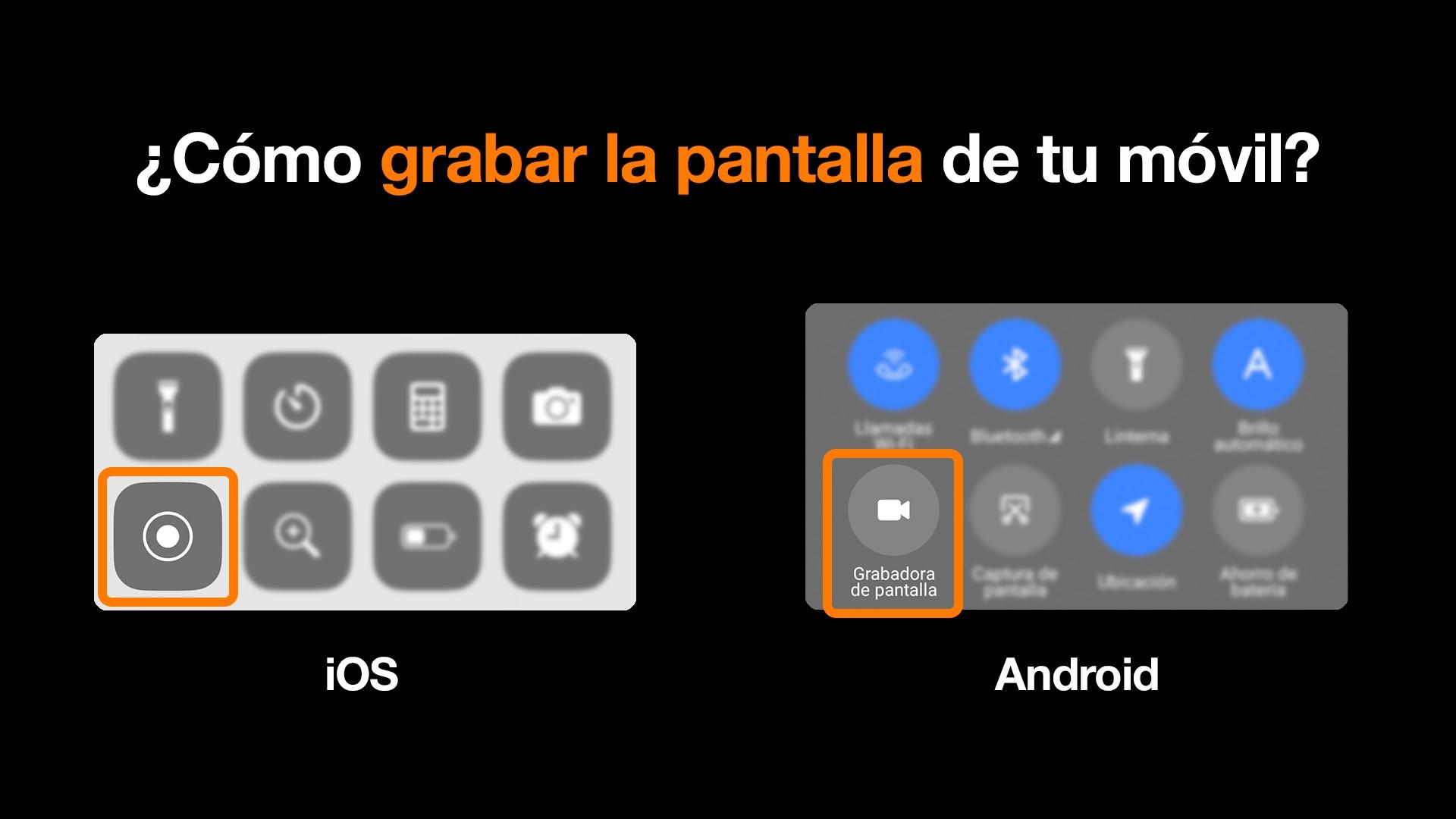
eğer hiç istediysen Birine cep telefonunda bir şey yapmayı öğretmek, destansı bir oyunu kaydetmek veya bir görüntülü görüşmeyi kaydetmekAndroid telefonunuzda ses kaydı yapmayı ve ekran görüntüsü almayı bilmek neredeyse şart. İyi haber şu ki, çoğu modern telefon sayısız uygulama yüklemeyi gerektirmiyor: Android bu özellikleri varsayılan olarak içeriyor ve genellikle kullanımı çok kolay.
Aşağıdaki satırlarda, ayrıntılı olarak göreceksiniz ki, Android ekranınızı sesli ve sessiz olarak nasıl kaydedersiniz, yalnızca harici veya dahili sesi nasıl kaydedersiniz?Kayıt butonu görünmediğinde ne yapmalı, üreticilerin farklı katmanları nasıl davranıyor ve daha profesyonel ses kalitesi arıyorsanız veya aramaları ve görüntülü aramaları kaydetmeniz gerekiyorsa hangi çözümleriniz var?
Android'de ekran ve ses kaydı yaparak neler yapabilirsiniz?
Android'deki ekran kaydı işlevi, neredeyse deneysel bir aşamadan, temel bir özellik haline geldi. Eğitim videoları, teknik destek, oyunlar ve içerik oluşturma için temel araç.Cep telefonunuzda gördüğünüz her şeyi, sesiyle birlikte, birebir kaydedebilmek birçok olasılığın önünü açıyor.
Bir yandan da size olanak tanır. Son derece görsel adım adım kılavuzlar oluşturunBir uygulamayı nasıl kurarsınız, bir ayarı nasıl değiştirirsiniz, bir formu nasıl doldurursunuz... Bunu yazılı olarak açıklamak yerine, yaparken ekranınızı kaydedin ve gönderin veya videoyu sosyal medyaya yükleyin.
Ayrıca boş zaman aktiviteleri için de inanılmaz derecede kullanışlı. Birçok kullanıcı ekran kaydını şu amaçlarla kullanıyor: Mobil oyunlardan, video tepkilerinden, memlerden veya canlı yayınlardan önemli anları kaydedin.ve daha sonra bu materyali düzenleyerek kısa videolar veya derlemeler oluşturun.
Daha pratik bir açıdan bakıldığında, ekran kaydı şu açılardan çok değerlidir: Cep telefonu arızalarını veya hatalarını belgelemekBir uygulama çökerse, garip bir mesaj gösterirse veya bir şey olması gerektiği gibi çalışmazsa, sorunu kaydedin ve teknik desteğe gönderin ताकि tam olarak ne olduğunu anlayabilsinler.
Son olarak, ekran kaydının ses kaydıyla birleştirilmesi işleri kolaylaştırıyor. Sosyal medya, çevrimiçi dersler veya kısa sunumlar için içerik oluşturmaSesinizle yaptıklarınızı anlatabilir, ekranda bir sunum veya belge gösterebilir ve paylaşmaya hazır bir video ile bitirebilirsiniz.
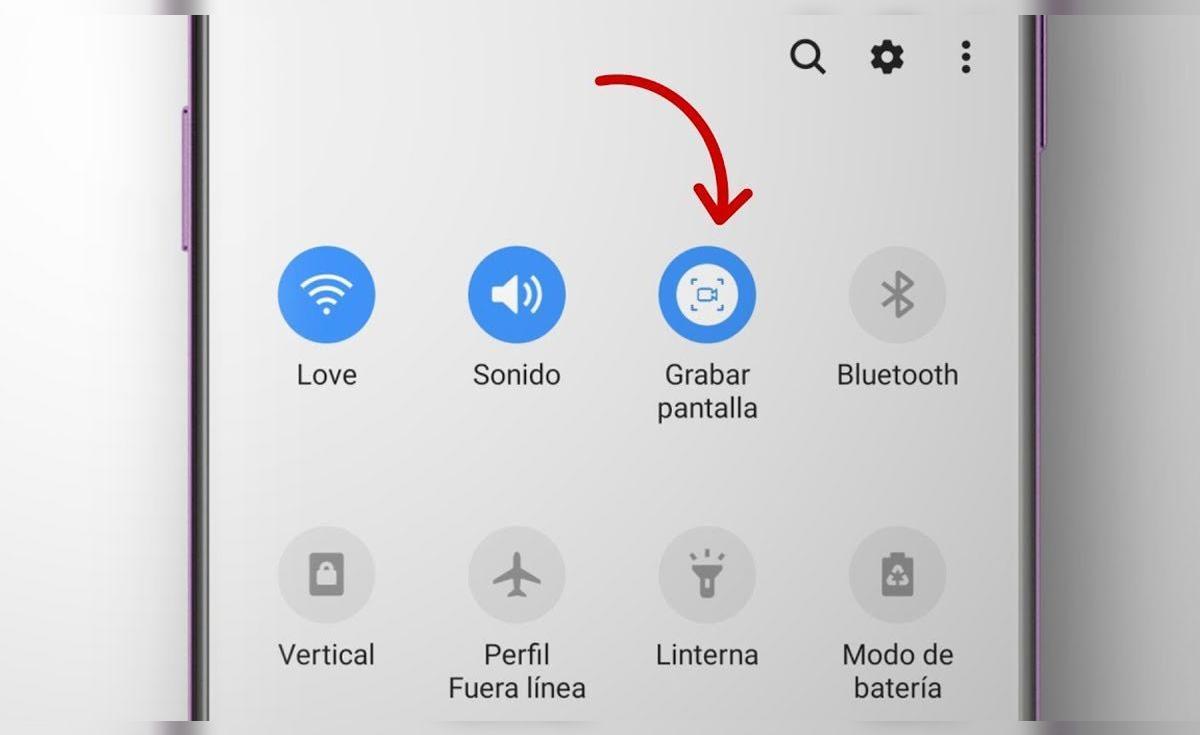
Android 11'den yerleşik ekran kaydı
Android 11'den beri çoğu cep telefonunda bir özellik bulunuyor. İşletim sistemine entegre edilmiş ekran kaydediciBu, ekranınızda olup bitenlerin videosunu kaydetmek için herhangi bir şey yüklemenize gerek olmadığı ve çeşitli kaynaklardan ses de ekleyebileceğiniz anlamına gelir.
Bu sürümde (ve sonraki sürümlerde) bu işlev, hızlı ayarlar paneline entegre edilmiştir; bu panel, menüden giriş yapıldığında açılan alandır. ekranın üstünden aşağı doğru kaydırınOradan tek bir dokunuşla kayda başlayabilir ve sesi istediğiniz gibi yapılandırabilirsiniz.
Sistem, size çeşitli ses kaynakları arasından seçim yapma olanağı sunar: mikrofon, cihazın dahili sesi veya her ikisi aynı andaBu sayede videonuz için neye ihtiyacınız olduğuna bağlı olarak, bir şeyi açıklayan sesinizi, bir oyunun sesini veya her ikisinin karışımını kaydedebilirsiniz.
Ayrıca, Android 11 yüklü bazı cihazlar, örneğin şu özellik gibi ek görsel seçenekler de sunmaktadır: Kayıt sırasında ekran dokunmalarını gösterBu, özellikle eğitim videoları hazırlarken çok kullanışlıdır, çünkü izleyici nereye bastığınızı kolayca anlayabilir.
Android'de ekran nasıl adım adım kaydedilir
Modern Android telefonların neredeyse tamamında ekran kaydı alma işlemi oldukça benzerdir, ancak simge ve düğme adları markaya bağlı olarak biraz farklılık gösterebilir. Yine de mantık her zaman aynıdır: Hızlı ayarlara erişin, kayıt seçeneğini bulun ve yapılandırın..
Başlamak için herhangi bir masaüstüne veya uygulamaya gidin. Ardından, Ekranın üst kısmından iki parmağınızı aşağı doğru kaydırın. Aşağı kaydırarak tüm hızlı ayarlar panelini açın. Bazı telefonlarda, tüm işlevleri görmek için yalnızca bir kez kaydırmanız ve ardından hareketi tekrarlamanız yeterlidir.
Bu panelin içinde, genellikle şu şekilde adlandırılan düğmeyi bulmanız gerekiyor: "Ekran kaydedici", "Ekran kaydedici" veya "Ekran kaydedici"Simge genellikle bir video kameraya veya içinde nokta bulunan bir daireye benzer, ancak her üretici bunu biraz özelleştirebilir.
Bu seçeneğe dokunduğunuzda, sistem küçük bir açılır pencere açar ve buradan şunları yapabilirsiniz: Video ile birlikte kaydedilecek sesi yapılandırın.Genellikle birkaç seçeneğiniz vardır: yalnızca mikrofon, yalnızca cihaz sesi veya her ikisinin birleşimi. Kayda başlamadan önce burada neye ihtiyacınız olduğunu seçmeniz önemlidir.
Aynı ilk ekranda, birçok modelde şu seçenek de sunulacaktır: Ekran dokunma algılamasını etkinleştirBöylece her bastığınızda, son videoda küçük bir gösterge belirir. Her şeyi istediğiniz gibi ayarladıktan sonra, geriye kalan tek şey başlat düğmesine basmaktır.

Ekran kaydını başlattığınızda ne olur?
Başlat düğmesine dokunduğunuz anda, Android genellikle bir mesaj görüntüler. Durum çubuğunda yaklaşık üç saniyelik bir geri sayım görünür.Bu, hazırlık yapmanız için kısa bir zaman dilimi; hızlı ayarlar penceresini kapatın ve kaydetmek istediğiniz ekrana gidin.
Geri sayım sıfıra ulaştığında kayıt başlar. Genellikle şunu göreceksiniz: Ekranın üst kısmındaki kırmızı simgeYa da sistemin görüntülenenleri kaydettiğini gösteren yüzen bir baloncuk. Bu sinyal, o andan itibaren yaptığınız her şeyin videoya kaydedileceğinin bir hatırlatıcısı niteliğindedir.
Kayıt işlemi devam ederken cep telefonunuzu normal şekilde kullanabilirsiniz: oyunları, uygulamaları, aramaları veya ayarları açın.Ekranda görüntülenen her şey ve yapılandırdığınız ses dosyaları, nihai dosyaya dahil edilecektir.
Kaydı durdurmak için, yapmanız gereken tek şey... Ekranın üst kısmından tekrar aşağı kaydırın ve kayıt yapıldığını gösteren bildirime dokunun.Bazı modellerde, kayan baloncukta veya aynı kırmızı simgede bir durdurma düğmesi de göreceksiniz.
Durdurduğunuzda, sistem dosyayı otomatik olarak kaydeder. Genellikle size bu konuda bilgi veren bir bildirim görünür... Video, Galeriye veya Fotoğraflar uygulamasına kaydedildi.Belirli bir ekran kayıtları klasöründe veya videolar bölümünde.
Ekran kaydı düğmesi görünmüyorsa ne yapmalı?
Telefonunuzda Android 11 veya daha üst bir sürüm olsa bile, Hızlı ayarlar bölümünde ekran kaydı kısayolunu göremiyorum.Çoğu durumda bu, telefonun bu özelliğe sahip olmadığı anlamına gelmez, sadece gizlenmiş olduğu anlamına gelir.
Çözüm, kısayolları özelleştirmektir. Paneli yukarıdan yeniden açın ve şu seçeneği arayın: düzenleme simgesi, genellikle bir kalemle temsil edilir.Ona dokunduğunuzda, hangi düğmelerin görüneceğini ve hangi sırayla görüneceğini yeniden düzenleyebileceğiniz bir ekran açılır.
Görünür işlevler genellikle ekranın üst kısmında görüntülenirken, Gizli olanlar aşağıda görünmektedir.Aşağıdaki listede ekran kaydı veya ekran kaydedici seçeneğini bulana kadar aşağı kaydırın.
Onu bulduğunuzda yapmanız gereken tek şey... En üst alana sürükleyin Görüntülenen kısayolların bulunduğu yer burasıdır. O andan itibaren, simge hızlı erişim panelinin bir parçası olacak ve başka bir arama yapmanıza gerek kalmadan kayıtlara başlayabileceksiniz.
Paneli düzenledikten sonra bile aracı bulamıyorsanız, bunun nedeni şu olabilir: Üreticiniz bunu dahil etmemeye karar vermiş olabilir veya hala Android'in eski bir sürümünü kullanıyor olabilirsiniz.Bu durumda, daha sonra göreceğimiz alternatifler arasından seçim yapmanız gerekecek.
Telefonunuzda Android 11 yüklü değilse: üreticiye bağlıdır.
Cihazınız henüz Android 11 veya daha yeni bir sürüme güncellenmediyse, ekran kaydedici kullanılamayacaktır. Bu, markanızın kişiselleştirme düzeyine bağlı olacaktır.Bazı üreticiler bu özelliği yıllardır, hatta sistemin eski sürümlerinde bile kullanıyorlar.
Gibi markalar Samsung, Xiaomi, HuaweiHonor, Oppo veya Realme Genellikle arayüzlerinde yerleşik bir ekran kaydedici sunarlar ve çalışma prensibi temelde standart Android'e çok benzer. Neredeyse her zaman hızlı ayarlar içinde bir simge olarak görünür.
Bu gibi durumlarda yapmanız gereken ilk şey şudur: Hızlı erişim panelini açın ve ekran kaydıyla ilgili simgeleri arayın.Adı her zaman tam olarak aynı olmayabilir, bu yüzden dikkatlice kontrol etmek en iyisidir.
İlk başta göremiyorsanız, şu seçeneğe gidin: kısayolları düzenle (Genellikle bir kalem simgesi veya "Düzenle" kelimesiyle temsil edilir) ve işlevin gizli simgeler bölümünde olup olmadığını kontrol edin, böylece onu görünür kısma sürükleyebilirsiniz.
Bir diğer oldukça pratik seçenek ise telefonunuzun ayarlarındaki arama işlevini kullanmaktır. Ayarlar uygulamasını açın ve şu gibi terimleri yazın: "kayıt", "kayıt yapma", "ekran kaydedici" veya "ekran" Sistemin size olası eşleşmeleri göstermesine izin verin. Telefonunuzda bu araç bir menüde varsa, büyük olasılıkla orada görünecektir.
Tüm bu kontrollerden sonra herhangi bir ekran kaydedici bulamazsanız, yapmanız gereken şu olacaktır: üçüncü taraf uygulamalarına başvurmak Google Play'den indirilen uygulamalar veya kaydetmek istediğiniz şeye bağlı olarak alternatif çözümler.
Android'de yerleşik uygulamayı kullanarak yalnızca ses kaydı nasıl yapılır?
Ekranın yanı sıra, birçok kullanıcının başka şeylere de ihtiyacı var. Android'de yalnızca ses kaydı yapın: röportajlar, toplantılar, dersler veya uzun sesli notlar.Bu amaçla, neredeyse tüm cep telefonlarında önceden yüklenmiş bir "Ses Kaydedici" veya "Kayıt Cihazı" uygulaması bulunur.
Genellikle uygulama çekmecesinde, bazen de klasörün içinde bulunur. "Araçlar", "Yardımcı Programlar" veya "Samsung/MI/Huawei Araçları"Markaya bağlı olarak değişir. İlk kez açtığınızda, mikrofona ve depolama alanına erişim izni isteyebilir.
İçeri girdiğinizde genellikle üzerinde bir ana düğme göreceksiniz. Kayıt başlangıcını gösteren kırmızı daireBu düğmeye bastığınızda, telefon dahili mikrofonun algıladığı her şeyi kaydetmeye başlayacaktır, bu nedenle cihazı ses kaynağına nispeten yakın tutmak en iyisidir.
Bazı entegre kayıt cihazları şunlara izin verir: yakalamayı geçici olarak duraklat Birden fazla ayrı dosya oluşturmadan ara vermeniz gerektiğinde, iki dikey çizgiye sahip bir düğme kullanmak çok pratiktir. Tamamen durdurmak için genellikle kare bir düğme kullanılır.
Son aşamada, uygulama genellikle size şu seçeneği sunar: Dosyayı varsayılan adla kaydedin veya yeniden adlandırın.Daha sonra zaman kaybetmeden her bir videoyu kolayca bulabilmek için açıklayıcı başlıklar kullanmak iyi bir fikirdir (örneğin, "Tarih Dersi 12 Mayıs").
Uygulama üzerinden şunları yapabileceksiniz: Kaydı oynatın, WhatsApp veya e-posta yoluyla paylaşın veya buluta yükleyin.Paylaş simgesine dokunun ve istediğiniz hizmeti seçin (Drive, e-posta, mesajlaşma uygulamaları vb.).
Dahili ses kaydı, aramalar ve görüntülü aramalar
Cihazın dahili sesini (telefonda çalmakta olan sesi) kaydetmek oldukça hassas bir işlemdir. Bunun sebepleri şunlardır: Google gizlilik, haklar ve politikalarıTüm cep telefonları veya uygulamalar doğrudan yakalama imkanı sunmaz.
Telefon görüşmesini kaydetmek istiyorsanız, şunları bilmelisiniz: Tüm telefon uygulamalarında bu özellik bulunmamaktadır.Ayrıca birçok ülkede, görüşmeyi kaydettiğinizi diğer katılımcıya bildirmeniz zorunludur.
Ekran kaydı kullanarak bir aramanın sesini yakalamanın olası bir çözümü şudur: Konuşma sırasında hoparlör özelliğini etkinleştirin.Ses kaynağını mikrofona ayarlayarak kaydı başlatın ve telefonun kendi mikrofonu aracılığıyla her iki sesi de kaydetmesine izin verin. Mükemmel değil, ancak bazı durumlarda işe yarayabilir.
Video görüşmeleri (örneğin WhatsApp üzerinden) söz konusu olduğunda, yeni Android telefonlar genellikle buna izin veriyor. Video görüşmesi devam ederken ekran kaydı yapın, hem videoyu hem de sesi eş zamanlı olarak kaydedin.Ancak bazı uygulamalar kendi kısıtlamalarını uygulayabilir.
Daha sağlam ve profesyonel bir şeye ihtiyaç duyan kullanıcılar için şunlar mevcuttur: Plaud Note veya Plaud NotePin gibi özel harici cihazlarBu cihazlar kendi uygulamalarıyla birlikte çalışır. Telefona takılan manyetik bir kılıfa yerleştirilirler ve daha yüksek kalitede arama ve ses kaydı yapmak üzere tasarlanmışlardır.
Bu cihazlar, sundukları özelliklerin yanı sıra, daha yüksek seviye ses yakalama ve gürültü azaltmaGenellikle akıllı işlevleri entegre ederler: otomatik transkripsiyon, ana fikirlerin çıkarılması, etiketlere göre sınıflandırma ve kaydedilen tüm materyalin gelişmiş organizasyonu.
Ekran ve sesi aynı anda nasıl kaydedersiniz (video görüşmeleri dahil)?
Örneğin, hedefiniz şuysa: Android 10 veya üzeri sürümlerde WhatsApp görüntülü görüşmesini görüntü ve ses kaydıyla kaydedin.Ya da hem sizin sesinizin hem de uygulamanın sesinin duyulduğu bir eğitim videosu oluşturmak için ekran kaydını sistemin ses seçenekleriyle birleştirebilirsiniz.
İlk adım, Ekranın üst kısmından kaydırarak hızlı ayarlar paneline ulaşabilirsiniz.Orada ekran kaydedici simgesini görmelisiniz veya henüz yoksa, onu bir kısayol olarak ekleyebilirsiniz.
Kayıt cihazına dokunduğunuzda, kayıt işlemine başlamadan önce sistem size seçim yapma olanağı sunar. Tercih edilen ses kaynağı: mikrofon, cihaz sesi veya her ikisiBu karar çok önemli; eğer sadece mikrofonu seçerseniz, video örneğin uygulamadan gelen müzik veya sesleri içermeyecektir.
Birçok cep telefonunda, video görüşmesi veya eğitim videosu kaydetmek için en çok yönlü seçenek "cihaz sesi + mikrofon" seçeneğidir, çünkü Hem sizin sesinizi hem de telefondan gelen sesleri veya gürültüleri yakalar.Ancak uygulamaya göre, gizlilik politikaları nedeniyle bazı sınırlamalar olabilir.
Ses ayarları yapıldıktan sonra kayda başlayın ve geri sayımın bitmesini bekleyin. Ardından, Görüntülü arama yapın, oyun oynayın veya yakalamak istediğiniz uygulamaya göz atın.İşiniz bittiğinde, bildirimden veya kayan düğmeden kaydı durdurun; dosya galeriye kaydedilecek ve oynatılmaya veya düzenlenmeye hazır olacaktır.
Ses ve ekran kaydı için uygulamalar ve harici çözümler
Android günümüzde birçok yerleşik özellik sunsa da, bazı kullanıcıların ek özelliklere ihtiyacı vardır. Daha fazla kontrol, farklı formatlar veya akıllı araçlarla ses ve ekran kaydı için ek seçenekler.Bu gibi durumlarda, üçüncü taraf uygulamalar ve özel donanımlar kullanılabilir.
En bilinen uygulamalar arasında şunlar yer almaktadır: Kolay Ses Kayıt Cihazısağlayan Yüksek kaliteli ses kaydı yapın, farklı formatlar seçin ve zaman sınırlaması yok.Öğrenciler, gazeteciler veya uzun, iyi organize edilmiş sesli notlara ihtiyaç duyan herkes için iyi bir alternatif.
Oldukça popüler olan bir diğer uygulama ise şudur: Küp ACRözellikle şunlara yönelik: Telefon görüşmelerinin ve bazı VoIP görüşmelerinin kaydı (Android ve uygulamanın politikaları izin verdiği takdirde). Kayıtları kişiye göre düzenlemenize olanak tanır ve filtreleme ve arama işlevleri sunar.
Ekran kaydınızı daha da iyileştirmekle ilgileniyorsanız, aşağıdaki gibi araçlar işinize yarayabilir. AZ Screen Recorder Yıllardır bir ölçüt oldular. İzin veriyorlar. Dahili ve harici sesle ekran kaydı alın.Video içeriği oluşturanlar ve oyuncular, katman eklemeyi, video kalitesini değiştirmeyi ve ayarları her içerik türüne uyarlamayı oldukça değerli buluyor.
Daha üst düzeyde ise şu gibi çözümler yer almaktadır: Plaud Notu ve Plaud NotuPiniBunlar, küçük bir harici cihazı bir uygulamayla birleştirir. Güçlü yönleri, sundukları avantajlarda yatmaktadır. Gürültü azaltma ve gelişmiş yapay zeka özelliklerine sahip profesyonel kalitede ses.Otomatik transkripsiyon, özetleme ve kayıt sınıflandırması gibi özellikler.
Bu cihazların basit uygulamalara göre avantajı şudur: Telefonun sınırlamalarına o kadar bağımlı değiller.Neredeyse tüm Android modelleriyle uyumludurlar ve düzenli olarak toplantı, röportaj veya ders kaydı yapanlar için çok daha kullanışlı bir iş akışı sunarlar.
Android'de kayıt yapmanın avantajları, dezavantajları ve yaygın kullanım alanları
Android'de yerleşik ekran ve ses kayıt araçlarının bulunmasının birçok avantajı vardır. İlk olarak, Kullanım kolaylığı: Saniyeler içinde kayda başlayabilirsiniz. Hiçbir şey yüklemeden ve karmaşık yapılandırmalar yapmadan.
Ayrıca, bu işlevler şunlara olanak tanır: çok net görsel talimatlar paylaşınBu, birine uzaktan yardım etmeye çalışırken, çevrimiçi ders verirken veya ağlar veya eğitim platformları için eğitim içeriği oluştururken hayatı büyük ölçüde kolaylaştırır.
Ayrıca teknik destek ve hata dokümantasyonu için de büyük bir avantaj sağlarlar. Video veya ses görüntüleyebilme özelliği değerli bir araçtır. Telefonun tam olarak ne sorunu var? Bu, diğer kişinin (daha bilgili bir arkadaş, bir teknisyen, bir iş arkadaşı) konuyu anlamasına ve daha kolay çözmesine yardımcı olur.
Ancak, dikkate alınması gereken bazı dezavantajlar da var. Bazı cihazlarda ekran kaydı işlevi Dahil değildir ve üçüncü taraf uygulamaların yüklenmesini gerektirir.Bu tür reklamlar, güvenilir kaynaklardan gelmedikleri takdirde kaynak tüketebilir, reklam gösterebilir ve hatta güvenlik endişelerine yol açabilir.
Öte yandan, hem ekran hem de ses kaydı yapılabilir. Çok fazla pil gücü tüketiyor ve dahili depolamada önemli miktarda yer kaplıyor.Özellikle yüksek çözünürlük kullanıyorsanız veya uzun kayıt seansları yapıyorsanız, depolama alanınızın veya pil ömrünüzün en kötü anda tükenmesini önlemek için bu hususlara dikkat etmekte fayda var.
Gizlilik konusunda da dikkatli olmalısınız. Telefon görüşmelerini, görüntülü görüşmeleri veya konuşmaları kaydetmek çok faydalı olabilir, ancak Bu, başkalarının hassas verilerinin işlenmesini içerir.Ülkeye ve duruma bağlı olarak, bilgilendirme ve onay alma gereklidir; bunu yapmamak yasal sorunlara yol açabilir.
Pratikte, bu işlevlerin en yaygın kullanım alanları şunlardır: Önemli mesajları kaydedin, toplantıları veya konferansları kaydedin, sesli notlar alın, röportajları kaydedin, eğitim videoları için sesli ekran görüntüsü alın.Ayrıca, harici mikrofonlar veya özel cihazlar sayesinde gelişmiş ses ile video kayıtlarını tamamlayabilirsiniz.
Yerel işlevler, uygulamalar ve aksesuarlar da dahil olmak üzere bu araç ekosisteminin tamamı, günümüzde işleri çok kolaylaştırıyor. Android telefonunuzda beliren hemen hemen her türlü ses veya video durumunu kaydedin.Mevcut seçenekleri ve bunların sınırlamalarını anlayarak, cihazınızdan ders çalışmak, çalışmak, içerik oluşturmak veya sadece kaçırmak istemediğiniz günlük anları kaydetmek için en iyi şekilde yararlanabilirsiniz.

Genel olarak bayt ve teknoloji dünyası hakkında tutkulu bir yazar. Bilgilerimi yazarak paylaşmayı seviyorum ve bu blogda da bunu yapacağım; size gadget'lar, yazılım, donanım, teknolojik trendler ve daha fazlasıyla ilgili en ilginç şeyleri göstereceğim. Amacım dijital dünyada basit ve eğlenceli bir şekilde gezinmenize yardımcı olmaktır.