- Windows 11, ton eşleme için GPU'yu kullanarak HDR'yi yönetir ve monitörün DisplayHDR veya Dolby Vision modlarına güvenir.
- Windows HDR Kalibrasyon uygulaması, doğruluğu ve tutarlılığı artırmak için siyahları, vurguları ve en yüksek parlaklığı ayarlamanıza olanak tanır.
- HDR'nin "soluk" görünmesini önlemek ve mütevazı ekranlardan bile en iyi performansı almak için monitör, Windows ve GPU panel ayarlarını birleştirmek çok önemlidir.
- Sertifikasyon ve donanım sınırlamaları, bazı HDR10 monitörlerin Windows 11'de HDR olarak tanınmamasına neden olabilir.
Windows 11'de HDR'yi etkinleştirdiyseniz ve Her şey donuk, soluk veya SDR'den daha kötü görünüyor.Yalnız değilsiniz. Dolby Vision, DisplayHDR, Auto HDR, kalitesiz kablolar ve çılgın monitör ayarları arasında, ekranınız uyumlu olsa bile deneyimin felakete dönüşmesi çok kolay.
İyi haber şu ki, Windows 11'in HDR'yi nasıl anladığını bilerek ve sistemi, monitörü ve grafik kartını doğru şekilde ayarlayarak, Parlaklık, kontrast ve renk açısından mükemmel bir görüntü elde edebilirsiniz.En üst düzey olmayan monitörlerde bile. Bu kılavuzda, her şeyin iç işleyişini ve uyumlu monitörlerde düzgün HDR'ı nasıl zorlayabileceğinizi göreceksiniz.
Windows 11'in HDR'ı (HDR10, DisplayHDR ve Dolby Vision) nasıl işlediği
Öncelikle şunu anlamamız gerekiyor: Windows 11'de... HDR işlemlerinin büyük kısmı GPU tarafından yapılır.Sorun monitörde değil. HDR10 içeriğini uyumlu bir ekranda oynattığınızda, sistem her görüntünün nasıl gösterileceğine karar vermek için monitörün renk ve parlaklık bilgilerini kullanır.
Windows, ekranın yetenek verilerini (en yüksek parlaklık, renk gamı vb.) alır ve GPU bu bilgileri kullanarak işlemi gerçekleştirir. Masaüstünü oluşturmadan önce ton eşlemeBu son kompozisyon, SDR pencereleri, HDR'yi, oyunları, video oynatıcıları ve daha fazlasını, her biri kendi renk uzayında olmak üzere, monitörünüzün yeteneklerine uyarlanmış tek bir görüntüde birleştiriyor.
Hem VESA DisplayHDR hem de Dolby Vision'ı destekleyen monitörlerde Windows 11 belirli bir mantığı izler: Dolby Vision'ın mevcut olduğunu algılarsa, otomatik olarak onu seçer.Bunun nedeni, sertifikasyon düzeyinde Dolby Vision'ın genellikle DisplayHDR tarafından sunulan garantilerin bir "üst kümesi" olarak kabul edilmesi, yani renk ve parlaklık üzerinde daha hassas kontrol sağladığının varsayılmasıdır.
Bu, HDR10 içeriğinizin Dolby Vision'a dönüşeceği anlamına gelmez, aksine... Windows bu monitör moduna bağımlıdır. Monitörün, izlediğiniz HDR10 içeriğine doğru ton eşleme uygulamasını gerçekleştirmesi gerekiyor. Microsoft'un fikri, hem DisplayHDR hem de Dolby Vision sertifikalı modlarda, kullanıcıya sunulan HDR10 çıktısının, monitörün kendi başına ek bir ton eşleme işlemi yapmadan, orijinal kaynağa sadık kalmasıdır.
Önemli bir ayrıntı da şu ki, bazı platform ve sistemlerin aksine (örneğin, yerleşik uygulamalara sahip bazı televizyonlar), Windows'ta ses tonu ataması ekrana devredilmez.HDR içerik, masaüstünün geri kalanıyla karıştırılmadan önce her zaman kaynakta, GPU'da işlenir. Bu nedenle, bir monitör kendi ek içerik tabanlı işlemesini eklerse, Windows'un amaçlanan işlevselliğini baltalayabilir.
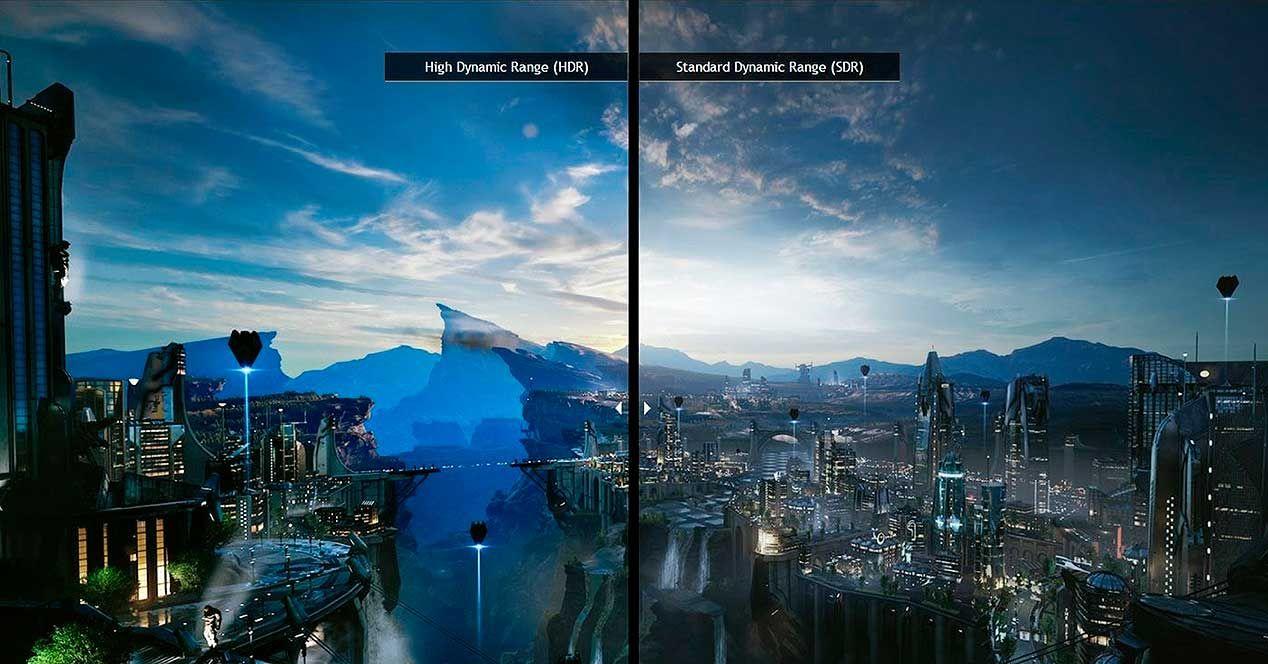
Parlaklık sınırlamaları, onaylanmamış modlar ve bunların HDR'yi nasıl etkilediği
Birçok kullanıcı, DisplayHDR veya Dolby Vision'ı etkinleştirdiklerinde, şunu görünce şaşırıyor: Monitörünüzün maksimum parlaklığı 400-450 nit civarında seyrediyor gibi görünüyor.Bu durum, teorik olarak 1000 nit'e kadar tepe parlaklık vaat eden ekranlarda bile yaşanabilir.
Bu durum, bazı üreticilerin monitör açıkken maksimum parlaklığı sınırlamasından kaynaklanmaktadır. Sertifikalı HDR modu (DisplayHDR veya Dolby Vision). Amaç genellikle belirli bir renk doğruluğu seviyesini korumak, sertifikasyon gerekliliklerine uymak ve parlaklık biraz daha düşük olsa bile görüntü bozulmalarını önlemektir.
Birçok modelde, OSD menüsüne (monitörün yerleşik ayarları) girerseniz, bir özelliği etkinleştirmek için bir ayar bulacaksınız. onaylanmamış HDR10 modu Ya da tam maksimum parlaklığı ortaya çıkaran ve bazen teknik özellikler sayfasında belirtilen 800-1000 nit'e ulaşan "özel" bir HDR modu.
Ancak, bu sertifikasız mod genellikle şu anlama gelir: Daha fazla parlaklık karşılığında renk doğruluğundan ödün vermek.Bu tamamen kişisel bir tercih: bazı kullanıcılar teknik olarak doğru bir rengi tercih ederken, diğerleri renk biraz farklı olsa bile daha canlı bir görüntü istiyor.
Monitörünüz Dolby Vision ve HDR10'u destekliyorsa, genellikle ihtiyacınız olan tek şey budur. Monitör menüsünden Dolby Vision'ı devre dışı bırakın. Bu işlem, artırılmış parlaklığa sahip sertifikasız HDR10 modunu etkinleştirecektir. Bu işlem tamamlandıktan sonra, Windows standart HDR10'a geçecektir, ancak monitör tarafından bildirilen yeni özellikler profiliyle (kilidi açılmış en yüksek parlaklık dahil) birlikte.
Windows 11'de resmi uygulama ile HDR kalibrasyonu
HDR'nin soluk veya donuk görünmesini önlemek için, sistemin HDR düğmesini açmak yeterli değildir; Ekranı doğru şekilde kalibre etmek çok önemlidir.Microsoft bunun için özel bir araç sunuyor: Microsoft Store'da ücretsiz olarak bulunan Windows HDR Kalibrasyon uygulaması.
Bu uygulama, iyileştirme amacıyla tasarlanmıştır. renk doğruluğu, gölge ve vurgulardaki detay Ayrıca, HDR etkin olduğunda HDR ve SDR içerik arasındaki tutarlılığı sağlar. Dahası, monitörünüzün fiziksel sınırlamaları dahilinde, her iki içerik türü için ne kadar doygunluk istediğinize karar vermenize olanak tanır.
Uygulama, HGIG (HDR Oyun İlgi Grubu) tarafından önerilen ve oyun ve sinematik seviyeler için görüntüyü ayarlamak üzere tasarlanmış üç test modelini içermektedir. Bu üç testle araç şunları belirler:
- En karanlık seviye Detayların siyaha "kaybolmadan" hala ayırt edilebilmesini sağlamak.
- en parlak seviye Işıklar tamamen sönmeden önce gözle görülür detaylarla.
- Maksimum ekran parlaklığı Windows'un ton eşleme için referans olarak kullanması gereken şey.
Kalibrasyon sırasında uygulama size desenler ve bir kaydırıcı gösterir. Sizin göreviniz ise... Desen görünmez olana kadar kontrol düğmesini hareket ettirin. Ya da test sonucuna göre görünene kadar bekleyin. Hassas olmanıza gerek yok; önemli olan ekranın çok karanlık veya aşırı aydınlık olmamasıdır.
Bu araç ayrıca bir ayar seçeneği de sunmaktadır. HDR ve SDR içerik için doygunluk HDR etkinleştirildiğinde, kontrol daha az doygun (solda) ile daha doygun (sağda) arasında değişir. Microsoft, etkinin ince olabileceğini ve ekranın özelliklerine bağlı olduğunu, bu nedenle kademeli olarak ilerlemenin ve gerçekçi görünmeyen göz alıcı renkleri zorlamaktan kaçınmanın en iyisi olduğunu belirtiyor.
Windows HDR Kalibrasyonunu doğru kullanmak için gerekenler
Uygulamanın düzgün çalışması için cihazınızın belirli koşulları karşılaması gerekir. Sadece HDR monitöre sahip olmak yeterli değildir; Yazılımın, GPU'nun ve sürücülerin de uyumlu olması gerekiyor..
Bunlar temel gereksinimlerdir:
- İşletim Sistemi: Windows'un 11.
- HDR Uyumlu Ekran: İster entegre (dizüstü bilgisayarda) ister harici olsun.
- Windows'ta HDR etkinleştirildi: Ayarlar > Sistem > Ekran > HDR bölümünde.
- Uygulama modu: Bu araç tam ekran modunda çalıştırılmalıdır.
- Modern GPU: Doygunluk ayarlarının doğru çalışması için gereklidir.
- WDDM Ekran Denetleyicisi 2.7 veya üzeri: HDR özelliklerinden tam olarak yararlanmak için olmazsa olmazdır.
Bu şartları karşıladığınızdan emin olmak için, aşağıdaki hususlara dikkat etmeniz önerilir. Ekran kartı sürücülerinizi her zaman güncel tutun.Bunu Windows Update üzerinden veya üreticiden (NVIDIA, AMD veya Intel) en son sürümü indirerek yapabilirsiniz. Bazen basit bir sürücü güncellemesi, daha önce mevcut olmayan HDR seçeneklerinin kilidini açar.
Bir diğer önemli nokta ise Ortam ışıklandırmasıMicrosoft, uygulamayı normalde HDR ekranı kullandığınız aydınlatma koşullarında kullanmanızı önerir; çünkü karanlıkta veya çok parlak bir odada olduğumuzda parlaklık ve kontrast algımız büyük ölçüde değişir.
Monitörünüzde varsayılan olarak etkinleştirilmiş filtreler veya işlem sonrası efektler (sihirli keskinleştirme, dinamik modlar vb.) varsa, büyük olasılıkla şu sorunla karşılaşırsınız: kalibrasyonu engellemekMümkün olduğunca, HDR Kalibrasyonunu başlatmadan önce monitörün OSD menüsünden bu efektleri devre dışı bırakın.
Son olarak, herhangi bir noktada uygulama ile oluşturulmuş bir renk profilini silmek veya nasıl silineceğini öğrenmek isterseniz... oyunlar için özel renk profilleri oluşturunBunu Denetim Masası'ndan, Renk Yönetimi > "Tüm Profiller" sekmesinden, ilgili HDR profilini seçip "Kaldır" düğmesine tıklayarak yapabilirsiniz. Monitör değiştirirseniz veya yeni bir ekran eklerseniz, aracı yeni cihaza uyarlamak için tekrar çalıştırmanızda fayda var.
Windows 11'de HDR'yi etkinleştirmek ve devre dışı bırakmak için hızlı kısayol
Windows 11, klasik ekran paneli ayarlarının yanı sıra, ofis işleri ve multimedya içerikleri arasında sık sık geçiş yapanlar için oldukça kullanışlı bir mod da içeriyor: HDR'yi açıp kapatmak için bir klavye kısayolu Menüler arasında başım dönmeden.
Xbox Game Bar'ı kurduysanız, bu kombinasyonu kullanabilirsiniz. Windows + Alt + B HDR'yi anında etkinleştirmek veya devre dışı bırakmak için. Bu özellik, özellikle SDR çalışma ortamından (ofis uygulamaları, web tarama) HDR oyun veya video oturumuna geçiş yaptığınızda ve masaüstünüzün gereksiz yere garip görünmesini önlemek istediğinizde kullanışlıdır.
Eğer bunu sistem üzerinden manuel olarak yapmayı tercih ederseniz, Windows arama çubuğunu açıp şunu yazmanız yeterlidir: “HDR”Sonuçlar arasında "HDR Ayarları"nı göreceksiniz. Buradan "HDR Video Akışı" seçeneğini ve ekrandaki ana HDR düğmesini etkinleştirebilirsiniz. Düğme mavi olduğunda özellik etkindir ve üst kısımdaki küçük video önizlemesinde değişikliği onaylayabilirsiniz.
Ancak, bu kısayolun ve yapılandırmanın doğru şekilde çalışması için belirli şartları karşılamanız gerekmektedir. temel donanım ve yazılım gereksinimleriÖrneğin, gerçek HDR (HDR10, Dolby Vision vb.) özelliğine sahip bir monitör veya TV'ye, güncellenmiş bir Game Bar'a ve HDR sinyallerini destekleyen bir kablo ve bağlantı noktasına (HDMI 2.0/2.1 veya DisplayPort 1.4) ihtiyacınız var. TV kullanıyorsanız, ilgili kılavuza danışın. Samsung TV'de HDR'yi etkinleştirmenin en iyi yolu.
Windows'un monitörünüzde HDR'ı neden algılamadığı (Acer KG241Y örneği)
Çok sık karşılaşılan bir sorun, üreticinin "HDR10" olarak tanıttığı ancak Windows 11'de farklı şekilde görünen monitörlerdir. “HDR ile uyumlu değil”Bu durum, örneğin, HDMI aracılığıyla bir dizüstü bilgisayara bağlı Acer KG241Y kullanan kullanıcılarda meydana gelir.
Bu tür durumlarda, pazarlamayı teknik gerçeklikten ayırmak önemlidir. Bir monitörün kutusunda "HDR10" yazması, tüm gereksinimleri karşıladığı anlamına gelmez. Windows 11'in tam HDR ekran olarak işlemesi için talep ettiği gereksinimlerÖzellikle minimum parlaklık, maksimum parlaklık (nit) ve FreeSync Premium Pro veya belirli HDR500 veya üzeri sertifikalar gibi standartlara destek konularında.
Bazı Microsoft forumlarında şu şekilde açıklanmıştır: Windows 10 daha müsamahakardır. HDR10 etiketi, teknik özelliklerine göre bazı cihazlarda HDR'ı etkinleştirebilir. Ancak Windows 11'de platform daha katıdır ve bazı durumlarda monitörün modern HDR ekosistemiyle tam uyumlu kabul edilmesi için daha yüksek HDR seviyeleri (örneğin, gerçek HDR400/500 ve AMD FreeSync Premium Pro gibi teknolojiler) gerektirir.
Bu, panelin fiziksel olarak belirli HDR10 sinyallerini desteklese bile, Windows 11, ayarlarda HDR seçeneğini göstermemeyi tercih edebilir.Bu nedenle, Capcut veya diğer video düzenleme araçları gibi uygulamalar monitörü SDR olarak algılar ve standart RGB kullanımıyla sınırlı kalır.
Sistemi suçlamadan önce, birkaç noktayı gözden geçirmekte fayda var:
- Kablo ve bağlantı noktası: 4K/HDR veya kullandığınız 10 bitlik çözünürlük için yeterli bant genişliğine sahip bir HDMI veya DisplayPort kablosu kullandığınızdan emin olun.
- Monitör OSD Menüsü: Modeliniz izin veriyorsa, HDR modunu veya uygun renk alanını açıkça etkinleştirin.
- Güncellenmiş grafik sürücüleri: Hem dizüstü hem de masaüstü bilgisayarlarda, eski bir sürücü Windows'un HDR'yi etkinleştirmesini engelleyebilir.
- Windows 11 gereksinimleriyle gerçek uyumluluk: Monitörün özelliklerini kontrol edin ve bunları Windows için resmi HDR ekran gereksinimleriyle karşılaştırın.
Tüm bunları doğruladıktan sonra sistem hala monitörün HDR'yi desteklemediğini gösteriyorsa ve Ayarlar > Sistem > Ekran > HDR bölümünde bu seçenek görünmüyorsa, bunun nedeni şu olabilir: Muhtemelen donanım veya sertifikasyon sınırlamasıyla karşı karşıyayız. Üretici firma ticari terimlerle HDR10'dan bahsetse bile, mevcut Windows 11 standardı için geçerlidir.
HDR'nin "soluk" görünmesini önlemek için gelişmiş ayarlar.
Microsoft'un resmi araçlarının ötesinde, birçok deneyimli kullanıcı, PC'de gerçekten muhteşem HDR görüntüleri elde etmek istiyorsanız, Birkaç katmanı ayarlamanız gerekiyor: monitör, Windows, GPU kontrol paneli ve her oyun.Oyuncular ve video içerik üreticileri arasında oldukça yaygın olan bir yaklaşım, aşağıdaki adımları içermektedir.
1. Monitör ayarları
Ekran menüsünde, genellikle iyi bir fikirdir. "Gelişmiş keskinleştirme" veya herhangi bir keskinleştirme modunu devre dışı bırakın.Bu filtreler, özellikle kontrastların daha güçlü olduğu ve aşırı işlemenin çok belirgin olduğu HDR içeriklerde, sıklıkla haleler, gürültü ve yapaylıklar oluşturur.
Renk uzayı konusunda birçok kişi şu şekilde kalmayı öneriyor: sRGB modu temel alınarakBazı oyunlar gama 2.2 kullanırken diğerleri sRGB kullanıyor olsa da, pratikte sRGB modu genellikle belirli oyunlarda garip görüntü bozukluklarını giderir; örneğin Hogwarts Legacy gibi oyunlarda, kötü seçilmiş bir profil gölgelerde ve vurgularda garip işlem sonrası efektler oluşturabilir.
Monitörün parlaklığı, rahat bir orta-yüksek değere ayarlanmalı ve oradan itibaren, her oyunun dahili parlaklığını ayarlayın Kendi kaydırıcılarıyla. Bu şekilde, fiziksel parlaklığı çok düşük ayarlayarak masaüstünün el fenerine dönüşmesini veya HDR'nin dinamik aralığını kaybetmesini önleyebilirsiniz.
Son olarak, emin olun HDR ve VRR (veya uyumlu FreeSync/G-Sync) etkinleştirilmiştir. Ekranın OSD menüsünde (ekran üstü menü) ayar yapabilirsiniz, eğer modeliniz buna izin veriyorsa. Ayrıca, daha fazla keskinlik istiyorsanız, monitörün kendi keskinleştirme özelliğini kullanmak yerine oyun filtreleri veya ReShade gibi araçlar kullanmanız daha iyidir.
2. Windows 11'de HDR ayarları
Ekran ayarları içerisinde çok sık rastlanan bir öneri şudur: Otomatik HDR'yi kapatın ve yalnızca "gerçek" HDR'yi kullanın.Otomatik HDR, SDR içeriği otomatik olarak HDR'ye dönüştürmeye çalışır ve çoğu durumda sonuç soluk veya yapay bir görüntü olur.
Windows HDR panelinde şunları yapabilirsiniz: genel parlaklığı kalibre edin Bu değer, HDR etkin olduğunda masaüstünde SDR içerik için kullanılacaktır. Genellikle 47 civarı bir değer makul bir başlangıç noktası olarak gösterilir, ancak bu değer büyük ölçüde ekrana ve odanın aydınlatmasına bağlıdır.
Bu hızlı ayarlamaya ek olarak, aşağıdakilerin kullanılması şiddetle tavsiye edilir: Windows HDR Kalibrasyon uygulaması Daha önce de belirtildiği gibi, bu siyah seviyelerini, vurgu detaylarını ve maksimum parlaklığı ince ayar yapmak içindir. Birçok kullanıcı, ekranın hafif bir renk artışına ihtiyacı olmadığı sürece, yalnızca parlaklığı ve koyu tonları ayarlamayı ve doygunluğu nötr değerinde bırakmayı önermektedir.
3. NVIDIA panelindeki renk ayarları
Eğer NVIDIA GPU kullanıyorsanız, hâlâ oldukça tartışmalı olan RTX HDR gibi özelliklere güvenmek yerine, genellikle daha etkili bir çözüm elde edersiniz. Renk çıktısını dikkatlice ayarlayın. Kontrol Panelinden.
İyi sonuç veren bazı temel parametreler şunlardır:
- Küresel bölümde, G-Sync'i etkinleştirin Tam ekran için (ve monitör iyi destekliyorsa pencere modu için).
- Yı kur yerel çözünürlük ve yenileme hızı Monitörünüzün yenileme hızını ayarlarken, kablo veya bağlantı noktasının yeterli bant genişliğine sahip olmaması durumunda daha yüksek bir yenileme hızı zorlamanın 10 bit HDR'yi bozabileceğini unutmayın.
- “Masaüstü renk ayarlarını düzenle” bölümünde, şunu seçin: NVIDIA ayarlarını kullanınSistem varsayılanı değil.
- Tanımlamak 32 bit masaüstü renk derinliğiRGB çıkış formatı, 10 bpc çıkış renk derinliği (monitörünüz ve kablonuz destekliyorsa) ve tam dinamik aralık.
Birçok insanın gözden kaçırdığı bir püf noktası şudur: Renk kanallarını "Tüm kanallar"da bırakmayın.Parlaklık, kontrast ve doygunluğu genel olarak ayarlamak, kırmızı, yeşil ve mavi arasında dengesizliklere yol açabilir. Bazı ileri düzey kullanıcılar, renkleri aşırıya kaçırmadan HDR'yi iyileştirmeyi amaçlayarak her kanalı ayrı ayrı ince ayar yapmayı tercih eder.
Bu tür ayarlamalarla, yaklaşık 400 nit parlaklığa sahip monitörler bile daha iyi performans gösterebilir. HDR görüntü kalitesi sunabiliyorlar ve bu da SDR'ye kıyasla belirgin şekilde daha üstün bir deneyim sağlıyor. Her şey düzgün bir şekilde kalibre edildikten ve agresif filtreler kullanılmadıktan sonra.
4. Oyun içi ayarlar ve ReShade/RenoDX kullanımı
Birçok oyun HDR'ı farklı şekillerde uyguluyor. Bazıları HDR'ı yalnızca belirli oyunlarda iyi bir şekilde kullanıyor. özel tam ekranBazı oyunlar çerçevesiz pencerelerle daha iyi performans gösterirken, bazı oyunlar belirli modlarda hatalı çalışabiliyor. Olağandışı bir davranış fark ederseniz her iki modu da denemeye değer.
HDR desteği olan oyunlarda neredeyse her zaman şunu bulacaksınız: dahili kalibrasyon menüsü (Parlaklık, kontrast, siyah seviyesi, bazen en yüksek parlaklık). Oyunun talimatlarını takip etmeniz önerilir, ancak ilk seferde mükemmel sonuç elde etme konusunda takıntılı olmayın: Kalibrasyon yapıldıktan sonra, görüntü size doğal görünene kadar birkaç puan yükseltip birkaç puan düşürerek ince ayar yapabilirsiniz.
Keskinleştirme özelliği iyi olmayan veya HDR kalitesi düşük olan oyunlar için birçok oyuncu şu yöntemlere başvuruyor: ReShade ve daha yakın zamanda RenoDXRenoDX, PC oyunlarında HDR eklemek ve geliştirmek için en çok tercih edilen eklenti haline geldi; desteklenen oyun sayısı giderek artıyor ve Nexus veya GitHub gibi sitelerde topluluk tarafından çok sayıda ön ayar paylaşılıyor.
RenoDX kullanırken, genellikle şu önerilir: En yüksek parlaklık değerini monitörünüzün gerçek maksimum nit değerine ayarlayın.Bu bilgi, Windows 11'deki kalibrasyon sırasında belirlenmiş olmalıydı. Bu, RenoDX'in dahili ton eşlemesinin ekranınızın gerçek aralığına daha iyi uyum sağlamasına olanak tanır.
Ancak, RenoDX'in her zaman tüm gelişmiş ışın izlemeli küresel aydınlatma gölgelendiricileriyle (RTGI ve benzeri) uyumlu olmadığını akılda tutmak önemlidir. Bu nedenle, kurulumunuz bu efektlere büyük ölçüde bağlıysa, dikkatlice test etmeniz veya alternatif gölgelendiricileri değerlendirmeniz en iyisidir.
5. Performans, kare hızı ve gecikme
Güzel bir HDR görüntüsü, oyun takılıyorsa veya yüksek giriş gecikmesine sahipse pek işe yaramaz. Bu nedenle birçok PC oyun meraklısı, renk ve HDR ayarlamalarını şunlarla birleştirir... MSI Afterburner ve RivaTuner Statistics Server (RTSS) gibi FPS izleme araçları.
Buradaki fikir, oyunun dahili sınırlayıcısını veya NVIDIA'nın uygulama seçeneklerini kullanmak yerine, RTSS ile FPS'yi harici olarak sınırlandırmaktır. Birçok kişiye göre, RTSS en istikrarlı kare hızını sunar. Oyun içindeki NVIDIA Reflex gibi teknolojilerle birleştirildiğinde giriş gecikmesini azaltmaya yardımcı olur. Birçok kullanıcı bunu kılavuzlarla destekler. Windows 11'i oyunlar için optimize edin.
Genel olarak tavsiye edilir V-Sync ve NVIDIA Panel'in düşük gecikme modunu kullanmaktan kaçının. Eğer halihazırda RTSS ve Reflex gibi harici bir sınırlayıcı kullanıyorsanız, bunları karıştırmak genellikle tutarsızlıklara neden olur. İyi bir kurulumla, tutarlı kare hızlarına ve yırtılma olmamasına sahip, akıcı bir HDR görüntüsünün keyfini çıkarabilirsiniz; bu da HDR kalitesindeki sıçramaya uygun bir görsel deneyim için çok önemlidir.
Tüm bunlar yerindeyken -doğru ayarlanmış bir monitör, Windows'ta kalibre edilmiş HDR, yapılandırılmış bir GPU paneli ve optimize edilmiş oyunlar- soluk, cansız bir HDR görüntüsünden mükemmel bir HDR görüntüsüne geçmek tamamen mümkün. SDR'den gerçekten öne çıkan bir görsel deneyimOrta seviye monitörlerde bile.
Windows 11'in HDR'ı nasıl yönettiğini, monitörünüzden ne beklediğini, GPU'nun ton eşleme işlemine nasıl müdahale ettiğini ve HDR Kalibrasyon, ReShade veya RenoDX gibi araçların hangi rolü oynadığını anladığınızda, uyumlu monitörlerde iyi bir HDR modunu zorlamanın yolunun, çeşitli yöntemleri birleştirmeyi gerektirdiği açıkça ortaya çıkar. Uygun donanım, dikkatli yapılandırma ve biraz sabır.Her şey bir araya geldiğinde, oyunlar, videolar ve masaüstü uygulamaları arasındaki fark artık sadece "parlaklık artışı" olmaktan çıkıp, kontrast, detay ve renk açısından gerçek bir iyileşmeye dönüşüyor.


Genel olarak bayt ve teknoloji dünyası hakkında tutkulu bir yazar. Bilgilerimi yazarak paylaşmayı seviyorum ve bu blogda da bunu yapacağım; size gadget'lar, yazılım, donanım, teknolojik trendler ve daha fazlasıyla ilgili en ilginç şeyleri göstereceğim. Amacım dijital dünyada basit ve eğlenceli bir şekilde gezinmenize yardımcı olmaktır.