- Büyük dosyaları böl , Windows 11 Bu sayede alan optimizasyonu yapabilir, dosya aktarımını kolaylaştırabilir ve büyük dosyaları daha iyi işleyebilirsiniz.
- WinRAR ve 7-Zip, büyük bir dosyadan bölümler oluşturmanın ve ardından yeniden birleştirmenin basit, grafiksel bir yolunu sunar.
- PowerShell Hem ikili hem de günlükleri Ek yazılım yüklemeye gerek kalmadan metin tabanlı kullanım imkanı sunan bu ürün, teknik ortamlar için idealdir.
- Parçalara ayırmanın belirgin avantajları vardır, ancak parçaları bir araya getirmeyi ve bazı durumlarda iyi yapılandırılmış programlara veya komut dosyalarına güvenmeyi gerektirir.
Ve usa Windows Günde 11 tane, eminim ki şu tipik uyarıya birden fazla kez rastlamışsınızdır: Disk alanınız tükeniyor.Fotoğraflar, yüksek kaliteli videolar, yedeklemeler ve programlar arasında, depolama Çok hızlı çalışıyor ve büyük dosyaları yönetmek küçük bir baş ağrısı haline geliyor.
Pek çok insanın bilmediği şey, sıkıştırmaya ek olarak, bunun da mümkün olduğudur. büyük bir dosyayı birkaç küçük parçaya bölmek Dosyayı kaydetmeyi, taşımayı, internet üzerinden göndermeyi veya bir günlük dosyasıysa analiz etmeyi kolaylaştırmak için. Windows 11'de bunu yapmanın birkaç yolu vardır, örneğin: WinRAR veya 7-Zip gibi iyi bilinen araçlar GP, GP komutlar Biraz daha ileri düzey kullanıcılar için tasarlanmış PowerShell araçları.
Windows 11'de büyük dosyaları bölmekle neden ilgilenebilirsiniz?
Windows 11 yüklü bilgisayarlarda en sık karşılaşılan sorunlardan biri, özellikle de yoğun bir şekilde çalışıyorsanız, diskin neredeyse farkına bile varmadan dolmasıdır. 4K videolar, büyük veya hacimli yedeklemeler veritabanlarıBu durumlarda, tek bir büyük dosyayı yönetmek hiç de uygun değildir ve bazen mümkün bile değildir.
Büyük dosyaları bölme fikri sıkıştırmaya benzer, ancak önemli bir farkla: tek bir sıkıştırılmış dosya oluşturmak yerine, Bir dizi "mini dosya" veya birim oluşturulur. Bunlar orijinal dosyanın parçalarını temsil eder. Bu parçaların her biri tek başına daha az yer kaplar ve bağımsız olarak taşınabilir veya kopyalanabilir.
Bu teknik özellikle şu durumlarda kullanışlıdır: Dosya boyutunu sınırlayan bir servise dosya yükleyin.hafızaya kaydet USB Dosyayı daha küçük parçalara bölebilir veya birden fazla sürücüye dağıtabilirsiniz. Ayrıca, büyük bir dosyayı başkasıyla paylaşmak istediğinizde ve örneğin dosya boyutunu sınırlayan e-posta veya mesajlaşma servisleri aracılığıyla yalnızca parçalar halinde gönderebildiğinizde de iyi bir çözümdür.
Alan ve aktarım faktörünün yanı sıra, çok yaygın bir başka senaryo daha vardır: günlük dosyaları veya hata günlükleri Üretim ortamındaki sunucular ve uygulamalar tarafından oluşturulan bu dosyalar genellikle hızla büyüyerek yüzlerce megabayt veya birkaç gigabaytlık devasa boyutlara ulaşır ve geleneksel metin editörleriyle sorunsuz bir şekilde açılması imkansız hale gelir.
Bu durumlarda, log dosyasını birkaç küçük dosyaya bölmek analizi büyük ölçüde kolaylaştırır, düzenleyici çökmelerini önler ve olanak tanır. Hataları zaman dilimlerine veya belirli bölümlere göre inceleyin.Hatta bu işlemi komut dosyaları veya harici araçlar kullanarak otomatik hale bile getirebilirsiniz.
Windows 11'de büyük dosyaları bölmenin başlıca yöntemleri
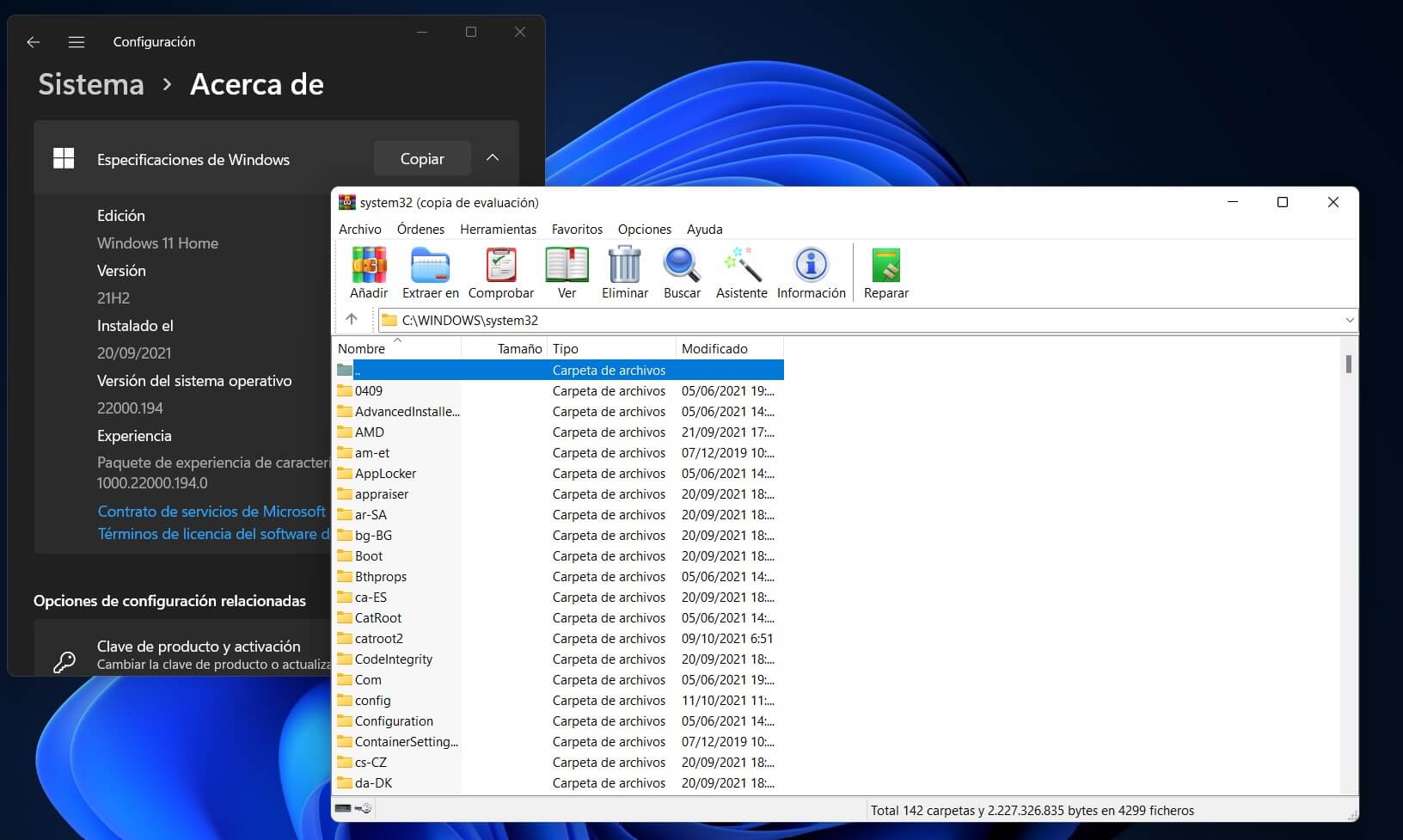
Windows 11'de dosyaları yönetilebilir parçalara bölmek için iki açık yaklaşımınız var: WinRAR veya 7-Zip gibi bir sıkıştırma programı kullanın.veya konsolu çekerek powershell komutlarıHer seçeneğin avantajları vardır, bu nedenle ideal olarak rahatlık seviyenize ve o anki ihtiyaçlarınıza göre seçim yapmalısınız.
WinRAR veya 7-Zip ile dosyaları kolayca bölün.
WinRAR ve 7-Zip gibi en popüler sıkıştırma araçları, tam olarak bu amaç için tasarlanmış bir özellik içerir: Dosyaları birden fazla birime bölerek oluşturun.Çok görsel ve hızlı bir çözüm; komutlarla uğraşmak istemeyen kullanıcılar için mükemmel.
Öncelikle karar vermeniz gereken şey şudur: Hangi büyük dosyayı parçalara ayırmak istiyorsunuz?Video, ISO dosyası, yedekleme dosyası, çok büyük bir belge olabilir... Dosya türünün önemi yok, yeter ki diskinizde olsun ve üzerinde işlem yapma izniniz olsun.
Dosyayı bulduktan sonra, üzerine sağ tıklayın ve sıkıştırılmış arşive ekleme seçeneğini seçin. WinRAR'da bu genellikle "Dosyaya ekle…7-Zip'te ise buna benzer bir işlem, "Arşive ekle" şeklindedir. Bu işlem, klasik dosyayı açacaktır. Sıkıştırılmış dosya ayarları penceresiBurada formatı, sıkıştırma seviyesini ve bizi burada ilgilendiren konu olan dosya boyutlarını değiştirebilirsiniz.
Bu pencerenin içinde genellikle " olarak adlandırılan bir alan bulunur."Hacimlere bölün"Ya da benzeri. Her bir parçanın maksimum boyutunu burada belirtmelisiniz. Bunu KB, MB veya GB gibi soneklerle (örneğin, 100M veya 1G) yazabilir veya CD'lere, DVD'lere vb. bölmek için bazı programların sunduğu önceden tanımlanmış boyutları kullanabilirsiniz."
Her bir parçanın boyutunu seçtikten sonra, kabul et düğmesine basmanız yeterlidir. Sıkıştırma ve bölme işlemini başlatınOrijinal dosyanın boyutuna ve bilgisayarınızın hızına bağlı olarak, işlem daha fazla veya daha az zaman alacaktır, ancak sonunda yaklaşık olarak yapılandırdığınız boyutta bir dizi ardışık dosya elde edeceksiniz (örneğin, WinRAR durumunda .part1, .part2, vb.).
Sonuç bir dizi Dosyalar parçalara ayrıldı Bu dosyalar, orijinal dosya ile aynı klasöre veya ayarlarda belirttiğiniz yola kaydedilir. Bu dosyaların her biri tek başına işe yaramaz, ancak bir araya getirildiklerinde orijinal içeriği yeniden oluştururlar.
Dosyanın parçalarından tamamını geri yüklemek için işlem çok kolaydır: dosyayı bulun. setin ilk kısmı (genellikle .part1 veya benzeri uzantılı olan dosyaya) sağ tıklayın ve programın sunduğu seçeneğe bağlı olarak "Buraya çıkar" veya "Şuraya çıkar..." seçeneğini seçin. Sıkıştırma programı, aynı klasördeki diğer parçaları otomatik olarak arayacak ve Orijinal dosyayı parça parça yeniden oluşturacak. başka hiçbir şey yapmanıza gerek kalmadan.
Eğer bu araçlara henüz sahip değilseniz, şunları tercih edebilirsiniz: WinRAR'ı resmi web sitesinden indirin. Alternatif olarak, ücretsiz ve açık kaynaklı bir program olan 7-Zip'i kullanabilirsiniz. Her ikisi de Windows 11'de sorunsuz çalışır ve sistemin bağlam menüsüne entegre olarak işlemi oldukça kolaylaştırır.
PowerShell komutlarını kullanarak dosyaları bölme
Harici programlara bağımlı olmak istemiyorsanız veya ek yazılım yükleyemeyeceğiniz ortamlarda çalışıyorsanız, şunları kullanabilirsiniz: PowerShell, gelişmiş bir Windows konsoludur.Bu seçenek biraz daha teknik çünkü kod yazmayı gerektiriyor, ancak sisteme entegre edilebilme avantajına sahip ve kolayca kullanılabilir. komut dosyaları kullanarak otomatikleştirin.
İlk adım PowerShell'i açmaktır. Windows tuşuna basın ve "PowerShellBaşlat menüsündeki arama çubuğunda, "Windows PowerShell" üzerine sağ tıklayın ve korumalı veya sistem yollarında çalışıyorsanız "Yönetici olarak çalıştır" seçeneğini belirleyin. Çoğu durumda bu gerekli olmayacaktır, ancak hassas klasörlerle çalışırken önerilir.
Konsola girdikten sonra, genellikle yapılması gereken işlem, bölmek istediğiniz dosyayı içeren klasöre gitmektir. Bunu yapmak için şu komutu kullanın: CD'yi takip eden rota. Örneğin: cd C:\ruta\de\tu\carpetaBu adresi, üzerinde işlem yapmak istediğiniz dosyanın bulunduğu gerçek yolla değiştirin.
Buradan itibaren çeşitli yaklaşımlar mevcuttur. senaryo Ne elde etmek istediğinize bağlı olarak. Büyük ikili dosyalarla (çalıştırılabilir dosyalar, ISO'lar veya videolar gibi) uğraşırken, genellikle orijinal dosyayı tanımlayan, bayt cinsinden bir öbek boyutu (chunkSize) belirleyen ve Her veri parçası için numaralandırılmış dosyalar oluşturur.Komut dosyasında, "MyFile.exe" gibi örnek adı gerçek dosya adınızla değiştirmeniz ve chunkSize değerini ihtiyacınız olan boyuta göre ayarlamanız gerekir.
Komut dosyasını çalıştırmak için Enter tuşuna bastıktan sonra, PowerShell orijinal dosyayı yineleyerek yeni bir komut dosyası oluşturur. yeni ardışık çıktı dosyaları Aynı klasörde, her biri yapılandırdığınız blok boyutuna sahip birden fazla dosya oluşturulur. Bu şekilde, WinRAR veya 7-Zip'in birimlerine benzer şekilde, büyük dosyanın ardışık parçalarını temsil eden numaralandırılmış birden fazla bölüm elde edersiniz.
Bu parçaları tek bir dosyada yeniden birleştirmeniz gerektiğinde, tüm parçaları sistematik olarak yineleyen, bunları sırayla okuyan ve Yeni bir birleştirilmiş dosya oluşturun.Bu kod genellikle "RecombinedFile.ext" gibi nihai bir ad, sonuçların kaydedileceği yol ve parçalar için adlandırma kalıbı (örneğin, "MyFile.mp4.001", "MyFile.mp4.002" vb.) belirtir. Bu değerleri kendi durumunuza göre ayarlayarak, dosyanın tamamını olduğu gibi geri yükleyebilirsiniz.
Bu yöntem biraz daha dikkat gerektiriyor, çünkü Dosya yolunda, dosya adında veya parçaların sırasında küçük bir hata. Bu durum, işlemin başarısız olmasına veya ortaya çıkan dosyanın bozulmasına neden olabilir. Ancak, PowerShell'e zaten aşina olan kullanıcılar için, harici bağımlılıkları olmayan güçlü ve esnek bir seçenektir.
Windows 11'de PowerShell kullanarak büyük günlük dosyalarını bölme
Profesyonel ortamlarda oldukça sık rastlanan, ancak çok özel bir durum şudur: Sürekli büyüyen hata kayıt dosyalarıWeb sunucuları, üretim uygulamaları ve sistem servisleri, çok büyük boyutlarda .log veya .txt dosyaları oluşturabilir ve bu dosyalar açıldığında çok kötü sonuçlar verebilir. Notepad veya Visual Studio Code gibi editörler.
Editörün çökmesini veya yüklenmesinin çok uzun sürmesini önlemek için çok daha kullanışlıdır. günlük dosyasını birkaç küçük dosyaya bölİyi haber şu ki, Windows 10 ve Windows 11'de bunu ek bir şey yüklemeden, yalnızca PowerShell ve baytlar yerine satırlar halinde çalışan küçük bir komut dosyası kullanarak yapabilirsiniz.
Öncelikle, günlük dosyasını açık ve anlaşılır bir yola yerleştirin, örneğin: C:\logs\error.logKlasörün mevcut olduğundan ve dosyanın gerçekten o isimde olduğundan emin olun veya dosyayı kaydettiğiniz yere giden yolu değiştirin.
Ardından, Windows PowerShell'i daha önce yaptığınız gibi açın: Başlat menüsünde "PowerShell"i arayın, sağ tıklayın ve gerekirse seçin. "Yönetici olarak yürüt"Normal bir kullanıcı klasöründe çalışıyorsanız, genellikle yetkileri yükseltmenize gerek yoktur.
PowerShell penceresinde, aşağıdaki gibi bir komut dosyası kullanabilirsiniz: Dosyayı belirli sayıda satırdan oluşan bloklara bölün.:
Bu değerleri ihtiyaçlarınıza göre ayarlayın:$linesPerFile = 100000
$i = 0
Get-Content "C:\logs\error.log" -ReadCount $linesPerFile | ForEach-Object {
$outFile = "C:\logs\log_parte_$i.txt"
$_ | Out-File $outFile
$i++
}
Bu kod değişkeni ayarlar. $linesPerFile her çıktı dosyasının sahip olacağı satır sayısıÖrnekte 100.000 kullanılmıştır, ancak ihtiyacınıza göre sayıyı yukarı veya aşağı ayarlayabilirsiniz. Ardından, parçaları numaralandırmak için bir sayacı ($i) 0'a başlatın.
Komut İçeriğe eriş Orijinal günlük dosyasını, tanımladığınız boyutta satır blokları halinde okur ve her blok için ForEach-Object döngüsünü çalıştırır. Bu döngünün içinde, ana günlük dosyasının bulunduğu klasöre işaret eden "log_part_0.txt", "log_part_1.txt" vb. gibi çıktı dosyaları oluşturur.
Her yinelemede, bloğun içeriği Out-File komutu kullanılarak yeni bir dosyaya yazılır ve $i sayacı artırılır. İşlemin sonunda şunlara sahip olacaksınız: sıralanmış ve numaralandırılmış çeşitli metin dosyaları Orijinal kaydın ardışık bölümlerini içeren ve herhangi bir düzenleyici programda çökme olmadan açılmaya hazır bir dosya.
Bayt cinsinden boyutla çalışmıyorsunuz.Bunun yerine, hata analizinde veya kronolojik izlemede mükemmel olan metin satırlarını kullanırsınız. Editörü aşırı yükleme riski olmadan, ilk olayları incelemek için log_part_0.txt dosyasını, daha sonraki bir bölüm için log_part_1.txt dosyasını ve benzerlerini açabilirsiniz.
Davranışı ihtiyaçlarınıza göre ayarlamak istiyorsanız, yapmanız gereken tek şey... betiğin iki temel öğesini değiştirin"C:\logs\error.log" yolunu, günlük dosyanızın gerçek konumuyla değiştirmeniz gerekir ve $linesPerFile değerini artırıp azaltarak daha fazla veya daha az dosya oluşturabilirsiniz. Satır sayısı ne kadar az olursa, o kadar çok dosyanız olur, ancak her biri çok daha küçük olur.
Windows 11'de dosyaları parçalara ayırmanın avantajları ve dezavantajları
Büyük dosyaları birden fazla parçaya bölmenin birçok avantajı vardır. avantajAncak dikkate alınması gereken bazı noktalar da var. Dosya türüne ve seçtiğiniz yönteme bağlı olarak, çok kullanışlı bir çözüm olabilir veya iş akışına karmaşıklık katabilir.
En belirgin faydalarından biri şudur: tasarruf ve verimli alan yönetimiBirkaç orta boyutlu dosyayı yönetmek, özellikle diskler arasında veri taşırken, USB sürücülere kopyalarken veya klasörleri temizlerken, genellikle tek bir gigabaytlık devasa dosyayla uğraşmaktan daha pratiktir.
Bir diğer önemli avantaj ise, İnternet üzerinden veri transferlerini ve boyut sınırlaması olan hizmetlerin kullanımını kolaylaştırır.Birçok bulut depolama platformu, e-posta istemcisi ve destek aracı, ek başına maksimum boyut sınırı koymaktadır. Dosyayı parçalara bölerek, hizmet izin veriyorsa her parçayı ayrı ayrı yükleyebilir veya gönderebilirsiniz.
Çok yönlülük açısından, parçalanma size olanak tanır. İhtiyaçlarınıza en uygun boyutu seçin.Ses seviyelerini belirli bir USB sürücünün kapasitesine, bir cihazın kabul ettiği maksimum değere veya sizin için rahat bir çalışma ortamı sağlayacak bir boyuta ayarlayabilirsiniz.
Ancak dezavantajları da vardır. Yazılım tabanlı yöntem (WinRAR veya 7-Zip) şunları içerir: bu uygulamaların yüklü olmasına bağlıdır Dosyayı yeniden oluşturacağınız tüm bilgisayarlarda bu programı yüklemeniz gerekecek. Parçaları başka birine gönderirseniz ve o kişi programa sahip değilse, önce onu yüklemesi gerekecektir.
PowerShell tarafında ise asıl risk, bunun bir Bu yöntem daha hassastır ve konsola çok aşina değilseniz hata yapma olasılığınız daha yüksektir.Yol yazımında yapılan bir hata, yanlış yazılmış bir isim veya parçaların yanlış sırası, işlemin başarısız olmasına veya ortaya çıkan dosyanın bozulmasına neden olabilir.
Ayrıca, orijinal dosyayı kullanabilmek için, Parçaların hepsini tekrar bir araya getirmeniz gerekecek.Tek bir dosyayı açıp tüm içeriği görmeyi bekleyemezsiniz (satırlara bölünmüş günlükler gibi özel durumlar hariç). Bu, önceki tüm avantajlardan yararlanmanın karşılığında ödenmesi gereken küçük bir bedel.
Günlük dosyaları alanında, bölme işlemi genellikle açıkça daha avantajlıdır: düzenleyici çökmelerini önleyinİlgili parçayı meslektaşlarla veya teknik destekle paylaşabilme ve blok analizini otomatikleştirme olanağı, bu tekniği fazla tereddüt etmeden benimsemek için ikna edici nedenlerdir.
Bu seçenekleri bilmek Windows 11'de büyük dosyaları bölme Bu, depolama alanınızı düzenlerken, bilgisayarlar arasında veri taşırken, hata günlükleriyle çalışırken ve birçok çevrimiçi araç ve platformun getirdiği boyut sınırlamalarını aşarken size çok daha fazla özgürlük sağlar.

Genel olarak bayt ve teknoloji dünyası hakkında tutkulu bir yazar. Bilgilerimi yazarak paylaşmayı seviyorum ve bu blogda da bunu yapacağım; size gadget'lar, yazılım, donanım, teknolojik trendler ve daha fazlasıyla ilgili en ilginç şeyleri göstereceğim. Amacım dijital dünyada basit ve eğlenceli bir şekilde gezinmenize yardımcı olmaktır.