- Formül sözdizimine (eşittir işareti, parantezler, aralıklar ve argüman türleri) uymak, Excel'deki hataları önemli ölçüde azaltır.
- Diğer sayfalara ve kitaplara yapılan atıfların doğru kullanımı ve sayısal formatın doğru uygulanması, bağlantı hatalarını ve tutarsız hesaplamaları önler.
- Excel'in hata denetimi ve akıllı hata ayıklama motoru, karmaşık formüllerdeki hataları bulmayı ve düzeltmeyi kolaylaştırır.
- Metin olarak saklanan sayıları toplu halde dönüştürme teknikleri mevcuttur ve bu teknikler, diğer sistemlerden dışa aktarılan verilerle çalışırken çok önemlidir.
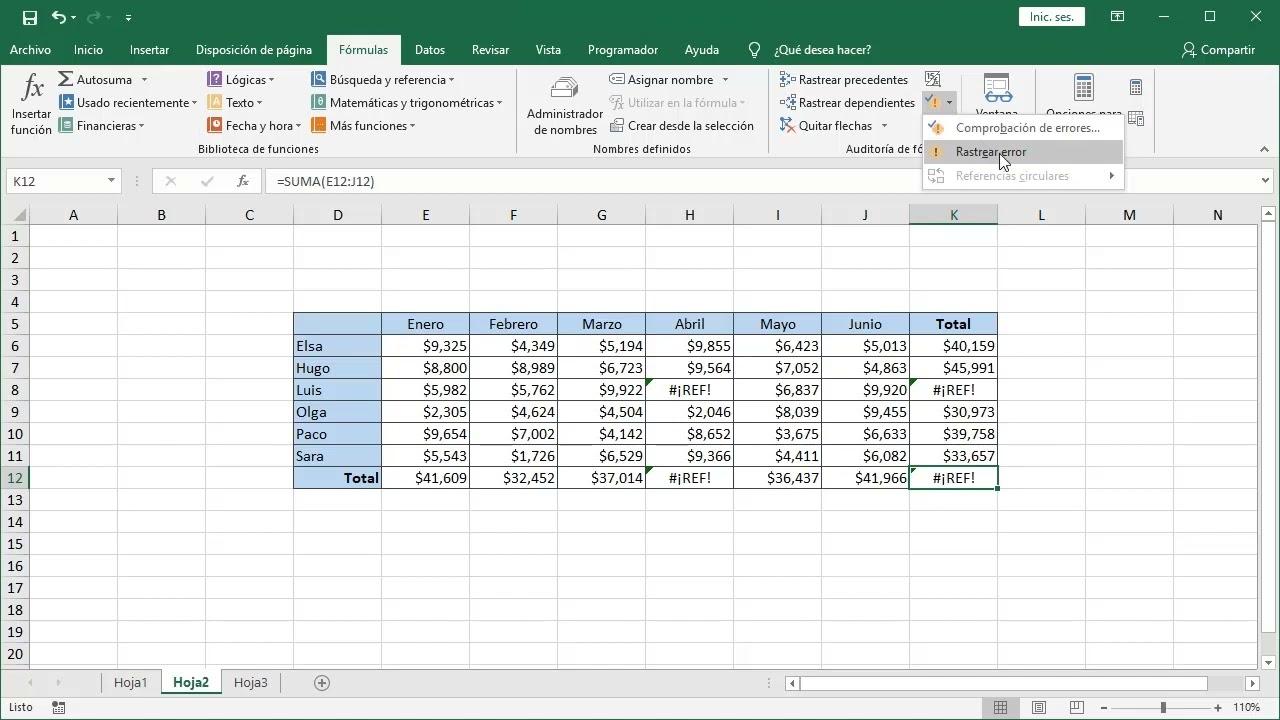
Formüllerle dolu elektronik tablolarla çalışmak harika olabilir... ta ki bir şeyler ters gidene ve gizemli bir sorun ortaya çıkana kadar. Excel'de nereden kaynaklandığını bilmediğiniz bir hata. ve tanıyın Excel formüllerinde en sık yapılan hatalarFormüller uzadıkça ve karmaşıklaştıkça, sorunun kaynağını gözle tespit etmek neredeyse imkansız hale gelir ve hücre hücre kontrol etmek çok zaman kaybına yol açar.
Yeni akıllı hata ayıklama motoru ve hata denetleme araçlarıyla Excel, giderek daha fazla yardım sunuyor. Karmaşık formüllerdeki hataları bulma, anlama ve düzeltmeAncak, bunlardan en iyi şekilde yararlanmak için, formül yazmanın birkaç temel kuralına hakim olmak, farklı hata mesajlarının ne anlama geldiğini anlamak ve özellikle toplu düzeltmeleri nasıl otomatikleştireceğinizi bilmek çok önemlidir. diğer programlardan içe aktarılan veriler Ve bunlar çeşitli sıra dışı formatlarda karşımıza çıkıyor.
Formüllerin baştan başarısız olmamasını sağlamak için temel kavramlar
Akıllı motorlara ve gelişmiş hata ayıklayıcılara dalmadan önce, çoğu hatayı önleyen bazı temel kuralları anlamak çok önemlidir. Excel sözdizimi konusunda oldukça katıdır ve en ufak bir ayrıntı bile sorunlara yol açabilir. Bir formül metin olarak yorumlanır veya tamamen başarısız olur..
İlk ve en önemli şey şu ki Her formül eşittir işareti (=) ile başlamalıdır.Eğer eşittir işareti atlanırsa, Excel bir hesaplama yapmak istediğinizi değil, metin veya tarih girdiğinizi anlar. Örneğin, eşittir işareti olmadan SUM(A1:A10) yazarsanız, hücrede kelimenin tam anlamıyla SUM(A1:A10) görüntülenir ve herhangi bir hesaplama yapılmaz. Tarihlerde de benzer bir durum söz konusudur: 11/2 yazarsanız ve hücre biçimi Genel ise, Excel 11'i 2'ye bölmek yerine 2-kasım (2 Kasım) gösterebilir, çünkü bunun bir tarih olduğunu ve bir hesaplama olmadığını yorumlar. Bu durum şunlarla ilgilidir: Excel'in tuhaf tarih hatası.
Bir diğer önemli nokta ise parantezlerin doğru kullanımıdır. Parantezler kullanan her fonksiyonun mutlaka parantezleri olmalıdır. iyi yerleştirilmiş bir açılış ve kapanış paranteziÇalışırken iç içe işlevlerSıklıkla bir fazla veya bir eksik parantez bırakılır ve bu da sözdizimi hatalarına yol açar. Örneğin, =IF(B5<0,"Geçersiz",B5*1,05) gibi bir formülü düşünün. Eğer yanlışlıkla fazladan bir kapanış paranteziyle =IF(B5<0,"Geçersiz",B5*1,05)) yazarsanız, parantez sayısı eşleşmeyeceği için formül çalışmayı durduracaktır. Açılış ve kapanış parantezlerinin aynı sayıda olduğundan ve doğru konumda bulunduğundan emin olmak, bulunması zor hatalardan kaçınmak için çok önemlidir.
Aralıkları doğru şekilde ele almak da önemlidir. Birkaç ardışık hücreye başvurmak için şunu kullanmalısınız: ilk ve son hücre arasındaki iki nokta üst üste (:)Örneğin, aralık A1:A5 şeklinde yazılır. İki nokta üst üste işaretini atlayıp =SUM(A1 A5) gibi bir şey yazarsanız, Excel bunu ilişkisiz hücreler arasında geçersiz referanslar olarak yorumlayacak ve hata verecektir. #HÜKÜMSÜZ!Bu, var olmayan kesişimler veya tutarsız referanslar olduğunda ortaya çıkan ifadedir.
Son olarak, her fonksiyon için argümanların sayısı ve sırasına uyulmalıdır. Bazı fonksiyonlar belirli argümanlar gerektirir. zorunlu argümanlar ve belirli bir konumdaBazı fonksiyonlar birden fazla argüman gerektirirken, diğerleri isteğe bağlı parametrelere izin verir. Argümanlarınız tükendiğinde veya gerekenden fazla argüman eklediğinizde, Excel fonksiyonla ilgili hata mesajlarıyla sizi uyaracaktır. Her fonksiyonun tam sözdizimini (argüman sayısı, beklenen veri türü vb.) bilmek, sorunlar ortaya çıkmadan önce bunları en aza indirmeye yardımcı olur.
Argüman türleri: sayılar, metin ve iç içe geçme sınırları
Excel fonksiyonları yalnızca belirli sayıda argüman gerektirmekle kalmaz, aynı zamanda bu argümanların kendilerine iletilmesini de bekler. her argümanda doğru veri türüSayıları toplamak için tasarlanmış bir fonksiyon, metni işlemek için tasarlanmış bir fonksiyonla aynı değildir; bunlar yer değiştirirse, sonuçlar beklenmedik olabilir veya hatta hataya yol açabilir.
Örneğin, SUM, AVERAGE veya PRODUCT gibi fonksiyonlar sayısal argümanlar gerektirir. Bu fonksiyonlar sayı beklerken metin değerleri geçirirseniz, Excel bağlama bağlı olarak 0 döndürebilir, hücreleri yok sayabilir veya bir hata gösterebilir. Tersine, REPLACE, CONCAT veya RIGHT gibi fonksiyonlar metin dizeleriyle çalışmak üzere tasarlanmıştır. Bunlarda, argümanlardan en az biri metin değeri veya metin içeren bir hücreye referans olmalıdır; uygun şekilde işlem yapmadan bir sayıyı metin olarak işlemeye zorlarsanız, fonksiyon beklendiği gibi davranmayabilir.
Ayrıca, Excel fonksiyonları birbiriyle birleştirmeye önemli bir sınırlama getiriyor. 64'ten fazla fonksiyon seviyesini tek bir formülde bir araya getirin.Bu, iç içe IF ifadeleri içeren bir formülünüz varsa, Excel'in daha fazla seviyeyi kabul etmeyeceği bir nokta olduğu anlamına gelir. Uygulamada çok az kişi bu uç noktalara ulaşsa da, çok karmaşık veya kötü tasarlanmış modellerde bu sınır aşılabilir ve yorumlanması zor hatalara neden olabilir. Belirli bir karmaşıklık seviyesinin ötesinde, her şeyi tek, son derece uzun bir formüle yoğunlaştırmaya çalışmak yerine mantığı birkaç yardımcı hücreye bölmek genellikle daha akıllıcadır; bunun için de Excel'in yapısını gözden geçirmek tavsiye edilir. Excel'de performans sorunlarının nedenleri ve çözümleri.
Argüman türü ve sayısından kaynaklanan bir hatanın tipik bir örneği ABS fonksiyonudur. Bu fonksiyon yalnızca şu argüman türlerini kabul eder: tek bir sayısal argüman ve mutlak değerini döndürür. Eğer =ABS(-2;134) gibi bir şey yazarsanız, Excel hata verecektir çünkü fonksiyon noktalı virgülle ayrılmış iki argümanla ne yapacağını bilemez. Doğru yöntem, A1 hücresi pozitif değere dönüştürmek istediğiniz negatif sayıyı içeriyorsa =ABS(-2134) veya =ABS(A1) gibi bir şey olmalıdır.
Öte yandan, ayırıcıların kullanımı bölgesel ayarlara bağlı olarak dikkate alınmalıdır. Birçok İspanyol Excel kurulumunda aşağıdaki gibi ayırıcılar kullanılır: noktalı virgül (;) bir argüman ayırıcı olarak ve ondalık kısım için virgül (,). Bir formülde virgül ve noktalı virgüller yanlış yerlerde yanlışlıkla karıştırılırsa, formülün okunabilirliğini ve hata ayıklamasını zorlaştıran ek sözdizimi hataları oluşabilir.
Özetle, her fonksiyona iletilecek doğru veri türünü seçmek, sözdiziminde tanımlanan argüman sayısına uymak ve iç içe geçme sınırlarını aşmamak, karmaşık formüllerde hata oluşumunu azaltmanın üç temel direğidir.
Diğer sayfalara ve kitaplara yapılan atıflar: bağlantı hatalarından nasıl kaçınılır?
Formüller aynı çalışma kitabındaki diğer sayfalara veya hatta harici çalışma kitaplarına bağlanmaya başladığında, geçersiz referans mesajları oluşturan küçük yazım hataları yapmak oldukça kolaydır. Excel'in sizden bunu yapmanızı istemesinin nedeni budur. Sayfaların, kitapların ve rotaların isimleri çok hassas bir şekilde yazılmıştır. Verileri doğru bir şekilde bulabilmek için.
Bir formülde, adında boşluk veya harf dışı karakterler (sayılar, tireler, semboller...) içeren bir sayfaya atıfta bulunuyorsanız, ad mutlaka belirtilmelidir. tek tırnak içindeÖrneğin, "Çeyreklik Veriler" adlı bir sayfanız varsa, bu sayfadaki D3 hücresine doğru referans "='Çeyreklik Veriler'!D3" şeklinde olmalıdır. Benzer şekilde, sayfa "123" olarak adlandırılmışsa, Excel'in sayfa adını anlaması ve rastgele bir sayıyla karıştırmaması için "='123'!A1" şeklinde yazmanız gerekir.
Ayrıca, bir formül başka bir sayfaya işaret ettiğinde, adın hemen ardından bir tire işareti konulmalıdır. ünlem işareti (!)Ünlem işareti (```), sayfa tanımlayıcısı ile belirli hücre referansı arasındaki geçişi gösterir. Tam bir örnek şu şekildedir: ='Çeyreklik Veriler'!D3. Ünlem işareti atlanırsa veya yanlış yerleştirilirse, formül geçersiz olur ve referans hataları oluşur.
Bilgiler başka bir çalışma kitabında olduğunda, Excel'in daha fazla bağlama ihtiyacı vardır. Bu durumlarda, harici referans şunları içermelidir: Parantez içindeki dosya adı, sayfa adı ve aralıkÖrneğin, Operations T2.xlsx çalışma kitabının Satış sayfasındaki A1:A8 aralığındaki satır sayısını saymak istiyorsanız, =ROWS('Sales'!A1:A8) gibi bir formül kullanabilirsiniz. Dosya açık değilse, formülün içine 'C:\My Documents\Sales'!A1:A8 gibi tam dosya yolunu da eklemeniz gerekir.
Bu bağlamda tipik bir formül, `=ROWS('C:\My Documents\Sales'!A1:A8)` gibi bir şey olabilir. Bu komut, diğer çalışma kitabındaki A1:A8 aralığındaki satır sayısını döndürür; bu durumda 8 olur. Yol, çalışma kitabı adı, sayfa adı veya köşeli parantezlerin yazımında herhangi bir hata yapılırsa, sonuç hata olacaktır. referans hatası veya güncellenmeyen bir değer Çünkü Excel harici veri kaynağını bulamıyor.
Bağlantılı veriler içeren dosyaların taşınması, yeniden adlandırılması veya silinmesi durumlarında neler olduğunu izlemek de tavsiye edilir. Hata kontrol motoru bazı sorunları tespit edebilir, ancak harici dosya beklenen konumda artık mevcut değilse, formül işlevselliğini geri yüklemek için bağlantıları manuel olarak güncellemeniz veya yolları yeniden tanımlamanız gerekecektir.
Formüllerde sayı biçimlendirmesi: semboller ve ayırıcılar nedeniyle oluşan hatalar
Çok fazla veri içeren, özellikle de verilerin diğer uygulamalardan geldiği elektronik tablolarda en sık karşılaşılan sorunlardan biri, şu durumun kullanılmasıdır: Formüllerde hatalı sayı biçimleriExcel, bir hücrede saklanan gerçek değer ile bu değeri görüntülemek için kullanılan biçimlendirme arasında net bir ayrım yapar. Bu iki seviyenin karıştırılması genellikle ince hatalara yol açar.
Formüllerde sayılar biçimlendirilmemelidir. Yani, bir değer 1000 euro ise, formülde € sembolü, binlik ayırıcılar veya virgüller olmadan 1000 olarak görünmelidir. 1.000 veya 1,000 (bölgesel ayarlara bağlı olarak) yazarsanız, Excel bunu büyük olasılıkla bir bağımsız değişken ayırıcı veya amaçladığınızdan farklı bir değer olarak yorumlayacaktır. Sayılar para birimi, binlik ayırıcılar veya ondalık ayırıcılarla biçimlendirilir. sonraBiçimlendirme seçeneklerini ifade içinde değil, hücre içinde kullanın; biçimlendirmeleri doğru şekilde nasıl uygulayacağınız hakkında daha fazla bilgi için bkz. Excel 365'te veri formatı.
Diyelim ki A3 hücresinin içeriğine 3100 eklemek istiyorsunuz. Eğer içgüdüsel olarak 3.100 demek istediğinizi düşünerek =SUM(3100,A3) yazarsanız, Excel bunu önce 3 ve 100'ü toplayıp sonra A3 hücresinin değerini sonuca eklemek olarak yorumlayacaktır. Başka bir deyişle, (3 + 100) + A3 şeklinde hesaplayacaktır ki bu A3 + 3100 ile aynı şey değildir. Doğru formül, binlik ayırıcı biçimini temsil etmeye çalışmadan =SUM(3100,A3) şeklinde olmalıdır.
Benzer bir durum, yalnızca belirli sayıda argüman kabul eden fonksiyonlarda da yaşanır; örneğin, yalnızca sayısal değer kabul eden ABS fonksiyonunda olduğu gibi. Binlikleri simüle etmek için sayının içine virgül veya noktalı virgül yazmaya çalışırsanız, Excel bunu birkaç ayrı argüman olarak değerlendirir ve fonksiyon çalışmaz. sözdizimi hatası döndürecektirBu nedenle, =ABS(-2;134) gibi ifadeler işe yaramazken, =ABS(-2134) geçerlidir.
Bu durum, özellikle muhasebe sistemlerinden, ERP'lerden veya faturalama programlarından veri aktarırken akılda tutulması gereken kritik bir noktadır. Bu programların birçoğu, biçimlendirme, para birimi sembolleri, boşluklar veya hatta sonunda "EUR" kelimesiyle birlikte tutarları dışa aktarır. Tüm bunlar, sayısal bir değer olması gereken şeyi Excel'in hesaplamalarında doğrudan kullanamayacağı bir metin dizesine dönüştürerek yazım hatalarına, boş sonuçlara veya toplamların tutmamasına yol açar.
En iyi uygulama, saklanan verileri şu şekilde muhafaza etmektir: Hücrelerdeki özel biçimlendirme içermeyen ham sayılar Ardından, biçimlendirme menüsünden para birimi, yüzde veya binlik ayırıcı için görsel biçimlendirmeyi uygulayın. Bu, sembollerin hesaplamaya müdahale etmesini önler ve hata motorunun tutarsızlıkları daha iyi tespit etmesini sağlar.
Excel'de akıllı hata denetimi ve hata ayıklama
Excel, sözdizimini düzeltmenin yanı sıra, bir sistem de içerir. Formülleri analiz eden ve düzeltmeler öneren hata kontrolü. Olağandışı bir durum tespit ettiğinde, giderek daha zeki hale gelen bu motor, karmaşık formüllerdeki eksik referansları, tutarsızlıkları ve tip sorunlarını bulmaya yardımcı olarak hatanın kaynağını bulma süresini kısaltır.
Excel'in masaüstü sürümünde, hata denetimine Formüller sekmesindeki Formül Düzenleme grubundan erişilebilir; burada Hata Denetimi seçeneği görünür. Bu sihirbaz, uyarı içeren hücreleri tarar ve sorunun olası nedenlerini gösteren mesajlar görüntüler, ayrıca tek bir tıklamayla uygulanabilecek belirli değişiklikler önerir. Tutarsız aralıkları, sürüklendiğinde güncellenmeyen formülleri, boş hücrelere yapılan referansları veya toplamlardaki tutarsızlıkları tespit etmek için kullanışlıdır.
Ancak, Excel Online'da (web sürümü) şu anda bu gelişmiş hata denetleme kurallarını aynı şekilde yapılandırmak veya kullanmak mümkün değil. Bulut hizmeti temel işlevler sunuyor, ancak Formül inceleme kurallarının tamamını içermez. Masaüstü sürümünde mevcuttur. Bu nedenle, çok karmaşık çalışma kitaplarıyla çalışırken, hata ayıklama motorundan tam olarak yararlanmak için bunları masaüstü uygulamasıyla açmak en pratik yöntemdir.
Masaüstü sürümüne sahipseniz, Excel Online'da "Excel ile Aç" düğmesini kullanarak çalışma kitabını tam uygulamada açabilirsiniz. Orada, olası formül hatalarını tespit etmek, belirli kuralları etkinleştirmek ve sistemin sağladığı uyarıları incelemek için gerekli tüm kontrolleri gerçekleştirebilirsiniz. Bu, çevrimiçi çalışmanın kolaylığını masaüstü uygulamasının gücüyle birleştirmenin etkili bir yoludur.
Yeni doğrulama motoru yetenekleri ve akıllı hata ayıklama araçlarındaki iyileştirmeler hakkında güncel kalmak için, zaman zaman dokümantasyonu kontrol etmeniz önerilir. Microsoft Excel Resmi BloguBurada masaüstü ve çevrimiçi sürümlere ilişkin haberler, güncellemeler ve değişiklikler yayınlanır; bu sayede yeni hata düzeltme özelliklerinin ne zaman kullanıma sunulduğunu öğrenebilirsiniz.
Tüm Office uygulamalarına (Word, Excel, PowerPoint vb.) ve ilgili hizmetlerine daha kapsamlı erişime ihtiyacınız varsa, Office.com üzerinden tam paketi deneme veya satın alma seçeneğiniz her zaman mevcuttur; bu sayede tüm elektronik tablolarınız için en gelişmiş hata denetleme araçlarına sahip olursunuz.
Metin olarak saklanan sayılardan kaynaklanan hatalar ve bunların toplu olarak nasıl düzeltileceği
Özellikle muhasebe veya finans ortamlarında çok sık karşılaşılan bir senaryo, yönetim yazılımından detaylı genel defterin (detaylı GL) dışa aktarılması sırasında ortaya çıkar. Birçok durumda, bu tür uygulamalar Sayısal miktarları metin olarak dışa aktarıyorlar.Sonuç olarak, dosya Excel'de açıldığında, bu alanları toplama, çıkarma veya analiz etme girişiminde bulunan formüller değerleri sayı olarak tanımaz ve işlemler başarısız olur veya yanlış sonuçlar üretir.
Excel'in yerleşik hata denetimi bu sorunu tespit edebilir ve hücrelerin köşesinde "sayı metin olarak saklanıyor" anlamına gelen klasik yeşil üçgeni gösterebilir. Uyarı simgesine tıklamak, Excel'e metni sayıya dönüştürme seçeneği sunar. Dezavantajı ise, varsayılan olarak, Formüller sekmesi > Formülleri Düzenle > Hata Denetimi'nden Hata Denetimi aracını kullanırsanız, düzeltmenin genellikle uygulanmasıdır. hücre hücreBinlerce satır içeren bir GL tablosunda bu durum son derece sinir bozucu olabilir.
Ayrıca, belgenin tamamı seçildiğinde, hata denetimi yalnızca sayısal sütunlara odaklanmaz; tarih, metin ve açıklamalar içeren diğer sütunlar da uyarıları tetikleyebilir ve bu da toplu düzeltme sürecini daha da karmaşık hale getirir. Bu bağlamda mantıklı soru, Excel'in tüm bu hataları metni tek seferde gerçek sayılara dönüştürerek düzeltmesinin bir yolu olup olmadığıdır.
Bu tür durumları çözmek için doğrudan Excel masaüstünden uygulanabilecek çeşitli stratejiler vardır. Bunlardan en doğrudan olanı, aşağıdaki yöntemi kullanmayı içerir: matematiksel işlem içeren özel yapıştırıcıÖrneğin, boş bir hücreye 1 rakamını yazabilir, bu hücreyi kopyalayabilir, metin olarak saklanan sayıları içeren hücre aralığını (örneğin, tutarların bulunduğu tüm sütunu) seçebilir ve Özel Yapıştır > Çarp seçeneğini kullanabilirsiniz. Bu işlem, Excel'in her "metin" girdisini bir sayı olarak yorumlamasına, 1 ile çarpmasına ve sonucu aynı miktarı koruyarak gerçek bir sayısal değer olarak kaydetmesine neden olur. Bu, büyük miktarda veriyi toplu olarak dönüştürmenin çok verimli bir yoludur.
Bir diğer alternatif ise yardımcı bir sütunda VALUE fonksiyonunu kullanmaktır. Örneğin, metin miktarları B sütununda ise, C sütununda =VALUE(B2) gibi bir formül oluşturabilir, aşağıya kopyalayabilir ve ardından sonucu değer olarak orijinal sütuna kopyalayıp yapıştırarak metni değiştirebilirsiniz. Bu teknik ayrıca, orijinal verileri silmeden önce her şeyin eşleştiğini görsel olarak doğrulamanıza da olanak tanır.
Bazı durumlarda, "sayı metin olarak saklandı" uyarıları, küçük yeşil üçgen bağlam menüsünden daha geniş bir aralık seçmenize ve dönüştürmeyi aynı anda birden fazla hücreye uygulamanıza olanak tanır. Ancak, bunların etkinliği verilerin nasıl oluşturulduğuna ve Excel'in tüm durumları aynı hata türü olarak algılayıp algılamadığına bağlıdır.
Büyük miktarda muhasebe verisiyle çalışırken, Excel'in bölgesel ayarlarını ve kaynak programın dışa aktarma biçimini gözden geçirmek de tavsiye edilir. Ondalık ayırıcıların, para birimi sembollerinin ve tarih biçimlerinin uyumluluğunu sağlamak için bu parametreleri ayarlamak, metin biçimindeki sayıların ve yaygın hataların oluşumunu büyük ölçüde azaltır ve formüllerin baştan doğru şekilde çalışmasını sağlar.
Özetle, standart hata denetimi genellikle satır satır çalışsa da, uyarılarını özel yapıştırma ve dönüştürme fonksiyonları gibi tekniklerle birleştirmek mümkündür. Büyük miktardaki hatalı biçimlendirilmiş veri bloklarını toplu olarak düzeltmek ve hücre hücre dolaşmaya gerek kalmadan sayı statülerini geri yükleyebilirler.
Eşittir işareti, parantezler, aralıklar, argüman türleri, sayı biçimlendirme, harici referanslar ve hata denetleme araçlarıyla ilgili bu öneriler kümesinin tamamı ortak bir amaca hizmet eder: Excel'in yeni akıllı hata ayıklama motorunun en yüksek verimlilikte çalışmasını sağlamak. Formüller iyi yapılandırıldığında ve veriler doğru tür ve biçimi kullandığında, uyarı ve öneri sistemi, son derece karmaşık formüllere ve birden fazla kaynaktan içe aktarılan verilere sahip çalışma sayfalarında bile tutarsızlıkları, bozuk referansları veya sorunlu hücreleri hızlı bir şekilde bulmak için güçlü bir müttefik haline gelir.


Genel olarak bayt ve teknoloji dünyası hakkında tutkulu bir yazar. Bilgilerimi yazarak paylaşmayı seviyorum ve bu blogda da bunu yapacağım; size gadget'lar, yazılım, donanım, teknolojik trendler ve daha fazlasıyla ilgili en ilginç şeyleri göstereceğim. Amacım dijital dünyada basit ve eğlenceli bir şekilde gezinmenize yardımcı olmaktır.