- Windows 11 permite activar o desactivar el cuadro de confirmación al enviar archivos a la Papelera o eliminarlos definitivamente.
- La configuración se puede ajustar desde las propiedades de la Papelera o mediante el valor ConfirmFileDelete en el Registro.
- Herramientas como cleanmgr y Storage Sense ayudan a vaciar y gestionar la Papelera automáticamente y a evitar bloqueos.
- Elegir mantener o no la confirmación de borrado depende del equilibrio entre seguridad frente a errores y rapidez al trabajar.

Si sueles borrar archivos en tu ordenador casi sin pensar, es muy probable que la típica ventana de “¿Seguro que deseas eliminar este archivo?” te resulte un incordio. Pero a la vez, quizá te haya salvado más de una vez de mandar a la Papelera algo importante. Saber cómo recuperar archivos borrados de la Papelera te será útil. En Windows 11 esta confirmación se puede activar o desactivar a tu gusto, y conviene saber bien cómo funciona para no llevarse sorpresas.
Además, en el día a día no solo hablamos de la ventana de confirmación al borrar, sino también de cómo se gestiona la Papelera de reciclaje: qué pasa cuando se llena (Papelera llena pero vacía), cómo vaciarla cuando se bloquea, o de qué manera podemos automatizar su limpieza usando funciones como el Sensor de almacenamiento (Storage Sense). Tener esto controlado te ayuda a ganar espacio y a reducir riesgos de pérdida de datos.
Cómo funciona el borrado de archivos en Windows 11
En Windows 11, cuando eliges eliminar un archivo desde el Explorador, lo normal es que el sistema lo envíe primero a la Papelera de reciclaje, de modo que no se borra de forma permanente de inmediato. Ese archivo seguirá ocupando espacio en disco, pero podrás restaurarlo fácilmente si te arrepientes o lo has borrado por error.
Este comportamiento estándar cambia si utilizas la combinación de teclas Üst Karakter + Sil: en ese caso, el archivo se elimina sin pasar por la Papelera y Windows puede mostrar un cuadro de diálogo distinto, preguntando si realmente quieres borrar el archivo de forma definitiva. Esta doble capa de seguridad está pensada para evitar eliminaciones accidentales, sobre todo cuando se trabaja con documentos delicados.
Por defecto, Windows 11 incluye mecanismos adicionales como el Depolama Algısı, que es capaz de vaciar automáticamente la Papelera tras cierto tiempo o limpiar carpetas como Descargas. Así, aunque no vacíes la Papelera a mano, el sistema puede ir liberando espacio de forma periódica sin que tengas que preocuparte demasiado.
Ahora bien, hay usuarios que gestionan muchos archivos al día, mueven cientos de gigas entre discos o hacen limpieza masiva de contenido, y para ellos la ventana de confirmación al borrar es más un freno que una ayuda. En estos casos puede resultar interesante desactivar la confirmación de borrado y agilizar el flujo de trabajo, sabiendo que siempre quedará la Papelera como colchón de seguridad, salvo que uses el borrado definitivo.
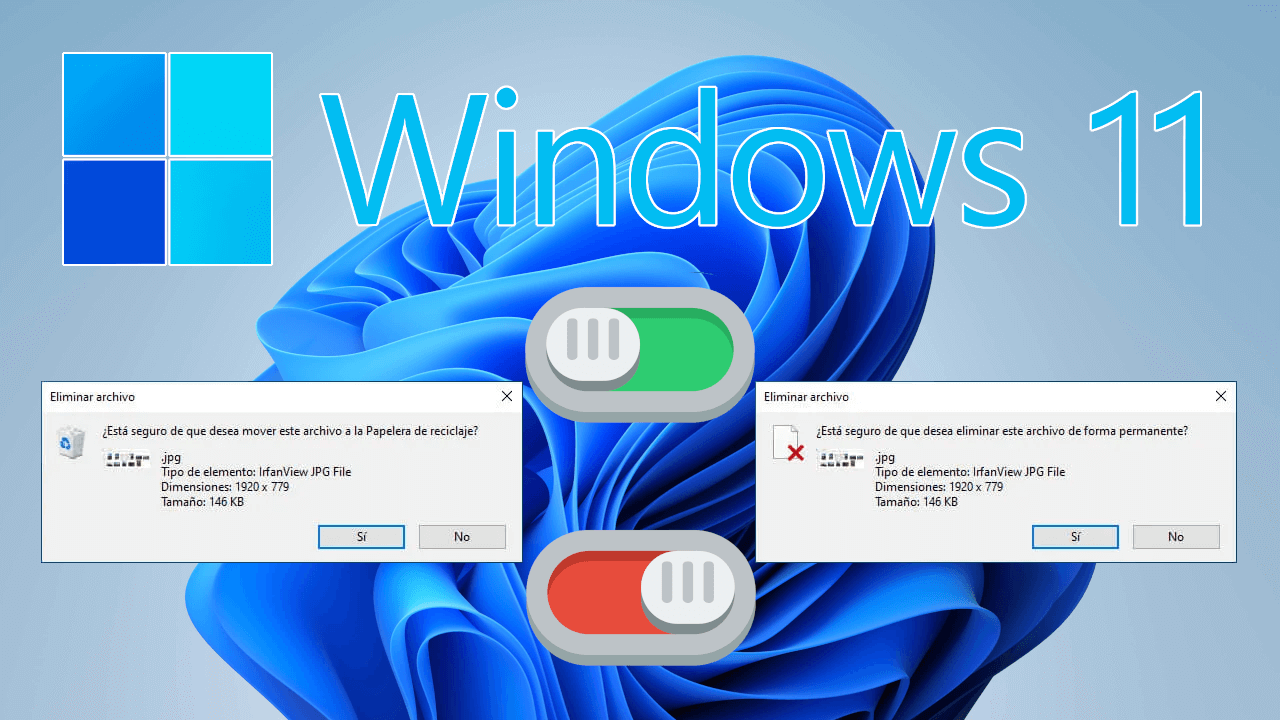
Activar o desactivar la confirmación al borrar desde las propiedades de la Papelera
La forma más directa de controlar si Windows 11 te pregunta o no antes de enviar algo a la Papelera es configurando las propiedades de la Papelera de reciclaje. Este ajuste vale tanto para el borrado desde el menú contextual como para las veces que usas la tecla Supr, mientras el archivo pase por la Papelera.
Para empezar, localiza el icono de la Papelera de reciclaje en el escritorio. Si lo tienes oculto, puedes volver a mostrarlo desde la configuración de iconos del escritorio o Geri Dönüşüm Kutusu simgesini geri yükle. Haz clic con el botón derecho sobre el icono de la Papelera y, en el menú que se abre, selecciona la opción «Propiedades».
Se abrirá una ventana con la configuración específica de la Papelera. Aquí verás, entre otros parámetros, el tamaño máximo que puede ocupar en cada unidad y, lo que más nos interesa, una casilla llamada «Mostrar cuadro de diálogo para confirmar eliminación». Esta casilla controla el comportamiento de la advertencia cuando envías elementos a la Papelera.
Si activas esa casilla, cada vez que intentes eliminar archivos o carpetas que vayan a la Papelera, el sistema mostrará un cuadro de confirmación del tipo «¿Está seguro de que desea mover este archivo a la Papelera de reciclaje?». De esta forma, tendrás que pulsar Sí para completar la operación o No para cancelarla, lo que supone una capa extra de protección frente a errores.
Si por el contrario desmarcas la casilla, el envío de archivos a la Papelera se hará de forma inmediata, sin mostrar ninguna ventana de aviso. Esta configuración es la preferida por quienes borran mucha información cada día y quieren evitar el clic adicional, sabiendo que, mientras no vacíen la Papelera, podrán restaurar cualquier elemento con un par de clics.
Activar o desactivar el mensaje de borrado permanente (Mayús + Supr)
Además del aviso cuando se mueve algo a la Papelera, Windows también puede mostrar un cuadro de diálogo cuando borras un archivo de forma definitiva usando la combinación Üst Karakter + Sil. En este caso, el mensaje típico es «¿Está seguro de que desea eliminar este archivo de forma permanente?», dejando claro que no quedará copia en la Papelera.
Este segundo aviso es especialmente importante porque, si confirmas, el archivo desaparecerá sin pasar por la Papelera, haciendo más complicada su recuperación en caso de error. Por eso, aunque para algunos usuarios la ventana sea molesta, conviene valorar si merece la pena mantenerla activa como red de seguridad.
La clave es que Windows permite gestionar tanto la confirmación de envío a la Papelera como la de eliminación permanente, y es posible habilitar una, deshabilitar la otra o ajustar ambas para adaptarlas a tu forma de trabajar. Usuarios que trabajan con documentos críticos suelen preferir mantener todos los avisos, mientras que quienes suelen hacer limpieza masiva prefieren reducir los mensajes al mínimo.
Si estás acostumbrado a usar Mayús + Supr para vaciar carpetas rápidamente, quizá no te interese desactivar esta confirmación, porque en un descuido podrías borrar material valioso sin margen de maniobra. En cambio, si casi nunca utilizas el borrado definitivo y trabajas siempre pasando por la Papelera, tiene más sentido concentrarte en ajustar solo la confirmación de eliminación normal.
Sea como sea, ten claro que estas ventanas de confirmación no afectan a la capacidad de recuperar archivos que ya estén dentro de la Papelera: mientras no la vacíes, podrás restaurar elementos borrados por error, independientemente de que hubiera o no un aviso previo.
Cambiar la confirmación de borrado desde el Registro de Windows
Además del método gráfico a través de las propiedades de la Papelera, existe otra vía más avanzada para activar o desactivar el mensaje de confirmación: Windows Kayıt Defterini düzenle. Esta opción está pensada para usuarios con cierto nivel o para quienes quieran aplicar el cambio de forma más profunda o desplegarlo en varios perfiles.
El Registro almacena la configuración interna del sistema, y entre esas opciones se encuentra el control de la confirmación de borrado mediante un valor llamado confirmFileDelete. Modificarlo permite activar o desactivar el diálogo, tanto para la Papelera como para la eliminación directa, en Windows 11 y también en Windows 10.
Para acceder, abre el Editor del Registro (por ejemplo, con Windows + R, escribiendo regedit y pulsando Intro). Una vez dentro, navega hasta la siguiente ruta: Equipo\HKEY_CURRENT_USER\Software\Microsoft\Windows\CurrentVersion\Policies. En esa clave es donde se puede crear o ajustar el valor que controla el comportamiento.
En el panel derecho, haz clic con el botón derecho en una zona vacía y elige «Nuevo» > «Valor de DWORD (32 bits)». Ponle el nombre confirmFileDelete. Después, haz doble clic sobre ese nuevo valor para abrir su ventana de edición y, en el campo «Información del valor», escribe 0 o 1 según lo que quieras configurar.
El valor 0 sirve para desactivar la confirmación de eliminación de archivos y carpetas, mientras que el valor 1 se utiliza para habilitar el diálogo de confirmación de borrado. Una vez modificado el dato, pulsa Aceptar y cierra el Editor del Registro. Para que los cambios se apliquen por completo, es recomendable reiniciar el equipo.
Configurar la Papelera para evitar errores al vaciarla
El comportamiento de la Papelera no se limita al mensaje de confirmación. A veces, especialmente cuando manejas varios discos duros y mueves grandes cantidades de datos, pueden aparecer bloqueos al intentar ver o vaciar la Papelera. En esos casos, el Explorador de archivos puede quedarse congelado en «Detectando archivos» o en «Limpiando la unidad» al 0%.
Esta situación suele darse cuando hay muchísimos elementos en la Papelera, archivos dañados o entradas que el sistema no es capaz de gestionar con normalidad. Si tu Papelera ocupa muchos gigas y lleva tiempo sin vaciarse, es fácil que Windows tarde bastante en enumerar todos esos archivos antes de proceder a borrarlos de verdad.
Si al abrir la Papelera el Explorador se queda colgado, o si al pulsar «Vaciar Papelera de reciclaje» todo se queda al 0% sin avanzar, una posible vía de escape es recurrir a las herramientas de limpieza del propio sistema, que trabajan a un nivel algo diferente al del Explorador. Limpiar desde otras interfaces puede desbloquear situaciones que desde la vista gráfica no avanzan.
Recuerda que la Papelera es independiente por unidad: cada disco (C:, D:, etc.) tiene su propio espacio reservado. Cuando se acumulan archivos en varios volúmenes, la suma total del espacio ocupado puede ser enorme, lo que hace todavía más crítica la necesidad de vaciarla con regularidad para recuperar capacidad en tus discos.
Si trabajas con mucho material temporal (vídeos, máquinas virtuales, copias de prueba, etc.), es buena idea revisar de vez en cuando cuánto espacio está ocupando la Papelera en cada unidad, o apoyarte en funciones automáticas como el Sensor de almacenamiento para que esa tarea sea menos manual y más predecible.
Vaciar la Papelera con Liberador de espacio en disco y cleanmgr
Cuando el vaciado normal desde la propia Papelera falla, una alternativa clásica consiste en usar el Disk temizleme, también conocido internamente como cleanmgr. Esta herramienta viene integrada en Windows y permite limpiar diferentes tipos de archivos del sistema, entre ellos el contenido de la Papelera.
Para abrirla puedes pulsar Windows + R, escribir cleanmgr y confirmar. Se te pedirá que elijas la unidad sobre la que quieres trabajar, como por ejemplo C:. Tras un breve análisis, aparecerá una lista de categorías de archivos que puedes borrar, con su espacio ocupado estimado. Una de esas casillas corresponde a la «Papelera de reciclaje».
Marca la casilla asociada a la Papelera y, si quieres, aprovecha para seleccionar otras categorías como archivos temporales, miniaturas o restos de instalaciones anteriores. Después, pulsa Aceptar para que el sistema comience la limpieza de la unidad. En muchas ocasiones, este método consigue vaciar la Papelera aunque el Explorador se quede bloqueado al intentarlo.
Si aun así el proceso se queda en «Limpiando la unidad» al 0% y no avanza, puede que estés ante una Papelera especialmente dañada o ante archivos que el sistema no puede manejar con normalidad. En esos casos más extremos hay herramientas para recuperar archivos eliminados, como reconstruir la Papelera a nivel de sistema, pero como primera medida siempre compensa probar con cleanmgr porque es seguro y está soportado Microsoft tarafından.
En sistemas Windows 10 y Windows 11, el comportamiento de esta herramienta es similar, de modo que también es útil si tus problemas de Papelera ocurren en equipos con Windows 10, como la compilación 19045.5487 u otras versiones del mismo sistema.
Vaciar y gestionar la Papelera automáticamente con Storage Sense
Si no quieres estar pendiente de vaciar la Papelera manualmente, Windows 11 incorpora una función especialmente pensada para ti: Storage Sense (Sensor de almacenamiento). Esta característica se encarga de borrar periódicamente archivos temporales, elementos antiguos de la carpeta Descargas y los elementos que lleven demasiado tiempo en la Papelera.
Para acceder a ella, ve a Inicio y entra en la aplicación Configuración. Después, dirígete a la sección «Sistema» y selecciona «Almacenamiento». Dentro de este apartado verás un bloque llamado «Administración de almacenamiento» en el que aparece la opción «Sensor de almacenamiento». Haz clic ahí para entrar en sus ajustes detallados.
En la pantalla de Storage Sense podrás activar la opción de «Limpieza automática del contenido del usuario». A partir de aquí, se desplegarán varias opciones: una de ellas es el menú «Ejecutar Sensor de almacenamiento» que te permite indicar cada cuánto tiempo quieres que Windows ejecute la limpieza (por ejemplo, cada día, cada semana o cada mes).
Un poco más abajo verás una configuración específica para la Papelera, con un texto del estilo «Eliminar archivos en mi papelera de reciclaje si han estado allí por más de…» y un desplegable de tiempo. Ahí puedes elegir, por ejemplo, 1 día, 14 días, 30 días o 60 días, según el margen que quieras darte antes de que los archivos se borren definitivamente.
Además, en la misma pantalla puedes decidir cómo se gestionan los archivos de la carpeta Descargas, que también pueden eliminarse automáticamente si no se han utilizado en un periodo determinado. Si lo deseas, al final de la configuración hay un botón para «Ejecutar Sensor de almacenamiento ahora», que fuerza una limpieza inmediata con los criterios que has marcado.
¿Cuándo conviene activar o desactivar la confirmación de borrado?
Decidir si tener activado el cuadro de diálogo de confirmación al borrar depende mucho de tu forma de usar el ordenador y del tipo de archivos con los que trabajas. No es lo mismo gestionar documentos de trabajo delicados que hacer limpieza de fotos duplicadas o vídeos descargados sin importancia.
Si sueles eliminar archivos a toda prisa y no te importa demasiado perder alguno, probablemente te resulte más cómodo desactivar la confirmación y dejar que todo vaya a la Papelera sin más clics. Como luego puedes revisar la Papelera antes de vaciarla, tienes un segundo filtro para evitar desastres. Eso sí, si usas a menudo Mayús + Supr, valora dejar activado el aviso de borrado permanente.
En cambio, si compartes el ordenador con otras personas, trabajas con datos sensibles o simplemente eres de los que se arrepienten a menudo después de borrar algo, quizá sea más sensato mantener todas las confirmaciones activadas. Perderás un poco de rapidez, pero ganarás mucha tranquilidad, sobre todo si no tienes copias de seguridad frecuentes.
También es importante tener en cuenta la salud del sistema: una Papelera que nunca se vacía acumula gigas y gigas que, a la larga, pueden provocar bloqueos o problemas de rendimiento. Ajustar bien el Sensor de almacenamiento para que haga parte del trabajo por ti, combinado con una política clara sobre las confirmaciones de borrado, ayuda a que Windows 11 se mantenga más limpio y ágil.
En definitiva, conocer todas las opciones disponibles —desde las propiedades de la Papelera, pasando por el Editor del Registro, hasta herramientas como cleanmgr y Storage Sense— te da control total sobre cómo se eliminan y se limpian los archivos en tu equipo. Con unos minutos de configuración puedes tener un sistema que borra justo como quieres, sin avisos de más y sin sustos por borrados irreversibles.


Genel olarak bayt ve teknoloji dünyası hakkında tutkulu bir yazar. Bilgilerimi yazarak paylaşmayı seviyorum ve bu blogda da bunu yapacağım; size gadget'lar, yazılım, donanım, teknolojik trendler ve daha fazlasıyla ilgili en ilginç şeyleri göstereceğim. Amacım dijital dünyada basit ve eğlenceli bir şekilde gezinmenize yardımcı olmaktır.