- Windows, %WINDIR%\Panther, INF gibi yollara ve C:$WINDOWS.~BT gibi geçici klasörlere dağılmış birden fazla kurulum günlüğü oluşturur.
- Her kurulum aşamasının (düşürme, WinPE, çevrimiçi yapılandırma, karşılama ve geri alma) kendine özgü günlük dosyaları vardır.
- Olay Görüntleyici ve Wevtutil veya Tracerpt gibi araçlar, ayrıntılı analiz için günlükleri Setup.etl olarak açmanıza ve dışa aktarmanıza olanak tanır.
- Windows'ta kurulum hatalarını, sürücü sorunlarını ve sistem problemlerini teşhis etmek, günlük dosyalarının türlerini ve konumlarını bilmeyi kolaylaştırır.
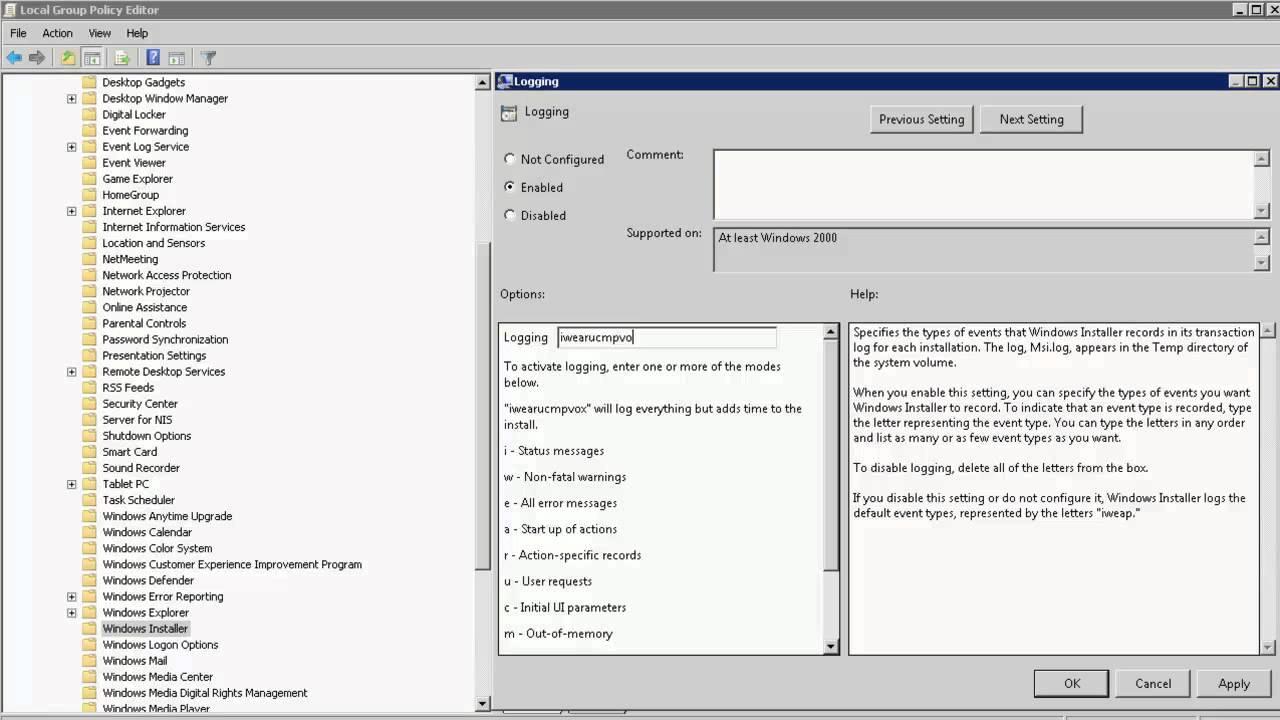
Windows kurulumunda veya herhangi bir programda bir sorun çıktığında, ilk düşüncemiz genellikle "Windows çıldırmış" olur. Ancak, bunun altında çok daha karmaşık bir sorun yatmaktadır... Windows Installer günlüklerinde ve diğer günlük dosyalarında kaydedilen bilgiler Bu sayede tam olarak ne olup bittiğini, sürecin nerede aksadığını ve çoğu zaman nasıl düzeltileceğini anlayabilirsiniz.
Körlemesine kurulum yapıp şansınızı denemektense, öğrenmek çok daha pratiktir. Windows Installer ve sistem günlüklerini nasıl görüntüleyebilirsiniz?Bu kayıtlar, Windows, sürücüler, uygulamalar veya hatta büyük bir sürüm yükseltmesi sırasında gerçekleşen her şeyin teknik kaydı görevi görür. Bu kayıtların nerede bulunduğunu, ne içerdiğini ve nasıl açılacağını bilmek, bilgisayar bakımını ciddiye almak isteyen herkes için çok önemlidir.
Windows kurulum günlükleri nedir ve neden önemsemelisiniz?
Windows kurulum günlük dosyaları esasen şunlardır: Yükleyicinin gerçekleştirdiği her adımın kaydedildiği metin veya ikili dosyalar.Bu günlük, hangi eylemlerin gerçekleştirildiğini, hangi bileşenlerin kopyalandığını, hangi sürücülerin yüklendiğini, hangi hataların veya uyarıların oluşturulduğunu ve daha birçok şeyi kaydeder. Windows çeşitli günlükleme mekanizmaları kullanır: Windows Installer, Windows Setup, SetupAPI, ETW (Windows için Olay İzleme), vb.
Bu kayıtlar, bir kurulum söz konusu olduğunda özellikle önem kazanır. Açık ve anlaşılır hata mesajları göstermiyor veya herhangi bir açıklama yapmadan tamamen "kayboluyor".Örneğin, bir UPS CD'si taktığınızı, Kullanıcı Hesabı Kontrolü istemini kabul ettiğinizi ve pencerenin hiçbir şey yüklemeden kapandığını düşünün. Bu gibi durumlarda, günlük kaydı, yükleyicinin bir sürücüyü yükleyemediğini, sistem erişiminin engellendiğini veya ön koşul bir bileşenin eksik olduğunu ortaya çıkarabilir.
Uygulama yükleyicilerine ek olarak, işletim sisteminin kendisi de şunları üretir: Windows kurulumu, büyük güncellemeler ve önyükleme aşamaları sırasında ayrıntılı günlükler.Microsoft bu günlükleri aşamalara göre (alt düzey, WinPE, çevrimiçi yapılandırma, karşılama ve olası geri alma işlemleri) yapılandırır ve her aşamada belirli dosyaları belirli yollara kaydeder; bu da gelişmiş teşhis için hayati önem taşır.
Kurulumun ötesinde, Windows ayrıca şunları da sürdürüyor: sistem, uygulama ve güvenlik günlükleri Bu kayıtlar öncelikle Olay Görüntleyici aracılığıyla erişilir. Donanım arızalarını, sürücü sorunlarını, program çökmelerini, oturum açma girişimlerini ve daha birçok şeyi kaydederler; bu da onları çökmeleri gidermek, güvenlik olaylarını araştırmak ve tekrarlayan kesintileri analiz etmek için vazgeçilmez kılar.
Windows sistem kurulum günlüklerini nerede saklar?
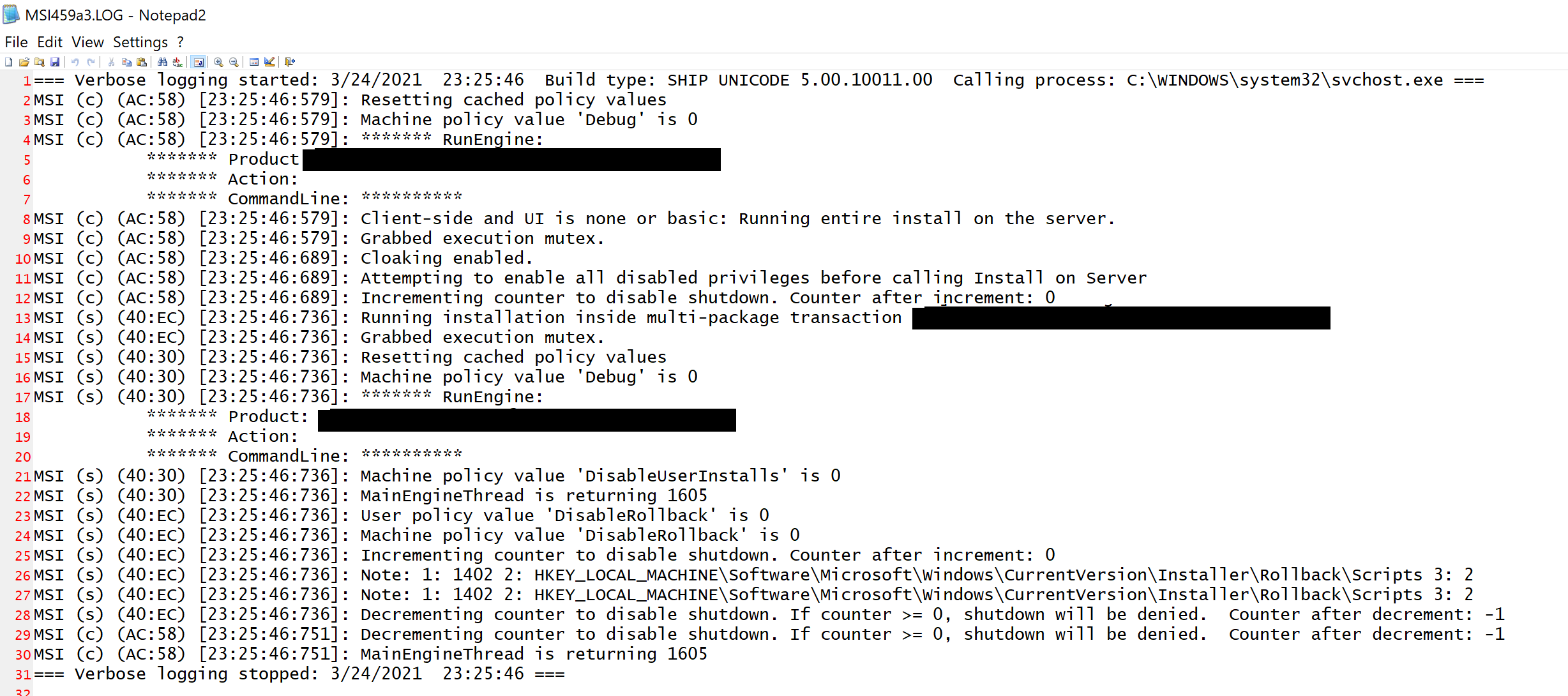
"Windows Installer günlükleri"nden bahsettiğimizde birçok kişi yalnızca MSI program kurulumlarını düşünür, ancak işletim sisteminin kendisi de bu kapsamdadır. Kurulum ve yükseltme süreci boyunca çok sayıda günlük dosyası oluşturur.Bu kayıtların tamamı tek bir yerde saklanmaz, yapılandırma aşamasına bağlı olarak konumları değişir.
Genel olarak, neredeyse tüm modern sürümlerde bulunan tek bir ana klasör vardır: %WINDIR%\PanterBu yol (genellikle C:\Windows\Panther) içerisinde setupact.log, setuperr.log veya Setup.etl performans olay günlüğü gibi birçok önemli kurulum dosyası saklanır. Kurulum programının sistem diskine tam erişimi olmadan önce, ön kurulum ortamlarında X:\Windows\Panther gibi geçici yollar da kullanılır.
Panther'ın yanı sıra, aşağıdakiler gibi diğer ilgili yerler de devreye giriyor: %WINDIR%\Inf (sürücüler ve uygulamalar için SetupAPI günlüklerinin saklandığı yer) veya bellek dökümü dosyaları Memory.dmp ve Minidump.dmpBu durum, bir kurulumun ciddi bir hata türüne neden olması durumunda ortaya çıkabilir. Mavi ekran.
Sistem güncellemeleri ve geçişleriyle birlikte, özel klasörlerin oluşturulduğu bir başka önemli yol kümesi ortaya çıkar. C:$WINDOWS.~BT\Sources\Panther Bu, kurulum medyasından önyükleme yapılırken hem fiziksel disklerden (C:) hem de geçici sürücülerden (X:) alınan günlükleri içerir. Tipik geçiş günlükleri ve donanım kontrolleri burada bulunur.
Değerlendirme ve performans araçlarının özel günlük dosyalarını da akılda tutmakta fayda var, örneğin: C:\Windows\Performans\Winsat\winsat.logBu, son yapılandırma aşamasında gerçekleştirilen Windows Sistem Değerlendirme Aracı (WinSAT) testlerinin sonucunu yansıtır.
Windows yapılandırma aşamaları ve kayıt defteri dosyaları
Windows kurulumu ve güncellemeleri tek ve bütünsel bir süreç değil, çeşitli aşamalara bölünmüştür. Her birinin kendine ait kayıt dosyaları olan birkaç farklı aşama.Doğru dosyanın bulunması, hatanın veya anormal davranışın ne zaman meydana geldiğine bağlıdır.
Alt seviye aşaması (kurulum programı önceki sistemden çalıştırıldı)
İnen seviye aşaması, başlangıç aşamasıdır. Windows yükleyicisi, önceden yüklenmiş olan işletim sistemi üzerinden çalışır. (Örneğin, Windows 7'den Windows 10'a yükseltme yaparken). Bu aşamada sistem, önceki sistemin kaynaklarının çoğunu kullanmaya devam eder ve sürüm yükseltmesi için ortamı hazırlar.
Bu aşamada aşağıdaki gibi dosyalara bakmanız gerekecek: C:\WINDOWS\setupapi.log Eski sistemlerde (XP ve öncesi), aygıtlar, sürücüler ve Servis Paketleri veya kritik revizyonlar gibi önemli sistem değişiklikleri kaydedilir.
Ayrıca, sistem sürücüsünün kök dizininde aşağıdaki gibi özel klasörler oluşturulur: C:$WINDOWS.~BT\Sources\PantherBu rota içerisinde çeşitli temel kayıtlar oluşturulmaktadır:
- setupact.logBu aşamada montajcının genel eylemlerini özetler.
- setuperr.logKurulum sırasında oluşan hataları kaydeder.
- miglog.xml: Kullanıcı dizin yapısı ve ilgili güvenlik tanımlayıcıları (SID'ler) hakkında veriler içerir.
- PreGatherPnPList.logSistemde algılanan cihazların envanterinin ilk kaydını saklar.
Bu dosyalar özellikle örneğin şunu öğrenmek için kullanışlıdır: Çakışan bir sürücü veya alışılmadık bir aygıt, güncellemenin engellenmesine neden oluyor.veya kullanıcı profili geçişinde bir sorun varsa.
Windows Ön Yükleme Ortamı (WinPE) aşaması
WinPE aşamasında, günlük yolları, kurulumun nasıl başlatıldığına bağlı olarak geçici bir X: sürücüsüne veya doğrudan C: sürücüsüne işaret edebilir ve bu mümkündür. kurulum sırasında CMD'ye erişimKlasörleri tekrar göreceksiniz. X:$WINDOWS.~BT\Sources\Panther o C:$WINDOWS.~BT\Sources\PantherÖnceki aşamadakilere benzer dosyaların saklandığı yer:
- setupact.logKurulum işlemlerinin detayları.
- setuperr.logOluşan hataların listesi.
- miglog.xmlKullanıcı dizin yapısı ve SID'ler hakkında bilgi.
- PreGatherPnPList.logTak ve Çalıştır cihazlarının ilk derlemesi.
Temel fark şu ki, şimdi Windows, önceki sistemden daha bağımsız bir kurulum ortamını zaten yüklemiş durumda.Bu nedenle, burada görünen hatalar disk erişimi, bölümlendirme, temel donanım uyumluluğu veya kurulum ortamındaki hasarlı dosyalarla ilgili olabilir.
Çevrimiçi yapılandırma aşaması (kurulumdan sonraki ilk önyükleme)
Dosya kopyalama ve ilk kurulumun ana bölümü tamamlandıktan sonra, Windows yeni ortamda ilk kez başlatılır ve "önyükleme ekranı" olarak adlandırılan bölüme girer. çevrimiçi yapılandırma aşamasıBu durumda "Windows ilk kez başlatılmaya hazırlanırken lütfen bir an bekleyin" veya "Güncellemeler üzerinde çalışılıyor %NN" gibi mesajlar görürsünüz.
Bu aşamada sistem kurulumu gerçekleştirir. temel donanım uyumluluğu Ve eğer bir yükseltme ise, veri, program ve ayarları taşır. Bu aşamaya ait en önemli kayıtlar şu konumlarda bulunur:
- C:\WINDOWS\PANTHER\setupact.logKurulum işlemi günlüğü.
- C:\WINDOWS\PANTHER\setuperr.logKritik hataların veya uyarıların listesi.
- C:\WINDOWS\PANTHER\miglog.xml: Dizin yapısının ayrıntıları ve kullanıcı profillerinin taşınması.
- C:\WINDOWS\INF\setupapi.dev.logTak ve Çalıştır cihazlar ve sürücü yükleme süreci hakkında detaylı bilgi.
- C:\WINDOWS\INF\setupapi.app.logBileşenlerin ve uygulamaların kurulumuna ilişkin veriler.
- C:\WINDOWS\Panther\PreGatherPnPList.log y PostGatherPnPList.logBu aşamadan önce ve sonra cihazların envanteri.
Bilgisayarınız "Windows hazırlanıyor" ekranında veya güncelleme yüzdesinde uzun süre takılı kalıyorsa, Bu kayıtlar, sürecin hangi aşamasının durduğunu görmenizi sağlar.İster hatalı bir video sürücüsü, ister sorunlu bir USB aygıtı, isterse belirli bir uygulamanın taşınması sırasında oluşan bir hata olsun.
Windows Karşılama Aşaması (OOBE)
Kurulum neredeyse tamamlandığında, "montaj" olarak bilinen aşamaya girer. Windows'a hoş geldiniz veya OOBE (Kutudan Çıkarma Deneyimi). Burada, bilgisayar adı gibi veriler istenir, kullanıcı hesapları oluşturulur ve Windows deneyim endeksini hesaplamak için sistem performans testleri yapılır (bu özelliğin bulunduğu sürümlerde).
Bu aşamadaki kayıtlar yine Panther ve INF'de yoğunlaşmış olup, rotalar şu şekildedir:
- C:\WINDOWS\PANTHER\setupact.log y setuperr.logEylemleri ve hataları kaydetmeye devam ediyorlar.
- C:\WINDOWS\PANTHER\miglog.xmlKullanıcı geçiş verilerini yansıtmaya devam ediyor.
- C:\WINDOWS\INF\setupapi.dev.log y kurulumapi.app.logSürücüler ve uygulamalar.
- C:\WINDOWS\Panther\PreGatherPnPList.log y PostGatherPnPList.logBağlı cihazların son kontrolü.
- C:\WINDOWS\Performance\Winsat\winsat.logSistem Değerlendirme Aracı testlerinin sonuçları.
Kullanıcıyı oluşturduktan ve masaüstüne ulaştıktan sonra sistemde bir sorun fark ederseniz... Beklenenden çok daha yavaş çalışıyor veya bazı bileşenler düzgün çalışmıyor.Winsat.log ve sürücü günlüklerini incelemek, hangi donanım parçasının yetersiz kaldığı veya test sırasında hangi sürücünün başarısız olduğu konusunda ipuçları verebilir.
Geri alma aşaması (güncelleme başarısız olduğunda ve eski haline geri döndüğünüzde)
Tüm Windows kurulumları başarılı olmaz. Büyük bir güncelleme başarısız olduğunda, sistem genellikle başka bir çözüm dener. Değişiklikleri geri al ve önceki masaüstüne dön.Bu durumlarda, neyin yanlış gittiğini anlamak için değerli kayıtlar da oluşturulur.
Geri alma senaryolarında klasörü tekrar bulacaksınız. C:$WINDOWS.~BT\Sources\PantherAncak bu aşamaya özel bazı ek dosyalar da bulunmaktadır:
- setupact.logKurulum denemesi ve geri alma işlemi sırasında gerçekleştirilen eylemler.
- miglog.xmlKullanıcı dizini geçişinin ayrıntıları.
- setupapi\setupapi.dev.logKurulum/geri alma sırasında sürücüler ve aygıtlar.
- setupapi\setupapi.app.logEtkilenen uygulamalar.
- PreGatherPnPList.log y PostGatherPnPList.logGüncelleme girişiminden önce ve sonraki envanter durumu.
Bir güncelleme başarısız olduğunda ve kendinizi genel bir mesajla önceki sistemde bulduğunuzda, Bu kayıtlar, sorunun uyumsuz bir sürücüden mi, veri taşıma hatasından mı yoksa kurulum ortamındaki bir hatadan mı kaynaklandığını keşfetmek için başlangıç noktasıdır.Bunlar aynı zamanda Microsoft teknik destek ekibinin bu tür bir vaka açıldığında genellikle talep ettiği dosyalardır.
Windows kurulum olay günlükleri ve olay görüntüleyici
Klasik metin dosyalarına ek olarak, Windows kurulum bilgilerinin büyük bir kısmını ikili izleme dosyası adı verilen bir dosyada da kaydeder. Kurulum.etlGenellikle şu klasörde bulunur: %WINDIR%\PanterBu dosya, Windows için Olay İzleme (ETW) sisteminin bir parçasıdır ve aşağıdaki bilgileri toplar: performans etkinlikleri ve kurulum süreci detayları.
Setup.etl dosyasının içeriğini görüntülemek için, dosyayı sadece Not Defteri ile açmak yeterli değildir: ... kullanmanız gerekir. Olay görüntüleyici veya komut satırı araçlarıÖncelikle, analiz ettiğiniz Windows sürümüyle aynı olan kurulum medyasında bulunan doğru ETW sağlayıcılarını kullandığınızdan emin olmalısınız.
İlgili araç setinin kurulu olmadığı bir makinedeki günlükleri inceliyorsanız, gerekli ETW sağlayıcısını kaydetmek için Windows kurulum medyasının kök dizininden bir komut dosyası çalıştırabilirsiniz. Konsoldaki tipik komut şöyle bir şey olabilir:
Cscript D:\sources\etwproviders\etwproviderinstall.vbs install D:\sources\etwproviders
Bu örnekte, harf D Bu, kurulum DVD'sinin veya USB'sinin takılı olduğu sürücüyü ifade eder. Satıcı yazılımı yüklendikten sonra, Olay Görüntleyici doğru şekilde yorumlayabilecektir. Setup.etl dosyasındaki verileri alıp okunabilir bir biçimde görüntüleyin..
Olay Görüntüleyicisinde kurulum olaylarını nasıl görüntüleyebilirim?
Olay Görüntüleyici, olayları incelemek için kullanılan standart Windows aracıdır. sistem günlükleri, uygulamalar, güvenlik ve kurulum olaylarıSetup.etl dosyasında kaydedilen kurulum günlüğünü incelemek için genel olarak şu adımları izleyebilirsiniz:
- Başlat menüsünden veya şu komutu çalıştırarak Olay Görüntleyici'yi açın: eventvwr.msckutusuna.
- Sol panelde, bölümü genişletin. Windows günlükleri seçin Sistem (veya duruma göre uygun kayıt defteri).
- Sağ panelde, üzerine tıklayın. Kaydedilmiş kaydı açın ve dosyayı arayın Kurulum.etlvarsayılan olarak şu konumda bulunur: %WINDIR%\Panter.
- Yüklendikten sonra, Setup.etl dosyasının içeriği filtrelenebilen, sıralanabilen ve aranabilen bir olay listesi olarak görüntülenecektir.
Bu görünüm, odaklanmanızı sağlar. İncelediğiniz kurulum veya güncelleme için ilgili unsurlarSeviyeye (hata, uyarı, bilgi) veya olay tanımlayıcısına göre filtreleme yapabilir ve her bir girdinin teknik ayrıntılarını görüntüleyebilirsiniz.
Kurulum günlüklerini metin veya XML olarak dışa aktarın
Birçok durumda faydalıdır. Kurulum günlüklerini metin veya XML formatına dışa aktarın. Bu dosyaları diğer araçlarla analiz etmek, teknik destekle paylaşmak veya basitçe arşivlemek için, aşağıdaki gibi yerleşik komut satırı yardımcı programlarını kullanabilirsiniz: Wevtutil o Tracerpt.
Örneğin, Wevtutil kullanarak konsoldan Setup.etl dosyasının içeriğini görüntülemek için şu komutu çalıştırabilirsiniz:
Wevtutil qe /lf C:\windows\panther\setup.etl
İzleme verilerini Tracerpt ile işleyerek rapor oluşturmayı tercih ederseniz, şunları kullanabilirsiniz:
Tracerpt /l C:\windows\panther\setup.etl
Bu araçların, yerleşik komut satırı yardımı kullanılarak incelenebilecek birçok ek seçeneği vardır. Her durumda, Karmaşık bir ETL dosyasını daha yönetilebilir bir hale dönüştürmeyi kolaylaştırırlar. Analiz veya üçüncü taraflara sunum amacıyla.
Windows kurulumu sırasında önemli günlük kayıtlarının konumları
Panther ve geçici kurulum güzergahlarına ek olarak, birkaç standart konum daha bulunmaktadır. Windows, kurulum süreci ve sistemin sonraki çalışmasıyla ilgili kayıtları saklar.Bunlardan en önemlilerinden bazıları şunlardır.
Öncelikle, klasör %WINDIR%\Inf Sürücülerin ve uygulamaların nasıl kurulduğunu ve yönetildiğini anlamak için çeşitli kritik günlük dosyaları içerir. Özellikle:
- setupapi.dev.logTak ve Çalıştır cihazlarının kurulumunu, güncellemelerini ve kaldırılmasını kaydeder.
- kurulumapi.app.log: Uygulamaların ve yazılım bileşenlerinin kurulumuna odaklanır.
Öte yandan, kurulum işlemi sırasında dosyalar oluşturulabilir. yanardağ hatırası Sistem ciddi doğrulama hatalarıyla karşılaştığında. İki tipik örnek şunlardır:
- %WINDIR%\Memory.dmpHata kontrolünden (mavi ekran) sonra tam bellek dökümü.
- %WINDIR%\Minidump.dmpArızayla ilgili daha özet bilgiler içeren mini dökümler.
Görüntü hazırlama veya otomasyon senaryolarında, belirli günlükler de saklanır. %WINDIR%\System32\Sysprep\PantherBurada, Windows imajlarını birden fazla bilgisayara dağıtmadan önce genelleştirmek için Sysprep kullanımına ilişkin her şey toplanmıştır.
Son olarak, bazı üçüncü taraf uygulamalar kendi uygulamalarını oluşturuyor. Kurulum günlükleri C:\ProgramData\AppName\Logs gibi yollarda bulunur.Örnek olarak şöyle bir dosya verilebilir: C:\ProgramData\inFlow Inventory\Logs\installer.logBu özellik, yükleyici çalışma ortamının anormal şekilde sonlandırılmasını istediğinde, örneğin çalışma zamanı hataları gibi çok özel hata mesajları gösterebilir.
Windows kurulumunun ötesindeki kayıt defteri dosyası türleri
Kurulum günlükleri, Windows'un sürdürdüğü tüm günlük ekosisteminin yalnızca bir parçasıdır. Günlük kullanımda, şunlardan da haberdar olmak önemlidir... Başka ne tür kütükler vardır ve ne için kullanılırlar?Çünkü kurulum hataları çok sık olarak sistem, güvenlik veya uygulama sorunlarıyla bağlantılıdır.
İşletim sistemi tarafından yönetilen başlıca kayıt türleri şunlardır:
- Sistem günlükleriBu kayıtlar donanım hataları, sürücü sorunları, önyükleme ve kapatma olayları vb. hakkında bilgi içerir. Bunlara öncelikle şu amaçlarla başvurulur: sistem olay günlüğü.
- Uygulama günlükleriYüklenen programlar tarafından oluşturulan olayları, örneğin çökmeleri, uyarıları veya teşhis bilgilerini toplarlar.
- Güvenlik kayıtlarıGiriş olaylarına, hesap yönetimine, hassas kaynaklara erişime ve güvenlik denetimiyle ilgili her şeye odaklanıyorlar.
- Kurulum kayıtlarıSistemin kendisi için daha önce bahsedilenlere ek olarak, birçok uygulama kurulum ve kaldırma sırasında kendi günlük dosyalarını oluşturur.
- İletilen olaylarBunlar, uzaktaki ekipmanlardan gelen olayları toplamak ve tek bir görüntüleyicide merkezileştirmek için kullanılır; iş ortamlarında çok faydalıdırlar.
Bu kayıtların tamamına aşağıdaki bağlantıdan kolayca ulaşılabilir. Olay görüntüleyiciBu, bilgileri "Windows Günlükleri" ve "Uygulama ve Hizmet Günlükleri" gibi kategorilere ayırır. İkinci kategori içinde şunları göreceksiniz: Windows için olay izleme sağlayıcıları (ETW) Bu sayede daha detaylı teşhis için ayrı ayrı bileşenlerin kaydedilmesi etkinleştirilebilir veya devre dışı bırakılabilir.
Disk üzerindeki fiziksel günlük dosyalarını nerede bulabilirim?
Olay Görüntüleyicisine ek olarak, şunları bilmek de faydalıdır: günlük dosyalarının fiziksel olarak diskte depolandığı yerBunları kopyalamanız, arşivlemeniz veya diğer harici araçlarla analiz etmeniz gerekirse diye.
Windows'un modern sürümlerinde en sık rastlanan konumlar şunlardır:
- C:\Windows\System32\winevt\GünlüklerOlay Görüntüleyicisinde gördüğünüz farklı günlük dosyalarına (Uygulama, Sistem, Güvenlik vb.) karşılık gelen .evtx dosyaları burada saklanır.
- C:\Windows\Günlükler: Windows Güncellemesi, sistem yapılandırması ve diğer dahili görevlerle ilgili günlüklerin görünebileceği klasör.
- C: \ Program Files ve alt klasörler: birçok uygulama kendi günlük dosyalarını kurulum dizinlerinde, "logs" klasöründe veya benzer bir yerde saklar.
- C:\Kullanıcılar\\UygulamaVerisi (Yerel ve Dolaşım): Çok sayıda uygulama, hataları, durumları ve işlemleri kaydetmek için burada kendi günlük dosyalarını oluşturur.
Bu rotaları bilmek, yerinizi bulmanıza yardımcı olur. Kurulum programının herhangi bir uyarı vermeden neden durduğunu açıklayan ek kayıtlar.Çünkü hata, uygulamanın kendi günlüğünde, sistem günlüklerinde veya paralel bir izleme dosyasında kaydedilmiş olabilir.
Olay Görüntleyici'yi kullanarak kurulum sorunlarını analiz etme
Olay Görüntleyici yalnızca Setup.etl dosyasını açmak için kullanılmaz, aynı zamanda Tüm Windows olay günlüklerini incelemek için merkezi bir araç.Buradan uygulama, güvenlik, sistem, kurulum, yapılandırma olayları vb. görüntüleyebilir ve ilgilendiğiniz konulara doğrudan ulaşmak için filtreleyebilirsiniz.
Açmak için, üzerine basmanız yeterlidir. Windows + R, yazmak eventvwr.msckutusuna ve Enter tuşuna basın. İçeride, ilgili bölümde Windows günlükleriUygulama, Güvenlik, Kurulum (veya sürüme bağlı olarak Yapılandırma) ve Sistem bölümlerinin yanı sıra İletilen Olaylar günlüğünü de bulacaksınız. Bu bölümlerin her biri, olayların önem derecesiyle birlikte kronolojik bir listesini gösterir.
Şubesinde Uygulama ve hizmet günlükleri Burada farklı Windows bileşenleri ve uygulamaları için özel ETW sağlayıcıları göreceksiniz. Tanı amaçlı detaylı günlük kaydını burada etkinleştirebilir veya devre dışı bırakabilirsiniz. bir bileşenin çok özel sorunlarıGenel bir kayıt yeterli ayrıntı düzeyi sunmadığında idealdir.
Kurulum hatalarını araştırırken, Panther'ın setupapi dosyalarında ve diğer metin günlüklerinde gördüklerinizi Olay Görüntüleyicisinden gelen bilgilerle birleştirmek genellikle faydalıdır, çünkü Her iki sitede de birçok önemli hata kaydedilmiştir.Olay tanımlayıcıları, sistem hata kodları ve resmi belgelere bağlantılar gibi ek bağlam bilgileri sağlamak.
PowerShell ve komut istemi kullanarak günlük dosyalarına erişme
Otomasyon yapmak istiyorsanız veya komut dosyalarından bilgi toplamanız gerekiyorsa, Windows günlüklerine erişebilirsiniz. Olay Görüntüleyicisini açmadanPowerShell veya komut istemini kullanarak.
Örneğin, PowerShell'de, tarih, tür veya tanımlayıcıya göre filtrelenmiş olayları çıkaran cmdlet'ler kullanarak sistem günlüğünü hızlıca sorgulayabilirsiniz; bu da oldukça kullanışlıdır. Kurulum hatası sonrasında teşhis işlemlerini otomatikleştirin.Sağlanan içerik, tam komutlardan ziyade fikre odaklanmış olsa da, tipik cmdlet'ler bu sorguları esnek bir şekilde yapmanıza olanak tanır.
Daha önce de belirtildiği gibi, komut isteminden araç wevtutil sana izin verir Olay günlüklerini görüntüleyin, dışa aktarın ve yönetin.Kurulumla ilgili olanlar da dahil olmak üzere, birçok makinenin aynı anda izlenmesi gereken ortamlarda, toplu iş komut dosyaları veya zamanlanmış görevlerle birlikte kullanıldığında çok faydalıdır.
Bir araya getirildiğinde, bu komut satırı seçenekleri, diğer günlükleme araçlarıyla çok iyi uyum sağlıyor, çünkü Kurulum ve sistem olaylarının okunmasının otomatikleştirilmiş iş akışlarına entegre edilmesine olanak tanırlar.Bu durum özellikle kurumsal ortamlarda veya birçok ekibi destekleyen teknisyenler için ilgi çekicidir.
Yukarıdakilerin hepsini göz önünde bulundurduğumuzda, Windows Installer günlüklerinin, Panther dosyalarının, SetupAPI günlüklerinin ve Olay Görüntüleyici olaylarının çok kapsamlı bir bilgi ağı oluşturduğu açıktır. Bunu iyi kullanmak, "Neden yüklenmediğine dair hiçbir fikrim yok" demekten, soruna neden olan sürücüyü, bileşeni veya sistem hatasını tam olarak belirleyebilmeye ve böylece sorunu hızlı ve doğru bir şekilde düzeltmek için çok daha fazla seçeneğe sahip olmaya geçmek anlamına gelir.


Genel olarak bayt ve teknoloji dünyası hakkında tutkulu bir yazar. Bilgilerimi yazarak paylaşmayı seviyorum ve bu blogda da bunu yapacağım; size gadget'lar, yazılım, donanım, teknolojik trendler ve daha fazlasıyla ilgili en ilginç şeyleri göstereceğim. Amacım dijital dünyada basit ve eğlenceli bir şekilde gezinmenize yardımcı olmaktır.