- Belge boyutunu küçültün Word PowerPoint, görsellerin, yazı tiplerinin ve multimedya içeriğinin optimize edilmesini içerir.
- Office'in yerleşik seçenekleri, görüntüleri sıkıştırmanıza, yazı tipi yerleştirmeyi devre dışı bırakmanıza ve varsayılan çözünürlüğü ayarlamanıza olanak tanır.
- ZIP sıkıştırması Windows Harici sıkıştırma programları, dosyaların daha verimli bir şekilde paylaşılmasına ve saklanmasına yardımcı olur.
- Belgelerin oluşturulmasında iyi uygulamaları benimsemek, belgelerin aşırı büyümesini önler ve gönderilmelerini ve işlenmelerini kolaylaştırır.
Bir belgeyi paylaşmanız gerektiğinde ve dosyanın çok büyük olduğuna dair tipik bir uyarı aldığınızda, bu gerçekten can sıkıcı bir durum haline gelebilir. Word veya PowerPoint dosyasını nasıl sıkıştıracağınızı öğrenin. Bu, işinizi saniyeler içinde göndermekle e-postayla boğuşmak (veya yeni şeyler öğrenmek) arasındaki farkı yaratır. Outlook'ta büyük dosyalar gönderme), bulut veya şirketin mesajlaşma sistemi.
Dahası, mesele sadece onu takabilmekle ilgili değil: belgelerinizin boyutunu küçültün Bu aynı zamanda, hizmet amaçlı olarak sabit diskte daha az yer kaplamalarını sağlar. depolama Bulutta saklanan dosyalar daha hızlı açılır, bu da ekip halinde çalışıyorsanız veya günlük olarak birçok dosyayla uğraşıyorsanız çok önemlidir. Neyse ki, Word ve PowerPoint, kaliteden ödün vermeden belge boyutunu küçültmek için güçlü seçenekler sunuyor ve ayrıca harici araçlar Bu size daha da fazla yardımcı olabilir.
Bazı Word ve PowerPoint dosyaları neden bu kadar büyük?
Aşırı derecede sıkıştırmaya başlamadan önce, tüm bu fazladan ağırlığın nereden geldiğini anlamak iyi bir fikirdir. Bir Word veya PowerPoint dosyasının boyutu. Bu büyük ölçüde içeriğe bağlıdır: uzun metinler, büyük resimler, grafikler, tablolar, videolar veya ses dosyaları bir araya geldiğinde megabayt miktarını hızla artırır.
Word belgelerinde dosya boyutunu en sık artıran şeyler şunlardır: yüksek çözünürlüklü gömülü görüntülerÖzellikle de telefonunuzdan veya kameranızdan doğrudan, herhangi bir düzenleme yapmadan yapıştırdıysanız. PowerPoint'te, resimlere ek olarak, gömülü ses ve video klipleri Sunumların çok ağır olmasının başlıca sorumluları genellikle bunlardır.
Daha az görünür olan ayarlamalar da etki yaratır, örneğin: yazı tipi yerleştirme (Dosyanın içinde saklanan yazı tipleri), belgenin herhangi bir bilgisayarda aynı görünmesini garanti eder, ancak bu durum dosya boyutunun önemli ölçüde artmasına neden olur.
Az bilinen bir diğer faktör ise, resimlerin Office içinde düzenlendiğinde kaydettiği ek bilgilerdir. Bir görüntüyü kırptığınızda veya değiştirdiğinizde Word veya PowerPoint'te, program orijinal verileri koruyarak daha sonra geri yüklemenize olanak tanır; bu da genellikle ihtiyaç duymadığınız kilobaytlarca yer kaplar.
Son olarak, bazı görüntü formatlarının (örneğin, çok renkli PNG veya sıkıştırılmamış TIFF) Yer tasarrufu sağlamak için tasarlanmamışlardır.Ve eğer bu dosyalar Office belgelerinde optimizasyon yapılmadan kullanılırsa, içerik çok karmaşık görünmese bile nihai ağırlık çok artar.
Word veya PowerPoint belgenizin boyutunu nasıl öğrenebilirsiniz?
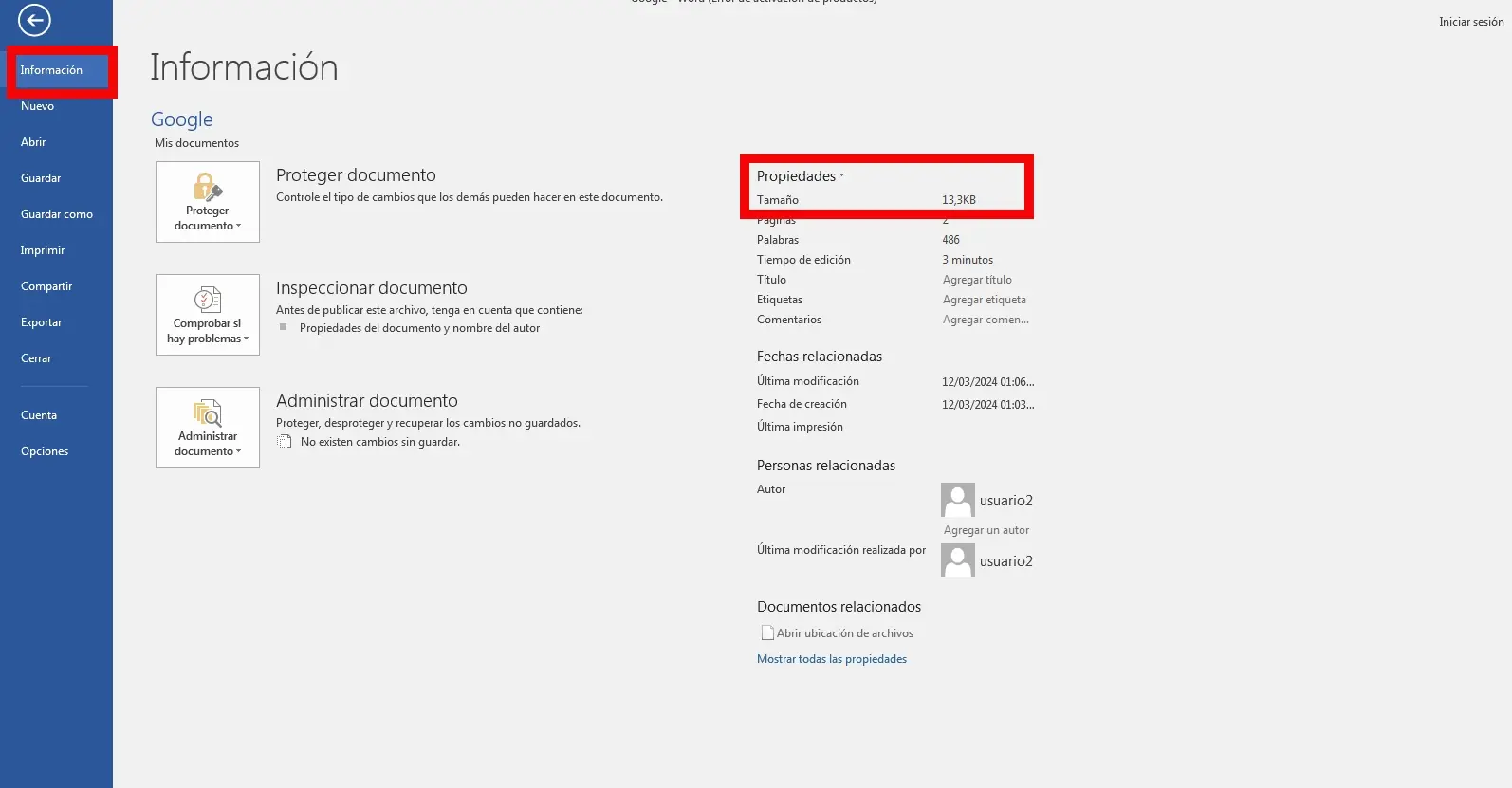
Ayarları değiştirmeye başlamadan önce hızlı bir kontrol yapmak iyi bir fikirdir. Word veya PowerPoint dosyanızın boyutu ne kadar? ve her sıkıştırma yöntemini uyguladıktan sonra nasıl değiştiğini göreceksiniz. Bu şekilde, ayarlamaya devam etmenin gerçekten değip değmeyeceğini anlayacaksınız.
En doğrudan yol, programın kendisinden geçer. Word belgenizi veya PowerPoint sunumunuzu açın. ve ana menünün göründüğü en üstteki sekmeye gidin.
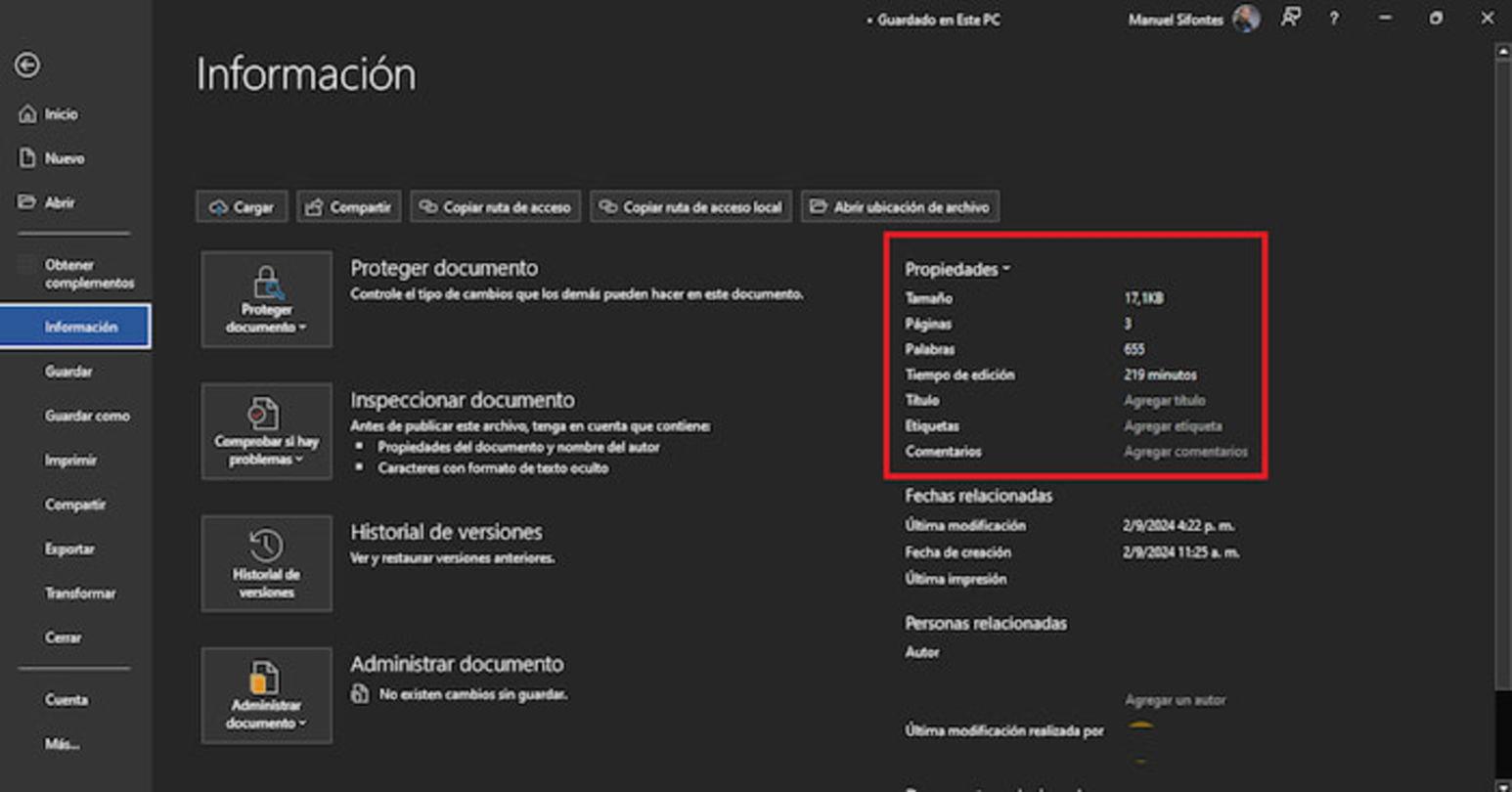
Sonra tıklayın "Arşiv"Sol üst köşede bulunan menüden ilgili bölümü seçin. "Bilgi" Bunu sol sütunda göreceksiniz. Bu panel, dosya hakkında çeşitli ayrıntıları gösterir.
Belgenin genel bilgiler bölümünde şunları görebileceksiniz: dosyanın tam boyutu ve diğer özellikleriSayfa veya slayt sayısı, kelime sayısı veya değiştirme tarihi gibi bilgiler, dosyanızın kontrolden çıkıp çıkmadığını ve kırpılması gerekip gerekmediğini anlamanın çok hızlı bir yoludur.
Bu bölüme bakmaya alıştıktan sonra, düzenli olarak kontrol etmek çok pratik hale gelir. ağırlığın nasıl değiştiği Her ayarlamadan sonra, körü körüne ilerlemek yerine, bu çok daha kullanışlı. E-postanın neden dosya eklemenize izin vermediğini tahmin etmeye çalışmaktan çok daha iyi.
Yazı tipi yerleştirmeyi devre dışı bırakarak Word veya PowerPoint belgesinin boyutunu küçültün.
Bir tanesi Hileci Daha etkili olan ve birçok insanın bilmediği şey ise şudur: Belgelerinize gömülü yazı tiplerini yönetin. Microsoft, Office Bu özellik, dosya içinde kullanılan yazı tiplerini kaydetmenize olanak tanır; böylece, alıcı bilgisayarda bu yazı tipleri yüklü olmasa bile metin aynı görünür.
Bu özellik tasarım açısından çok kullanışlı, ancak bir bedeli var: Dosyaya gömülü yazı tipleri dosya boyutunu önemli ölçüde artırabilir.Özellikle kalın yazı tipleri veya birçok varyasyon (kalın, italik vb.) kullanıyorsanız. Bu nedenle dosya boyutunuz çok yükseldiğinde bu seçeneği işaretlemeniz faydalı olacaktır.
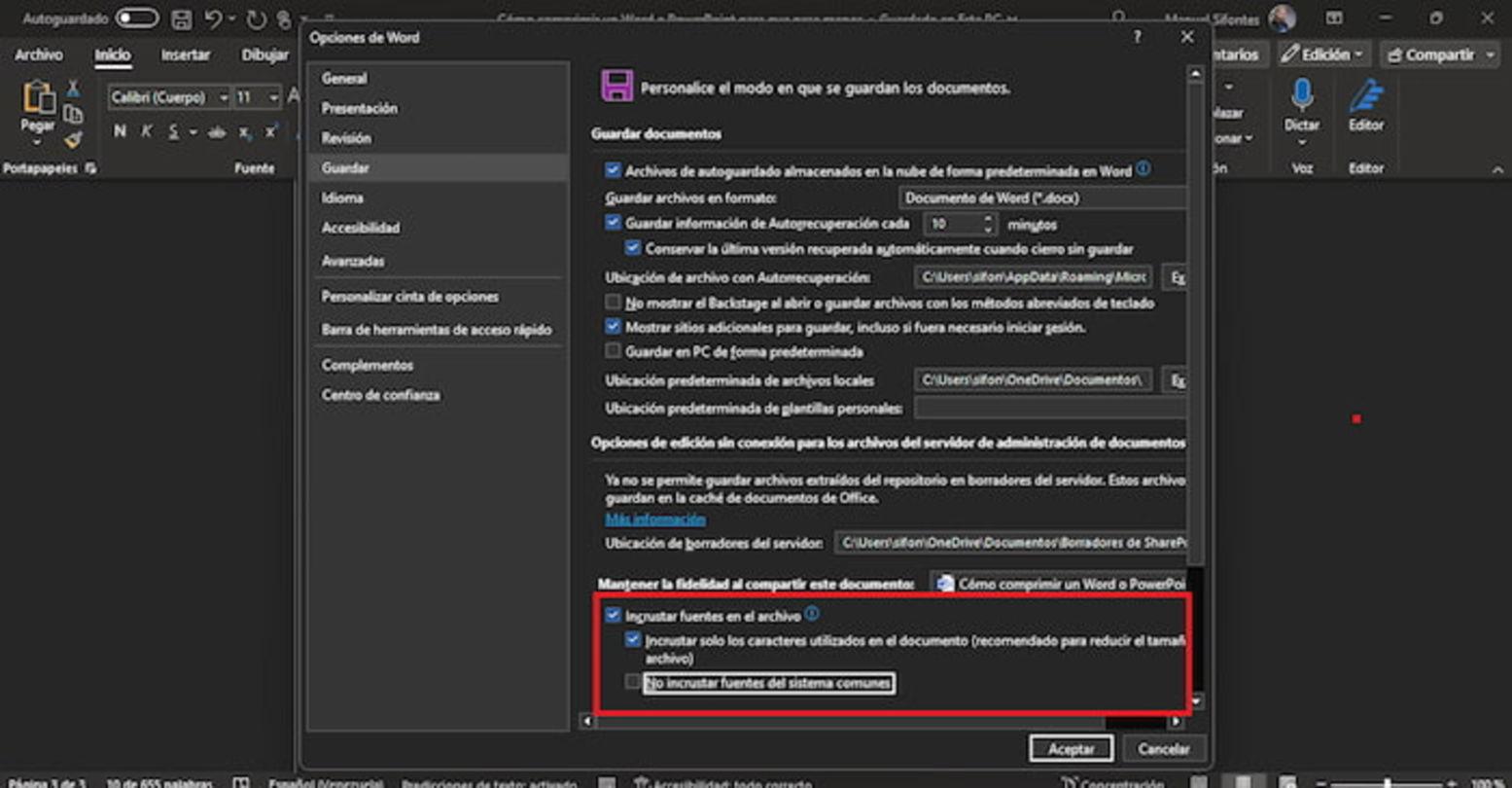
Word veya PowerPoint'te bu ayarı değiştirmek için belgeyi açın ve üst kısımdaki menüye tıklayın. "Arşiv"Ardından, sol sütundan seçim yapın. "Seçenekler"Bu komut, program ayarları penceresini açacaktır.
Bu pencere içerisinde kategoriye gidin. "Kayıt etmek""Bu belgeyi kaydederken doğruluğunu koruyun" gibi bir başlık taşıyan bölümde şu kutuyu göreceksiniz: "Yazı tiplerini dosyaya göm"Mümkün olduğunca hafif olmasını istiyorsanız, en basit yol, belgeye hiçbir yazı tipinin dahil edilmemesi için ilgili seçeneği işaretlememektir.
Herhangi bir nedenle yazı tiplerini dosyaya eklemeniz gerekiyorsa, iki seçeneği etkinleştirerek dosya boyutunu önemli ölçüde azaltabilirsiniz: "Belgede kullanılan karakterleri ekleyin (boyutu küçültmek için önerilir)" y "Ortak sistem yazı tiplerini gömmeyin"Bu sayede, yalnızca gerçekten kullanılan karakterler kaydedilir ve neredeyse tüm bilgisayarlarda zaten bulunan standart yazı tiplerinden kaçınılır.
Bu ayarlamayla genellikle şunları başaracaksınız: çok belirgin boyut küçülmeleriBu durum özellikle ayrıntılı tasarımlara sahip sunumlarda veya alışılmadık yazı tipleri kullanan belgelerde geçerlidir. Ancak, yerleştirmeyi tamamen devre dışı bırakırsanız, metnin görünümü o yazı tipine sahip olmayan bilgisayarlarda biraz değişebilir.
Word ve PowerPoint'te dosya boyutunu küçültmek için görselleri sıkıştırın.
Çoğu dokümanda, en büyük iyileştirme alanı görsellerde bulunur. Yüksek çözünürlüklü fotoğraflar çok yer kaplar. Ayrıca, bir ofis raporu veya sınıf sunumu için nadiren en yüksek kalitede olmaları gerekir.
Word ve PowerPoint, bir belgedeki tüm görüntüleri tek tek sıkıştırmaya gerek kalmadan sıkıştırmak için yerleşik araçlar içerir. Hızlı bir yöntem, "Farklı Kaydet" klavye kısayolunu kullanmaktır. Dosya açıkken F12 tuşuna basın. Gelişmiş kaydetme penceresini doğrudan açmak için.
O pencerede, kaydet düğmesinin hemen yanında, "Kaydet" adlı bir düğme göreceksiniz. "Araçlar"Oraya tıklayın ve seçeneği belirleyin. "Görüntüleri sıkıştır"Açılan pencerede dosyadaki tüm görselleri etkileyen çeşitli ayarlar yer alacaktır.
Sıkıştırma seçeneklerinde farklı önceden ayarlanmış çözünürlükler göreceksiniz. E-posta ile göndereceğiniz veya çevrimiçi olarak paylaşacağınız belgeler için uygun çözünürlüğü seçmek genellikle fazlasıyla yeterlidir. "E-posta (96 dpi): paylaşım için belgelerin boyutunu en aza indirir"Bu ayar, tüm görüntülerin çözünürlüğünü düşürerek, kabul edilebilir ekran kalitesini korurken minimum yer kaplamalarını sağlar.
E-posta seçeneğini veya uygun bir çözünürlüğü seçtikten sonra onaylayın ve ana kaydetme penceresine geri dönün. Şimdi tek yapmanız gereken... Word'de .docx, PowerPoint'te ise .pptx formatını seçin. ve "Kaydet"e tıklayın. Orijinal ve sıkıştırılmış dosyaları karşılaştırmak için farklı bir adla kaydetmeniz önerilir.
Bu genel araca ek olarak, Office'teki gelişmiş görüntü seçeneklerini de inceleyebilirsiniz. Dosya > Seçenekler > Gelişmiş"Görüntü boyutu ve kalitesi" bölümünde ilgili kutuyu işaretleyebilirsiniz. "Düzenleme verilerini at" Böylece program, düzenleme sonrasında görüntüleri orijinal hallerine geri döndürmek için gerekli olan bilgileri siler.
Aynı blokta şunlara dikkat edin: "Dosyadaki görselleri sıkıştırmayın." İşaretli değil çünkü işaretlenirse otomatik sıkıştırma devre dışı kalır. Hemen aşağıda, "Varsayılan Çözünürlük" bölümünde bir değer seçebilirsiniz. 150 dpi veya daha düşükEkranda görüntülenecek çoğu belge için fazlasıyla yeterli.
Word belgesinin boyutunu adım adım nasıl küçültürsünüz?
Word'e odaklanmak istiyorsanız, çeşitli ayarları birleştirebilirsiniz. belgelerinizi çok daha hafif hale getirin Önemli içerikten ödün vermeden. İdeal olarak, hiçbir şeyi unutmamak için mantıklı bir sıra izleyin.
Öncelikle belgedeki görselleri inceleyin. Büyük boyutlu fotoğrafları doğrudan yapıştırmaktan kaçının. Cep telefonunuzdan veya kameranızdan çektiğiniz fotoğraflar yerine, bunları önceden küçültün veya yukarıda belirtilen adımları izleyerek Word'ün sıkıştırmasını sağlayın (F12 > Araçlar > Görüntüleri Sıkıştır).
Daha sonra girin Dosya > Seçenekler > Gelişmiş "Görüntü Boyutu ve Kalitesi" bölümünde, "Düzenleme Verilerini At" seçeneğini işaretleyin ve varsayılan çözünürlüğü 150 dpi veya daha düşük olarak ayarlayın. Bu, Word'ün gereksiz görüntü bilgilerini "her ihtimale karşı" kaydetmemesini sağlar.
Sonra şuraya git Dosya> Seçenekler> Kaydet Ayrıca yazı tipi yerleştirme ayarlarını kontrol edin. Tüm cihazlarda yazı tipi kullanımında %100 tutarlılık sağlamanız gerekmiyorsa, "Yazı tiplerini dosyaya yerleştir" seçeneğini devre dışı bırakın. Eğer gerekiyorsa, en azından bu seçenekleri etkinleştirin. Yalnızca kullanılan karakterleri ekleyin ve yaygın kullanılan yazı tiplerini gömmeyin..
Ayrıca, ağır eşyaları aşırı kullanmaktan kaçınmak da tavsiye edilir. çok karmaşık grafikler veya diğer programlardan eklenen grafikler Sıkıştırılmamış formatlarda. Mümkün olduğunca, dosya boyutuna etkisini azaltmak için Word'ün yerleşik grafiklerini veya zaten optimize edilmiş resimlerini kullanın.
Tüm ayarlamaları bitirdiğinizde, dosyayı .docx olarak kaydedin (eğer hala .doc formatındaysa, eski format) ve belge bilgileri bölümünü kontrol edin. Dosya boyutu küçültüldü.Çoğu durumda değişiklik kökten olur, özellikle de orijinal belge yıllarca herhangi bir optimizasyon yapılmadan düzenlenmişse.
Windows'ta PowerPoint sunumunu nasıl sıkıştırabilirim?
PowerPoint sunumlarında, programın yerleşik araçlarına ek olarak şunları da kullanabilirsiniz... Windows dosya sıkıştırma Gönderdiğiniz dosyanın boyutunu küçültmek için. Sunumun iç ağırlığını azaltmaz, ancak daha yönetilebilir bir dosya haline getirir.
Bunu yapmak için açın Dosya Gezgini (veya Windows Gezgini)Başlat menüsünden veya aşağıdaki yöntemle erişebilirsiniz. klavye kısayollarıWindows sürümünüze bağlı olarak (örneğin Windows 8 ve sonrasında Windows tuşuyla).
Tarayıcıyı açtıktan sonra, paylaşmak istediğiniz sunumu kaydettiğiniz klasöre gidin. .ppt veya .pptx dosyasına sağ tıklayın. Farklı seçenekleri içeren bağlam menüsünü açmak için.
Bu menüde, fareyi seçeneğin üzerine getirin. "Gönderildi" ve açılan alt menüden seçin. «Sıkıştırılmış klasör (zip)»Windows, sunumunuzla aynı dizinde, aynı ada sahip ancak sıkıştırılmış yeni bir .zip dosyası oluşturacaktır.
Sıkıştırılmış dosya genellikle orijinal sunumdan çok daha küçüktür ve Postayla göndermek için mükemmel. veya, eğer büyük kalırsa, onu parçalara ayırınAlıcının yapması gereken tek şey, zip dosyasını çift tıklayıp açmak ve sunumu olduğu gibi geri yüklemektir.
PowerPoint'te video ve ses dosyalarının boyutunu küçültme
PowerPoint'te bir diğer önemli nokta da multimedya içeriğidir. Gömülü videolar ve ses dosyaları İlk bakışta basit görünen bir sunumu, onlarca hatta yüzlerce megabayt ağırlığında hale getirebilirler.
PowerPoint'te bunun için özel bir özellik bulunmaktadır. sunum içindeki multimedya dosyalarını sıkıştırınSürüme bağlı olarak tam yol biraz farklılık gösterebilir, ancak genellikle medya seçeneklerinde veya dosya araçlarında bulabilirsiniz.
Medya sıkıştırmayı etkinleştirerek, program videoları ve sesleri daha verimli bir biçime yeniden kodlar ve bit hızlarını düşürür; bu da genellikle şu anlama gelir: Toplam dosya boyutunda oldukça belirgin bir azalma Standart bir sunum sırasında kalite açısından çok fazla fark edilmeden.
Bu aracı kullanmanın yanı sıra, baştan itibaren ekleme yapmak da iyi bir uygulamadır. videolar zaten optimize edilmiş (Örneğin, süresi kısaltılmış ve 720p gibi makul bir çözünürlükte) büyük 4K dosyaları kullanmak yerine, temel bir projektörde veya küçük bir ekranda oynatıldığında hiçbir şey katmayan bu dosyaları tercih etmek daha mantıklı.
Sunumunuz hala çok uzunsa, belirli çevrimiçi videolara (örneğin, şu gibi hizmetlerden) bağlantı vermeyi de düşünebilirsiniz. akış) onları gömmek yerine. Bu şekilde, PowerPoint dosyası çok daha küçük olacak.Ancak sunum sırasında internet bağlantısına ihtiyacınız olacak.


Genel olarak bayt ve teknoloji dünyası hakkında tutkulu bir yazar. Bilgilerimi yazarak paylaşmayı seviyorum ve bu blogda da bunu yapacağım; size gadget'lar, yazılım, donanım, teknolojik trendler ve daha fazlasıyla ilgili en ilginç şeyleri göstereceğim. Amacım dijital dünyada basit ve eğlenceli bir şekilde gezinmenize yardımcı olmaktır.