- PowerPoint'te yazı tipi yerleştirme ayarlarını doğru şekilde yapılandırmak, dosya paylaşımı sırasında değişiklik yapma ihtiyacını azaltır ve tipografik tutarlılığı korur.
- Dışa aktarırken PDF/A Uyumlu seçeneğini etkinleştirin. PDF Görsel kaliteyi artırır, ancak metnin bir kısmı bitmap'e dönüştürülebilir.
- Kısıtlı veya gömülü olmayan yazı tipleri tipografik değişikliklere neden olur, bu nedenle bunların uyumlu alternatiflerle değiştirilmesi önerilir.
- Belirli yazı tipleri ve boyutlara sahip özel şablonlar kullanmak, görsel tutarlılığı sağlar ve net sunumlar ve PDF'ler oluşturmayı kolaylaştırır.
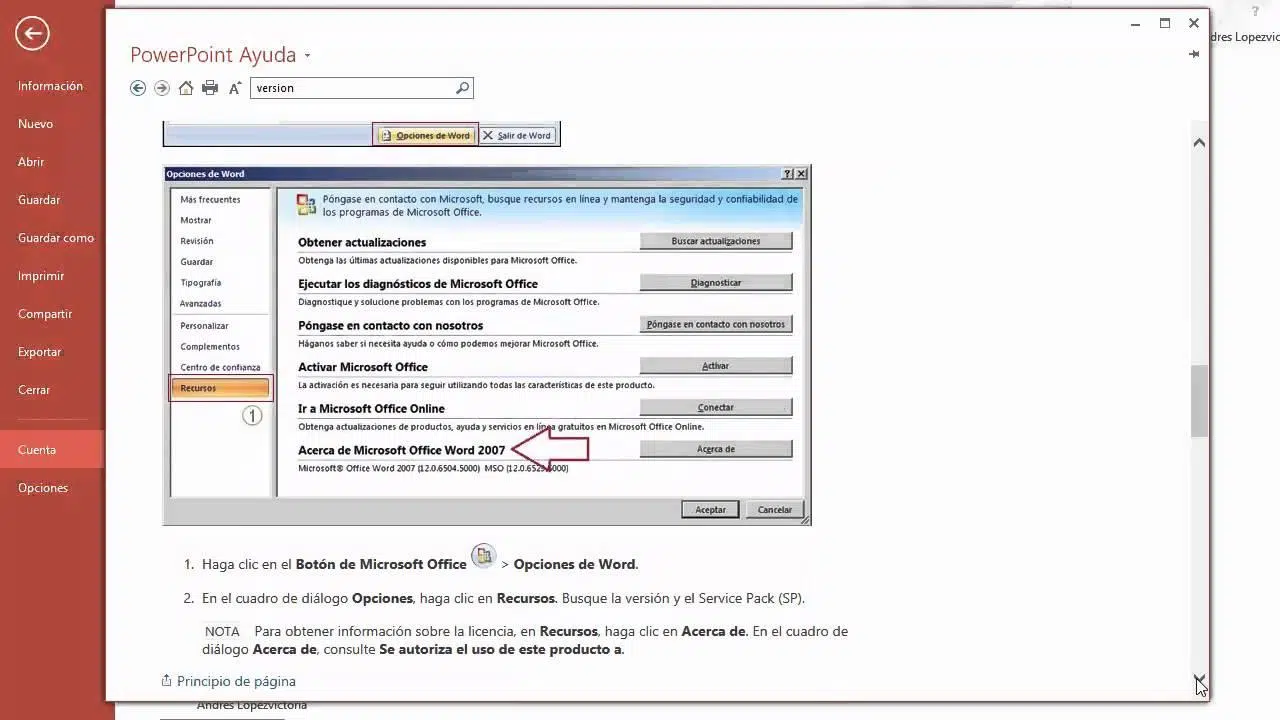
Özenle hazırlanmış bir sunumu PDF'ye aktardığınızda, yazı tipinin daha ince, daha bulanık veya tamamen farklı göründüğünü fark ederseniz, bu tam bir felaket hissi yaratır. PowerPoint'te, özellikle bazı modern yazı tipleri kullanıldıktan sonra yazdırmak veya müşteriye göndermek için PDF oluşturulduğunda bu sorun oldukça yaygındır.Özellikle yüksek çözünürlüklü ekranlar veya profesyonel belgeler için çok net bir sonuç arıyorsak bu durum daha da önem kazanır.
Bu yazıda, nasıl olduğunu sakin bir şekilde inceleyeceğiz. PowerPoint'te yazı tipi yumuşatma modunu ve metin işleme ayarlarını yaparak net dışa aktarımlar elde edin.Inter veya Montserrat gibi yazı tipleri ne olacak peki? PDF/A standardı bunları nasıl etkiliyor? Yazı tipi yerleştirmenin sonuçları nelerdir ve yazı tipi oluşturma beklendiği gibi olmadığında hangi alternatifleriniz var?
PowerPoint'ten dışa aktarırken yazı tiplerinizin görünümü neden değişiyor?
En sık rastlanan durumlardan biri de kullanıcıların şu tarz yorumlar yapmasıdır: PowerPoint dosyasında yazı tipi mükemmel kalınlıkta görünüyor, ancak PDF'ye dışa aktarıldığında inceliyor veya okunaksız hale geliyor.Bu durum özellikle Inter ve Montserrat gibi kaynaklarla ilgili olarak bildirildi; bu kulüpler kökenleri nedeniyle çok popüler. Google Yazı tipleri.
Sunumun kendisinde, PowerPoint kendi görüntüleme ve kontur yumuşatma motorunu kullanır.aynı zamanda bundan faydalanmak Windows kenar yumuşatma (ClearType)Ancak PDF oluşturulurken, yazı tipinin nasıl yerleştirildiği, Office PDF motorunun metni nasıl yorumladığı ve elbette sonrasında kullandığınız PDF görüntüleyici (Adobe Reader, tarayıcı vb.) devreye girer.
Sonuç olarak, yazı tipi sisteminize yüklü olsa bile, PDF dosyası metni farklı bir kalınlıkta, daha düşük kontrastla veya orijinal yazı tipinin yerine başka bir yazı tipi kullanarak görüntülüyor.Bazen yazı tipi ağırlığını kaybediyor gibi görünüyor, bazen daha pikselli bir hal alıyor ve bazen de tamamen daha genel bir yazı tipiyle değiştiriliyor.
Ayrıca, kullanıcılar denediğinde Yazı tiplerini doğrudan PowerPoint sunumuna yerleştirin. Ve tekrar dışa aktardıktan sonra, bazı durumlarda sorun devam ediyor: PDF dosyası, ekrandaki slayttan farklı görünüyor; bu da PowerPoint'te yapılan hiçbir şeyin nihai sonucu değiştirmediği izlenimini verdiği için büyük bir kafa karışıklığı yaratıyor.
Bu davranış, şu gerçek nedeniyle daha da kötüleşmektedir: PDF dosyasına yerleştirildiğinde tüm yazı tipleri aynı şekilde davranmaz.Google Fonts'tan Inter veya Montserrat gibi modern yazı tipleri bu konuda pek çok baş ağrısına neden olurken, diğer eski veya yerel yazı tipleri ise... Windows Bunlar neredeyse hiç sürpriz olmadan ihraç ediliyor.
PDF/A'nın rolü ve keskinliği neden iyileştirebileceği (veya iyileştiremeyeceği)
Microsoft destek ekibinin sunduğu en faydalı önerilerden biri, bu seçeneği etkinleştirmektir. PowerPoint sunumunu PDF'ye dışa aktarırken "PDF/A uyumlu" seçeneğini işaretleyin.Bu ayarlama çok fark edilmez, ancak nihai tipografinin nasıl görüntüleneceğinde önemli bir fark yaratabilir.
Bu yapılandırmayı bulmak için önerilen işlem şu şekildedir: Sunumunuzu açın ve Dosya > Dışa Aktar > PDF/XPS Oluştur seçeneğine gidin.Dosyanın kaydedileceği yeri seçmek için tipik bir pencere açılacaktır; orada düğmeye tıklamanız gerekir. "Seçenekler ..."PDF seçenekleri bölümünde, "PDF seçenekleri" adlı bir kutu göreceksiniz. "PDF/A ile uyumlu" Bu seçenek seçildiğinde, PowerPoint'in uzun vadeli arşivleme standardı PDF/A'ya uygun bir PDF dosyası oluşturması sağlanır.
Bu uyumluluk seçeneğini belirleyerek, PowerPoint, yazı tiplerini ve diğer belge öğelerini tamamen gömülü veya dönüştürülmüş şekilde işleyecek şekilde ayarlar.Bu, görünümün herhangi bir görüntüleyici ve işletim sisteminde mümkün olduğunca istikrarlı olmasını sağlar. Bu, yazı tipi değişikliklerini ve görüntüleme tutarsızlıklarını önleyerek daha tutarlı ve çoğu durumda daha keskin metin elde edilmesini sağlar.
Ancak birçok insanın gözden kaçırdığı bir ayrıntı var: PDF/A standardının uygulanmasıyla, sorunlu yazı tipleri kullanan bazı metinler bitmap'e dönüştürülebilir.Başka bir deyişle, ölçeklenebilir vektör metni olmak yerine, PowerPoint her karakterin veya etkilenen her metin parçasının bir görüntüsünü oluşturarak her yerde tamamen aynı görünmesini sağlar.
Bu dönüşüm süreci, bildiğimiz şeyi yaratır. bitmap metniTemel olarak, her harfin pikselleri, renkleri, kalınlıkları ve şeffaflıkları da dahil olmak üzere yakalanır ve küçük hareketsiz görüntüler oluşturulur. Bu, hedef cihazda yazı tipi yüklü olmasa veya vektör olarak doğru şekilde işlenemese bile, seçilen yazı tipinin tam doğrulukla görüntülenmesini sağlar.
Olumsuz yanı ise şudur ki PDF dosyasındaki bu metin artık düzenlenemez.Görünüşü mükemmel ve çok net olsa da, kopyalama, arama veya doğrudan değiştirme açısından artık gerçek metin gibi davranmıyor. Bu bir uzlaşma: görsel tutarlılık kazanıyoruz, ancak PDF ile daha sonra çalışırken esnekliği kaybediyoruz.
Metnin bitmap'e dönüştürülmesinin avantajları ve dezavantajları
PowerPoint metnin bir bölümünü görsele dönüştürmeyi seçtiğinde, bunu şu yöntemle yapar: görsel kalitesi, sonradan düzenlemeye göre daha üstün.Tasarımın öncelikli olduğu projeler için bu yaklaşım oldukça ilgi çekici olabilir.
Ana avantaj, Tipografik görünüm garantilidir.Çizgi kalınlığı, karakter aralığı, eğri şekilleri ve kenar yumuşatma, orijinal slaytta göründükleri gibi aynen korunur. PDF'yi Windows, macOS, mobil cihaz veya web okuyucuda açmanız fark etmez: metin aynı görünecektir çünkü artık metin değil, bir görüntüdür.
Bir diğer artı nokta ise Sınırlı lisanslara sahip veya yerleştirme sorunları olan yazı tipleriyle ilgili sürprizlerden kaçınmış olursunuz.Kısmi yerleştirmeyi zorlamak veya genel bir yazı tipiyle otomatik değiştirmeye izin vermek yerine, bitmap dönüştürme, metni her zaman taşınabilir olan piksellere dönüştürerek bu kısıtlamaları aşar.
Olumsuz yönler arasında en belirgin olanı şudur ki... PDF dosyasındaki metni standart araçlarla düzenleyemezsiniz.Belgeyi oluşturduktan sonra bir kelimeyi düzeltmeniz, bir sayıyı değiştirmeniz veya bir başlığı düzenlemeniz gerekiyorsa, orijinal PowerPoint sunumuna geri dönmeniz, değişiklikleri orada yapmanız ve tekrar dışa aktarmanız gerekecektir.
Ayrıca, dönüştürülen metin miktarına bağlı olarak, PDF dosyasının boyutu önemli ölçüde artabilir.Görseller (sıkıştırılmış olsalar bile) saf vektör metnine göre önemli ölçüde daha fazla yer kapladığı için, birçok slayt ve uzun paragraf içeren projelerde bu durum, dosyaların birkaç megabayt daha büyük olmasına ve yükleme sürelerinin biraz daha uzamasına neden olabilir.
Ayrıca, bazı çok düşük ekran çözünürlüklerinde veya alışılmadık ölçeklendirme durumlarında, Metin ve görseller biraz bulanık görünebilir. Görüntünün boyutunun değiştirilmesi, dışa aktarma kalitesi yeterliyse yaygın bir durum olmasa da, özellikle PDF'ler tasarım ekranından çok farklı ekranlarda görüntülendiğinde dikkate alınması gereken olası bir yan etkidir.
Kısıtlı veya gömülemeyen yazı tipleri: neden değiştiriliyorlar?
Keskinlik sorununun ötesinde, çok yaygın başka bir olgu daha var: Gömülü yazı tipleri içeren bir sunumu farklı bir bilgisayarda açın ve orijinal yazı tiplerinin farklı yazı tipleriyle değiştirildiğini görün.Bu durum özellikle dosya PowerPoint 97-2003 formatında kaydedildiğinde ve farklı bir bilgisayarda oluşturulduğunda ortaya çıkar.
Bunun temel nedeni, bazı kaynakların dikkate alınmasıdır. Lisanslarına bağlı olarak kısıtlı veya gömülü olmayanBilgisayarınıza yüklemiş olsanız bile, sistem kullanım hakları sorunları nedeniyle bunların dosyaya tamamen yerleştirilmesini engelleyebilir. Bu durumda PowerPoint görünümü korumaya çalışır, ancak çoğu durumda yazı tipini gereksinimleri karşılayan başka bir yazı tipiyle değiştirmekten başka seçeneği kalmaz.
PowerPoint'in modern sürümlerinde (2010 ve sonrası), Bu davranış, kaydetme seçenekleri ve yazı tipi yerleştirme ayarları aracılığıyla yönetilir.Program, bir yazı tipinin gömülemeyeceğini tespit ederse, sizi uyarır veya sessiz bir değiştirme işlemi gerçekleştirir; bu işlem, sunumu başka bir bilgisayarda görüntülediğinizde fark edilir hale gelir.
Dosyanın oluşturulduğu orijinal bilgisayardan bu sorunu aşmanın yolu şudur: Kısıtlı yazı tiplerini, gömme işlemine izin veren diğer yazı tipleriyle değiştirin.Bu sayede, sunumu yerleştirme özelliği etkinleştirilmiş şekilde tekrar kaydettiğinizde, yeni yazı tipleri dosyaya dahil edilecek ve herhangi bir bilgisayarda doğru şekilde görüntülenecektir.
Sunumu siz hazırlamadıysanız ancak belirli bir yazı tipinin sorunlara neden olduğunu fark ederseniz (örneğin, dosyayı her açtığınızda değişiyorsa), şu işlevi kullanabilirsiniz: Ana sekme > Düzenleme grubundaki "Yazı Tiplerini Değiştir"Orada, "Değiştir" açılır menüsünden çakışan yazı tipini seçin ve "Şununla" açılır menüsünden benzer bir yazı tipi seçin; böylece PowerPoint, sunum boyunca bu yazı tipinin geçtiği tüm yerleri otomatik olarak değiştirir.
PowerPoint'te yazı tipi yerleştirmeyi doğru şekilde nasıl yapılandırabilirsiniz?
Sunumlarınızı paylaşırken veya dışa aktarırken görünüm sorunlarını en aza indirmek için, aşağıdaki konularda uzmanlaşmak çok önemlidir: PowerPoint'te yazı tipi yerleştirme ayarlarıBu, yazı tiplerinin dosya içinde mümkün olduğunca doğru şekilde taşınmasını ve diğer cihazlarda açıldığında da aslına sadık kalmasını sağlar.
PowerPoint 2010 ve sonraki sürümlerinde klasik prosedür şu adımları içerir: sunumu oluşturduğunuz bilgisayarda açın, ardından şuraya gidin: Dosya> Farklı Kaydet ve dosya türünün şu olduğundan emin olun: PowerPoint Sunumu (.pptx)Eski 97-2003 formatını kullanmayın. Tüm gömme seçeneklerine erişmek için dosyayı bu modern formatta kaydedin.
Sonra tekrar içeri girin. Dosya> Seçenekler> Kaydet"Bu sunumu paylaşırken doğruluğa sadık kalma" bölümünde şu kutuyu bulacaksınız: "Yazı tiplerini dosyaya göm"Bu özelliği etkinleştirdiğinizde, yalnızca kullanılan karakterleri mi yoksa tüm yazı tipini mi gömmeyi seçeceğinize karar verebilirsiniz. Sunumu düzenleyebilecek kişilerle paylaşıyorsanız, tüm yazı tipini gömmek en iyisidir; yalnızca görüntülenecekse, yalnızca kullanılan karakterleri ekleyerek dosya boyutundan tasarruf edebilirsiniz.
Kutuyu işaretleyip size en uygun seçeneği belirledikten sonra, düğmeye basın. Kabul edin ve ardından sunumu tekrar kaydedin.PowerPoint, lisans kısıtlamaları nedeniyle gömülemeyen yazı tiplerini tespit ederse, sorunu belirten bir uyarı mesajı gösterebilir.
Bu durumlarda öneri şudur: Sorunlu yazı tiplerini gömülebilen diğer yazı tipleriyle değiştirerek işlemi gerektiği kadar tekrarlayın.Biraz zahmetli ama son dosyanın, açıldığı her bilgisayarda bu yazı tiplerinin yerel kurulumuna bağlı olmamasını sağlamanın tek yolu bu.
Dosyanın orijinal yazarı siz değilseniz ancak sorunlara neden olan belirli bir yazı tipini değiştirmeniz gerekiyorsa, bu araç işinize yarayacaktır. "Yazı Tiplerini Değiştir" (Ana Sayfa > Düzenleme > Ok işaretiyle değiştir > Yazı Tiplerini Değiştir) Çok pratik. PowerPoint'in değişikliği tüm sunuma aynı anda uygulaması için "Değiştir" bölümünden çakışan yazı tipini ve "Birlikte Kullan" bölümünden benzer bir alternatifi seçmeniz yeterli.
Yeni sunumlar için varsayılan yazı tipi boyutlarını ve stillerini yapılandırın.
Tipografik tutarlılıkla ilgili, ancak doğrudan düzeltmeyle ilgili olmayan bir diğer husus ise şudur: Başlık ve içerik slaytlarınız için varsayılan yazı tipi boyutlarını ve türlerini tanımlayın.Birçok kullanıcı, PowerPoint'in sunduğu varsayılan değerler tatmin edici olmadığı için her yeni sunum oluşturduklarında yazı tipini ve boyutunu manuel olarak değiştirmek zorunda kaldıklarından şikayetçi.
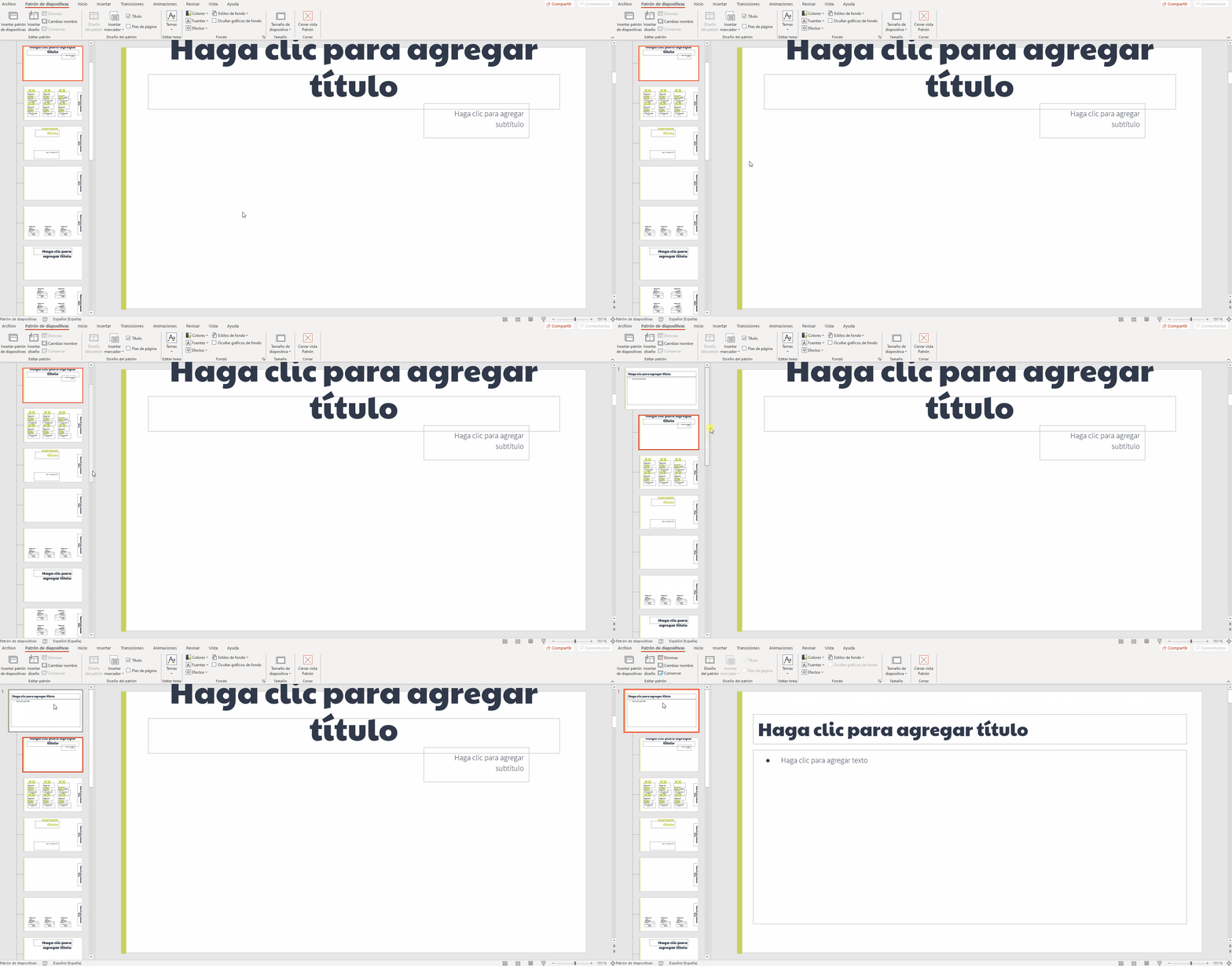
İçinde iken Word Örneğin, aşağıdaki yöntemlerle temel bir şablon oluşturmak nispeten kolaydır: Times New Roman, 12 punto yazı tipi, tek satır aralığıPowerPoint'te mantıklı yaklaşım, Slayt Ana Şablonu ile çalışmaktır. Orada kullanacağınız tüm stilleri (başlıklar, gövde metni, altbilgiler vb.) ayarlayabilirsiniz, böylece her yeni sunum bu ayarlar önceden yapılmış olarak başlar.
Buradaki fikir, özel bir şablon oluşturmak veya değiştirmektir. Tekrarlanmasını istediğiniz yazı tiplerini, boyutlarını ve stil kombinasyonlarını tanımlayın.Şablonu beğeninize göre ayarladıktan sonra, onu bir tema veya şablon dosyası olarak kaydedip her yeni projeye başladığınızda kullanabilirsiniz; böylece her sunumda tipografiyi manuel olarak yeniden ayarlamanıza gerek kalmaz.
Microsoft PowerPoint gibi sürümlerde Microsoft 365 (örneğin, Windows 10'da MSO 16.0.14026.20270 64 bitÖzel şablon oluşturma süreci, biraz daha modern bir arayüzle de olsa, aynı temel prensibe dayanmaktadır. Yazı tipi kombinasyonunuz konusunda net bir fikriniz olduğu sürece, baştan itibaren şablonu kullanarak zamandan tasarruf edebilir ve istenmeyen karışıklıklardan kaçınabilirsiniz.
Bu durum, iyi bir yazı tipi yerleştirme yapılandırması ve PDF dışa aktarma seçenekleri (gerektiğinde PDF/A dahil) üzerindeki kontrolle birleştiğinde, Sunumlarınızın tutarlı bir görsel kimliğe sahip olmasına yardımcı olur. Hem ekranda hem de paylaştığınız nihai belgelerde.
Şeffaf ihracat elde etmeye yönelik pratik öneriler
Dışa aktarıldığında farklı görünen yazı tipleriyle ilgili sorun yaşıyorsanız, sorunları en aza indirmek için birkaç en iyi uygulamayı izlemeniz gerekir. İlki şudur: Birkaç farklı yazı tipini deneyin ve hangilerinin görünümünü en iyi koruduğunu görün. PDF'ye dönüştürürken, Inter veya Montserrat gibi yazı tiplerinin bazı durumlarda garip davranabildiğini, diğer alternatiflerin ise neredeyse hiç değişiklik olmadan kullanılabildiğini zaten biliyoruz.
Eğer mutlaka belirli bir dayanıklı yazı tipini kullanmanız gerekiyorsa, Dışa aktarma ayarlarında "PDF/A uyumlu" seçeneğini etkinleştirin ve bunun görüntü kalitesini iyileştirip iyileştirmediğini kontrol edin.Metnin bir kısmını bitmap'e dönüştürmeyi gerektirse de, özellikle başlıklar ve vurgulanan öğelerde, PowerPoint'te gördüğünüze çok daha yakın bir görsel elde edebilirsiniz.
Her zaman kontrol etmeyi unutmayın. Dosya > Seçenekler > Kaydet bölümündeki yazı tipi yerleştirme seçenekleriGömme kutusunun işaretli olduğundan emin olun ve dosyayı başkalarının düzenlemesi için paylaşıyorsanız, yalnızca kullanılan karakterler yerine tüm yazı tipini gömme seçeneğini değerlendirin. Bu, birisi sunumu başka bir bilgisayarda açtığında değişiklik yapılma olasılığını azaltır.
Kaydetme sırasında yazı tiplerinin gömülemeyeceğine dair uyarılar alıyorsanız, Bunların, uyumlu lisansa sahip diğerleriyle değiştirilmesi öneriliyor.Genellikle, birbirine çok benzeyen ancak tam gömme özelliğine izin veren yazı tipi aileleri bulunur; bu da paylaşım ve dışa aktarma sırasında size gönül rahatlığı sağlar.
Son olarak, alışın PDF dosyalarınızı birden fazla görüntüleyici ve cihazda inceleyin.Ekranınızda kabul edilebilir görünen bir şey, başka bir cihazda daha kötü görünebilir veya tam tersine, farklı monitörlerde tamamen fark edilmeyen hafif bir kalınlık değişikliği görebilirsiniz. Bunu kontrol etmek, sorunun gerçekten kritik olup olmadığını veya normal bir görüntüleme varyasyonu içinde olup olmadığını değerlendirmenize yardımcı olur.
Yazı tiplerini dikkatlice seçerseniz, yerleştirmeyi doğru şekilde yapılandırırsanız, gerektiğinde PDF/A uyumluluğundan yararlanırsanız ve sunumlarınızın temel şablonunu kontrol ederseniz, PowerPoint metinlerinin PDF'ye dışa aktarılırken temiz, net ve tutarlı bir görünüme sahip olmasını sağlamak çok daha kolaydır.Şarkı sözlerinin değiştirilmesi, beklenmedik değişiklikler ve ekranınızda tasarladığınız şeye benzemeyen sunumlar gibi tipik korkulardan kaçınmak.


Genel olarak bayt ve teknoloji dünyası hakkında tutkulu bir yazar. Bilgilerimi yazarak paylaşmayı seviyorum ve bu blogda da bunu yapacağım; size gadget'lar, yazılım, donanım, teknolojik trendler ve daha fazlasıyla ilgili en ilginç şeyleri göstereceğim. Amacım dijital dünyada basit ve eğlenceli bir şekilde gezinmenize yardımcı olmaktır.