- Windows 11, çözünürlük, yenileme hızı, VRR ve DRR dahil olmak üzere sistem monitörünü yönetmek için gelişmiş seçenekler sunar.
- Ekran yenileme hızını ayarlamak, oyunlarda ve günlük kullanımda akıcılığı artırır, ancak pil tüketimini etkileyebilir.
- Varlık tespiti ve izinleri, uyumlu cihazlarda güvenlik, kolaylık ve gizlilik arasında denge kurmanıza olanak tanır.
- Donanım, sürücüler ve çoklu monitör girişleri arasındaki etkileşim, Windows 11'e geçiş sırasında sorunlardan kaçınmanın anahtarıdır.
Windows 11'e yeni geçiş yaptıysanız ve bazı sorunları fark etmeye başladıysanız... Monitörlerinizin çözünürlüğü, yenileme hızı veya davranışıyla ilgili sorunlar.Bu durumu yaşayan tek kişi siz değilsiniz. Arayüz değişiklikleri, yeni gelişmiş ekran özellikleri ve varlık algılama gibi ayrıntılar arasında, özellikle rekabetçi oyunlar oynuyorsanız veya aynı monitörde birden fazla cihaz kullanıyorsanız, her şeyin ilk başta biraz kaotik görünmesi normaldir. Sorunu teşhis etmek için şunları yapabilirsiniz: Bilgisayarınızın özelliklerini öğrenin..
Bu yazıda konuyu ayrıntılı olarak inceleyeceğiz. Windows 11'de "Sistem İzleyicisi"ni doğru şekilde etkinleştirme ve yapılandırmaYenileme hızının ne olduğunu, Dinamik Yenileme Hızı (DRR) gibi özelliklerden nasıl yararlanılacağını, 60 Hz'den 144 Hz'ye geçerken karşılaşılan tipik sorunlardan nasıl kaçınılacağını ve aynı monitörde birden fazla cihaz kullanırken (örneğin, KVM ile aynı panele bağlı bir Mac ve bir Windows 11 PC) hangi ayarların yapılması gerektiğini anlamak.
Windows 11'deki "Sistem İzleyici" tam olarak nedir?
Windows 11'de "Sistem İzleyici"den bahsettiğimizde, pratikte şunlardan bahsediyoruz: Sistemin sunduğu tüm ekran ve monitör yönetim seçenekleriÇözünürlük ve yenileme hızından, varlık algılama ve dinamik yenileme hızı gibi gelişmiş ayarlara kadar, bu sadece "ekran" değil, sistemin görüntülerin nasıl görüntüleneceğini ve güncelleneceğini kontrol etmek için kullandığı araçlar bütünüdür.
Windows 11'de ekran ayarları daha anlaşılır olacak şekilde yeniden düzenlendi, ancak aynı zamanda bazı özellikler de içeriyor. Windows 10'da bulunmayan yeni özelliklerBu, güncelleme sonrasında bazı kişilerin oyunlarda, harici monitörlerde veya yüksek yenileme hızına sahip panellere sahip dizüstü bilgisayarlarda farklı davranışlar deneyimleyebileceği anlamına gelir ve bu nedenle bazı önlemler alınması önerilir. sistem bozulmasını tespit et.
Bu "Sistem İzleyici"nin temel bileşenleri arasında şunları buluyoruz: Gelişmiş ekran ayarları, DRR, VRR desteği (Değişken yenileme hızı) ve uyumlu cihazlardaki varlık sensörü ayarları. Tüm bunlar, ekranın günlük olarak nasıl göründüğünü, hissettirdiğini ve yanıt verdiğini etkiler.
Ek olarak, dikkate alınmalıdır ki Ekipman ve monitör üreticileri (Dell, Alienware, Acer, Gigabyte, vb.) Kendi sürücülerini ve araçlarını ekliyorlar; bu da her şeyin nasıl kurulduğuna ve güncellendiğine bağlı olarak kurulumu kolaylaştırabilir veya zorlaştırabilir.
Yenileme hızı: Windows 11'de neden bu kadar önemli?
Sistem monitörünüzü yapılandırırken fark edeceğiniz görsel sorunların ve iyileştirmelerin neredeyse tamamının temelinde şu yatar: ekran yenileme oranıHertz (Hz) cinsinden ölçülen bu değer, monitördeki görüntünün saniyede kaç kez güncellendiğini gösterir: 60 Hz'lik bir ekran görüntüyü saniyede 60 kez yeniler, 144 Hz'lik bir ekran 144 kez günceller ve bu şekilde devam eder.
Yenileme hızı ne kadar yüksekse, Tüm hareket daha akıcı ve sorunsuz görünüyor.Web sayfalarında gezinmek, pencereleri hareket ettirmek, dijital kalemle çizim yapmak veya oyun oynamak, yüksek frekanslı görsellere örnek teşkil eder. Tersine, düşük frekanslar "yavaşlık" hissi, daha fazla hareket bulanıklığı ve bazı durumlarda göz yorgunluğuna neden olabilir.
Windows 11'de bu frekanslar ekran üzerinden yönetilir. gelişmiş ekran ayarlarıMonitöre, ekran kartına ve bağlantı türüne (HDMI, DisplayPort, USB-C) bağlı olarak, kullanılabilir yenileme hızlarının bir listesini göreceksiniz. Tüm çözünürlük ve yenileme hızı kombinasyonları uyumlu değildir ve birçok sorun da buradan kaynaklanmaktadır. Ayrıca, performansı etkileyebilecek termal sorunları ortadan kaldırmak için şunları yapabilirsiniz: CPU ve GPU sıcaklığını ölçmek.
Oyuncular için güncelleme sıklığı çok önemlidir: 60 Hz'den 120/144 Hz'ye geçmek, tepki ve sürükleyicilik açısından çok büyük bir fark yaratıyor.Ancak, bu frekansın hem masaüstünde hem de oyun içinde kullanmak istediğiniz çözünürlükte gerçekten uygulanabilmesi için sistemin monitör ve GPU ile koordineli çalışması gerekir.
Windows 11 ayrıca VRR (değişken yenileme hızı) gibi teknolojileri de desteklemektedir.Bu özellik, ekranın yenileme hızını GPU tarafından oluşturulan karelere göre dinamik olarak ayarlamasına olanak tanıyarak, ekran yırtılmasını azaltır ve sürekli ayarlara dokunmanıza gerek kalmadan oyun deneyimini iyileştirir.
Güncelleme sıklığını değiştirmenin gerçek avantajları
Windows 11'de ekran yenileme hızını değiştirmek sadece oyuncular için bir heves değil. Gördüğünüz her şeyin akışkanlığı ve enerji tüketimi üzerinde doğrudan etki.Ekipmanı ne amaçla kullanacağınıza bağlı olarak, bir şeye veya diğerine öncelik vermeniz gerekecektir.
Oyun dünyasında yüksek frekans genellikle çok önemlidir. 120 Hz veya 144 Hz yenileme hızına sahip bir monitör, hareket bulanıklığını ve ekran yırtılmasını azaltır.Bu, hızlı tempolu sahnelerde görüntünün çok daha keskin görünmesini sağlar ve görünür giriş gecikmesini azaltır. Bu, her milisaniyenin önemli olduğu nişancı oyunları veya e-spor oyunları gibi oyunlarda küçük bir rekabet avantajı sağlayabilir.
İnternette gezinirken, uzun belgeler okurken veya kalemle el yazısı kullanırken hızlı bir panelin olması da oldukça kullanışlıdır. Kaydırma işlemi çok daha akıcı görünüyor ve geçişler daha hoş.Bu, göz yorgunluğunu azaltabilir ve ekran karşısında uzun süre çalışmayı daha az yorucu hale getirebilir. Bilgisayarınızın beklentilerinizin altında performans gösterdiğini fark ederseniz, kontrol etmeye değer: Antivirüs programınız sistemi yavaşlatıyor..
Ayrıca, Yenileme hızını düşürmek pil ömrünü uzatmaya yardımcı olabilir. Dizüstü bilgisayarlarda ve tabletlerde. Sadece metin yazıyorsanız, e-postalara yanıt veriyorsanız veya statik içerik görüntülüyorsanız, sürekli olarak 120 veya 144 Hz'ye ihtiyacınız yoktur. Windows 11 ayrıca DRR gibi bu dengeyi otomatik hale getiren araçlar da sunmaktadır.
Özetle, güncelleme sıklığıyla oynamak, her iki duruma da uyum sağlamanıza olanak tanır. Yüksek performans gerektiren senaryoların yanı sıra özerkliğe öncelik verdiğiniz durumlarBuradaki püf nokta, ayarı nerede değiştireceğinizi ve bunun ekipmanınız üzerindeki etkisini bilmektir.
Windows 11'de yenileme hızı adım adım nasıl değiştirilir
Windows 11'de sistem monitörünüzün potansiyelini tam anlamıyla ortaya çıkarmak için mutlaka şu adımları izlemelisiniz: gelişmiş ekran ayarlarıOradan kullanmak istediğiniz yenileme hızını ve birden fazla monitörünüz varsa hangisini ayarlamak istediğinizi seçersiniz.
Genel işlem basittir, ancak her monitörün sınırlamaları devreye girer:
1. Gelişmiş ekran ayarlarını açın.
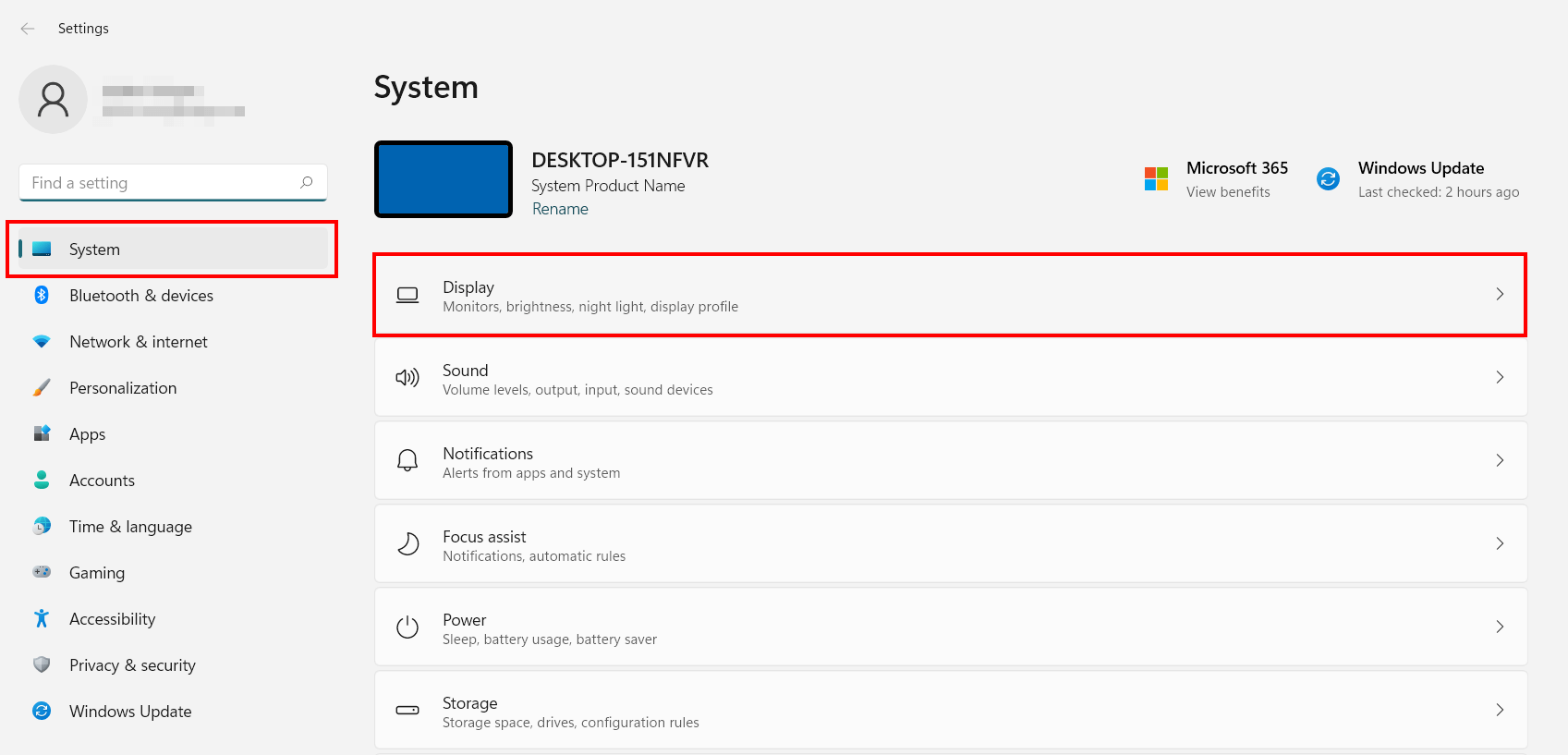
Başlat düğmesine gidin ve girin. Ayarlar > Sistem > EkranBu bölümde, aşağıdaki seçeneği bulana kadar aşağı kaydırın. Gelişmiş ekran ayarlarıSeçtiğiniz monitörün teknik detaylarını orada göreceksiniz.
2. Birden fazla ekran kullanıyorsanız doğru ekranı seçin.
Birden fazla monitör bağlıysa, şöyle bir açılır menü göreceksiniz: ekran seçOradan seçim yapmanız şart. Yenileme hızını değiştirmek istediğiniz ekranÇünkü her birinin kendine özgü desteklenen çözünürlük ve yenileme hızı listesi var.
3. Ekrandaki güncel bilgileri kontrol edin.
Bilgi paneli şunları görüntüler: mevcut çözünürlük ve yapılandırılmış yenileme hızı Bu aşamada, ekranın değişken yenileme hızını (VRR) destekleyip desteklemediğini de öğreneceksiniz. Monitörünüzün gerçekten 60, 120, 144 Hz veya beklediğiniz hızda çalışıp çalışmadığını kontrol etmek için iyi bir yer burası.
4. Güncelleme sıklığını değiştirin
Hemen aşağıda ilgili bölümü göreceksiniz. Bir yenileme hızı seçin o Yenileme hızıAçılır menüyü açın ve seçin. Listelenen hız seçeneklerinden kullanmak istediğinizi seçin.Yalnızca monitörünüzün, ekran kartınızın ve bağlantı türünüzün o çözünürlüğü desteklediği reklamlar gösterilecektir.
5. Donanım sınırlamalarını dikkate alın.
Tüm monitörler veya bağlantı noktaları aynı seçenekleri sunmaz. Bir dizüstü bilgisayar dahili ekranında yalnızca 120 Hz sunarken, harici bir monitör DisplayPort kullanarak yalnızca 144 Hz'e ulaşabilir. Bazı Dell, Alienware, XPS, Inspiron, Vostro veya diğer bilgisayar serileri Bazı modellerde veya belirli çözünürlük ve bağlantı kombinasyonlarında yüksek hızlara izin verirler.
Eğer asıl amacınız oyun deneyimini iyileştirmekse, monitörünüzün performansını kontrol etmeniz faydalı olacaktır. VRR veya G-Sync/FreeSync gibi teknolojileri destekler.Çünkü birçok modern oyun bu özelliklerden otomatik olarak yararlanıyor ve frekansı manuel olarak ayarlamanıza çok fazla gerek kalmayabilir.
Windows 11'de Dinamik Yenileme Hızı (DRR)
Windows 11'deki sistem izleyicisinin en ilginç yeni özelliklerinden biri şudur: Dinamik Yenileme Hızı (DRR)Bu işlev, daha önce bahsettiğimiz akıcılık ve pil ömrü arasındaki dengeyi, görevler arasında geçiş yaptığınızda her seferinde manuel olarak herhangi bir ayar yapmanıza gerek kalmadan otomatik olarak sağlar.
Fikir basit: Windows 11, maksimum akıcılığa ihtiyaç duyduğunuzda yenileme hızını artırır. (Oyunlar, yoğun internet kullanımı, el yazısı girişi vb.) gibi görsel olarak daha az zorlayıcı görevler gerçekleştirirken enerji tüketimini artırır ve enerji tasarrufu sağlamak için azaltır.
DRR etkinleştirildiğinde, sistem yaptığınız işe bağlı olarak örneğin 60 Hz ve 120 Hz arasında otomatik olarak geçiş yapabilir. Bu özellikle şu durumlarda kullanışlıdır: yüksek yenileme hızına sahip ekranlara sahip dizüstü bilgisayarlar ve hibrit cihazlarPil ömrünün her dakikasının önemli olduğu yerlerde.
Windows 11'de DRR'yi etkinleştirmek veya devre dışı bırakmak için izlenecek yol şu şekildedir:
1. Uygun yapılandırma yolunu açın.
Git Başlat > Ayarlar > Sistem > Ekran > Gelişmiş ekranBu yol sizi, donanımınız destekliyorsa DRR anahtarının göründüğü gelişmiş görüntüleme seçeneklerine götürür.
2. Dinamik yenileme hızını etkinleştirin veya devre dışı bırakın.
Gelişmiş Ekran menüsünde, ilgili kontrolü bulun. Dinamik yenileme hızı ve açma/kapama düğmesini şu konuma getirin: DRR'yi etkinleştir (Açık) veya devre dışı bırak (Kapalı)Eğer bunu görmüyorsanız, büyük olasılıkla monitörünüz veya ekran kartınız bu özellikle uyumlu değildir.
3. Donanım gereksinimlerini dikkate alın.
Windows 11'in yüklü olması yeterli değil: Panel ve grafik sistemi DRR'yi desteklemelidir.Birçok modern dizüstü bilgisayar modelinde, özellikle bazı profesyonel ve oyun modellerinde bu özellik bulunur, ancak eski bilgisayarlar veya standart harici monitörler bu seçeneği sunmaz.
Bu özellik, istediğiniz takımlarda büyük fark yaratabilir. Pil ömründen ödün vermeden oyun oynamanın veya sorunsuz yolculuk yapmanın keyfini çıkarın.Yenileme hızının kullanımı konusunda sistemin "sizin yerinize düşünmesi" iyi bir avantajdır.
Vaka incelemesi: Windows 10'dan 144 Hz'lik Windows 11'e yükseltme sırasında yaşanan sorunlar
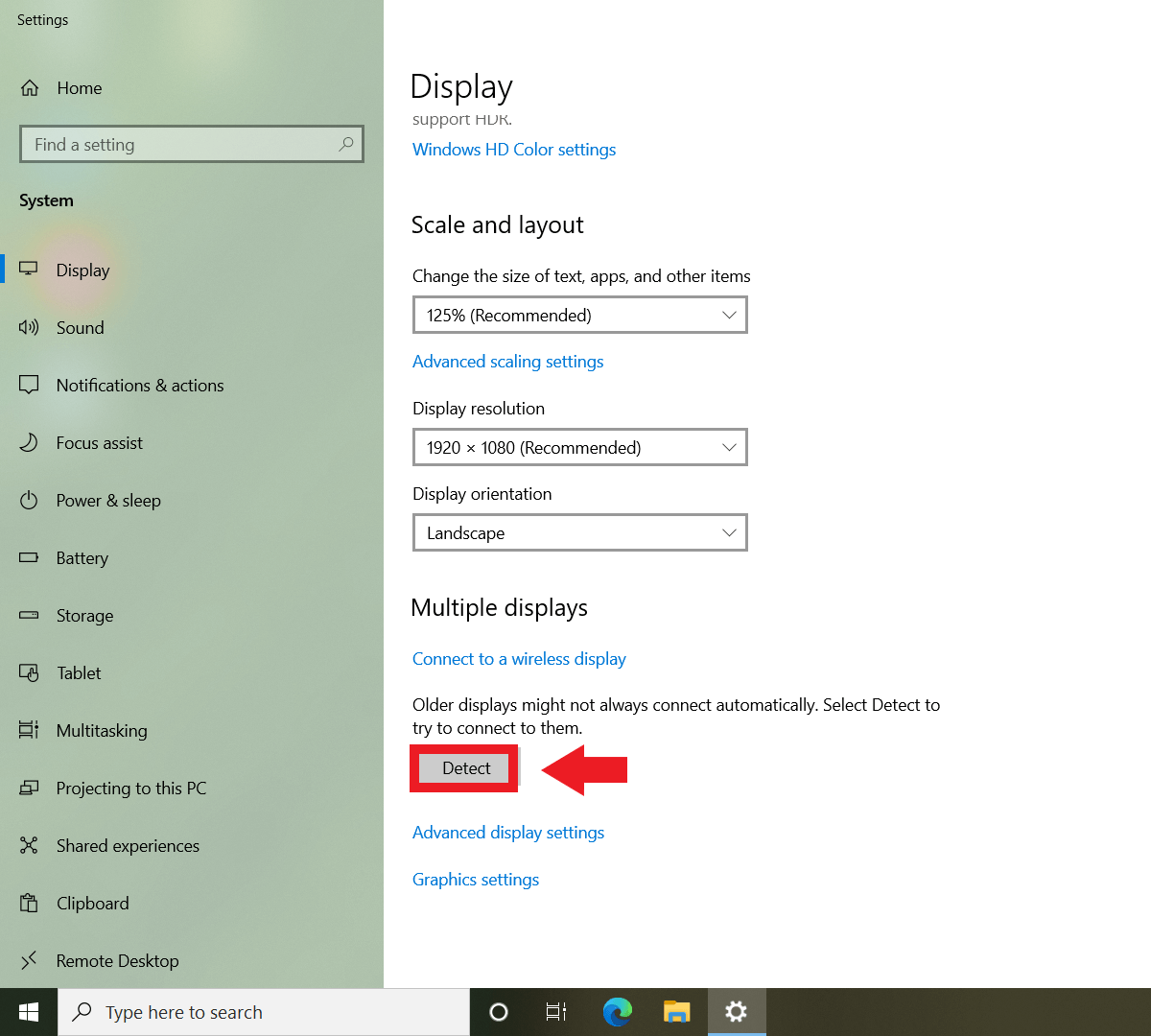
Windows 11'e yükseltme yaparken birçok kişi yenileme hızıyla ilgili bazı alışılmadık durumlarla karşılaşır. Bunun açık bir örneği, Windows 10'da yenileme hızıyla ilgili sorun yaşayan bir kullanıcının durumudur. Valorant gibi oyunlarda 1920 x 1080 çözünürlükte, 16:9 en boy oranında ve 144 Hz yenileme hızında hiçbir sorun yaşamadan oynadım.Windows 11'i kurduktan sonra ise aynı çözünürlükte sadece 60 Hz kullanabiliyordum.
Bu senaryoda, sistem gelişmiş görüntüleme ayarlarında tuhaf bir şey gösterdi: "Masaüstü modu" 1920 x 1080 çözünürlükte ve 60 Hz yenileme hızında görüntülendi.iken "Aktif sinyal modu" 3840 x 2160 çözünürlükte ve 60 Hz frekansta listelenmiştir.Başka bir deyişle, Windows dahili olarak ilk bakışta göründüğünden farklı bir sinyali işliyordu.
Kullanıcı, pencerenin alt kısmından yenileme hızını değiştirmeye çalıştığında şunu görebiliyordu: 25 Hz ile 144 Hz arasında birden fazla seçenek70.07 Hz'den itibaren, her yüksek frekansın yanında bir yıldız işareti belirdi. Araştırma sonucunda, bu sembolün bu frekansların... monitör ve grafik kartıyla uyumlu modlarBu nedenle düzgün çalışmaları gerekir.
Ancak 144 Hz seçildiğinde ekran titredi ve çözünürlük ölçeği değişti: Masaüstü modu 1680 x 1050 çözünürlükte ve 144 Hz yenileme hızına değiştirildi. y el Aktif sinyal modu 1920 x 1080 çözünürlükte ve 144 Hz frekansta ayarlandı.Başka bir deyişle, sistem dahili olarak çözünürlüğü yükseltiyordu; bu da oyunlardaki hem keskinliği hem de mevcut seçenekleri etkiliyordu.
Güncellemeden önce, Windows 10'daki ve grafik kartı kontrol panelindeki (bu durumda bir Nvidia GeForce RTX 3060) varsayılan ayarlar şu şekildeydi: 1920 x 1080 çözünürlükte, 144 Hz yenileme hızında, herhangi bir hile kullanılmadan.Oyunun kendisi de bu kombinasyonu doğrudan bir seçenek olarak sunuyordu.
Ancak Windows 11'de durum farklıdır. Nvidia'nın kontrol paneli de 1920 x 1080 çözünürlükte 144 Hz seçeneğine izin vermiyordu.Bu çözünürlükte yalnızca 60 Hz'i korumak ve 144 Hz'e çıkarmak, çözünürlüğü 1680 x 1050'ye düşürmeden mümkün olmadı. Bu fark, çeşitli faktörlerin bir karışımına işaret ediyor: GPU sürücüleri, monitör sürücüleri (bu durumda Acer Nitro VG240Y S), Windows 11'deki dahili video modu yönetimindeki değişiklikler ve olası ölçeklendirme ayarları.
Böyle bir durumda, sakin bir şekilde durumu gözden geçirmekte fayda var. PowerShell'de OpenHardwareMonitor gibi araçlar kullanarak kontrol edin.:
- Ekran kartı sürücülerinizin güncel olduğundan emin olun.Nvidia veya AMD web sitesinden doğrudan en yeni Windows 11 uyumlu sürücüleri indirerek.
- Monitörde uygun sürücülerin veya .inf dosyasının yüklü olduğundan emin olun. Böylece Windows, desteklenen tüm modları doğru şekilde tanır.
- Kullanılan kablo ve portun 144 Hz'i desteklediğinden emin olun. İstenilen çözünürlükte (DisplayPort genellikle bazı HDMI seçeneklerinden daha esnektir).
- Özel çözünürlük profillerinin bulunmaması Çakışan GPU kontrol paneli.
Valorant veya diğer oyunlar gibi oyunların durumunu kontrol etmek de faydalı olabilir. Sistemin desteklediği modlar listesini doğru bir şekilde okuyor. Windows 11'e yükseltme yaptıktan sonra, bazı durumlarda oyun yapılandırma dosyalarını silmek veya grafik ayarlarını yeniden oluşturmaya zorlamak ve yeni bir ayar kullanmak tavsiye edilir. sistem verileriyle üst üste bindirme Oyuna giren gerçek oranları doğrulamak için.
Aynı monitörde birden fazla cihaz kullanma: aktif giriş sorunu
Windows 11'de sistem monitörünün sorunlara yol açabileceği bir diğer alan ise şudur: Entegre KVM özelliğiyle birden fazla cihazı aynı monitöre bağlayın.Örneğin, USB-C üzerinden bir MacBook ve DisplayPort üzerinden bir Windows 11 dizüstü bilgisayar gibi cihazlar, Gigabyte M32U gibi bir monitör anahtarı üzerinden yönetilebilir.
Tipik bir senaryoda, monitör DisplayPort girişini kullanırken (yani Windows PC'den gelen görüntüyü gösterirken), MacBook beklendiği gibi davranır: açık bırakabilir, kendi ekranıyla kullanabilirsiniz ve Pencereler harici monitöre "atlamıyor". Eğer bu, aktif çıktı olarak seçilmemişse.
Sorun, Mac'i görüntülemek için monitör girişini USB-C'ye geçirdiğinizde ortaya çıkıyor: Windows 11 monitörü aktif olarak algılamaya devam ediyor. DisplayPort üzerinden bağlantı kurulur, ancak monitörde bu bağlantı noktası artık seçili değildir. Sonuç olarak, sistem harici bir ekranın mevcut olduğuna inanmaya devam eder ve birçok pencere bu "hayalet" ekranda açılmaya devam eder; bu da aslında görünmediği için erişilemez hale gelir.
Şimdilik, hızlı bir çözüm şu: DisplayPort kablosunu Windows dizüstü bilgisayardan fiziksel olarak çıkarın. MacBook'unuzda USB-C portunu kullanmak istediğinizde monitörü kolayca ayırabilirsiniz, ancak sık sık bilgisayar değiştiriyorsanız bu açıkça sakıncalıdır. Mantıklı soru şu: Giriş değiştirdiğinizde sistemin monitörü "kapalı" veya bağlantısı kesilmiş olarak algılamasının bir yolu var mı?
Pratikte bu davranış büyük ölçüde şunlara bağlıdır: Monitörün EDID'yi ve her porta giden sinyali nasıl yönettiğiBirçok monitör, giriş etkin olmasa bile bilgisayarla bağlantıyı sürdürerek, tüm bağlantıyı yeniden kurmaya gerek kalmadan hızlı kaynak değişikliklerine olanak tanır. Windows'un bakış açısından monitör hala mevcuttur, bu nedenle pencerelerin konumunu değiştirmez.
Bir yazılım çözümü olarak, aşağıdakileri inceleyebilir ve şu gibi araçları kullanabilirsiniz: çoklu monitör yönetimi:
- kullanım aynalı veya tek ekran ayarları Windows 11'de (örneğin, monitör aktif değilken yalnızca dahili ekranın kullanılmasını zorlayarak).
- Tatil beldesine üçüncü taraf araçları Bu özellikler, bir ekranın mantıksal olarak kapatılmasını zorlamanıza veya tüm pencereleri klavye kısayoluyla belirli bir monitöre taşımanıza olanak tanır.
- Kısayolları kendiniz yapılandırın. monitör veya KVM yönetim uygulamasıÜretici firmanın EDID girişlerini ve davranışlarını kontrol etmek için özel bir yazılım sunması durumunda.
Şu anda Windows 11'de monitörün farklı bir fiziksel girişe geçtiğini otomatik olarak algılayan ve o ekranı bağlantısı kesilmiş gibi gizleyen standart bir ayar bulunmamaktadır. Bu, donanım ve işletim sistemi arasındaki etkileşimin hala geliştirilebileceği bir alandır.
Windows 11'de varlık algılama ve bunun ekranla ilişkisi
Windows 11 yüklü bazı bilgisayarlar şunları içerir: Varlık sensörü Bu sensör, sistem monitörünün gelişmiş özelliklerinin bir parçasıdır. Cihazın ekranın önünde olup olmadığınızı veya uzaklaştığınızı algılamasına ve buna göre hareket ederek güvenliği ve güç tüketimini iyileştirmesine olanak tanır.
Cihazınız uyumluysa, bunu yapılandırabileceksiniz. Ekran, siz ayrıldığınızda otomatik olarak kapanır. Ve cihaza tekrar yaklaştığınızda neredeyse anında yeniden etkinleşiyor. Bu, özellikle profesyonel dizüstü bilgisayarlarda veya paylaşımlı iş cihazlarında, bir anlığına kalktığınızda veri kaybını en aza indirmek istediğiniz durumlarda çok kullanışlıdır.
Cihazınızda bu özelliğin olup olmadığını kontrol etmek için Ayarlar'a gidin ve seçenekleri inceleyin. Enerji ve batarya bölümünde varlık tespitiGörünürlerse, bu davranışı kendi zevkinize göre özelleştirebilirsiniz.
Windows 11'de durum ayarlarını düzenlemek için genel adımlar şunlardır:
1. Başlatma/Güç ve Bataryaya Erişim
Git Başlat menüsüne "ayarlar" yazın ve Ayarlar > Sistem > Güç ve pil bölümüne gidin.Buradan enerji ve ekran davranışıyla ilgili çeşitli hususları yönetebilirsiniz.
2. Ekran ve Uyku Modunu Ayarlayın
Pil ve güç bölümünde, şuraya gidin: Ekran ve süspansiyonBurada, ekranın kapatılmasından veya bilgisayarın askıya alınmasından önce geçmesi gereken süreyle ilgili seçenekleri göreceksiniz.
3. Mevcut olma durumuyla ilgili seçenekleri etkinleştirin.
Bu bölümde aşağıdaki gibi kontroller bulacaksınız: Ben ayrıldığımda ekranı otomatik olarak kapat. y Yaklaştığımda cihazı otomatik olarak yeniden etkinleştir.. Yapabilirsin bir veya her iki ayarı etkinleştirin Ekibinizin nasıl tepki vermesini istediğinize bağlı olarak.
4. Gelişmiş Varlık Algılama parametrelerini yapılandırın.
Seçerken Daha fazla seçenek Bu işlevlerin yanı sıra, ince ayar yapabileceğiniz özel Varlık Algılama ayarları da açılır:
- Sistemin sizin ayrıldığınızı düşündüğü mesafe takımın (Çok uzakta olduğum halde gittiğimi sanıyorlar.).
- Ekranın kapatılmasından önceki bekleme süresi Artık orada olmadığınızı tespit ettikten sonra (Ardından, belirtilen süre geçtikten sonra ekranı kapatın.).
- Harici bir ekran bağlıyken cihazdan çıkarken kilitlemeniz gerekir.Özellikle ek monitörlerle çalışanlar için çok kullanışlı.
- Ekipmanın yeniden aktif hale getirilmesi için gereken mesafe (Bu kadar yaklaştığımda cihazımı yeniden etkinleştireceğim.).
- Harici bir ekran bağlı olsa bile, yaklaştığınızda yeniden etkinleşmesi gerekiyor..
- Pil tasarrufu modu etkinleştirildiğinde yeniden etkinleşmemesi gerekir.Fazladan enerji israfını önlemek için.
Tüm bunlar, sistemin ekranı sizin varlığınıza veya yokluğunuza bağlı olarak nasıl yönettiği konusunda size oldukça ince bir kontrol sağlar ve bu da doğrudan etkiler. Ekipmanın fiziksel güvenliği ve enerji tüketimi.
Hareket sensörünü kullanabilen uygulamaların kontrolü
Çevrenizle etkileşime giren herhangi bir sensör gibi, varlık algılama da bir varlık özelliğine sahiptir. gizlilik ve erişim kontrolüWindows 11, konumunuzu sürekli kontrol eden gereksiz uygulamaları veya programların kullanımını önlemek için hangi uygulamaların bu sensörü kullanabileceğine ve hangilerinin kullanamayacağına karar vermenizi sağlar.
Hangi uygulamaların sensöre erişebileceğini yönetmek için gizlilik ve güvenlik bölümüne gidin:
1. Gizlilik bölümüne gidin.
Başlat menüsünden açın. Ayarlar > Gizlilik ve güvenlik > Varlık tespitiBu, söz konusu sensörle ilgili tüm ayarların gruplandığı yerdir.
2. Sensöre genel erişimi etkinleştirin.
Şunu kontrol et Varlık tespiti erişimi y Uygulamaların varlık algılama özelliğine erişmesine izin verin. içeride aktiveBu seçenekler devre dışı bırakılırsa, hiçbir uygulama sensörü kullanamaz.
3. Hangi uygulamaların bunu kullanabileceğine karar verin.
Aşağıda, varlık sensörünü destekleyen uygulamaların bir listesini göreceksiniz. Gidebilirsiniz. erişimi bireysel olarak etkinleştirme veya devre dışı bırakma Uygulamaya ne kadar güvendiğinize bağlı. Eğer listede bir uygulama görmüyorsanız, muhtemelen geleneksel bir masaüstü uygulamasıdır.
4. Masaüstü uygulamalarına erişimi kontrol etme
Masaüstü uygulamaları tek tek değiştirilemez, ancak ayarları kullanabilirsiniz. Masaüstü uygulamalarının varlık algılama özelliğine erişmesine izin verin. paragraf bu tür programları toplu olarak yetkilendirmek veya engellemekBu, istemediğiniz takdirde hiçbir klasik yazılımın sensörü kullanmamasını sağlamanın bir yoludur.
Tüm bunları ayarladıktan sonra, varlık algılamasında bir sorun fark ederseniz... Beklendiği gibi çalışmıyor.Sorunu Windows Geri Bildirim Merkezi aracılığıyla bildirebilirsiniz. Microsoft, buradan geri bildirim ve teşhis verilerini toplayarak gelecekteki sistem güncellemelerinde davranışı iyileştirir.
Windows 11'deki sistem monitörünün tüm bu bileşenlerini (yenileme hızı, DDR, varlık algılama, çoklu giriş ve çoklu monitör davranışı, ayrıca Dell, Alienware, Acer ve Gigabyte gibi üreticilerin GPU'ları ve sürücüleriyle etkileşim) anlamak ve ayarlamak, bilgisayarınızdan çok daha fazla verim almanızı sağlar. Sürücülerinizi güncel tutarak, gelişmiş ekran seçeneklerini inceleyerek ve akıllı varlık özelliklerini ince ayar yaparak, bir deneyim elde edebilirsiniz. Oyunlarda ve zorlu görevlerde maksimum akıcılık, dizüstü bilgisayarlarda iyi pil ömrü ve günlük kullanımda artırılmış güvenlik ve kolaylık.Ve eğer OLED paneller kullanıyorsanız, şunları öğrenin: OLED monitörünüze iyi bakın..


Genel olarak bayt ve teknoloji dünyası hakkında tutkulu bir yazar. Bilgilerimi yazarak paylaşmayı seviyorum ve bu blogda da bunu yapacağım; size gadget'lar, yazılım, donanım, teknolojik trendler ve daha fazlasıyla ilgili en ilginç şeyleri göstereceğim. Amacım dijital dünyada basit ve eğlenceli bir şekilde gezinmenize yardımcı olmaktır.