- Word'ün Gelişmiş Düzenleyicisi, dil ve hedef kitleye uygun olarak yazım, dilbilgisi ve stil düzeltmelerini birleştirmenize olanak tanır.
- Dilbilgisi stili ayarı (Dilbilgisi veya Dilbilgisi ve geliştirmeler), katılık düzeyini tanımlar ve düzeltme türüne göre özelleştirilebilir.
- Değişiklik takibi ve yorumlar, işbirliğine dayalı incelemeyi kolaylaştırarak tüm değişikliklerin net bir kaydının tutulmasını sağlar.
- Şablonların doğru kullanımı, tutarlı biçimlendirme ve editörle yapılan son bir gözden geçirme, profesyonel ve hatasız belgeler oluşturmaya yardımcı olur.
Microsoft Word'de düzenli olarak dokümanlarla çalışıyorsanız, sadece yazmanın yeterli olmadığını muhtemelen zaten fark etmişsinizdir: Yazım, dil bilgisi ve üslup çok önemlidir. Patronlarınız, müşterileriniz veya öğretmenleriniz tarafından nasıl algılandığınızda bu durum önemlidir. İşte burada Gelişmiş Düzenleyici ve Word'ün tüm akıllı düzeltme seçenekleri devreye giriyor; doğru şekilde yapılandırıldığında, size saatlerce süren manuel düzeltme işleminden tasarruf sağlayabilir.
Sorun şu ki, bu işlevlerin çoğu Menüler, diyalog kutuları ve sezgisel olmayan seçenekler arasında gizlenmiş.Özellikle farklı sürümlerle (Masaüstü Word, Web için Word, Outlook vb.) çalışıyorsanız, bu kapsamlı kılavuz çok işinize yarayacaktır. Bu kılavuzda, Düzenleyiciyi nasıl etkinleştireceğinizi, neleri düzelteceğini ve neleri düzeltmeyeceğini nasıl özelleştireceğinizi, Office uygulamaları arasındaki farkları ve profesyonel bir inceleme için Değişiklikleri İzle gibi araçları nasıl kullanacağınızı ayrıntılı olarak göreceksiniz.
Word'ün Gelişmiş Düzenleyicisi nedir ve neden kullanmaya değer?
Word'ün Gelişmiş Düzenleyicisi, basit bir yazım denetleyicisinden çok daha fazlasıdır: Yazım, dil bilgisi, açıklık, özlülük, üslup ve tarz açısından düzeltme işlemlerini bir araya getirir. Tek bir panelde. Amacı, filolog veya düzeltmen olmanıza gerek kalmadan belgelerinizde neredeyse profesyonel bir seviyeye ulaşmanıza yardımcı olmaktır.
Şerit menüsünden etkinleştirdiğinizde, Word belgenin içeriğini analiz eder ve size gösterir. Öneriler kategoriye göre sınıflandırılmıştır.Temel hatalar (aksanlar, harf değişiklikleri), dilbilgisi sorunları (uyumlar, fiil zamanları, edatlar) ve karmaşık ifadeler, gereksiz tekrarlar veya uygunsuz ifadeler gibi daha incelikli hususlar.
En büyük avantajlarından biri, editörün sadece hataları işaret etmekle kalmaması, aynı zamanda... Kısa açıklamalar ve alternatifler sunar. Bu sayede düzeltmenin nedenini anlıyorsunuz. Başka bir deyişle, bu sadece belgeyi "yama"lamakla kalmıyor, aynı zamanda kullanım yoluyla yazma becerilerinizi geliştirmenize de yardımcı oluyor.
Ek olarak, Gelişmiş Düzenleyici bağlama uyum sağlar: Kurumsal bir rapor, gayri resmi bir e-postayla aynı şey değildir.Bu nedenle, üslup (daha resmi veya daha nötr) ve açıklıkla ilgili seçenekler içerir; bu seçenekler, patronlar, müşteriler veya geniş bir kitle için yazıyorsanız çok faydalıdır.
Son olarak, düzenleyici belgenizin dil ayarlarına bağlıdır. Doğru dili ve lehçeyi seçerseniz (İspanyolca, İngiliz İngilizcesi vb.) gibi dillerde, öneriler çok daha kesin ve hedef kitlenize daha uygun olacaktır.
Word'de düzenleyiciyi nasıl açıp metinlerinizi inceleyebilirsiniz?
Akıllı düzeltmelerden gerçekten faydalanmak için öncelikle bilinmesi gereken şey şudur: Editör nerede bulunuyor ve günlük olarak nasıl kullanılıyor?Erişim noktası, daha önce hiç kullanmadıysanız biraz gizli kalabilir, ancak bulduktan sonra oldukça kullanışlıdır.
Word'ün modern masaüstü sürümlerinde, Düzenleyici'yi Giriş sekmesindeki Düzenleme Araçları grubundan açabilirsiniz. Ana Sayfa > Düzenleyici'ye gidin. Yan tarafta bir panel açılacak ve tüm öneriler düzenli bir şekilde orada görünecektir.
O panelden göreceksiniz. Belgenin kalitesine dair küresel bir özet (bir kılavuz puanıyla birlikte) ve hemen altında farklı kategoriler yer alıyor: yazım, dil bilgisi, açıklık, özlülük, kelime dağarcığı vb. Her kategori içinde Word, sorunları tek tek incelemenize olanak tanıyor.
Önerilerin her birine tıklamak, ana metindeki sorunlu bölümü vurgular ve panelde, Size kısa bir açıklama ve bir veya daha fazla alternatif sunar.Öneriyi kabul edebilir, bu seferlik görmezden gelebilir veya aşırı olduğunu düşünüyorsanız Word'e gelecekte bu tür hataları işaretlemeyi bırakmasını söyleyebilirsiniz.
Editörle yapılan bu inceleme, belgenin son ve bağımsız bir okumasıyla birleştirilebilir. İyi bir uygulama şudur: Öncelikle, mekanik hataları gidermek için Editörü çalıştırın. Ardından, makinenin tam olarak kavrayamadığı içerik, yapı ve anlam inceliklerini mükemmelleştirmeye kendinizi adıyorsunuz.
Word Web sürümünde dil denetimi ve yazım denetimi
Word'ün tüm sürümleri aynı şekilde çalışmaz. Örneğin, Word Web sürümünde, Yazım denetimini açıp kapatacak tek bir sihirli düğme yok.Düzeltme işlemi, metin dili ayarları ve belirli inceleme seçenekleri aracılığıyla yönetilir.
Çevrimiçi bir belgenin tamamı için yazım veya dilbilgisi denetimini devre dışı bırakmak istiyorsanız, Word'e bunu şu şekilde belirtebilirsiniz: Belirli bir bölümün metnini veya belgenin tamamını incelemeyin.Bunu yapmak için bir paragrafı, bir bölümü seçin veya Ctrl+A tuş kombinasyonunu kullanarak tümünü seçin.
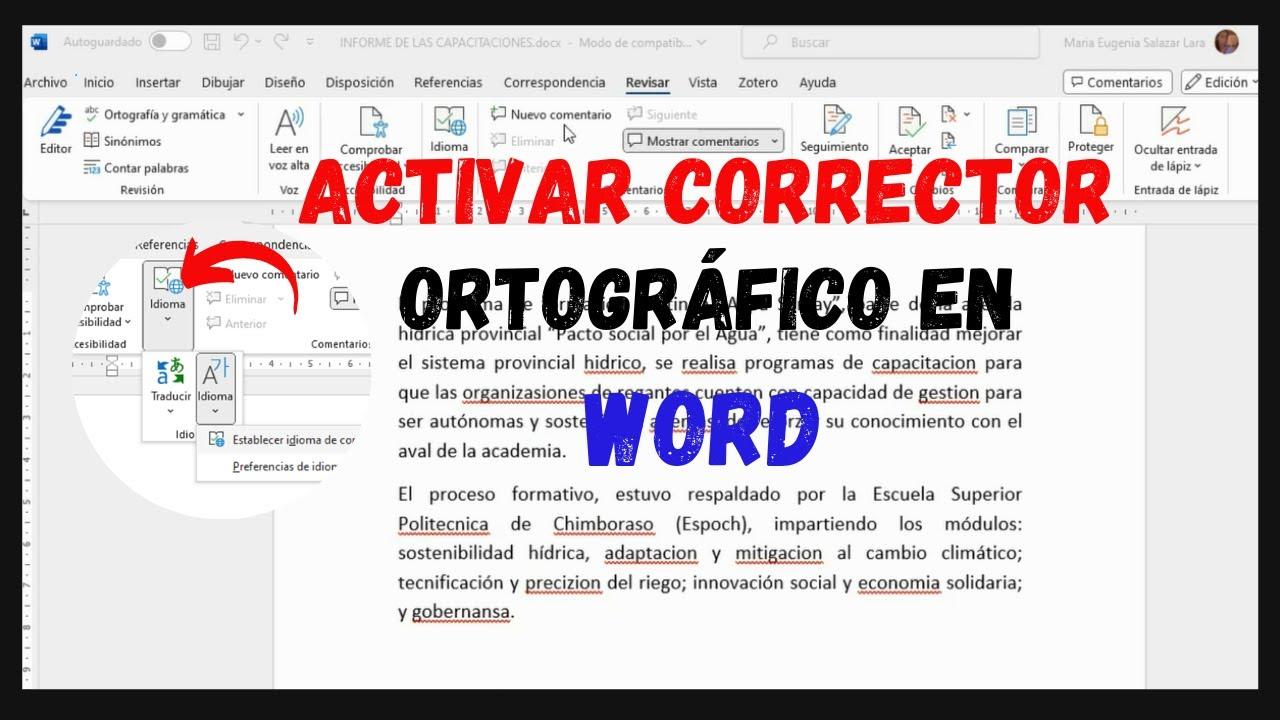
İçeriği seçtikten sonra, İnceleme sekmesine gidin ve yazım denetimi dili için uygun seçeneği belirleyin. Dil iletişim kutusunda"Yazım veya dilbilgisi denetimi yapma" kutusunu bulacaksınız. Bunu işaretleyip kabul ederseniz, Word metnin o bölümündeki hataların altını çizmeyi durduracaktır.
Belgeyi tekrar gözden geçirme zamanı geldiğinde, işlemi tekrarlamanız yeterlidir. "İnceleme yapma..." seçeneğinin işaretini kaldırın.Ya da Editör'ü kullanarak tam bir inceleme yapabilirsiniz. Bu, devre dışı bıraktığınız alanlarda otomatik düzeltmeyi geri yükleyecektir.
Bu, özellikle birlikte çalıştığınız durumlarda çok faydalı olacaktır. başka kaynaklardan yapıştırılan metin İncelemesini istemediğiniz, kod, formül veya teknik terimler içeren ve yazım denetleyicisinin anlamadığı, sürekli hata olarak işaretleyeceği bölümleri silebilirsiniz.
Yazım denetleyicisini hedef kitlenize ve ihtiyaç duyduğunuz dile göre uyarlayın.
Gelişmiş Düzenleyicinin bir diğer önemli noktası da şudur: Farklı dilleri ve bölgesel varyantları destekler.Amerikan İngilizcesiyle yazmak, İngiliz, Kanada veya Avustralya İngilizcesiyle yazmaktan farklıdır ve Word, her birinin kendine özgü kurallarını ayırt edebilmektedir.
Bu dil ayarı sayesinde Word Sözcük dağarcığındaki incelikleri, tipik yapıları ve üslup tercihlerini tanır. Her lehçeyle ilişkilendirilen öneriler, gerçek hedef kitlenizle alakalı olmasını sağlar ve anlamsız düzeltmelerden kaçınmanıza yardımcı olur.
Uluslararası bir ortamda çalışıyorsanız, şunlardan emin olmanız önemlidir: Her belgeye doğru dil atanmıştır. En başından itibaren. Aksi takdirde, gereksiz altını çizme ve yanlış düzeltmelerle karşılaşırsınız ve bu da sadece gürültü yaratır.
Bu yaklaşım İspanyolca için de geçerlidir: varyantlar arasındaki farklılıklar İngilizcedeki kadar uç noktalarda olmasa da, Kelime önerileri, noktalama işaretleri veya bazı ifadeler farklılık gösterebilir.Başlangıçtan itibaren doğru şekilde ayarlamak, yanlış anlaşılmaları ve gereksiz düzeltmeleri önler.
Özetle, Gelişmiş Düzenleyici yalnızca belirli hataları düzeltmekle kalmaz, aynı zamanda Dilsel tutarlılığı ve uygun tonu korumanıza yardımcı olur. Ülkeye ve hedeflediğiniz okuyucu kitlesinin türüne bağlı olarak değişir.
Değişiklik izleme nedir ve akıllı düzeltmelerle nasıl bir ilişkisi vardır?
Gelişmiş Düzenleyici'ye ek olarak, Word, revizyon için klasik ama vazgeçilmez bir araç daha içerir: değişiklik kontrolüBu işlev, bir belgede yapılan tüm değişiklikleri kaydeder; böylece nelerin değiştirildiğini, ne zaman ve kim tarafından değiştirildiğini görebilirsiniz.
Değişiklik izlemeyi etkinleştirdiğinizde, her ekleme, silme veya biçimlendirme değişikliği metinde görsel olarak işaretlenir. Eklenen kelimeler genellikle altı çizili olarak görünür.Silinen öğeler üstü çizili olarak işaretlenir ve yapılan değişiklikleri gösteren çizgiler kenar boşluğunda gösterilir.
Bu görünürlük, değişiklik kontrolünü işbirliğine dayalı düzenleme süreçlerinde, profesyonel düzeltmelerde veya akademik incelemelerde hayati öneme sahip kılmaktadır. Hiçbir değişiklik gözden kaçmaz. Ve her zaman olduğu gibi kabul edip etmeyeceğinize veya reddedeceğinize karar verebilirsiniz.
Değişiklik izleme özelliği, Gelişmiş Düzenleyici ile de çok iyi entegre olur: Hataları bulmak ve değişiklikleri kaydetmek için Düzenleyiciyi kullanın. Değişiklik takibi etkinleştirildiğinden, orijinal yazar bunları daha sonra dilediği zaman inceleyebilir.
Editör ve değişiklik kontrolünün bu kombinasyonu sayesinde, şunları sağlamak mümkün olur: son derece şeffaf iş akışları Metni yazan kişi ile metni düzeltmekle görevli kişi (düzeltmenler, proje yöneticileri, öğretmenler vb.) arasında.
Word belgelerinde değişiklik izleme özelliğinin avantajları
Değişiklik izleme özelliğini kullanmak ilk başta zahmetli görünebilir çünkü belgeyi işaretlerle doldurur, ancak Profesyonel ortamlardaki avantajları çok büyük.Bu özellik, muhtemelen yeni başlayan kullanıcılar tarafından en az takdir edilen özelliklerden biridir.
En büyük avantajlardan ilki şeffaflıktır: Her değişiklik açıkça kaydedilir.Bu, yazara yapılan değişiklikleri görme, orijinal metniyle karşılaştırma ve öneriyi dahil edip etmeme konusunda karar verme olanağı sağlar.
İkinci olarak, işbirliğini geliştirir. Birden fazla kişi aynı belge üzerinde çalıştığında, Değişiklik kontrolü, insanların birbirlerinin işine karışmasını önler. Bu sayede her değerlendirici, sürümleri manuel olarak paylaşmaya gerek kalmadan diğerlerinin neler yaptığını daha kolay öğrenebilir.
Bir diğer avantaj ise düzenlemelerin kullanışlı bir geçmişine sahip olmaktır. Herhangi bir noktada yaptığınız bir dizi ayarlamadan pişman olursanız, Yapılan değişiklikleri hızlıca bulabilir ve önceki duruma geri dönebilirsiniz. Değişiklikleri seçici olarak kabul etmek veya reddetmek.
Son olarak, izlenebilirliğin gerekli olduğu ortamlarda (örneğin hukuk büroları, danışmanlık şirketleri veya akademik incelemeler), Değişiklik takibi, düzenleme sürecine dair net kanıtlar sunar.Bu, bazen denetimler veya resmi teslimatlar için gerekli olabilir.
Değişiklik izleme özelliğini adım adım nasıl etkinleştirip kullanabilirsiniz?
Değişiklik izleme özelliğini etkinleştirmek çok basittir, ancak adımların net olması ve her şeyden önemlisi, Sonrasında tüm notları nasıl kontrol edeceğinizi bilmek Belgeyi teslim etme zamanı geldiğinde temiz bırakmak.
Bu özelliği etkinleştirmek için belgeyi Word'de açın ve şeritteki Gözden Geçir sekmesine gidin. Orada "Değişiklikleri İzle" seçeneğini bulacaksınız. Etkinleştirmek için o düğmeye tıklayın.O andan itibaren tüm yayınlar kayıt altına alınacaktır.
Etkinleştirildikten sonra, yazdığınız, sildiğiniz veya yeniden biçimlendirdiğiniz herhangi bir metin işaretli olarak görünecektir. İçeriği değiştirmeden açıklamalar eklemek istiyorsanız, şunu kullanabilirsiniz... yorumlarBir pasaj seçin ve İnceleme sekmesinden "Yeni Yorum" seçeneğini kullanarak kenar notları ekleyin.
Belge gerekli tüm kişiler tarafından incelendikten sonra, hangi değişikliklerin korunacağına karar verme zamanı gelir. Bunu yapmak için, belirli bir değişikliği seçin ve İnceleme sekmesindeki "Kabul Et" veya "Reddet" düğmelerini kullanın. Değişiklikleri tek tek uygulayabilir veya bu işlemleri tüm değişikliklere uygulayabilirsiniz. Gelişmiş seçeneklerden.
Aynı belgenin birden fazla sürümüyle çalıştığınız senaryolarda Word ayrıca şunlara da olanak tanır: iki dosyayı doğrudan karşılaştırınİnceleme > Karşılaştır bölümünden, eski ve yeni sürümler arasında nelerin değiştiğini görebilirsiniz; bu, değişiklik izleme baştan beri aktif olmadığında çok kullanışlıdır.
Word'de dilbilgisi stilini ve akıllı düzeltmeleri yapılandırın.
Editörü etkinleştirmenin yanı sıra, Word'ün kullanacağı dilbilgisi stilini ayarlamak da önemlidir. Bu ayar, hangi stili kullanacağınıza karar vermenizi sağlar. Programın ne ölçüde "ayrıntıya takılmasını" istiyorsunuz? Metinlerinizle ilgili olarak: sadece temel dilbilgisi önerileri veya üslup, açıklık ve resmiyet önerileri de sunabilirsiniz.
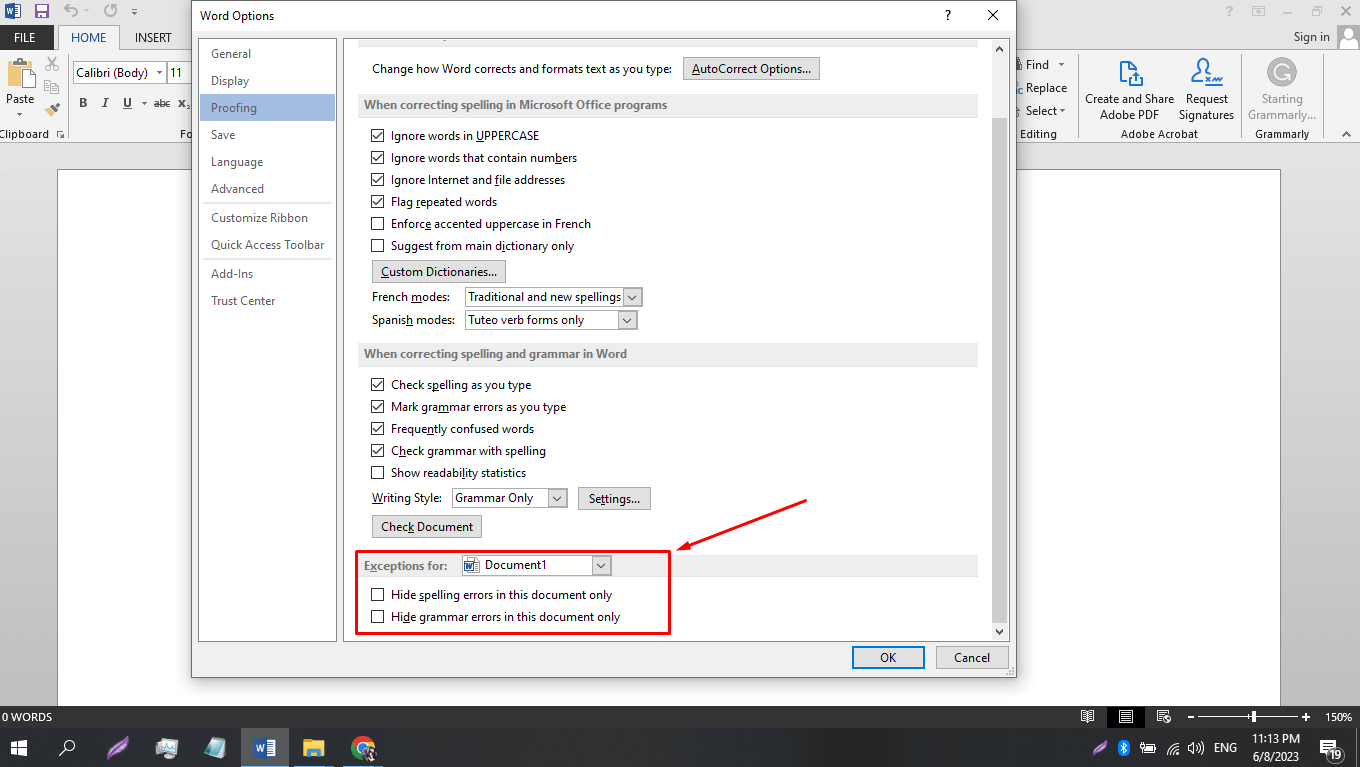
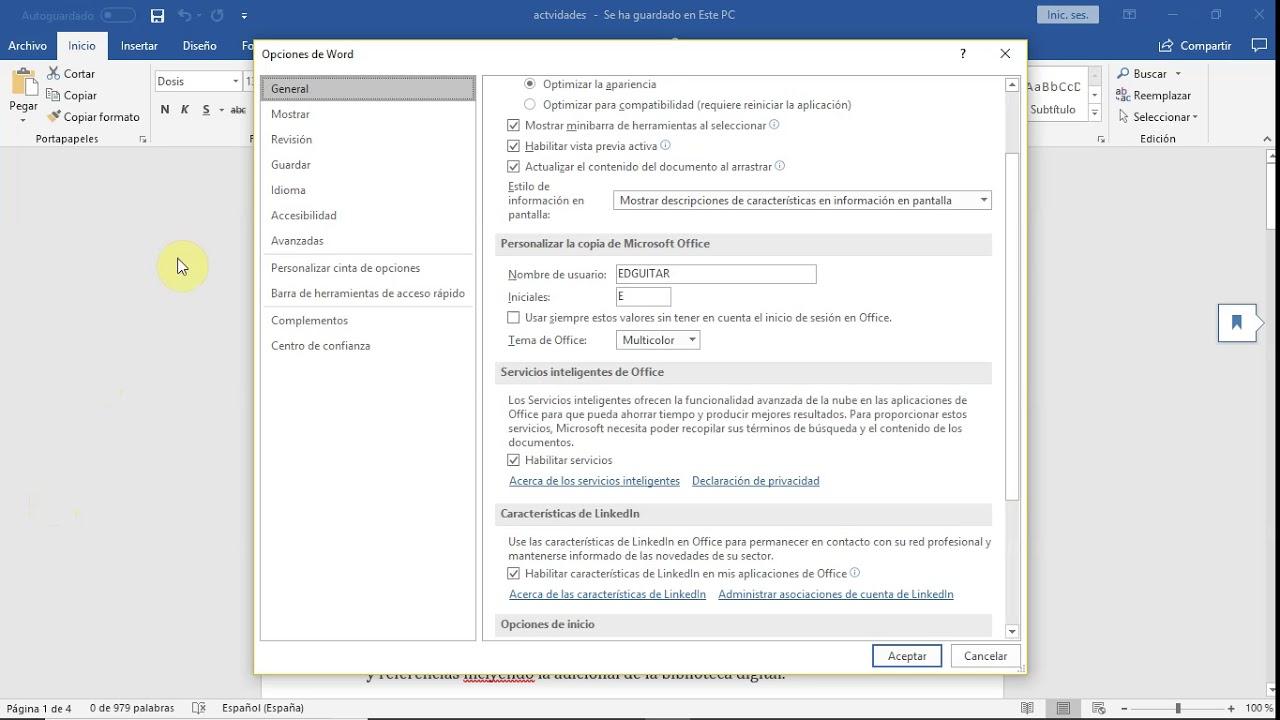
Bu seçeneklere erişmek için Word'ü açın ve herhangi bir belge oluşturun veya açın (tercihler ana ekranda gösterilmez). Ardından, sol üst köşedeki Dosya'ya tıklayın ve kenar çubuğundaki Seçenekler'e gidin.
Word Seçenekleri penceresinde, sol menüde Yazım Denetimi bölümünü bulun. “Word'de yazım ve dilbilgisi hatalarını düzeltme” bölümündeAyarlar (veya benzeri) adlı bir düğme göreceksiniz; bu düğme ayrıntılı yazı stili panelini açar.
Bu düğmeye tıkladığınızda, Yazım Stili açılır menüsü ve olası düzeltmelerin çok uzun bir listesini içeren bir pencere açılır. Düzeltmeleri burada yapabilirsiniz. Belirli inceleme türlerini etkinleştirme veya devre dışı bırakma Editörün önermesini istediğiniz şey.
Mevcut seçenekler arasında noktalama sorunları (gereksiz virgül kullanımı gibi), dequeísmo veya leísmo gibi özel sorunlar, edatların eksikliği, gereksiz tekrarlar, "-mente" ile biten zarfların aşırı kullanımı, diğer yapıların tercih edildiği yerlerde mastar kullanımı, uygunsuz ifadeler ve daha birçok sorun yer almaktadır.
Dilbilgisi mi, yoksa "Dilbilgisi ve Geliştirme" mi: Zorluk Seviyesini Seçmek
Yazım Stili açılır menüsünde en az iki ana profil bulunur: “Dilbilgisi” ve “Dilbilgisi ve Geliştirmeleri”Görünüşte benzer olsalar da, alacağınız önerilerin türü ve miktarı açısından önemli bir fark yaratırlar.
"Dilbilgisi" profilini seçerseniz, Word öncelikle şunlara odaklanacaktır: kesinlikle dilbilgisi hataları: uyum, fiil zamanları, hatalı yapılar vb. Bu modda, açıklık, özlülük veya resmiyetle ilgili birçok seçenek varsayılan olarak devre dışı bırakılır.
Ancak, "Dilbilgisi ve geliştirmeler" seçeneğini seçerseniz, düzenleyici size ayrıca bazı öneriler de sunmaya başlayacaktır. daha gelişmiş stil önerileriBaşka bir deyişle, yalnızca bariz hataları değil, aynı zamanda uzun ve karmaşık cümleleri, tekrarları, ciddiyet gerektiren bağlamlarda kullanılan gayri resmi ifadeleri ve diğer daha ince ayrıntıları da işaretleyecektir.
Her iki durumda da, tek tek kutuları işaretleyerek veya işaretini kaldırarak Editörün davranışını özelleştirebilirsiniz. Bu şekilde, İstediğiniz gibi bir tür "düzeltme profili" oluşturabilirsiniz.Genellikle ürettiğiniz metin türlerine göre uyarlanmıştır: teknik raporlar, yasal belgeler, akademik makaleler, pazarlama içerikleri vb.
İyi bir uygulama, "Dilbilgisi ve Geliştirmeler" kutusunu işaretleyerek başlamak, gerçekten yararlı bulduğunuz önerileri gözden geçirmek ve Size gereksiz veya alakasız görünen tüm kategorileri devre dışı bırakın. Tarzınıza veya çalışma ortamınıza uygun.
Editörün yardımıyla şablonları ve iyi biçimlendirme uygulamalarını kullanma
Word düzenleyicisi, belgeniz daha düzenli olduğunda çok daha iyi kullanılır. Yapısı ve formatı gayet iyi.Dolayısıyla, kaliteyi en başından itibaren iyileştirmenin hızlı bir yolu, başlangıç noktası olarak profesyonel şablonlar kullanmaktır.
Dosya > Yeni menüsünden, ihtiyacınız olan belge türüyle ilgili şablonları arayabilirsiniz: raporlar, özgeçmişler, iş teklifleri, toplantı tutanakları vb. Hedefinize en uygun olanı seçin. ve boş bir belgeyle başlamak yerine bunu temel olarak kullanın.
Şablon yüklendikten sonra, örnek metnin tamamını gerçek içeriğinizle değiştirin. Bu fırsatı değerlendirin: yazı tiplerini, kurumsal renkleri ve logoları uyarlayın Şirketinizin veya projenizin imajına uygun olarak, ihtiyaç duymadığınız bölümleri kaldırın ve gerekli gördüğünüz takdirde kendi bölümlerinizi ekleyin.
İçeriği düzenlerken, iyi tanımlanmış başlıklar, bölümler ve paragraflarla net bir yapı oluşturmak tavsiye edilir. Word stillerinin (Başlık 1, Başlık 2, normal paragraf vb.) tutarlı kullanımı. Bu, yalnızca okunabilirliğe yardımcı olmakla kalmaz, aynı zamanda editörün analiz ettiği metin türünü doğru bir şekilde belirlemesine de olanak tanır.
Son olarak, profesyonel algıyı etkileyen biçimlendirme unsurlarını aklınızda bulundurun: okunaklı yazı tipleri, iyi ölçülmüş boşluklar, dikkatli hizalama ve renklerin ölçülü kullanımı. Belge ne kadar temiz ve düzenli olursa o kadar iyi.Editörün önerilerini incelemek ve kabul etmek de daha kolay olacaktır.
Görsel öğeler, tablolar ve diğer destekleyici kaynaklar
Söz sadece metinden ibaret değildir: Bir şeyi iyi açıklamak için çoğu zaman metne ihtiyaç duyarsınız. tablolar, grafikler, diyagramlar veya resimler Söylediklerinizi tamamlayan unsurlar. Bu unsurlar, doğru kullanıldıklarında, açıklığı artırır ve paragraf uzunluğunu azaltır.
Tablo veya grafik eklemeye karar verirseniz, şunlara dikkat edin: Belgenin geri kalanıyla tutarlı bir formatı koruyorlar.Tabloların başlıklarını tutarlı bir şekilde belirleyin, içeriği doğru şekilde hizalayın ve grafiklerin siyah beyaz baskıda bile okunabilir olmasını sağlayın.
Gelişmiş Düzenleyici öncelikle metne odaklanır, ancak bu, metin kutularının veya notların içeriğini göz ardı edebileceğiniz anlamına gelmez. Mümkün olan her durumda aynı düzeltme kurallarını uygulayın. Bu öğelerde yer alan içerikleri manuel olarak incelemek gerekir, çünkü bunlar genellikle ilgili başlıklar veya yorumlar içerir.
Uzun belgelerde de iyi bir fikir. Boşluk bırakın ve içerik bloklarını birbirinden ayırın. Alt başlıklar veya bölüm ayırıcılarla. Bu, okumayı kolaylaştırmakla kalmaz, aynı zamanda editörün altını çizdiği yerleri görsel olarak düzeltmesini de daha az zahmetli hale getirir.
Son olarak, harici görseller (ekran görüntüleri veya çizimler gibi) ekliyorsanız, çözünürlüklerinin yeterli olduğundan ve Belgenin genel tasarımını bozmayın.Editör görselleri düzeltmese de, bunların yanlış kullanımı tüm çalışmanın profesyonel görünümünü bozabilir.
Son inceleme, dağıtım ve yaygın sorunların giderilmesi
Belgenin hazır olduğunu düşündüğünüzde, son bir sistematik inceleme yapmak iyi bir fikirdir. İdeal olarak, Editörü kullanarak kapsamlı bir inceleme ile başlayın.Panel neredeyse tamamen temizlenene kadar ortaya çıkan önerileri düzeltmek veya görmezden gelmek.
Ardından, rakamlar, referanslar, özel isimler, tarihler veya kısaltmalar gibi kritik verileri manuel olarak gözden geçirin. Gelişmiş Düzenleyici her zaman içerik hatalarını tespit edemez, bu nedenle Lütfen verdiğiniz tüm bilgilerin doğru ve güncel olduğundan emin olun..
İnceledikten sonra, dosyayı açık ve açıklayıcı bir isimle kaydedin. E-posta yoluyla paylaşacaksanız veya intranet üzerinde yayınlayacaksanız, bu genellikle iyi bir fikirdir. PDF'ye aktar Biçimi dondurmak ve diğer kullanıcıların yanlış hizalanmış halini görmesini engellemek için.
Yazdırmanız gerekiyorsa, yazdırma önizlemesini kullanarak doğru şekilde yazdırıldığından emin olun. Sayfa sonları, kenar boşlukları ve başlıklar Belgelerin istediğiniz gibi görünmesini sağlayın. Ayrıca, belge bir müşteriye veya mahkemeye gönderilecekse, hiçbir yorumun veya değişiklik kontrol işaretinin görünür kalmadığından emin olmak da önemlidir.
Biçimlendirme sorunları ortaya çıktığında (paragrafların kayması, stillerin kendiliğinden değişmesi, resimlerin yerinden oynaması), genellikle yanlış uygulanan stiller veya uygunsuz bölüm sonlandırmalarından kaynaklanır. Pratik bir çözüm şudur: stilleri gözden geçirin ve standartlaştırınVeya, en uç durumlarda, düz metni yeni bir belgeye kopyalayın ve stilleri baştan uygulayın.
Metin düzeltme söz konusu olduğunda Word ve diğer Office uygulamaları arasındaki farklar
Gelişmiş düzenleyici özellikle Word'de öne çıksa da, Tüm Office uygulamalarının düzeltme seçenekleri aynı değildir.Bu farklılıkları bilmek, belirli programlarda bulunmayan özellikleri ararken hayal kırıklığına uğramamak için faydalıdır.
Masaüstü Word'de, gördüğümüz gibi, çok kapsamlı bir araç seti bulunmaktadır: Gelişmiş Düzenleyici, ayrıntılı dilbilgisi stili ayarları, değişiklik izleme, yorumlar, belge karşılaştırma ve daha birçok ayar.
Excel veya PowerPoint gibi diğer uygulamalarda, Dilbilgisi konusunda aynı düzeyde bir kontrol bulamayacaksınız.Genellikle temel yazım denetimi ve bazı durumlarda sembollere odaklı otomatik düzeltme seçenekleri, otomatik biçimlendirme veya matematiksel formüllerin ayarlanması gibi özellikler sunarlar, ancak bu kadar ince stil profilleri sunmazlar.
Outlook, Word'e en yakın istisnadır. Yeni e-postalar oluştururken, erişim sağlayabilirsiniz. Yazı stili inceleme seçenekleri Word'e benzer, ancak genellikle daha az çeşitlilik sunar. Bu ayarlara göz atmaya değer, çünkü bazı seçenekler varsayılan olarak devre dışı bırakılmıştır ve yararlı düzeltmeleri kaçırıyor olabilirsiniz.
Kısacası, ihtiyacınız olan şey şuysa: kapsamlı bir dilbilgisi ve üslup incelemesiEn mantıklı yöntem, ana içeriği Word'de taslak haline getirmek veya düzenlemek ve ardından gerektiği gibi diğer Office uygulamalarına kopyalamak veya uyarlamak olacaktır.
Gelişmiş Düzenleyiciyi, dikkatli dil ayarlarını, değişiklik izleme özelliğinin iyi kullanımını ve bazı iyi biçimlendirme uygulamalarını birleştirerek, Word belgelerinizi sıradan olmaktan çıkarıp son derece profesyonel, net ve hatasız hale getirmek tamamen mümkündür; bu da her zaman talepkar okuyucunun takdirini kazanır.

Genel olarak bayt ve teknoloji dünyası hakkında tutkulu bir yazar. Bilgilerimi yazarak paylaşmayı seviyorum ve bu blogda da bunu yapacağım; size gadget'lar, yazılım, donanım, teknolojik trendler ve daha fazlasıyla ilgili en ilginç şeyleri göstereceğim. Amacım dijital dünyada basit ve eğlenceli bir şekilde gezinmenize yardımcı olmaktır.