
Birçok kullanıcı , özellikle sistemin Bluetooth sürücüsü bozuk veya güncel değilse, Bluetooth Radyo Durumunu Kontrol Et sorunuyla karşılaşabilir . Ayrıca, güncel olmayan bir BIOS veya Windows sürümü de bu soruna neden olabilir.
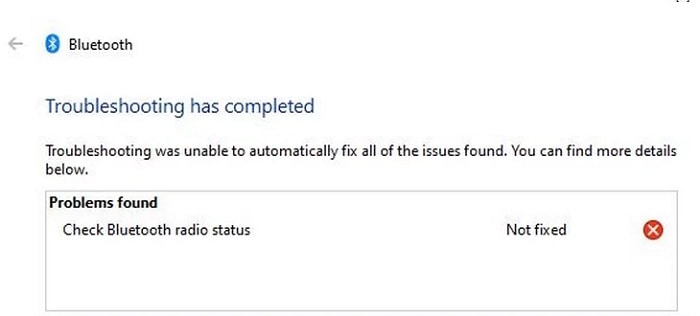
Kullanıcı, sistemin (çoğunlukla dahili) Bluetooth'unun çalışmayı durdurması veya Bluetooth açma/kapama düğmesinin çalışmaması (bazı durumlarda düğmenin hiç bulunmaması) nedeniyle açılmaması durumunda sorunla karşılaşır ve Bluetooth sorun gidericisini başlattığında şu mesajı alır: "Bluetooth radyo durumunu kontrol et" sorunu giderilmedi.
Bluetooth Radyo Durumunu Kontrol Etme Sorununa Çözümler
Bluetooth radyo sorununu gidermeye yönelik çözümlere geçmeden önce, Bluetooth sürücülerini geri yüklemenin sorunu çözüp çözmediğini kontrol edin . Ayrıca , sisteminizde uçak modunun devre dışı bırakıldığından emin olun (Wi-Fi bağlantısı kullanıyorsanız).
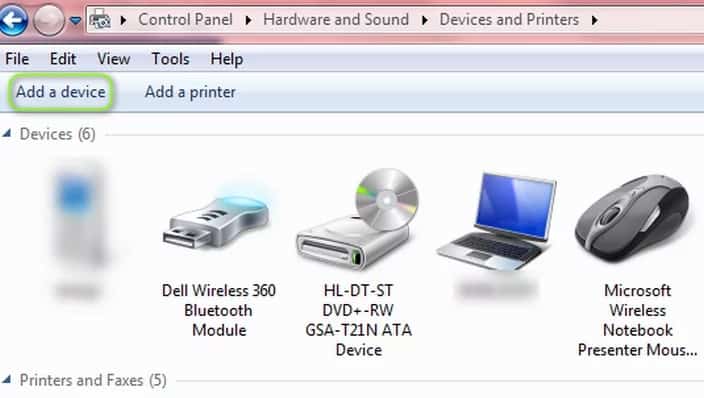
Ayrıca, sorun giderme işlemi sırasında, Bluetooth cihazını sisteminize başarıyla bağladığınızda, Aygıtlar ve Yazıcılar penceresinde Bluetooth cihazına sağ tıklayın ve Özellikler'i seçin.
Ardından, Hizmetler sekmesinde tüm hizmetlerin etkinleştirildiğinden emin olun.
1. Çözüm: Bluetooth aygıtını aygıtlar ve yazıcılar aracılığıyla ekleyin
Cihazı sistem tepsisindeki Bluetooth simgesi aracılığıyla eklemeye çalışıyorsanız (ve bir işletim sistemi hatası işlemin çalışmasını durduruyorsa), Bluetooth cihazı söz konusu sorunu gösterebilir. Bluetooth aygıtı Denetim Masası'ndan eklenirse hata kaybolabilir.
- Sistem tepsisinde, Tıklayın ile Sağ simge üzerinde kırmızı (veya Wi-Fi) öğesini seçin ve Ağ ve internet ayarlarını aç.
- Ardından Gelişmiş Ağ Ayarları'nda açın Cambiar uyarlaması.
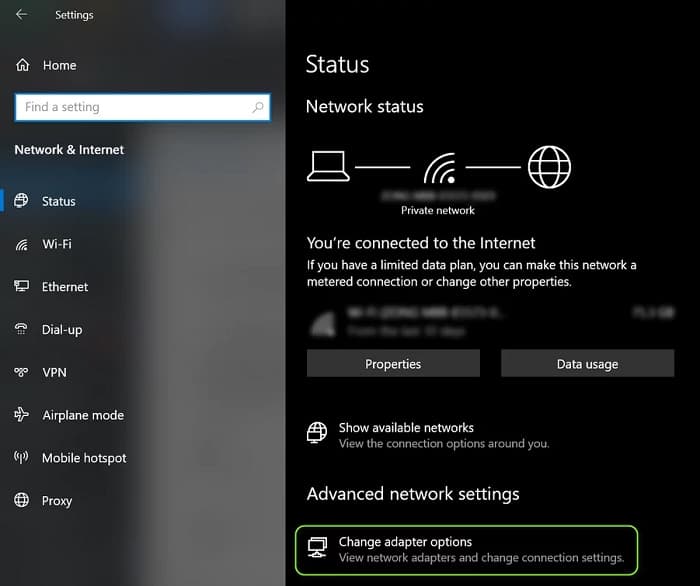
- Şimdi aç Bluetooth ağ bağlantısı ve seç Bluetooth ağ cihazlarını görüntüle.
- Ardından Aygıtlar ve Yazıcılar penceresinde öğesini seçin. Cihaz ekle ve Bluetooth'un iyi çalışıp çalışmadığını kontrol edin.
2. Çözüm: Windows'u ve sistem sürücülerinizi en son sürümlere güncelleyin
Bluetooth sorunları, Windows'un ve aygıt sürücülerinizin eski bir sürümünden kaynaklanabilir (çünkü bu, temel işletim sistemi modülleri arasında uyumsuzluk yaratabilir). Bu durumda, işletim sistemini ve sistem sürücülerini (özellikle Bluetooth sürücüsünü) güncellemek sorunu çözebilir.
- Sisteminizde manuel olarak bir Windows güncellemesi gerçekleştirin ve bekleyen isteğe bağlı güncelleme olmadığından emin olun.
- Sorun devam ederse sistem sürücülerinizi en son sürümlere güncelleyin. Bir güncelleme yardımcı programını (Dell Support Assistant gibi) kullanabilirsiniz.
- Sürücüler güncellendikten sonra Bluetooth sorununun çözülüp çözülmediğini kontrol edin.
- Değilse, gelişmiş kullanıcı menüsünü aynı anda tuşuna basarak başlatmalısınız. , Windows y X anahtarlar. Daha sonra şunu seçin Aygıt Yöneticisi.
- Şimdi genişlet Bluetooth y sağ tık cihazınızda Bluetooth.
- Sonra seçin Sürücüyü Güncelle ve seç Otobüs kontrol otomatiğe bayılır.
- Sürücü güncellendikten sonra, yeniden başlar Bilgisayarınızı açın ve Bluetooth'un iyi çalışıp çalışmadığını kontrol edin.
- Aksine, tekrarlamak 4'ten 6'ya kadar olan adımlar, ancak 6. adımseçmek Bilgisayarımdaki sürücüleri ara.
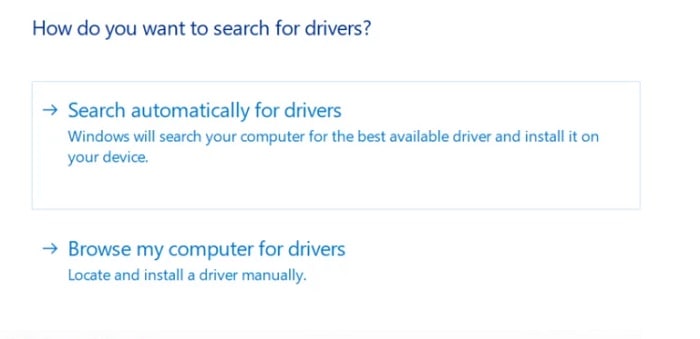
- Şimdi seçin Bana izin ver seçmek Bilgisayarımda bulunan sürücülerin listesinden ve sürücülerden birini seçin.
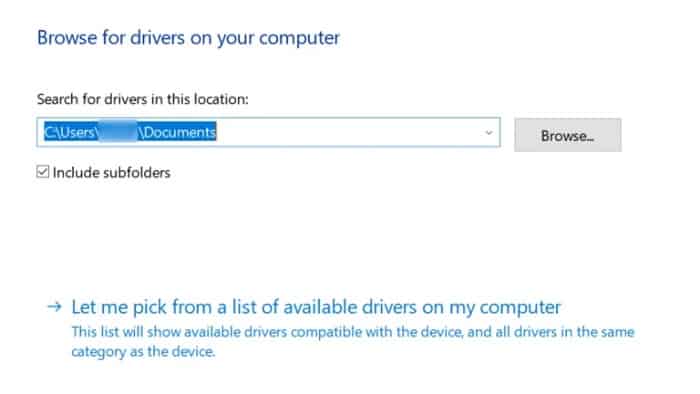
- Sonra tıklayın aşağıdaki ve kurulum tamamlandıktan sonra, yeniden başlar PC'nizi açın ve sistemde Bluetooth sorunu olup olmadığını kontrol edin.
Aksi takdirde, 8 ila 10. adımları tekrarlayabilirsiniz , ancak 9. adımda farklı bir sürücü deneyin . Tüm sürücüleri listelemek için " Uyumlu donanımı göster" seçeneğinin işaretini kaldırabilirsiniz.
Orada bulunan her sürücüyü deneyebilir ve diğer sürücülerden birinin Bluetooth sorununu çözüp çözmediğini kontrol edebilirsiniz.
3. Çözüm: Bluetooth sürücüsünü yeniden yükleyin
Sisteminizin Bluetooth sürücüsü bozuksa Radyo Durumunu Kontrol Etme sorunuyla karşılaşabilirsiniz. Bu bağlamda Bluetooth sürücüsünün yeniden yüklenmesi sorunu çözebilir.
- Öncelikle bir başlangıç yapın web tarayıcısı y boşaltmak OEM web sitesinden (örn. Dell web sitesi) en son Bluetooth sürücüsünü yükleyin.
- Şimdi diğer tüm uygulamaları kapattığınızdan emin olun ve ardından sağ tık düğmenin üzerinde Windows.
- O zaman şunu seçmelisiniz Aygıt Yöneticisi ve genişlet Bluetooth.
- Bunu takip etti, Tıklayın ile Sağ cihazda Bluetooth (örneğin, Intel Kablosuz Bluetooth) ve seçimini yapın kaldırma.
- Şimdi, işaretlemek seçeneği Bu aygıtın sürücü yazılımını kaldırın ve düğmeye tıklayın kaldırma.
- Sürücü kaldırıldıktan sonra, Apaga PC'niz (yeniden başlatmayın) ve bekleme 3 saniye
- O zaman aç makine ve Windows'a izin ver genel Bluetooth sürücüsünü yükleyin (eğer yaparsanız).
- Şimdi Bluetooth'un düzgün çalışıp çalışmadığını kontrol edin. Aksi takdirde, en son sürücüyü yükle (1. adımda indirildi) yönetici ayrıcalıklarıyla.
- O zaman yeniden başlar PC'nizi açın ve sistemin Bluetooth'unun iyi çalışıp çalışmadığını kontrol edin.
Sorun devam ederse, Bluetooth ve Wi-Fi sürücülerini kaldırıp kaldırmadığınızı kontrol edin (bazı Wi-Fi çipleri, örneğin bazı Qualcomm adaptörleri gibi, hem Wi-Fi hem de Bluetooth işlemlerini destekler ve bu durum diğer Bluetooth modüllerinin çalışmasına müdahale ederek soruna neden olabilir).
Şimdi sisteminizi yeniden başlatın ve ardından Bluetooth sürücüsünü yükleyin (genel sürücü işe yaramadıysa) ve sorunun çözülüp çözülmediğine bakın. Eğer sorun çözülürse, Wi-Fi sürücüsünün güncellenmiş sürümünü yükleyin.
4. Çözüm: Aygıt Yöneticisindeki Hayalet USB Girişlerini Silin ve Sisteminizi Yeniden Başlatın
Sorun, Aygıt Yöneticisi'ndeki hayalet bir Bluetooth aygıt girişinin sisteminizin iletişim modüllerinin çalışmasına müdahale etmesi durumunda ortaya çıkabilir. Bu durumda, Aygıt Yöneticisi'nden hayalet Bluetooth girişlerini kaldırmak ve sisteminizi yeniden başlatmak sorunu çözebilir.
- Açın Aygıt Yöneticisi (yukarıda tartışıldığı gibi) ve genişletin Bluetooth.
- Bundan sonra genişletin Ver ve açılır menüden seçim yapın Gizli cihazları göster.
- Ardından hayalet Bluetooth cihazlarından herhangi birine sağ tıklayın ve Kaldır'ı seçin. İstenirse, Bu aygıtın sürücü yazılımını kaldır seçeneğini açtığınızdan emin olun ve kaldır düğmesine tıklayın.
- Şimdi tekrarlamak diğer cihazlar için de aynısı Bluetooth (normal, hayalet veya üzerinde sarı ünlem işareti bulunan bir aygıt) ve Aygıt Yöneticisi'ni kapatın. Ayrıca emin olun diğer aksesuarları çıkarın Bluetooth kullanan Aygıt Yöneticisi'nde (kulaklık gibi).
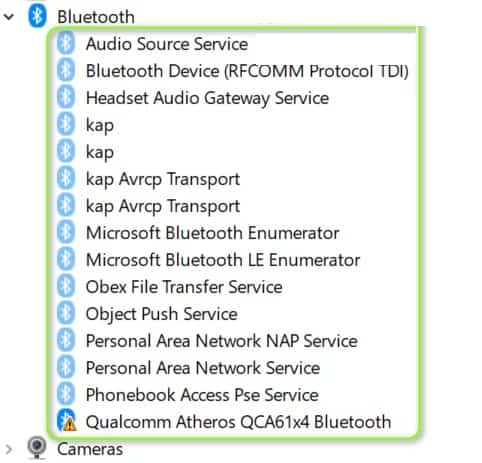
- Emin olun bilinmeyen tüm cihazları kaldır en Evrensel Seri Veri Yolu Denetleyicileri. Ayrıca, tümünü de kaldırır Wi-Fi bağlantıları (Wi-Fi sürücüsünün mevcut olduğundan emin olun).
- O zaman Apaga PC'niz ve bağlantıyı kesmek el kablo de Alimentacion sisteminizin.
- Bundan sonra, 5 dakika bekle y yeniden bağlan el kablo beslenmesi.
- O zaman aç sisteminizin Bluetooth'unun (Windows genel sürücüyü yüklemediyse Bluetooth sürücüsünü yeniden yüklemeniz gerekebilir) düzgün çalışıp çalışmadığını kontrol edin.
5. Çözüm: Bluetooth aygıtını ve hizmetlerini devre dışı bırakın/etkinleştirin
Bluetooth radyosunun durumunu kontrol etme sorunu, Bluetooth cihazı ile işletim sisteminin temel modülleri arasındaki bir arızadan kaynaklanabilir. Bu bağlamda Bluetooth cihazının devre dışı bırakılması/etkinleştirilmesi ve hizmetlerinin başlatılması sorunu çözebilir. Talimatlar, OEM'e bağlı olarak bazı kullanıcılar için biraz farklılık gösterir.
Bluetooth hizmetlerini etkinleştirin
- Hızlı kullanıcı menüsünü aynı anda tuşuna basarak başlatın. , Windows y X anahtarlar. Daha sonra açın Aygıt Yöneticisi.
- Şimdi genişlet Bluetooth y sağ tık cihazda Bluetooth.
- Sonra seçin Desactivar ve kapat Aygıt Yöneticisi.
- Şimdi tuşuna basın Windows ve arayın: Hizmetler . Daha sonra sonuç listesinde, ile tıkla el Sağ en Hizmetler ve seç Yönetici olarak çalıştır.
- Ardından bir Bluetooth hizmetine (Bluetooth Destek Hizmeti gibi) sağ tıklayın ve Başlat veya Yeniden Başlat'ı seçin.
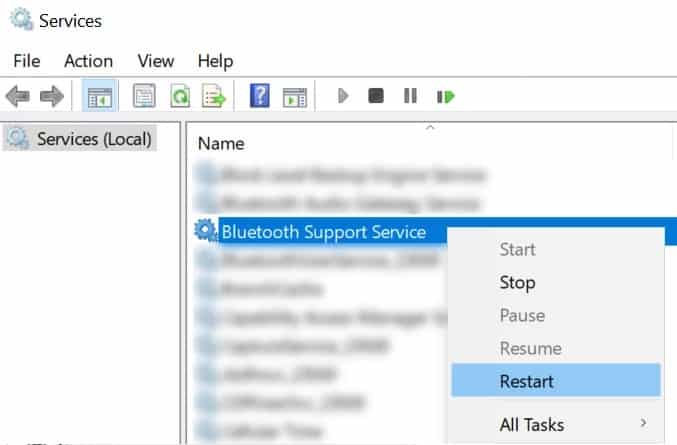
- Şimdi tekrarlamak için aynı tüm onları Bluetooth hizmetleri ve daha sonra güçlendirilmiş cihaz Bluetooth içinde Aygıt Yöneticisi (1'den 3'e kadar olan adımları tekrarlayın ancak bu sefer Bluetooth cihazını etkinleştirin).
- Daha sonra Bluetooth'un iyi çalışıp çalışmadığını kontrol edin. Aksi takdirde, kontrol edin reboot Sistem Bluetooth sorununu çözer.
BIOS'ta Bluetooth'u Devre Dışı Bırakma/Etkinleştirme
- Tuşlara aynı anda basın Windows y X ve beliren menüden öğesini seçin. Uygulamalar ve özellikler.
- Şimdi genişletmek herhangi uygulama ile ilgili Bluetooth (örneğin Broadcom) ve kaldır. Bluetooth yazılımı yoksa bu adımı dikkate almayın.
- Yeniden Başlatma PC'niz ve Başlat içinde BIOS.
- Sol bölmede, genişletmek seçeneği kablosuz ve seçin Kablosuz Anahtar.
- Şimdi sağ panelde, işaretini kaldır seçeneği Bluetooth y uygulamak değişiklikler.
- Başlat sisteminiz Windows e giriş yapmak.
- Şimdi yeniden başlar PC'niz ve Başlat içinde BIOS.
- O zaman güçlendirilmiş el Bluetooth sekmede kablosuz anahtar y uygulamak değişiklikler.
- Başlat sisteminizi Windows'ta açın ve Bluetooth'un iyi çalışıp çalışmadığını kontrol edin.
6. Çözüm: Sistem BIOS'unuzu en son sürüme güncelleyin ve fabrika varsayılanlarına sıfırlayın
BIOS en son sürüme güncellenmezse sorun giderici, Bluetooth Radyo Heykelini Kontrol Et mesajını görüntüleyebilir; bu, işletim sistemi modülleri arasında uyumsuzluğa neden olabilir. Bu durumda sistem BIOS'unuzu OEM tarafından yayımlanan en son sürüme güncellemek sorunu çözebilir.
Aşağıda açıklandığı gibi, sisteminizin BIOS'unu üreticinin (OEM) talimatlarına göre güncelleyin :
-
- vadi
- HP
- MSI
- Lenovo
- BIOS'u güncelledikten sonra, başlar sisteminiz Windows ve tüm Bluetooth hizmetlerinin (örneğin, Bluetooth Kullanıcı Desteği) başlatıldığından emin olun (değilse hizmeti başlatın).
- Şimdi tekrar yüklemelerine genel Bluetooth sürücüsünü (yani Windows tarafından önerilen sürücü) ve Bluetooth'un düzgün çalışıp çalışmadığını kontrol edin.
- Aksi halde, olup olmadığını kontrol edin. montaj denetleyicinin En son Bluetooth OEM sorunu çözer.
- Sorun devam ederse kontrol edin geri el BIOS'u fabrika varsayılanlarına döndürme Bluetooth sorununu çözer.
Bluetooth radyo durumunu kontrol etme sorunu devam ederse, yeni bir yerel yönetici hesabı oluşturmayı ve sorunu çözmek için Bluetooth'u bu hesap üzerinden kullanmayı deneyin. Bu işe yaramazsa, bilgisayarınızı fabrika varsayılan ayarlarına sıfırlayabilirsiniz ("Uygulamaları ve dosyaları sakla" seçeneğini seçerek).
Bu kılavuzda özetlenen yöntemlerin her birinin, Bluetooth radyonun durumunu kontrol etme sorununu çözmenize yardımcı olacağını umuyoruz. Başka bir potansiyel çözüm biliyorsanız, yorum bölümümüzde bizimle paylaşmaktan çekinmeyin. Gelecekteki bir yayında görüşmek üzere.
Indeks
- 1 Bluetooth Radyo Durumunu Kontrol Etme Sorununa Çözümler
- 1.1 1. Çözüm: Bluetooth aygıtını aygıtlar ve yazıcılar aracılığıyla ekleyin
- 1.2 2. Çözüm: Windows'u ve sistem sürücülerinizi en son sürümlere güncelleyin
- 1.3 3. Çözüm: Bluetooth sürücüsünü yeniden yükleyin
- 1.4 4. Çözüm: Aygıt Yöneticisindeki Hayalet USB Girişlerini Silin ve Sisteminizi Yeniden Başlatın
- 1.5 5. Çözüm: Bluetooth aygıtını ve hizmetlerini devre dışı bırakın/etkinleştirin
- 1.6 6. Çözüm: Sistem BIOS'unuzu en son sürüme güncelleyin ve fabrika varsayılanlarına sıfırlayın
