- Güncellemenin ne zaman işe yaradığı BIOS ve bunu güvenli bir şekilde yapmak için temel önlemler.
- Resmi ASUS yöntemleri: EZ Flash, AI Suite 3 ve USB BIOS FlashBack adım adım.
- USB gereksinimleri, dosya yeniden adlandırma (.CAP/.AS), ErP ve özel portlar.
- Ürün yazılımıyla ilgili yaygın hataların ve özel durumların giderilmesi Intel BEN Mİ.
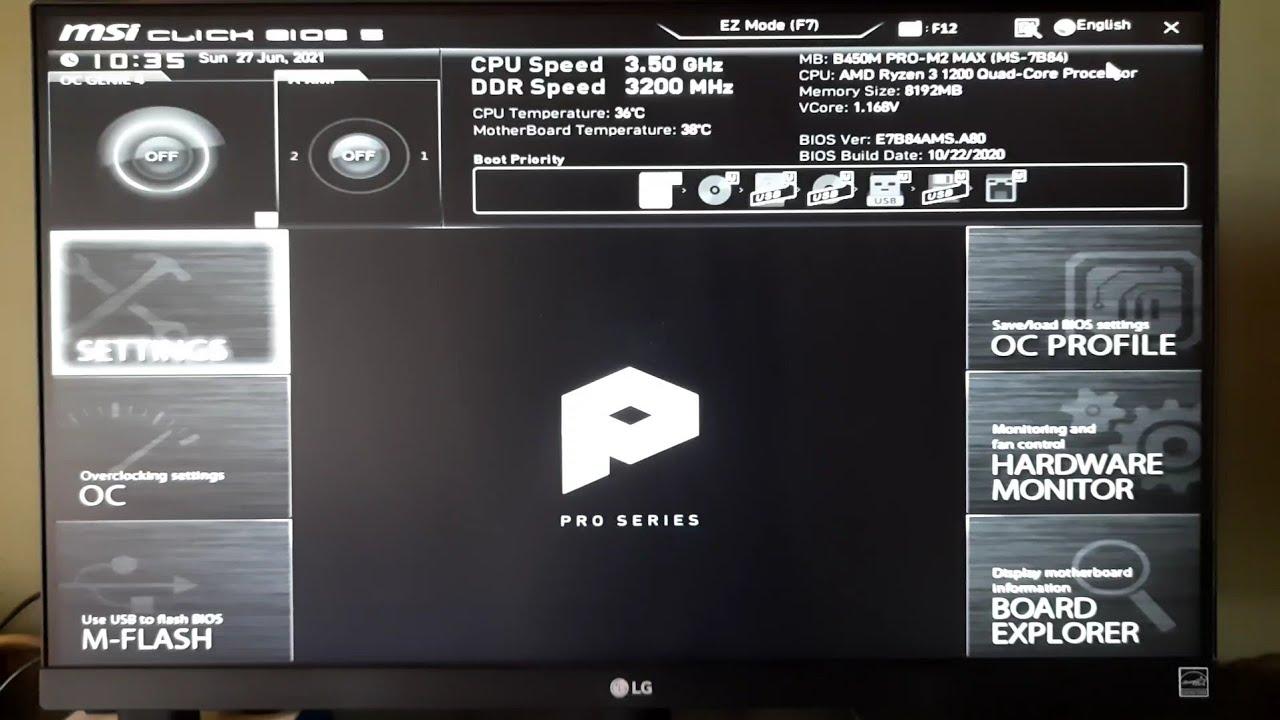
BIOS'unuzu güncellemek her gün yaptığınız bir şey değildir, ancak gerektiğinde bunu güvenli bir şekilde yapmak en iyisidir. Bu makale, BIOS'unuzu güvenli bir şekilde güncellemek için ASUS AI Suite, EZ Flash yardımcı programı ve USB BIOS FlashBack düğmesini nasıl kullanacağınızı ayrıntılı olarak açıklamaktadır. Ayrıca USB sürücü gereksinimlerini, doğru biçimlendirmeyi, güncellemenin başarılı olup olmadığını nasıl doğrulayacağınızı ve FreeDOS'tan BIOS yazılımını güncelleme gibi diğer alternatifleri de ele alıyoruz.
Ayrıca önemli güvenlik önerilerini, sık sorulan soruları ve yaygın sorunlara (LED ışığının sürekli yanması, güncellemeden sonra cihazın görüntü vermemesi vb.) yönelik çözümleri de bulacaksınız. Resmi ASUS kılavuzlarından bilgiler entegre ettik ve hiçbir şeyi kaçırmamanız için pratik ipuçları ekledik . Ve bonus olarak, MSI Güvenli Önyükleme Araçları hakkında kısa bir açıklama da ekledik.
BIOS: Nedir, ne zaman güncellenmelidir ve ne gibi faydalar sağlayabilir?
BIOS, anakartın temel aygıt yazılımıdır ve POST (Açılışta Kendi Kendini Sınama) işlemini başlatır ve sistem önyükleme sürecini koordine eder. Ayrıca voltajlar, işlemci seçenekleri ve önyükleme sırası gibi donanım parametrelerini de yönetir; hatta BIOS içinden web kamerasını ve mikrofonu devre dışı bırakmak için gizlilik seçeneklerini bile içerebilir . Basitçe söylemek gerekirse, BIOS bilgisayarınızın çalışmasını sağlar.
Çoğu durumda, rutin güncellemeler gerekli değildir. Birçok kişi, uygulama güncellemesi gibi bir "bakım" güncellemesi olmadığı için yıllarca hiç dokunmadan kullanabilir . Yine de, güncelleme yapmanın tavsiye edildiği durumlar vardır: güvenlik yamaları, kararlılık düzeltmeleri, yeni özellikler, yeni donanımlarla (özellikle işlemcilerle) uyumluluk veya üretici tarafından onaylanan hata düzeltmeleri.
Emin değilseniz, modelinize ait BIOS değişiklik günlüğünü kontrol edin. Bu, yeni sürümün belirli sorununuzu çözüp çözmediğini veya önemli iyileştirmeler sunup sunmadığını size söyleyecektir. Sadece yüklemek için yüklemekten kaçının.
ASUS BIOS'u Flashlamadan Önce Alınması Gereken Güvenlik Önlemleri
BIOS güncellemesi doğru yapıldığında güvenlidir, ancak işlem sırasında elektrik kesintisi yaşanması veya yanlış ya da bozuk BIOS dosyasının kullanılması sisteminizi kullanılamaz hale getirebilir. Bu nedenle, şu önlemleri alın:
- Kontrol edin changelog Sürümün sizin için işe yarayıp yaramadığını doğrulamak için; belki zaten en son sürümü kullanıyorsunuzdur veya yeni sürüm sorununuzu çözmüyorsa. 2) Sürüm yeni yayınlandıysa birkaç hafta beklemeyi düşünün; diğer kullanıcıların "bunu kırmasına" izin verin ve herhangi bir hatayı bildirin.
- Verilerinizi harici bir sürücüye yedekleyin; bu genellikle yeterli olacaktır, ancak her zaman yedek bir kopya bulundurmak akıllıca olacaktır. yedek son4) Elektrik kesintisi riskini en aza indirin: güvenilir priz, doğru kablolar ve kontrol edin planlı kesintiler senin bölgende.
- Özel BIOS ayarlarınızı (voltajlar, XMP/EXPO, önyükleme sırası vb.) not edin. Güncellemeler genellikle geri yükler. varsayılan değerler6) İndirilen dosyanın plaka modelinizle tam olarak eşleştiğini üç kez kontrol edin; bu, en kritik adımdır. geri dönüşü olmayan hatalardan kaçının.
- Eğer güncelleme yaparsanız Windows (AI Suite), kapanır uygulamalar 8) Flaşlama sırasında gücü kapatmayın, başka bir düğmeye basmayın veya USB'yi çıkarmayın; İşlemin kesintiye uğraması sistemin kullanılamaz hale gelmesine neden olabilir.
Hazırlıklar: Modelinizi ve sürümünüzü belirleyin, doğru BIOS'u indirin ve USB'yi hazırlayın.
Yazılımı yüklemeden önce, anakartınızın tam modelini ve mevcut BIOS sürümünüzü bilmeniz gerekir . Kutunuz/kullanım kılavuzunuz yoksa, bunu Windows'ta yapabilirsiniz: Windows+R tuşlarına basın, msinfo32 yazın ve Sistem Bilgileri'nde anakartınızı ve mevcut BIOS sürümünüzü göreceksiniz. Linux kullanıyorsanız , Linux'tan aygıt yazılımı ayarlarını nasıl erişeceğinizi ve güncelleyeceğinizi inceleyin.
ASUS İndirme Merkezi'nden doğru dosyayı indirin . Model numaranızı girin (örneğin, “PRIME B550M-A WIFI II”), “Sürücü ve Yardımcı Programlar”a ve ardından “BIOS ve Ürün Yazılımı”na gidin. En son kararlı sürümü indirin (kesinlikle gerekli olmadıkça beta sürümlerinden kaçının), kaydedin ve ZIP dosyasını çıkarın.
EZ Flash veya USB BIOS FlashBack kullanacaksanız, en az 1 GB'lık , FAT32 olarak biçimlendirilmiş bir USB flash sürücü hazırlayın . Windows'ta biçimlendirmek için : sürücüye sağ tıklayın, "Biçimlendir..." seçeneğini seçin, FAT32 dosya sistemini seçin ve Tamam'ı tıklayın. Biçimlendirmenin sürücüdeki her şeyi sileceğini unutmayın.
USB sürücü hazır olduğunda, BIOS dosyasını kök dizine kopyalayın (alt klasörlerden kaçının). Paket BIOSRenamer aracını içeriyorsa, .CAP dosyasını anakartınızın gerektirdiği tanımlayıcıya yeniden adlandırmak için kullanın; genellikle BIOSRenamer.exe'ye çift tıklayıp ekrandaki talimatları izlemek yeterlidir.
Yöntem 1: ASUS EZ Flash ile güncelleme (BIOS'un kendisinden)
EZ Flash, Windows'a bağlı kalmadan BIOS'u güncellemek istiyorsanız kullanışlıdır. Öncelikle, BIOS dosyasını içeren USB sürücüsünü anakarttaki bir USB portuna takın . Bilgisayarınızı açın ve Delete veya F2 tuşuna art arda basarak BIOS'a girin.
İçeri girdikten sonra, F7 tuşuyla " Gelişmiş Mod "a geçin, "Araçlar" sekmesine gidin ve "ASUS EZ Flash 3 Utility" programını açın. USB sürücüsünü ve BIOS dosyasını seçin ve istendiğinde okuma/güncelleme pencerelerini onaylayın.
Hiçbir şeye dokunmadan işlemin tamamlanmasını bekleyin. Güncelleme tamamlandığında, bilgisayar otomatik olarak yeniden başlatılacaktır. Yeni sürümün listelendiğini kontrol etmek için BIOS'a geri dönebilir veya Windows'ta msinfo32'yi kullanabilirsiniz.
Yöntem 2: ASUS AI Suite 3 ile güncelleme (USB flash sürücü olmadan)
Eğer elinizde USB sürücü yoksa ve bilgisayarınız düzgün bir şekilde açılıyorsa, AI Suite 3 bir Windows alternatifi olabilir. ASUS'un sistem izleme ve ayarları düzenleme için hepsi bir arada yazılımı olan AI Suite 3, yerel bir dosyayı yükleyerek BIOS'u güncellemek için EZ Update işlevini de içerir.
ASUS İndirme Merkezi'nden AI Suite 3'ü indirin: modelinizi arayın, "Sürücüler ve Yardımcı Programlar"ı açın, sisteminizi (Windows 10/11) seçin, " Yazılım ve Yardımcı Programlar "a gidin ve AI Suite 3'ü indirin. Dosyayı çıkarın, Setup.exe'yi çalıştırın ve kurulum sırasında EZ Update'in işaretli olduğundan emin olun .
Güncellemek için: AI Suite 3'ü açın, yan panele gidin, EZ Update'i seçin, "Önyükleme Logosu veya BIOS'u Manuel Olarak Güncelle" bölümüne gidin, dosyayı yüklemek için düğmeye tıklayın, indirdiğiniz BIOS'u seçin ve Güncelle > Flash'a tıklayın. Bildirimi onaylayın ve 3 ila 5 dakika bekleyin; işlem tamamlandığında bilgisayarınız yeniden başlatılacaktır. Windows'tan GPU BIOS'unu flaşlamak gibi diğer aygıt yazılımlarını flaşlamanın da benzer riskler taşıdığını ve aynı önlemleri gerektirdiğini unutmayın .
Modelinizin destek sayfasında AI Suite 3 listelenmiyorsa, uyumlu değildir . Bu durumda, EZ Flash'ı veya aşağıda gösterilen USB BIOS FlashBack düğmesini kullanın.
Yöntem 3: USB BIOS FlashBack ile güncelleme (sistemi başlatmadan)
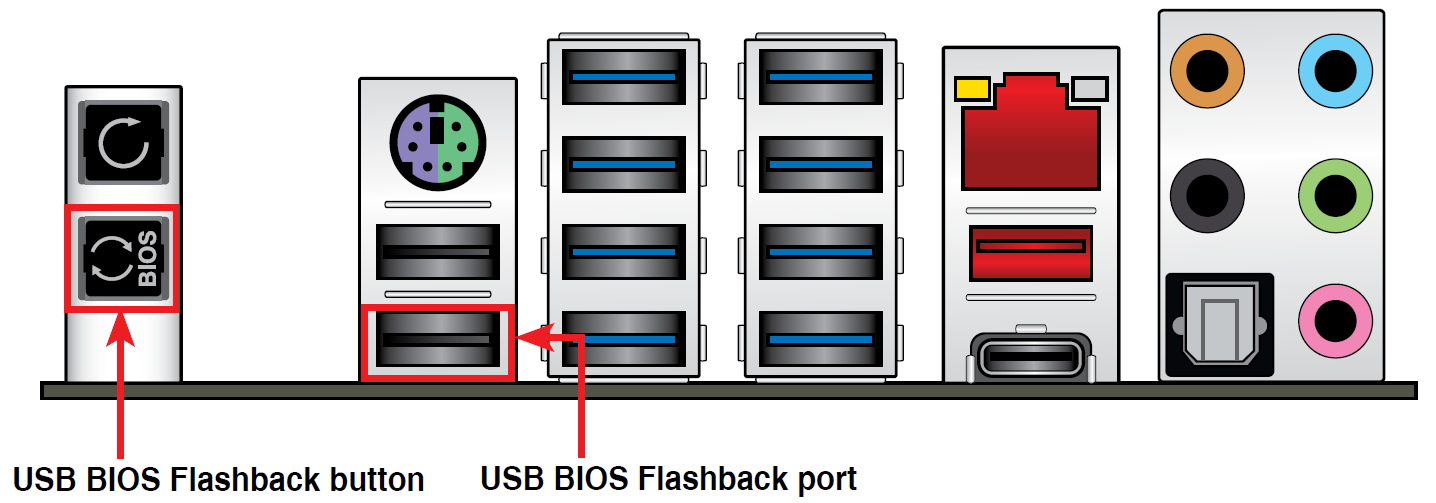
USB BIOS FlashBack, bilgisayarınız açılmıyorsa, sıfırdan bir sistem kuruyorsanız veya orijinal anakartınızdan daha yeni bir işlemciyle uyumluluğa ihtiyacınız varsa ideal bir seçenektir. Anakart veya kasa üzerindeki (bilgisayara bağlı olarak) özel bir fiziksel düğme kullanarak BIOS'a veya Windows'a girmeden güncelleme yapmanızı sağlar.
Dosya hazırlığı: Başka bir bilgisayardan modelinize ait BIOS'u indirin, ZIP dosyasını çıkarın ve eğer BIOSRenamer aracı dahilse, .CAP dosyasını doğru tanımlayıcıyla yeniden adlandırmak için çalıştırın. Yeniden adlandırılan dosyayı FAT32 USB sürücüsünün kök dizinine kopyalayın ve güvenli bir şekilde çıkarın.
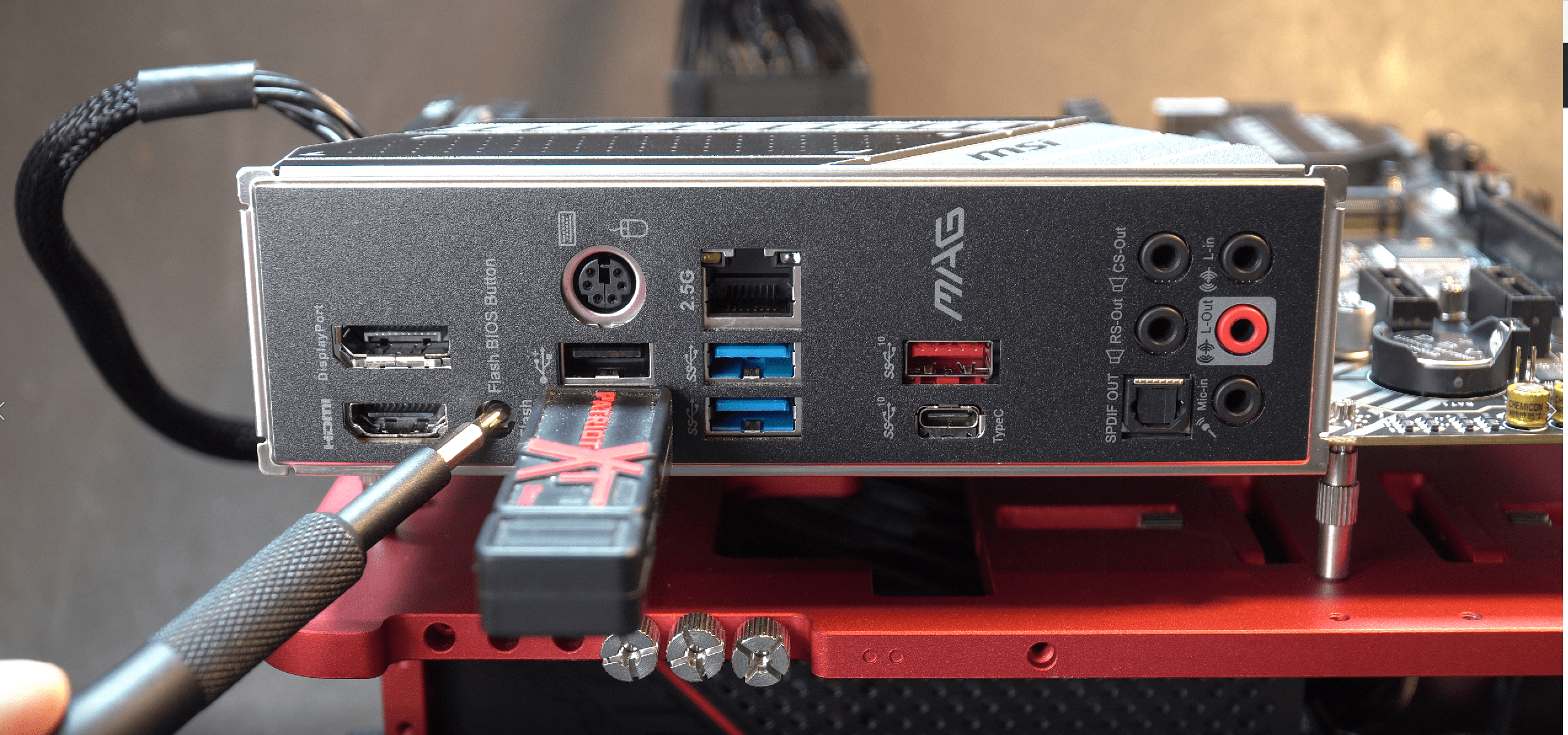
Donanım hazırlığı: Anakartı monte edin ve güç kaynağını 24 pinli ATX konektörüne ve 8 pinli CPU konektörüne bağlayın; güç kaynağını duvardaki prize takın ve güç anahtarını AÇIK konuma getirin. Bilgisayar kapalıyken (ancak hala güce bağlıyken), USB FlashBack bağlantı noktasını bulun (emin değilseniz kılavuza bakın) ve flash sürücüyü takın.
Yükleme: BIOS FlashBack düğmesine yaklaşık 3 saniye boyunca basılı tutun, LED üç kez yanıp sönene kadar bekleyin; bu, işlemin başladığını gösterir. Dosya boyutuna bağlı olarak genellikle 3 ila 8 dakika sürer. USB sürücüsünü çıkarmayın veya güç bağlantısını kesmeyin. LED söndüğünde güncelleme tamamlanmıştır.
ASUS Masaüstü Bilgisayarlarda (GA35DX/G15DS/G35CA/G35CG) USB BIOS FlashBack ve ErP Gereksinimi
FlashBack bazı ASUS masaüstü bilgisayarlarda (örneğin ROG Strix GA35DX, G15DS, G35CA veya G35CG) mevcuttur, ancak önemli bir şart vardır: İşleme başlamadan önce BIOS'ta ErP devre dışı bırakılmalıdır . Bunu nasıl yapacağınızı bilmiyorsanız, şu adımları izleyin.
Bilgisayarınızı açtığınızda F2 veya Delete tuşuna basarak BIOS kurulumuna girin. "Gelişmiş Mod" için F7 tuşuna basın, " Gelişmiş > APM Ayarları "na gidin, "ErP Hazır" yazın ve seçeneği "Devre Dışı" olarak bırakın. Son olarak, F10 ile kaydedin ve değişikliği uygulamak için Tamam ile onaylayın. Güç ve performans ayarlarını gözden geçirmek istiyorsanız, BIOS veya UEFI'yi nasıl optimize edeceğinizi inceleyin.
Bu bilgisayarlar için USB gereksinimleri: Sürücü, MBR dosya sistemi ve tek bölüm ile FAT16 veya FAT32 olarak biçimlendirilmiş olmalıdır . Modelinizin destek sayfasından (Sürücü ve Yardımcı Programlar > BIOS ve Donanım Yazılımı) BIOS'u indirdikten sonra, dosyayı çıkarın ve bilgisayarınızın dosya sistemi dizinine göre .AS veya .CAP olarak yeniden adlandırın (örneğin, G35CAAS.305 → G35CA.AS). Yeniden adlandırılan dosyayı USB sürücüsünün kök dizinine kopyalayın.
Bilgisayar kapalı ancak prize takılıyken, USB sürücüsünü arka paneldeki BIOS FlashBack USB portuna takın . LED üç kez yanıp sönene kadar düğmeyi yaklaşık 3 saniye basılı tutun. 8 dakikaya kadar bekleyin ve işlemi kesmeyin. Gösterge söndüğünde BIOS güncellenmiş olacaktır.
USB'yi biçimlendirme ve önemli notlar
Belleği biçimlendirmeniz gerekiyorsa: Windows'ta sürücüye sağ tıklayın, "Biçimlendir..." seçeneğini seçin, FAT32'yi seçin ve Başlat'a tıklayın. İşlem tamamlandığında, BIOS dosyasını (gerekirse yeniden adlandırarak) kök dizine kopyalayın. Biçimlendirmenin sürücünün içeriğini tamamen sileceğini unutmayın.
Eğer tam model numaranızı belirleyemiyorsanız, ASUS'un resmi destek sayfasında "Model Adını Nerede Bulabilirim?" başlıklı bir kılavuz bulunmaktadır: https://www.asus.com/support/article/565/ . Doğru BIOS'u indirmek için model numaranızı ayrıntılı olarak bilmek çok önemlidir.
Sıklıkla ilgili ön hazırlıklar ve sorunların çözümü
Hangi anakartlar USB BIOS FlashBack özelliğini destekliyor? Bu, modele bağlıdır. En iyisi, ASUS web sitesindeki anakartınızın özelliklerini ve kullanım kılavuzunu kontrol etmektir; orada FlashBack düğmesinin/bağlantı noktasının varlığı ve konumu belirtilecektir.
Güncellemenin uygulanıp uygulanmadığını nasıl anlarım? İlk önyüklemeden sonra, F2 veya Delete tuşuna basarak BIOS'a girin ve görüntülenen sürümün indirdiğiniz sürümle eşleştiğini doğrulayın . Bunu Windows'ta msinfo32 kullanarak da kontrol edebilirsiniz.
LED yaklaşık 5 saniye yanıp söner ve ardından sürekli yanar: bu genellikle FlashBack'in doğru çalışmadığını gösterir . Şunları kontrol edin: 1) USB sürücüsünün FAT16/FAT32 olarak biçimlendirildiğinden, 2) BIOS dosyasının tam model için olduğundan ve 3) yeniden adlandırmanın doğru olduğundan emin olun. İşlemi tekrarlayın ve sorun devam ederse ASUS teknik desteğiyle iletişime geçin .
İşlem kesintiye uğradı ve bilgisayar açılmıyor: USB BIOS FlashBack adımlarını gözden geçirin (biçimlendirme, doğru dosya, belirli port, güç bağlantısını kesmeyin vb.). Hala açılmıyorsa, yerel ASUS servis merkezinizle iletişime geçin.
Flash işleminden sonra Intel ME bellenimini güncellemek gerekli mi? Bazı durumlarda evet. Örneğin, ASUS Intel 800 serisi anakartlarda, FlashBack güncelleme için .CAP dosyaları kullanmasına rağmen , modelinizin web sitesinden ME bellenim güncellemesini indirip yüklemeniz önerilir. Diğer bellenimlerle çalışıyorsanız, işlem ve önlemler benzer olduğundan, Windows 11'de SSD bellenimini manuel olarak nasıl güncelleyeceğinizi öğrenin.
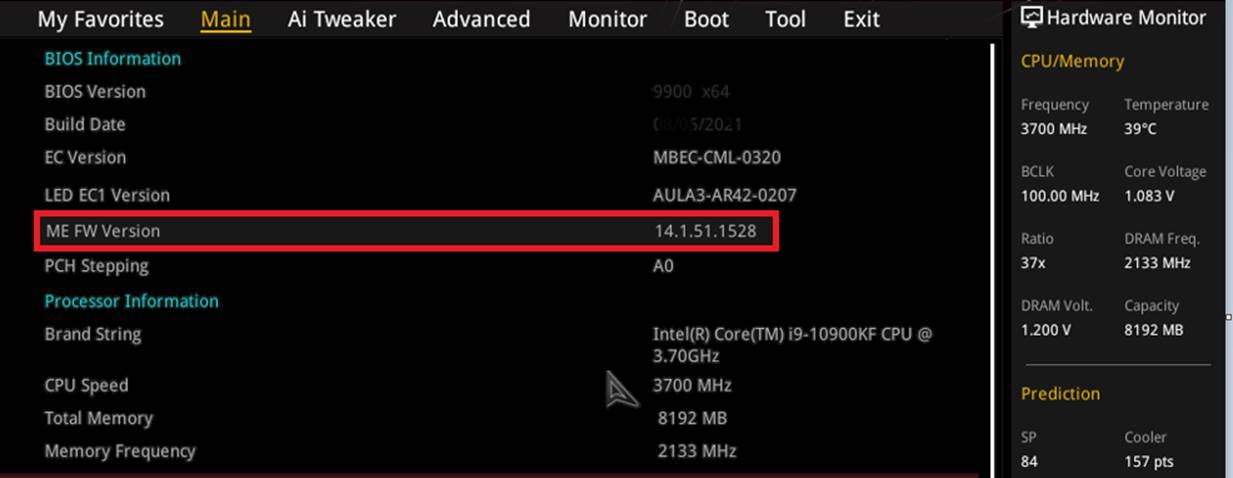
ASUS 400 serisi ve 11. Nesil Intel CPU'lar için özel not: Yazılım yüklemeden önce, 11. nesil Intel işlemcileri kullanabilmek için UEFI BIOS'unuzun ME FW sürüm 14.1.51.1528 veya daha üstünü içerdiğinden emin olun . ME sürümünün güncellenmesi bazı modeller için zorunludur. Bunlara örnek olarak şunlar verilebilir:
- PRIME B460M-A R2.0
- BAŞLANGIÇ H410M-K R2.0
- PRIME H470M2/FPT
- PRIME H470M-PLUS
- PRIME H470-PLUS
- PRIME Z490M-PLUS
- BAŞLANGIÇ Z490-P
- PRIME Z490-V
- ROG STRIX H470-I OYUN
- ROG STRIX Z490-E OYUN
- TUF OYUN H470-PRO
- TUF GAMING H470-PRO (WI-FI)
- TUF OYUN Z490-PLUS
- TUF GAMING Z490-PLUS (WI-FI)
- Z490-GUNDAM (WI-FI)
- Z490-PRO OYUN
Bu durumlarda, ME FW sürümünüzü kontrol edin ve gerekirse modelin destek web sitesindeki " BIOS ve Firmware " veya "Chipset / Yardımcı Programlar" bölümünden güncelleyin. Bu, hedef CPU ile tam uyumluluk sağlar.
Pürüzsüz bir flaş için ekstra ipuçları
BIOS'ta algılama sorunlarına neden olabilen çok büyük sürücüler veya alışılmadık bölümlere sahip sürücüler için, yakın zamanda FAT32 olarak biçimlendirilmiş düşük kapasiteli (2-8 GB) bir USB sürücü kullanın .
USB kablosunu doğrudan anakartın özel FlashBack portuna (veya masaüstü bilgisayarlarda arka taraftaki belirlenmiş porta) bağlayın; hub veya uzatma kablosu kullanmayın. Ve elbette, işlem sırasında gücü kesmemeye ilişkin talimatlara kesinlikle uyun.
Güncellemeden sonra BIOS'a girin, gerekirse varsayılan değerleri yükleyin, XMP/EXPO profilinizin istediğiniz gibi ayarlandığını kontrol edin ve sistem beklediğiniz yerden önyükleme yapmıyorsa önyükleme aygıtlarını yeniden sıralayın.
MSI Güvenli Önyükleme Araçları: Hızlı Genel Bakış
Burada yer alan kaynaklar, " MSI Güvenli Önyükleme Araçları " hakkında resmi talimatlar sağlamamaktadır . Genel olarak, Güvenli Önyükleme, yetkili anahtarlarla önyüklemeyi doğrulayan bir UEFI bellenim özelliğidir. MSI'ya özgü bir şey arıyorsanız (örneğin, anahtar yönetimi veya Windows 11 uyumluluğu), mevcut UEFI menüleri ve yardımcı programlarının ayrıntılı olarak açıklandığı, tam MSI anakart modelinize ait kılavuz ve destek sayfasına başvurmanız en iyisidir .
BIOS'unuzu güvenli ve verimli bir şekilde güncellemek kolay bir işlemdir: modelinizi belirleyin, doğru sürümü indirin, gerekirse USB sürücüsünü uygun şekilde hazırlayın ve ihtiyaçlarınıza en uygun yöntemi seçin (EZ Flash, AI Suite 3 veya USB BIOS FlashBack). Gördüğünüz güvenlik önlemleri ve sorun giderme yönergeleriyle, uyumluluğu artırabilir, hataları düzeltebilir ve yeni özellikleri sorunsuz bir şekilde etkinleştirebilirsiniz.


Genel olarak bayt ve teknoloji dünyası hakkında tutkulu bir yazar. Bilgilerimi yazarak paylaşmayı seviyorum ve bu blogda da bunu yapacağım; size gadget'lar, yazılım, donanım, teknolojik trendler ve daha fazlasıyla ilgili en ilginç şeyleri göstereceğim. Amacım dijital dünyada basit ve eğlenceli bir şekilde gezinmenize yardımcı olmaktır.