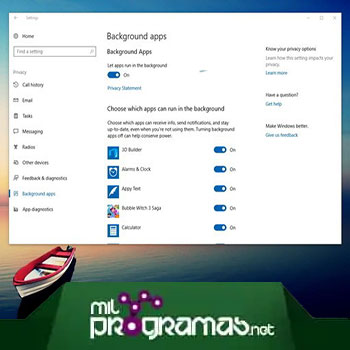
 Bilgisayarınızın görev çubuğunda tüm programlar gözle görülür şekilde görüntülenmez, bazıları kasıtlı olarak gizleniyor çünkü görev çubuğu aracılığıyla sürekli erişime ihtiyaç duymayan geçerli arka plan hizmetleri veya işlemleri gibi davranırlar.
Bunların çoğu kapandıktan sonra bile açık kalıyor. Arka planda çalışan bu programlardan bazıları işletim sisteminizin bir parçası olurken, diğerleri bilgilerinize erişmeye çalışan kötü amaçlı casus yazılımlar, virüsler veya reklam yazılımları olabilir.
Bu makalede, bilgisayarınızın performansını artırmak ve daha iyi bir kullanıcı deneyimine sahip olmak için bu gizli programları görmenin ve bunları devre dışı bırakmanın yollarını göstereceğiz.
Şunlar da ilginizi çekebilir: Bilgisayarımın Performansını Artırmak İçin En İyi 6 Program
Arka planda çalışan programlar nasıl bulunur?
Arka planda çalışan programları bulmanın iki yaygın yöntemi vardır. Aşağıda bunların her birini açıklıyoruz:
1. Görev Yöneticisini Kullanma
Bu durumda izlemeniz gereken prosedür aşağıda gösterilmiştir:
- 1 Adım: basmak "Ctrl + Alt + Sil”ve ardından“ seçeneğini seçinGörev yöneticisi«. Ayrıca « tuşuna da basabilirsiniz.Ctrl + Shift + Esc» Görev yöneticisini doğrudan açmak için.
- 2 Adım: Bilgisayarınızda çalışan işlemlerin listesini görmek için «Procesos«. Gizli ve görünür programların listesini görmek için aşağı kaydırın. Her işlemi tanımlamak için açıklamayı ve adı kontrol edin.
- 3 Adım: sütuna bakın «bellek» Her işlemin tükettiği bellek kapasitesini görmek için. İşlemin adını internette arayarak ek bilgi edinebilirsiniz. Herhangi bir aktif sürece sağ tıklayıp « seçeneğini seçebilirsiniz.İşlemi sonlandır» Programı sonlandırmak için.
- 4 Adım: “ tuşuna basınanahtar Windows + EWindows Gezgini'nin açılması için ”. Seçeneği seçin «Ver»Ve tıklayın«seçenekleri«. Daha sonra « yazan yere tıklayınKlasör arama seçeneklerini değiştirme".
- 5 Adım: penceresinde Dosya seçenekleri, tıkla "Ver", Seç "Gizli dosya ve klasörleri göster» ve ardından « öğesini tıklayınkabul etmek".
- 6 Adım: basmak "Windows - S» arama panelinin açılabilmesi için. Bulmaya çalıştığınız programın adını yazın; döndürülen sonuçlarda görünmelidir.
- 7 Adım: Arama sonuçlarında dosyaya sağ tıklayın ve «Dosya konumunu aç«. İşlemin ait olduğu programı görmek için klasörü inceleyin. Bununla ilgili bilgi bulamazsanız, çevrimiçi arama yapmak için dosya adını kullanın. Programın bir program olup olmadığı konusunda size bilgi verebilecek siteler bulunmaktadır. adware, bir virüs veya casus.
2. Bilgisayar yönetimini kullanma
Bilgisayar yönetimi, Windows işletim sisteminin, bilgisayarınızda arka planda çalışan hizmetleri ve programları görüntülemenizi sağlayacak başka bir özelliğidir. Bunu başarmak için izlemeniz gereken adımlar şunlardır:
- 1 Adım: “ tuşuna basınWindows tuşu + RBir çalıştırma kutusu başlatmak için ”. " yazıyormsc» yürütme alanına girin ve Enter tuşuna basın. Bilgisayar yönetimi penceresinde «+» hizmetler ve uygulamaların yanında ve « seçeneğine basınhizmetler".
- 2 Adım: Listeyi eyalete göre sıralamak için « sütununa tıklayınestado«. Hizmetler “başlatıldı» şu anda çalışmakta olan işlemlerdir.
- 3 Adım: Listelenen hizmetlerden herhangi birine tıklayın ve bir açıklama için sol paneldeki açıklamayı kontrol edin. Hizmetlerin çoğu Windows tarafından yüklenir, ancak bazı programlar bu listeye otomatik hizmetler ekler.
- 4 Adım: Uygulama adına sağ tıklayın ve «özellikleri«. Uygulamanın yolunu ve dosya adını not edin. « seçeneğine tıklayınmüştemilatı» Çalıştırılacak prosese bağlı olan programları tanımlamak için.
- 5 Adım: hizmetlerden herhangi birine sağ tıklayın ve «Dur» Hizmeti devre dışı bırakmak için.
Bilgisayarınızı hızlandırmak için arka planda çalışan programları devre dışı bırakın
Bilgisayarınızı hızlandırmak için başlangıç programlarını devre dışı bırakmayı hiç duydunuz mu? Bunlar arka planda gizlice çalışan programlardır . Bunlardan bazıları, bilgisayarınızın performansını artırmaya yardımcı olmak için güvenli bir şekilde devre dışı bırakılabilir. Bu programların başlatılmasını devre dışı bırakmak için şu adımları izleyin:
- 1 Adım: pencereyi aç «Sistem yapılandırma» ve ardından « sekmesine gidinAna Sayfa".
- 2 Adım: Bilgisayarınız çalıştırıldığında programların bir listesi görüntülenecektir. çizme. Başlangıçta başlatmak istemediğiniz programların işaretini kaldırmanız yeterlidir; bu onları devre dışı bırakacaktır. Bitirdikten sonra «aplicar"Ve sonra"kabul etmek".
Kurulum yardımcı programında listelenen programlar, bilgisayarınızda yüklü olan işletim sistemine ve programlara bağlıdır.
Windows'ta arka planda çalışan programların sayısını nasıl azaltabilirim?
Arka planda çalışan programları kapatmak, diğer uygulamalarınız için sistem kaynaklarını serbest bırakabilir. Bu birçok sorunu çözebilir. Ayrıca sisteminizde çalışan herhangi bir üçüncü taraf yazılımıyla çakışma olup olmadığını belirlemenize de yardımcı olabilir.
1. Sistem tepsisindeki arka plan programlarını geçici olarak devre dışı bırakın
Sistem tepsisinde (saatin yanında) bulunan program simgesine sağ tıklayın ve Kapat , Çıkış veya Devre Dışı Bırak seçeneklerinden birini seçin.
Şunlara da göz atmak isteyebilirsiniz: Windows için Kayıt Defteri Temizleyicileri | En İyi 10 Seçenek
2. Arka plan programlarını Görev Yöneticisi'nden geçici olarak devre dışı bırakın.
Windows Görev Yöneticisi, sistem tepsisinin kapatamadığı programları kapatabilir. Uyarı: Bir programı "İşlemi Sonlandır" işlevini kullanarak kapatırsanız, o programdaki kaydedilmemiş tüm verileri kaybedersiniz.
Mümkünse sistem işlemlerini sonlandırmaktan kaçının ve sonlandırırken dikkatli olun: temel sistem bileşenlerini devre dışı bırakabilirsiniz . Tam işlevselliği geri yüklemek için bilgisayarınızı yeniden başlatmanız gerekebilir. Listelenen işlemlere aşina değilseniz, şu kuralları izleyin:
- Bitirme EXE kullanıcı adında SYSTEM, SYSTRAY veya SERVICE yazan hiçbir şey yok.
- Bir sürecin ne yaptığından emin değilseniz onu sonlandırmayın.
- Gerekli bir işlemi yanlışlıkla sonlandırırsanız bilgisayarınızı yeniden başlatın; sistemin onu yeniden etkinleştirmesi gerekir.
Hâlâ hafıza veya cihaz sorunları yaşıyorsanız aşağıdaki adımları deneyin:
- 1 Adım: tuşları basılı tut CTRL ve ALT ve ardından tuşuna basın SİL. Windows Güvenliği penceresi görünecektir.
- 2 Adım: pencereden Windows güvenliği, Tıklayın Görev yöneticisi içinde Görev yöneticisini başlat açılması için.
- 3 Adım: Windows Görev Yöneticisi'nden sekmeyi açın uygulamaları. Uygulamalar sekmesinde kapatmak istediğiniz her uygulamayı vurgulayın ve ardından Ödevleri bitir.
- 4 Adım: şimdi sekmeyi aç süreçler. Kapatmak istediğiniz her programı bir kez vurgulayın/tıklayın ve ardından seçeneğe basın. İşlemi sonlandır.
Hangi programların çakışmaya neden olduğundan emin değil misiniz?
Aşağıdaki adımları izleyin:
- 1 Adım: düğmesine basın Ana Sayfa Windows ve ardından seçeneğe tıklayın koşmak.
- 2 Adım: yazmak MSCONFIG ve bas kabul etmek. Pencere açılır Sistem yapılandırma yardımcı programı.
- 3 Adım: sekmeye tıklayın Ana Sayfa.
Windows başladığında otomatik olarak başlayan programların listesini gördüğünüzde, her programın yanındaki onay kutularına bakın: kutudaki onay işareti, programı başlatmak anlamına gelir ve boş kutu, programın Windows ile başlatılmasını istemediğiniz anlamına gelir. . Sorunu tespit edene kadar bazı kutuların işaretini kaldırarak ve bilgisayarınızı yeniden başlatarak deneyebilirsiniz.
3. Bilgisayarınızı seçmeli başlangıçta yeniden başlatın
Seçici başlatma, güvenlik duvarları ve antivirüs yazılımları gibi üçüncü taraf güvenlik yazılımlarını devre dışı bırakır. Ek koruma için , bu testi yaparken bilgisayarınızı internetten ayırabilirsiniz (modeminizi kapatın veya ağ kablosunu çıkarın).
Ayrıca, seçici başlatma modunda çalışmak internet bağlantınızın kesilmesine neden olabilir. Bilgisayarınızı normal başlatma moduna döndürmek, internete tekrar bağlanmanızı sağlayacaktır. Güvenlik yazılımınızın veya diğer uygulamalarınızın bazı bölümlerinin kullanılamaz hale gelmesine neden olabileceğinden, bilgisayarınızı seçici başlatma modunda bırakmanızı önermiyoruz .
Soruna hangi programın neden olduğunu belirledikten sonra, çakışmayı önleyecek şekilde yapılandırılıp yapılandırılamayacağını görmek için programın belgelerine veya yardım sitesine başvurmalısınız.
Bu adımlar yalnızca olası sorunların giderilmesi içindir. Arka planda çalışan bir programın soruna neden olup olmadığını belirledikten sonra, Sistem Yapılandırma Yardımcı Programını tekrar çalıştırmanızı ve Normal Başlangıç'ı seçmenizi öneririz.
Windows 7 / 8 / 10
İzlemeniz gereken adımlar şunlardır:
- 1 Adım: düğmesine basın Windows (eskiden Ana Sayfa düğmesiydi).
- 2 Adım: Altta verilen boşluğa " yazınkoşmak» ve ardından arama simgesini tıklayın.
- 3 Adım: Seç Programlarda Çalıştır.
- 4 Adım: yazmak MSCONFIG pulsa kabul etmek. Pencere açılacak Yapılandırma yardımcı programı sistemin.
- 5 Adım: Seçici Başlat'a karşılık gelen kutuyu işaretleyin.
- 6 Adım: tıklamak kabul etmek.
- 7 Adım: seçenek Başlangıç öğelerini yükle işareti kaldırılmalıdır.
- 8 Adım: tıklamak aplicar ve sonra yakın.
- 9 Adım: bilgisayarı yeniden başlatın.
Windows Vista
Windows Vista kullanıyorsanız prosedür aşağıdaki gibidir:
- 1 Adım: düğmesine basın Windows (eskiden Ana Sayfa düğmesiydi).
- 2 Adım: arama MSCONFIG.
- 3 Adım: çift tıklama EXE.
- 4 Adım: işaretlemek Seçmeli başlangıç.
- 5 Adım: yazan seçeneğin işaretini kaldırın Başlangıç öğelerini yükle.
- 6 Adım: tıklamak aplicar ve sonra yakın.
- 7 Adım: bilgisayarınızı yeniden başlatmaya devam edin.
Şunları öğrenmeniz gerekiyor: Windows 10'da 0X800B0101 Hatasını Nasıl Düzeltirsiniz?
Son düşünceler
Arka planda çalışan programları bulma ve açma veya kapatma konusunu tamamen inceledik. Öğreticinin beklentilerinizi karşıladığını ve aradığınız çözümü bulabildiğinizi umuyoruz. Açıklamamızı beğendiyseniz yorumlardan bize bildirebilirsiniz, tamamen beğenmediyseniz önerilerinizi dikkate alacağız; Önceliğimiz olduğunuzu unutmayın.

Adım Javier Chirinos ve teknoloji konusunda tutkuluyum. Kendimi bildim bileli bilgisayarlara ve video oyunlarına düşkündüm ve bu hobim sonunda işe dönüştü.
15 yıldan fazla bir süredir internette teknoloji ve gadget'lar hakkında yayın yapıyorum, özellikle de mundobytes.com
Aynı zamanda çevrimiçi iletişim ve pazarlama konusunda da uzmanım ve WordPress geliştirme konusunda bilgim var.