- Windows, kullanışlı bir yerleşik Disk Yönetimi aracı sunar, ancak bu araç, bölümleri onarmak ve yeniden boyutlandırmak gibi gelişmiş görevler için sınırlıdır.
- EaseUS, MiniTool, AOMEI veya NIUBI gibi üçüncü taraf yönetici yazılımlar, klonlama, taşıma, kurtarma ve daha gelişmiş veri koruması gibi özelliklerle işlevlerini genişletiyor.
- GParted veya Cute Partition Manager gibi gelişmiş araçlar güçlüdür, ancak deneyimli kullanıcılar ve belirli ortamlar için tasarlanmıştır.
- Bölümlemelerde değişiklik yapmadan önce, veri kaybı riskini en aza indirmek için yedekleme yapmak ve uygun yazılımı seçmek çok önemlidir.
Dizüstü veya masaüstü bilgisayarınızda bir özellik varsa 1 TB, 2 TB veya daha büyük bir sabit sürücü kullanıyorsanız ve Windows takılmaya başlıyorsa, sorun devam ediyor demektir.Genellikle ortada bariz bir suçlu vardır: sistem bölümü (meşhur C: sürücüsü) patlamak üzeredir. Disk alanını etkili bir şekilde yönetmek artık sadece teknoloji meraklıları için değil; bilgisayarınızın yeni gibi performans göstermeye devam etmesini ve her bir gigabayttan en iyi şekilde yararlanmasını istiyorsanız neredeyse zorunludur.
Mevcut Windows sistemleri şunları getiriyor: Bölümler oluşturma, silme ve biçimlendirme özelliklerine sahip entegre disk yöneticisi.Ancak daha gelişmiş işlemler yapmanız gerektiğinde (veri kaybı olmadan C: sürücüsünü genişletme, bölümleri taşıma, silinen birimleri kurtarma vb.), sınırlamalarıyla karşılaşırsınız. İşte burada üçüncü taraf bölüm yöneticileri devreye giriyor: hayatı çok daha kolay ve her şeyden önce daha güvenli hale getiren ücretsiz veya ücretli araçlar.
Disk yöneticisi nedir ve bölüm onarımında neden önemlidir?
Disk yöneticisi bir Bölümler oluşturmanıza, silmenize, boyutlandırmanıza, taşımanıza, birleştirmenize ve biçimlendirmenize olanak sağlayan program. Sabit disklerde, SSD'lerde, USB sürücülerde, SD kartlarda ve hatta RAID dizilerinde. Başka bir deyişle, Windows'un sistemi, programları ve verileri depoladığı "mantıksal parçalara" fiziksel disk alanının nasıl bölündüğünü kontrol eder.
Güçlü bir bölümleme yöneticisi ile şunları yapabilirsiniz: C: sürücüsünde yer darlığı, fabrika ayarlarıyla gizlenmiş bölümlere sahip diskler veya erişilemez hale gelmiş disk birimleri gibi tipik sorunları çözmek. Bir hatanın ardından. Ayrıca MBR ve GPT arasında disk dönüştürmenize, SSD performansını artırmak için bölümleri hizalamanıza veya kaybolmuş gibi görünen bölümleri kurtarmanıza yardımcı olur.
Sisteme entegre edilen yöneticiler, örneğin; Windows 11/10/8/7 Disk YönetimiTemel işlemleri kapsarlar: disk birimleri oluşturma, biçimlendirme, sürücü harflerini değiştirme veya yeni diskleri başlatma. Ancak, verileri silmeden işlemler gerçekleştirmek, özel bölümlerle çalışmak, sistemi başka bir diske taşımak veya tüm sürücüleri klonlamak istiyorsanız, genellikle iyi bir üçüncü taraf disk yöneticisi kullanmak en iyisidir.
Unutmayın ki Bölümler üzerinde yapılan her işlem, verileriniz için risk oluşturur.Yanlış zamanda yaşanan bir elektrik kesintisi, bir yazılım çökmesi veya fareyle ilgili bir dikkatsizlik, önemli dosyalarınızı kaybetmenize neden olabilir. Bu nedenle, herhangi bir araçla bölümleri değiştirmeye başlamadan önce kural açıktır: bir yedekleme oluşturun ve doğrulayın.
Windows 10/11 Disk Yönetimi: Yerel Yönetici
Windows, aşağıdakileri içermektedir: Temel bölüm yöneticisi görevi gören Disk Yönetimi konsolu.Windows 11, 10, 8, 7 ve Windows Server 2003 gibi sunucu sürümlerinde mevcuttur ve "Bilgisayar Yönetimi" içinde bir MMC eklentisi olarak görünür.
Bu araçla şunları yapabilirsiniz: Bölümler oluşturun ve silin, birimleri FAT, FAT32 veya NTFS olarak biçimlendirin.Sürücü harflerini ve yollarını değiştirebilir, bölümleri etkin olarak işaretleyebilir, yeni diskleri başlatabilir ve temel diskleri dinamik disklere dönüştürebilirsiniz (ve bunun tersi de geçerlidir, ancak önce dinamik diskleri silmeniz gerekir).
MBR şemasına sahip disklerde size olanak tanır. En fazla dört birincil bölüm veya üç birincil ve bir genişletilmiş bölüm ile birden fazla mantıksal birim tanımlayın.GPT bölümleme yapısına sahip disklerde, genişletilmiş bölümlere ihtiyaç duymadan 128 adede kadar birincil bölüm oluşturulabilir; bu da büyük diskler ve modern yapılandırmalar için oldukça kullanışlıdır.
Disk Yönetimi her ikisini de destekler temel diskler (bölüm odaklı) olarak dinamik diskler (hacim odaklı)İkinci yöntemde, aynalı veya RAID-5 gibi basit, dağıtılmış, şeritli ve hataya dayanıklı birimler oluşturmak mümkündür, ancak destek Windows masaüstü ve sunucu sürümlerinin belirli sürümleriyle sınırlıdır.
Windows'ta Disk Yönetimi nasıl açılır?
Buna hızlıca erişmenin birkaç yolu var. Windows'a entegre edilmiş disk yöneticisi Herhangi bir şey yüklemenize gerek kalmadan:
- Çalıştır (Win + R): Windows + R tuşlarına basın, yazın diskmgmt.msc ve Kabul Et ile onaylayın.
- Başlat düğmesindenBaşlat düğmesine sağ tıklayın ve "Disk Yönetimi"ni seçin veya "Bilgisayar Yönetimi"ne ve ardından "Disk Yönetimi"ne gidin.
- Arama motorundanArama çubuğuna "disk yönetimi" yazın ve "Sabit sürücü bölümleri oluştur ve biçimlendir" seçeneğini açın.
Pencere gösteriyor Tüm disklerinizin ve bölümlerinizin grafiksel ve liste görünümü.Görünüm menüsünden, üstte ve altta neyin görüntüleneceğini seçebilirsiniz. Disklere veya birimlere sağ tıklamak, mevcut tüm işlemleri görüntüler; bu bağlamda uygulanamayanlar gri renkte devre dışı bırakılmış olarak görünür.
İçeri girdikten sonra mümkün Tahsis edilmemiş alandan yeni bölümler veya mantıksal sürücüler oluşturun.Sürücü harfleri atayın, birimleri biçimlendirin, temel bölümleri küçültün veya genişletin (sağda bitişik ayrılmamış alan olması koşuluyla) — nasıl yapılacağını görün Windows 11'de bölümleri yeniden boyutlandırma— ve eski sunucu sürümlerinde gelişmiş dinamik birimleri yapılandırın.
Temel ve dinamik disk yönetimi: tipik işlemler
Temel disklerde, Disk Yönetimi size şunları sağlar: Birincil bölümler, genişletilmiş bölümler ve mantıksal sürücüler oluşturun.Disk türünün (MBR veya GPT) sınırlarına her zaman saygı gösterin. Yeni bir bölüm oluşturmak için, ayrılmamış alana sağ tıklayın ve sihirbazı takip edin: bölüm türü, boyut (MB cinsinden), sürücü harfi ve biçim.
Bir bölümü veya mantıksal sürücüyü biçimlendirmek de aynı derecede basittir: Birim üzerine sağ tıklayın ve "Biçimlendir" seçeneğini seçin.Dosya sistemini, ayırma birimi boyutunu ve etiketi seçersiniz ve bu bölümün tüm içeriğinin silineceğini bilerek onaylarsınız.
İsterseniz Artık ihtiyacınız olmadığı için bir bölümü silin.Bu işlem, bağlam menüsünden "Bölümü sil" veya "Mantıksal sürücüyü sil" seçenekleri kullanılarak da yapılabilir. Oluşan alan daha sonra "ayrılmamış" olarak işaretlenir, böylece aynı disk üzerinde yeni bölümler oluşturabilir veya mevcut bölümleri genişletebilirsiniz.
dönüştürme dinamik disklere temel Bu işlem, disk başlığına sağ tıklayıp "Dinamik diske dönüştür" seçeneğini seçerek de yapılabilir. Bölümlerin basit birimlere dönüşeceğini ve temel diske geri dönmek için öncelikle tüm dinamik birimleri silmeniz gerekeceğini, bu da yedekleme yapmadıysanız veri kaybına yol açacağını unutmayın.
Dinamik diskler oluşturulabilir. benzer yardımcılar kullanan basit ve dağıtılmış hacimlerHangi disklerin dahil olduğunu ve birim boyutunun ne olacağını belirtir. Ayrıca, kullandığınız Windows sürümünün kısıtlamaları dahilinde olmak kaydıyla, ek disklerde ayrılmamış alan ekleyerek belirli birimleri genişletmek de mümkündür.
Disk Yönetimi Durumu ve Sorun Giderme
Disk Yönetimi konsolu şu bilgileri görüntüler: Diskler ve disk birimleri hakkındaki bilgilendirme durumları Bu özellikler, sorunları bir bakışta tespit etmeye yardımcı olur. "Çevrimiçi" bir disk, erişilebilir ve doğru şekilde çalıştığını gösterir; "Sağlıklı" bir disk ise herhangi bir sorun tespit edilmediği anlamına gelir.
Dinamik bir disk şu şekilde görünüyorsa: “Çevrimiçi (hatalar)”Bunlar genellikle giriş/çıkış hatalarıdır. Çoğu durumda, diske sağ tıklayıp "Diski yeniden etkinleştir" seçeneğini seçmek diski normale döndürecektir; ancak kabloları, kontrolcüleri ve sürücünün fiziksel durumunu kontrol etmek de tavsiye edilir.
Araç bir diski şu şekilde görüntülediğinde: “Bağlantı yok” veya “Eksik”Bu genellikle diskin yanıt vermediğini, kapalı olduğunu veya geçici olarak bağlantısının kesildiğini gösterir. Bağlantıları ve güç kaynağını kontrol etmeniz ve her şey doğru çalıştıktan sonra "Diski yeniden etkinleştir" seçeneğine tekrar tıklamanız önerilir.
Disk ve disk birimlerinin tüm olası durumlarını bilmek için, Dahili Disk Yönetimi yardımı, ayrıntılı açıklamalar içermektedir."Yardım" seçeneğini seçerek Eylem menüsünden açılabilir; burada yaygın depolama yönetimi görevlerinin birçoğu da açıklanmaktadır.
Windows'ta bölüm onarımı için en iyi ücretsiz bölüm yöneticileri
Microsoft aracının ötesinde, iyi bir seçenek yelpazesi mevcut. Windows 11/10/8/7 için ücretsiz bölüm yönetimi programları Bunlar, disklerinizle yapabileceklerinizi büyük ölçüde genişletir. Çoğu, bölümleri silmeden oluşturmanıza, silmenize ve yeniden boyutlandırmanıza olanak tanır, ancak bazıları klonlama, işletim sistemi geçişi, kayıp bölümlerin kurtarılması, SSD'ler için 4K hizalama ve daha birçok özellik ekler.
Pratikte, bu üçüncü taraf yöneticiler Bunlar, yerleşik Windows konsolundan daha sezgiseldir.Bu araçlar, yönlendirmeli asistanlar sunar ve her şeyden önemlisi, daha gelişmiş veri koruma mekanizmalarını entegre eder. Aşağıda, en öne çıkan araçların ve her birinin sunduğu özelliklerin ayrıntılı bir özeti yer almaktadır.
EaseUS Partition Master: Hepsi bir arada bölüm yöneticisi
EaseUS Partition Master, bölümleme yöneticilerinden biridir. Windows 11/10/8.1/8/7 için ücretsiz sürümünde daha fazla özellik sunan ve en çok bilinen sürümüdür.On yılı aşkın süredir piyasada olan bu ürün, milyonlarca kullanıcı tarafından sabit diskleri, SSD'leri ve diğer depolama ortamlarını yönetmek için kullanılıyor.
Gücü şunlardan kaynaklanıyor: Veri kaybı olmadan bölümleri yeniden boyutlandırmanıza, taşımanıza, oluşturmanıza, silmenize, biçimlendirmenize ve kontrol etmenize olanak tanır.İşlemler izin verdiği sürece. Arayüz oldukça görsel: Disk haritasında bölümü seçin ve sınırlarını sürükleyerek yeniden boyutlandırın; değişiklikleri uygulamadan önce önizleyebilirsiniz.
Ücretsiz sürüm, temel özelliklere ek olarak şunları içerir: SSD'ler için 4K hizalama, bölümleme veya disk klonlama ve gelişmiş biçimlendirme özellikleriMBR diskleri GPT'ye dönüştürme veya temel ve dinamik diskler arasında çalışma gibi daha teknik seçenekler, ücretli sürümde mevcuttur.
Öte yandan, sistem bölümü üzerinde gerçekleştirilen bazı işlemler, örneğin; C: kullanımdayken genişletProgramın Windows dışında değişiklikleri tamamlaması için bilgisayarınızı yeniden başlatmanız gerekebilir. Buna rağmen, güç ve kullanım kolaylığı açısından en dengeli seçeneklerden biri olmaya devam ediyor.
İndirme işlemine gelince, Ücretsiz sürümün boyutu yaklaşık 30-35 MB'tır.Ücretli Pro sürümü, ileri düzey kullanıcılar ve profesyonel ortamlar için tasarlanmış olup, yaklaşık 40 dolar karşılığında ek özellikler sunmaktadır.
MiniTool Partition Wizard: Çok kapsamlı ve kullanımı kolay.
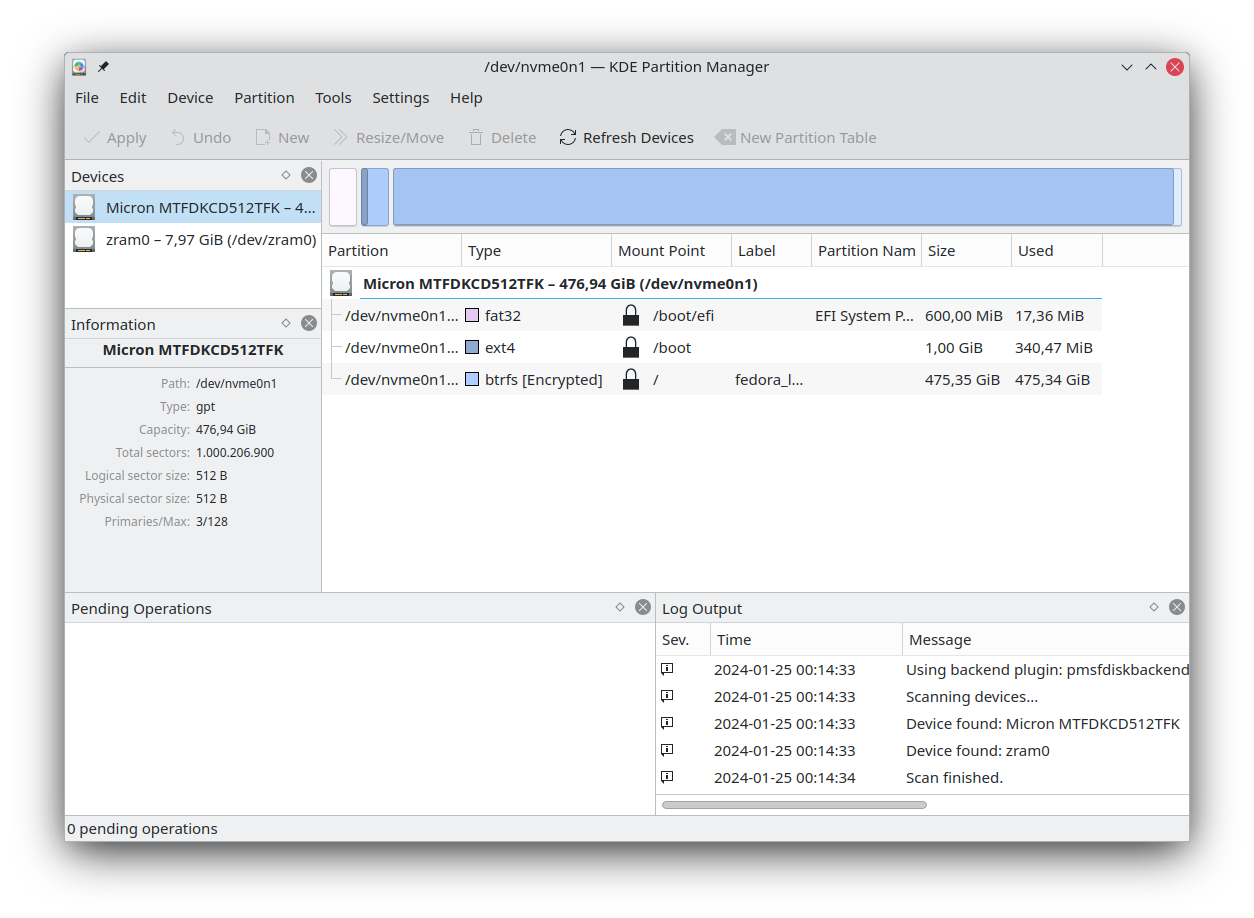
MiniTool Partition Wizard, haklı olarak iyi bir üne sahip oldu. ev kullanıcıları için en iyi bölümleme yöneticilerinden biriÜcretsiz sürümü, biçimlendirme, silme, taşıma, yeniden boyutlandırma, bölme, birleştirme ve bölüm kopyalama gibi olağan işlemlerin yanı sıra oldukça ilgi çekici bazı ek yardımcı programlar da içeriyor.
Bu programla şunları yapabilirsiniz: Dosya sisteminde hataları kontrol edin, disk yüzey testleri yapın. Bozuk sektörleri tespit etmek, çeşitli yöntemler kullanarak bölümleri güvenli bir şekilde silmek ve SSD performansını optimize etmek için bölümleri hizalamak.
Başlıca özelliklerinden biri de şu yeteneğe sahip olmasıdır: işletim sistemini başka bir diske taşıyınÖrneğin, HDD'den SSD'ye geçiş yaptığınızda ve silinen veya kaybolan bölümleri kurtarma seçeneği, disk yöneticisinde yanlışlıkla dokunduğunuz bir şeye dokunduğunuzda çok kullanışlıdır.
Arayüzü açık ve anlaşılır; değişiklikler hemen uygulanmıyor. Bunlar öncelikle inceleyebileceğiniz bekleyen işlemler olarak birikir. ve ardından hepsi birlikte yürütülür. Bu, hata riskini azaltır ve diske herhangi bir şey yazılmadan önce geri alma olanağı sağlar.
AOMEI Bölme Yardımcısı: Bir adım daha ileri gitmek isteyenler için
AOMEI Partition Assistant Standard, oldukça popüler bir diğer araçtır. Ücretsiz sürümünde bile birçok işletme yöneticisinden daha fazla seçenek sunuyor.Daha çok ileri düzey kullanıcılara yönelik olsa da, biraz pratikle oldukça kolay hale geliyor.
İşlevleri şunları içerir: Windows önyükleme ortamı oluştur Sistemi başlatmadan bölümleri yönetmek, işletim sistemini farklı bir diske taşımak, diskleri dönüştürmek ve bir bölümden veya tüm sürücüden tüm verileri güvenli bir şekilde silmek.
Aynı zamanda Büyük disklerle çalışırken, belirli yapılandırmalarda dörtten fazla birincil bölüm oluşturmak Donanım ve disk türü izin verdiği sürece, 2 TB'ın üzerindeki tahsis edilmemiş alanı veri kaybı olmadan kullanabilirsiniz.
AOMEI Partition Assistant, özellikle güvenlik konusuna önem vermekte olup, aşağıdaki özellikleri içermektedir: SSD/HDD'yi güvenli bir şekilde silin veya Diskleri satmadan önce iyice temizleyin.Kişisel bilgilerin sızması riskini en aza indirmek.
Macrorit Disk Partition Expert: hafif ve taşınabilir sürüm
Macrorit Disk Partition Expert, öne çıkan özellikleriyle dikkat çekiyor. Sade arayüz, gereksiz detaylardan ve karmaşık menülerden arındırılmış.Bu, basit ama etkili bir şey istiyorsanız çok kullanışlı bir seçenek haline getiriyor. Bölümleri genişletmenize, oluşturmanıza ve biçimlendirmenize, düşük disk alanı uyarılarını gidermenize ve hem MBR hem de GPT disklerini yönetmenize olanak tanır.
Geliştiricilerine göre, özelliklerinin yarısından fazlası kullanılabilir durumda. Sistem taşıma işlemleri ve temel bölüm yönetimi de dahil olmak üzere ücretsiz olarak sunulmaktadır.Ev içi kullanım için genellikle fazlasıyla yeterlidir.
Onu diğerlerinden ayıran özelliklerden biri de şuna sahip olmasıdır: USB sürücüden herhangi bir kurulum yapmadan çalıştırabileceğiniz taşınabilir sürüm. Bilgisayar üzerinde çalışır. Bu, teknisyenler veya sistemi yerleşik programlarla doldurmak istemeyen herkes için mükemmeldir.
Olumsuz yönlerinden biri de şudur ki... Dinamik diskleri desteklemiyor.Bu nedenle, bu tür bir yapılandırmayla çalışıyorsanız, başka çözümlere başvurmanız gerekecektir. Bununla birlikte, oldukça düşük kaynak tüketimiyle 16 TB'a kadar çok büyük sabit diskleri desteklemektedir.
Paragon Partition Manager: Güvenilir emektar
Paragon Partition Manager bir Uzun yıllara dayanan deneyime ve iyi bir itibara sahip bir araç. Hem ev hem de profesyonel ortamlarda kullanılabilir. Windows 10 için ücretsiz sürümü, bölüm yönetimini neredeyse rutin hale getirmek üzere tasarlanmış bir dizi yardımcı program içerir.
Ücretsiz sürümle şunları yapabilirsiniz: Temel bölümleme işlemlerini, yedekleme ve geri yükleme işlevlerini gerçekleştirin.Ortalama kullanıcının ihtiyaçlarının çoğunu karşılıyor. Cazibesinin büyük bir kısmı, bölümlemeyi veri güvenliğiyle birleştirmesinden kaynaklanıyor.
İlginç özelliklerinden biri de şu olasılıktır: NTFS bölümlerini yeniden biçimlendirmeden HFS+'ya ve HFS+'ı NTFS bölümlerine dönüştürün.Windows ve macOS arasında geçiş yaptığınız disklerle çalışıyorsanız bu çok kullanışlıdır. Ayrıca şunlara da olanak tanır: FAT32 bölümlerini NTFS'ye dönüştürün bazı durumlarda.
Daha az olumlu tarafı ise şudur ki... Birçok gelişmiş özellik kilitlidir. Ücretsiz sürümde (belirli disk temizleme görevleri veya karmaşık veri taşıma gibi) bazı özellikler mevcut ve bunları kullanmak için kayıt olmanız ve seri numarası almanız gerekiyor; bu da bazı kullanıcılar için biraz zahmetli bir iş.
GParted ve Cute Partition Manager: İleri düzey kullanıcılar için
GParted, özgür yazılım dünyasının önde gelen isimlerinden biridir. Linux ortamları için tasarlanmış, oldukça güçlü bir bölümleme düzenleyici.Ancak, USB veya önyüklenebilir bir CD'den önyükleme yaparak Windows ve Mac bilgisayarlarla da kullanabilirsiniz.
Harici bir ortamdan yürütüldüğünde, İşletim sistemi kurulumu gerektirmez. Disk üzerinde çalışmak için gerekli dosyaları kullanır ve GParted'ın kendisi bilgisayarı başlatan ortam olduğundan, değişikliklerin uygulanması için genellikle yeniden başlatma gerekmez.
Tamamen ücretsizdir ve bölümlendirme açısından hayal edebileceğiniz hemen her şeye olanak tanır; örneğin, şunları yapabilirsiniz: GParted'da yeni bir bölümleme tablosu oluşturun.Tamamen ücretsizdir ve bölümlendirme açısından hayal edebileceğiniz hemen her şeye olanak tanır, ancak Arayüzü oldukça eski ve açıkça belirli bir uzmanlık seviyesine sahip kullanıcılara yönelik.Ayrıca, dinamik diskleri veya MBR ile GPT arasında işletim sistemi geçişi gibi bazı özel işlevleri desteklemiyor.
Cute Partition Manager ise önyüklenebilir bir aygıttan çalışan başka bir yardımcı programdır ve Metin tabanlı bir arayüzle çalışır ve yalnızca klavye ile kontrol edilir.Dosya sistemlerini değiştirmenize, bölümler oluşturmanıza, yönetmenize ve silmenize olanak tanır, ancak grafik arayüzü yoktur ve modern veri kopyalama/taşıma işlevleri sunmaz.
Avantajı şu ki İndirme boyutu çok küçük. GParted ile karşılaştırıldığında, çok eski veya kaynak kısıtlı makinelerde hayat kurtarıcı olabilir. Ancak, tam bölüm boyutlarını girmeyi gerektirdiği ve görsel yardımcı araçlardan yoksun olduğu için ileri düzey kullanıcılar için önerilir.
Active Partition Manager ve Acronis Disk Director
Active Partition Manager, ihtiyaç duyanlara yönelik ücretsiz bir uygulamadır. Depolama aygıtlarını ve bölümlerini fazla zahmet çekmeden yönetin.Bu sayede çoğu durumda sistemi yeniden başlatmaya gerek kalmadan bölümler oluşturabilir, silebilir, biçimlendirebilir ve yeniden adlandırabilirsiniz.
Arayüzü sade ve destekleyici. en yaygın bölümleme işlemleriAyrıca, dahili yedeklemeler sayesinde bazı değişiklikleri geri alma özelliği de içeriyor; bu da disklerle uğraşırken ek bir gönül rahatlığı sağlıyor.
Ancak, bazı sınırlamaları da vardır: Bölümlerin tamamının kopyalanmasına veya klonlanmasına izin vermez.Sistem bölümünü genişletmek her durumda işe yaramayabilir, bu nedenle devam etmeden önce iyice kontrol etmek en iyisidir.
Öte yandan Acronis Disk Director ise bir Bu tür işlere yeni başlayan ancak sağlam bir çözüm arayan kullanıcılar için tasarlanmış bir satış asistanı.Bölümleme araçları, disk klonlama, disk kurtarma ve gelişmiş bölümleme yönetimi özelliklerini içerir ve yerel 4K diskleri destekler.
Başlıca cazibe noktası şudur: Son derece sezgisel bir arayüz ve sabit diskinizi yedek bir üniteye kopyalama özelliği. nispeten kolaylıkla. Ancak, yalnızca 30 günlük ücretsiz deneme süresi sunuyor; bu süreden sonra lisans satın alınması gerekiyor, bu da onu ücretsiz, günlük bir görev yöneticisinden ziyade daha çok profesyonel bir seçenek haline getiriyor. Ayrıca bootrec.exe ile önyükleme sorunlarını onarın Klonlama veya geri yükleme başlatma hatasını çözmediğinde.
NIUBI Bölümleme Düzenleyici: güvenlik ve hız en belirgin özellikleridir.
Modern bölümleme yöneticileri arasında NIUBI Partition Editor, sahip olduğu özellikler sayesinde kendine özgü bir yer edinmiştir. Gelişmiş veri koruma ve işlem hızının birleşimi.Windows 11/10/8/7/Vista/XP işletim sistemlerinde (hem 32 hem de 64 bit) ev kullanımı için tamamen ücretsiz bir sürümü mevcuttur.
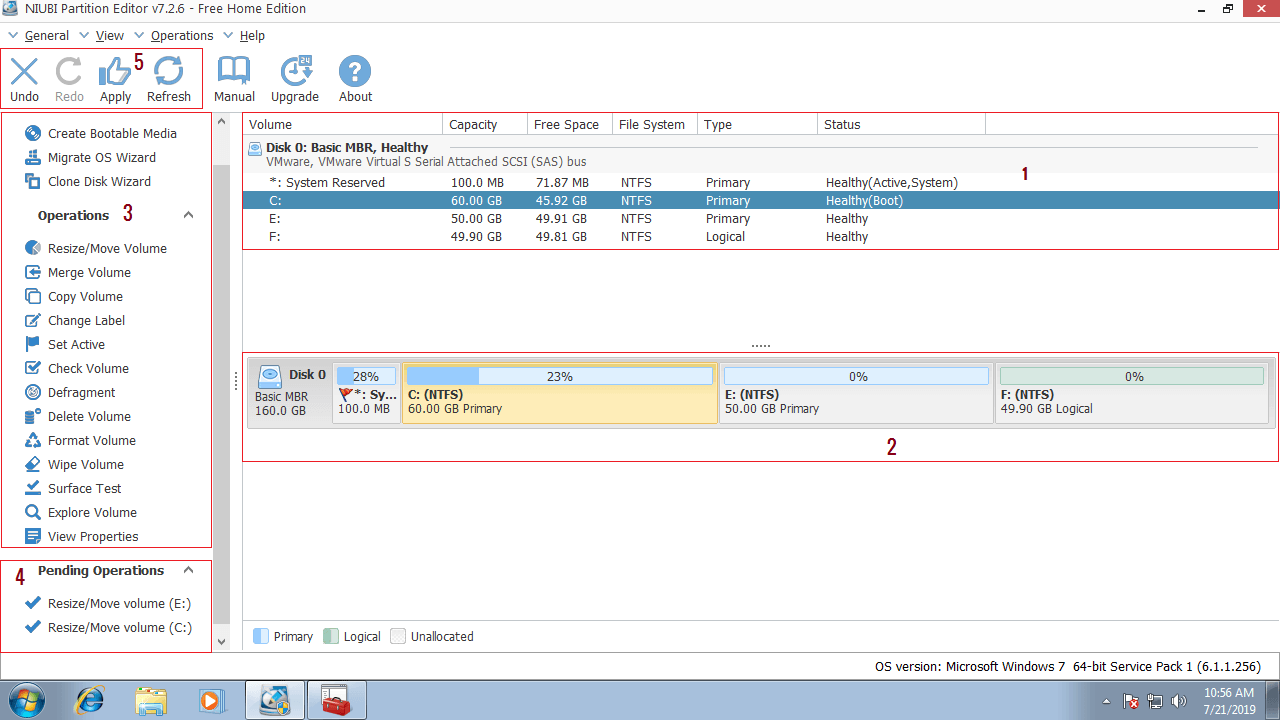
Arayüzü dört bölge gösterir: Her bölüm için ayrıntılı bilgi, bölüm haritasıyla birlikte tüm bağlı cihazlar.Seçilen öğe için mevcut olan işlemler ve bekleyen değişiklikleri uygulamak, geri almak veya yinelemek için bir bölüm.
Operasyonlar son derece görsel bir şekilde gerçekleştiriliyor. Disk haritasına sürükleyip bırakmaHer bir fonksiyonun ne işe yaradığından emin değilseniz, araç hata yapmaktan kaçınmanıza yardımcı olacak video kılavuzları ve yerleşik yardım sunar. Yerel Disk Yönetimi'ne kıyasla, bölümleri yeniden boyutlandırma, taşıma, birleştirme, klonlama, dönüştürme, birleştirme veya gizleme işlemlerini çok daha fazla esneklikle gerçekleştirebilir.
Benzersiz özelliklerinden biri de işlevidir. 1 saniyede geri dönüşBu özellik, işlem sırasında herhangi bir sorun tespit etmesi durumunda sistemi orijinal durumuna döndürebilir ve böylece sisteme zarar verme veya veri kaybı riskini en aza indirir (ancak bu teknoloji, ücretli sürümlere kıyasla ücretsiz sürümde sınırlıdır).
Ayrıca içerir Sanal mod, böylece tüm işlemler siz onaylayana kadar beklemede olarak işaretlenir.Devam eden görevlerin güvenli bir şekilde iptal edilmesi, Windows'u yeniden başlatmadan "sıcak" klonlama ve birden fazla bölüm arasında sıcak yeniden boyutlandırma gibi özelliklerin tümü, diğer araçlara göre %30 ila %300 daha hızlı olabilen optimize edilmiş dosya taşıma algoritmalarıyla birlikte sunulmaktadır.
Ücretsiz sürüm şudur: %100 temiz, reklamsız ve eklentisiz.Ticari sürümlerin neredeyse tüm özelliklerini paylaşıyor, yalnızca bir saniyede tam geri yükleme ve önyüklenebilir medya oluşturucu özelliği eksik. Ayrıca, ücretsiz yazılımlar için alışılmadık bir şekilde, kullanıcılara 7/24 canlı sohbet desteği ve uzaktan yardım sunuyor.
Verilerinizi koruyun: yedeklemeler ve en iyi uygulamalar
Hangi aracı seçerseniz seçin, değişmeyen bir kural vardır: Bölümlemelerde değişiklik yapmak her zaman verileriniz için risk taşır.Bozuk bir bölümleme tablosu, disk seçiminde oluşan bir hata, kötü bir zamanda yaşanan elektrik kesintisi... ve fotoğraflarınızı, belgelerinizi veya önemli projelerinizi kaybedebilirsiniz.
Bu nedenle, C: sürücüsünü genişletmeye, disk birimlerini birleştirmeye veya diskleri dönüştürmeye acele etmeden önce, aşağıdaki adımları izlemeniz önerilir: Önemli dosyalarınızın tam yedeğini başka bir fiziksel diske, NAS'a veya buluta kaydedin.İdeal olarak, öncelikle daha az agresif işlemleri denemeli ve programın sunduğu her bir yardımcıyı dikkatlice okumalısınız.
Eğer çift önyüklemeli veya çoklu önyüklemeli bir bilgisayarda, aşağıdaki gibi işletim sistemleriyle bölümleri yönetmeniz gerekiyorsa Windows XP, Windows Me, Windows 98 veya hatta MS-DOSEski sistemlerin dinamik disklere erişemediğini unutmamalısınız. Bu durumlarda, uyumluluk kaybını önlemek için bunları temel disk olarak tutmak en güvenlisidir.
Aradığınız şey Silinmiş bir bölümü kurtarın veya bir hata sonrasında onarın.Veriler güvenli hale gelene kadar etkilenen diske başka hiçbir şey yazmaktan kaçınmak için, özel kurtarma işlevleri içeren disk yöneticilerinin kullanılması ve mümkünse önyükleme ortamından çalışılması önerilir.
Sonuç olarak, bunların birleşimi İyi yedeklemeler, doğru disk yöneticisi seçimi ve adımları okurken biraz sabır. İşte bu, başarılı bir mal paylaşımı düzenlemesi ile sonradan pişman olacağınız büyük bir sorun arasındaki farkı yaratır.

Genel olarak bayt ve teknoloji dünyası hakkında tutkulu bir yazar. Bilgilerimi yazarak paylaşmayı seviyorum ve bu blogda da bunu yapacağım; size gadget'lar, yazılım, donanım, teknolojik trendler ve daha fazlasıyla ilgili en ilginç şeyleri göstereceğim. Amacım dijital dünyada basit ve eğlenceli bir şekilde gezinmenize yardımcı olmaktır.