- GIMP Varsayılan olarak global ön ayarlar içermez, ancak BIMP ve David's Batch Processor gibi toplu işlem eklentilerini kullanarak görevleri otomatikleştirebilirsiniz.
- DBP, büyük resim kümelerini hem dijital hem de dijital formatlarda kolayca yeniden boyutlandırmanıza, yeniden biçimlendirmenize ve yeniden adlandırmanıza olanak tanır. Windows ve Linux.
- BIMP, yeniden boyutlandırma, filigran ekleme, renk düzeltme, desen yeniden adlandırma ve yeniden kullanılabilir setler içeren daha gelişmiş bir zincirleme işlem sistemi sunar.
- GIMP, toplu işlem eklentileri ve komut dosyaları veya Darktable gibi harici araçların birleşimi, büyük miktarda görüntünün düzenlenmesi için yüksek düzeyde otomatikleştirilmiş iş akışlarına olanak tanır.
Fotoğraflar veya dijital görüntülerle düzenli olarak çalışıyorsanız, er ya da geç aynı sorunla karşılaşacaksınız: Aynı ayarlara ihtiyaç duyan düzinelerce veya yüzlerce dosyanız var.Ölçeklendirme, döndürme, renk düzeltme, filigran ekleme, format değiştirme... GIMP'te bunları tek tek yapmak gerçek bir eziyet, özellikle Photoshop gibi programlardan geliyorsanız ve tek tıklamalık işlemlerini veya ön ayarlarını özlüyorsanız.
İyi haber şu ki, GIMP'te yerleşik bir "fotoğrafik ön ayar" global stil sistemi bulunmamasına rağmen, Evet, otomatik iş akışları ve çok güçlü toplu işlem oluşturmanıza olanak tanır. eklentiler sayesinde BİMP y David'in Toplu İşlemcisi (DBP)Komut dosyaları ve diğer eklentilere ek olarak, GIMP zor işleri yaparken sizin ellerinizi nasıl serbest bırakabileceğinizi basit terimlerle ve anlaşılır bir dille inceleyelim.
GIMP'te diğer video düzenleme programları gibi tek tıklamayla ayarlanabilen ön ayarlar ve stiller var mı?
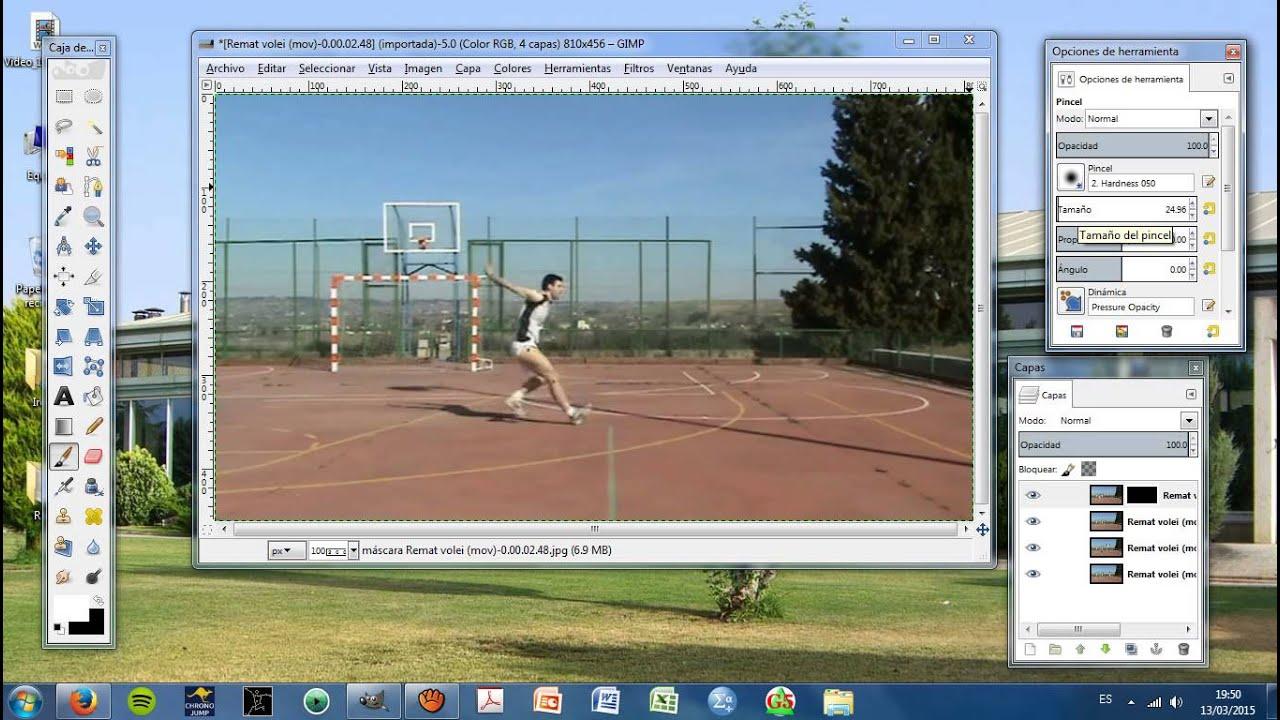
GIMP'te birçok filtre ve renk aracı bulunur (seviyeler, parlaklık-kontrast, eğriler, doygunluk vb.). Kendi önceden ayarlanmış ayarlarını içerirler.Başka bir deyişle, o belirli araç için bir dizi değer kaydedebilir ve bunları daha sonra herhangi bir görüntüde yeniden kullanabilirsiniz.
Doğal olarak mevcut olmayan şey, "küresel ön ayar" tipi bir sistemdir; bu sistemde, Tek bir tıklamayla parlaklık, kontrast, doygunluk, odak ve diğer tüm parametrelerdeki değişiklikler aynı anda uygulanır. Sanki tamamen ayrı bir fotoğrafçılık stiliymiş gibi. Bu daha çok Lightroom stilleri veya bazı ticari eklentiler gibi ve GIMP bunu çekirdeğine bu şekilde entegre etmiyor.
Bununla birlikte, topluluk bu açığı kapatmaya devam ediyor. Toplu işlem eklentileri ve betik sistemi aracılığıyla, Birden fazla işlemi birbirine zincirleyerek yeniden kullanılabilir bir işlem kümesi olarak kaydetmek mümkündür.Bu sayede, özgür yazılımlardan vazgeçmek zorunda kalmadan "tek ön ayar - birçok değişiklik" deneyimine oldukça yaklaşmış olursunuz.
İhtiyacınız olan şey bu program ise Her görüntü için en iyi pozlama veya düzeltmeyi otomatik olarak hesaplar. Parlaklık yüzdelik dilimleri veya histogram dağılımı gibi kriterlere dayalı olarak, GIMP'in kendisi gelişmiş bir "parti parti otomatik geliştirme" modülü sunmamaktadır. Bununla birlikte, otomatik işlevleri (otomatik seviyeler, otomatik dengeleme) toplu işlemle birleştirerek veya özel araçlar kullanarak, DarktableBu sayede, tamamen otomatikleştirilmiş bir akışa çok yaklaşabilirsiniz.
GIMP'te toplu işlem: seçenekler ve çalışma felsefesi
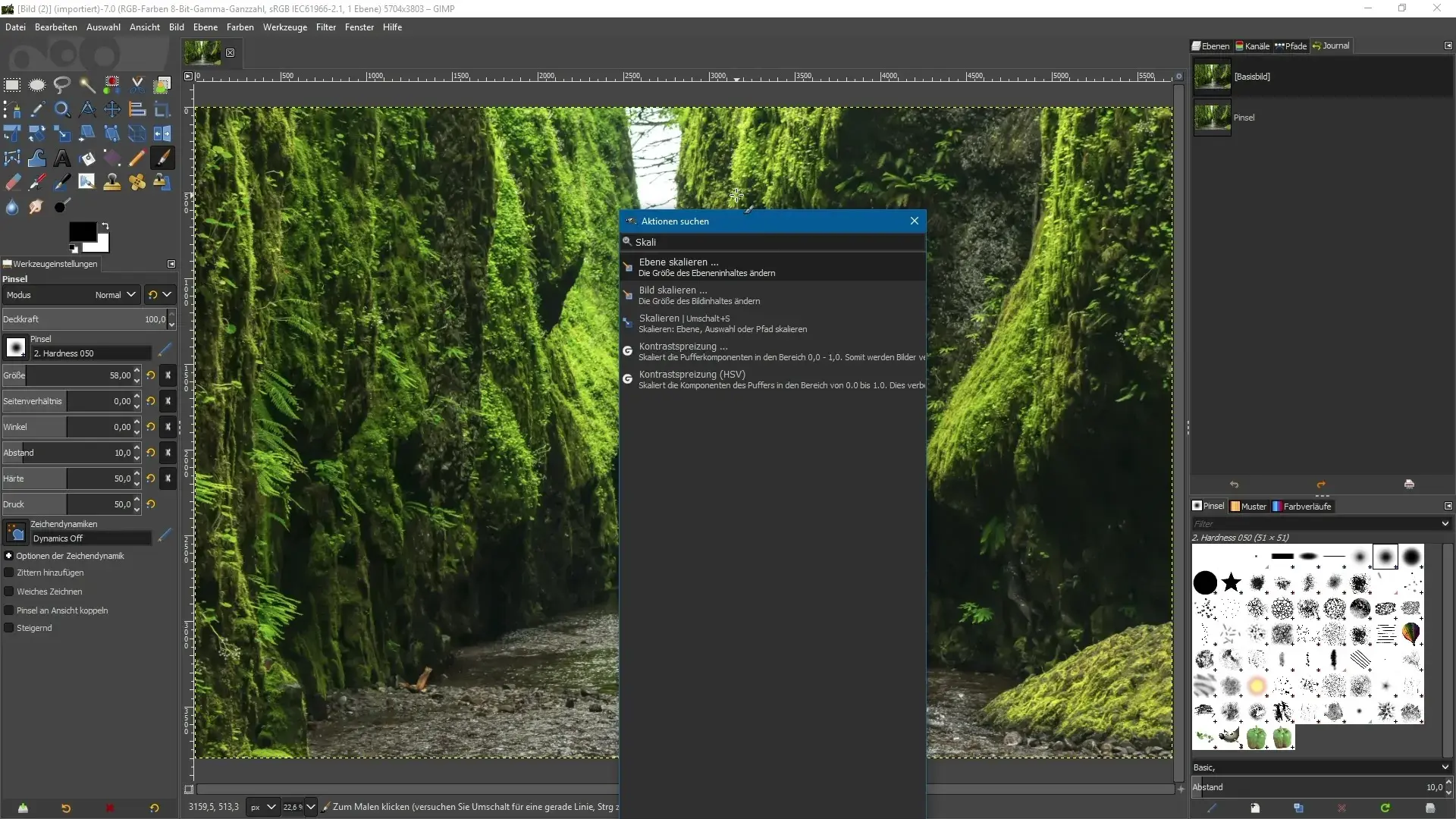
GIMP'in varsayılan olarak toplu düzenleme için kullanışlı bir menüsü yok, ancak Evet, harici eklentiler sayesinde toplu görüntü işleme olanağı sağlıyor.Pratikte, görevleri otomatikleştirmek için üç ana yaklaşım vardır:
Bir yandan, şunlara başvurabilirsiniz: Teknik bilgisi olmayan kullanıcılara yönelik grafik eklentileriGibi BİMP y David'in Toplu İşlemcisi (DBP)Bu özellik, kod yazmadan dosya seçebileceğiniz, eylemleri tanımlayabileceğiniz ve toplu işlemi çalıştırabileceğiniz kullanışlı bir iletişim kutusu ekler.
Öte yandan, biraz daha derine inmek isterseniz, GIMP farklı dillerdeki komut dosyalarını destekler (Script-Fu, Python-Fu…).Bunlarla, belirli parametrelerle çeşitli GIMP işlemlerini çağıran ve bunları sırayla tüm bir klasöre uygulayan kendi "küresel ön ayarlarınızı" oluşturabilirsiniz.
Ve eğer gelişmiş pozlama otomasyonundan veya istatistiksel parametrelere dayalı düzeltmelerden bahsedecek olursak, Darktable gibi özel programlar veya çevrimiçi araçlar mevcuttur. komutlar ImageMagick türüAkıllı otomatik ayarlamalar konusunda GIMP'in yetersiz kaldığı durumlarda mükemmel tamamlayıcı araçlardır.
Ana fikir açıktır: GIMP sadece bir manuel düzenleyici değil.Doğru eklentilerle, sınıf içi görselleri, seyahat raporlarını, tarama dosyalarını veya blog fotoğraflarını toplu olarak işlemek için çok yönlü bir araç haline gelir ve muazzam miktarda zaman tasarrufu sağlar.
DBP Eklentisi: David'in GIMP için Toplu İşlem Programı
Bunun için ilk popüler aksesuarlardan biri şuydu: David'in Toplu İşlemcisi (DBP)Bu, komut dosyalarına boğulmadan en sık kullanılan işlemleri doğrudan diyalog kutusuyla görmek isteyenler için tasarlanmış, basit ama çok pratik bir eklentidir.
DBP özellikle eğitim ortamlarında veya veri işleme ile ilgilenen kullanıcılar için faydalıdır. dijital kameralardan çekilmiş geniş fotoğraf koleksiyonlarıOkul gezisi veya sınıf projesi gibi bir çalışma sonucunda ortaya çıkan, çözünürlük ve boyut olarak devasa yüzlerce fotoğrafı düşünün: bunları tek tek işlemek mümkün değil.
DBP ile bir dosya seti yükleyebilirsiniz, Yeniden boyutlandırmayı tanımlayın, çıktı biçimini seçin, yeni adlar atayın ve işlemeyi başlatın. Siz başka bir şeyle meşgulken. Diğer bazı modern eklentiler kadar görsel olarak zengin değil, ancak yine de çok kullanışlı bir araç.
Ayrıca, DBP başlangıçta GIMP için bir eklenti olarak ortaya çıkmış olsa da, bazı varyantları şu amaçlarla da kullanılabilir: Toplu görüntü düzenleme için harici uygulamaBu, onu daha karmaşık iş akışlarına veya sistem komut dosyalarına entegre etmek istediğinizde olanakları genişletir.
Windows için GIMP'e DBP Yükleme
DBP, standart GIMP kurulumuna dahil değildir, bu nedenle ilk adım şudur: İlgili dosyayı indirin ve programın eklentiler klasörüne kopyalayın.Windows'ta süreç genellikle şu şekildedir:
Ilk indirme sıkıştırılmış paket, tipik dbp-1.1.8.zip (veya yazarın resmi web sitesinde bulunan en son sürüm). Dosyayı geçici bir klasöre çıkardıktan sonra, çalıştırılabilir dosyayı elde edeceksiniz. dbp.exeBu, kullanıma hazır olan eklentinin kendisidir.
Ardından, GIMP'te aşağıdaki seçeneği bulmanız önerilir: Eklentilerin yüklendiği tam yolMenüden, şuraya gideceksiniz: Düzenle> Tercihler, şu bölümü arıyorsunuz: Klasörler > Eklentiler / Ek Programlar Sağ panelde ise gerçek rotayı göreceksiniz, şöyle bir şey: C:\Program Files\GIMP-2.0\lib\gimp\2.0\plug-ins.
Bu yol belirlendiğine göre, dosyayı kopyalayabilirsiniz. dbp.exe o eklentiler klasörüne ve GIMP'i yeniden başlatın ताकि eklentiyi algılasın.Program yeniden başlatıldığında, DBP ile ilişkili yeni toplu işleme girişi Filtreler veya Uzantılar menüsünde görünecektir.
Kurslar veya eğitim merkezleri için tasarlanmış birçok "taşınabilir" GIMP sürümünde, DBP fabrika çıkışlı olarak önceden yüklenmiş halde gelir.Böylece kurulum sürecinden kurtulmuş olursunuz. Ancak farklı bir sürümle çalışıyorsanız, bu adımları tekrarlamak genellikle sistemi çalışır hale getirmek için yeterlidir.
Ubuntu ve diğer Linux dağıtımlarında DBP'nin kurulumu ve derlenmesi
Genellikle bir paket indirilir. dbpSrc-1-1-9.tgz Yazarın sayfasından dosyayı kişisel klasörünüze kaydedin ve her zamanki yöntemi kullanarak sıkıştırmayı açın. "Buraya Çıkart"Sonuç olarak, örneğin kaynak kodunu içeren bir klasör elde edilir. dbp-1.1.9Bu dosya, eklentiyi derlemek için gereken her şeyi içerir.
Derlemeyi başlatmadan önce şunlara sahip olmanız gerekir: Bir C++ derleyicisi (g++) ve GIMP geliştirme kütüphaneleriDebian/Ubuntu tabanlı dağıtımlarda, paketi yüklemek için Synaptic Paket Yöneticisi'ni veya konsolu kullanabilirsiniz. g ++ ve meta paket libgimp2.0-dev.
Her şeye sahip olduktan sonra, bir şeyi açarsınız. terminal ve kod klasörüne geçiyorsunuz. cd dbp-1.1.9Oradan itibaren uygulamaya geçersiniz. yapmak derlemek ve her şey yolunda giderse, make install Eklentiyi GIMP'in yollarına kalıcı olarak yüklemek için terminali kapatın ve GIMP'i yeniden başlatın; artık yeni toplu işlem menüsünü görmelisiniz.
Dağıtım şekline bağlı olarak prosedürde küçük değişiklikler olabilir, ancak genel fikir aynı kalır: Kaynak kodunu indirin, derleyiciyi ve kütüphaneleri kurun, derleyin ve eklentiyi GIMP'te kaydedin.Biraz daha teknik bir konu, ancak Linux ortamlarında DBP'den büyük sorunlar yaşamadan yararlanmanıza olanak tanıyor.
DBP ile toplu görüntü dönüştürme adım adım
DBP yüklendikten sonra, GIMP menüsünde aşağıdaki gibi bir giriş göreceksiniz: Filtreler > Toplu İşlem o Uzantılar > Toplu İşlemeBunu seçmek, ana iletişim kutusunu açar. David'in Toplu İşlemcisi birkaç sekme ile.
Tipik kullanım, çok yaygın bir durumu içerir: Belirli bir bölgeye (örneğin, Asturias'a) ait fotoğraflarla dolu bir klasörünüz var.Hepsi aynı boyutlarda ve siz web için veya öğrencilere dağıtmak üzere daha küçük, daha hafif versiyonlarını oluşturmak istiyorsunuz.
İlk adım, materyali hazırlamaktır: Sıkıştırılmış bir dosyanın içeriğini çıkarırsınız. galeri.zip adlı bir klasörde galeriOrijinal fotoğrafların tamamının saklandığı yer, belki 800×533 piksel veya kameradan geliyorsa çok daha yüksek çözünürlüklerde olabilir.
Ardından GIMP'i açın ve DBP menüsüne gidin. Diyalog kutusu sekmeler halinde düzenlenmiştir, ilk sekme ise... GirişOradan, düğmeyle Dosya EkleGaleri klasöründeki tüm resimleri seçebilirsiniz (şunu kullanabilirsiniz: Shift + tıklama (İlk golden sonuncuya kadar tek seferde gol atmak).
Onayladığınızda AçıkYüklediğiniz dosyaların listesini Giriş sekmesinde göreceksiniz. Bir hata yaparsanız veya istenmeyen bir fotoğraf araya karışırsa, bunu düzeltebilirsiniz. “Dosyaları sil” seçeneğiyle belirli öğeleri kaldırın veya “Listeyi temizle” seçeneğiyle her şeyi silin..
Bir sonraki adım genellikle yapılandırmak olur. Yeniden Boyutlandırma sekmesinde görsellerin boyutunu değiştirmeBurada kutuyu etkinleştiriyorsunuz. etkinleştirme ve iki moddan birini seçebilirsiniz: Akraba o MutlakOrantılı ölçeklendirme mi yoksa sabit boyut mu istediğinize bağlı.
kip Bağıl Örneğin, tüm fotoğrafların boyutunu mevcut boyutlarının %50'sine küçültmek istediğinizde çok kullanışlıdır. Etkinleştirme En boy oranını koruyun (Görüntü oranını koruyun) Genişlik-yükseklik oranının bozulmadığından emin olursunuz ve X ve Y eksenlerindeki ölçeği şu değerlerle belirtebilirsiniz: 0,50.
Belirli boyutlara ihtiyacınız varsa, mod kesin Bu özellik, piksel cinsinden genişlik ve yükseklik belirtmenize olanak tanır. DBP daha sonra, ayarlara bağlı olarak en boy oranına uyup uymadığına bakılmaksızın, tüm görüntüleri bu boyutlara yeniden boyutlandırır.
sekmesinde Yeniden isimlendirmek Yeni dosyaların adlarını siz belirliyorsunuz. Varsayılan olarak, DBP genellikle sonuçları kaynak dosyalarla aynı klasöre kaydeder (“kaynakla aynı”), bu da zorlar Üzerine yazılmasını önlemek için adı değiştirin veya ön ekler/son ekler ekleyin. Orijinal görüntüler.
Örneğin, sahada Önek Ekle Şöyle bir şey yazabilirsiniz. tmb_ böylece minyatürlere bu ad verilir. tmb_orijinaladı.jpgAyrıca farklı bir hedef klasör de seçebilirsiniz. Klasör Seç (Klasör Seç) ve kolaylık olması açısından orijinal isimlerini korusun.
çıkıntı Çıktı Son biçimlendirmeyi halleder. Açılır menüden. oluşturulan Örneğin, siz seçersiniz, JPG Web veya genel kullanım için optimizasyon yapmak istiyorsanız ve kaydırıcıyı kullanıyorsanız... Kalite Ağırlık ve görsel kalite arasındaki dengeyi ayarlarsınız (a kalite yaklaşık %80 Bu, sıkıştırmanın çok belirgin olmadığı kamera fotoğrafları için genellikle yeterlidir.
Tüm süreci başlatmadan önce, tıklama seçeneğiniz bulunmaktadır. Test Tek bir görüntü üzerindeki etkiyi görmek ve ayarların beklediğiniz gibi olduğundan emin olmak için. Memnun kaldığınızda, sadece basın. Başlangıç ve DBP'nin sihrini göstermesine izin verin.
Görüntü sayısına bağlı olarak, saniyeler veya dakikalar içinde, Tanımlanan boyutlandırma, biçim ve isimle yeni dosyalar hedef klasörde görünecektir.Ayrıca, aynı işlemleri sürekli elle tekrarlamaktan da önemli ölçüde zaman tasarrufu sağlamış olacaksınız.
BIMP: Toplu Görüntü İşleme Eklentisi, modern "hepsi bir arada"
GIMP'in en yeni sürümleriyle (2.8.x dalından itibaren), birçok kullanıcı DBP'nin yerini alan başka bir araç kullanmaya başladı: BIMP eklentisi (Toplu Görüntü İşleme Eklentisi)Bazı kurulumlarda zaten entegre edilmiş durumda veya eklenmesi çok kolay.
BIMP, son derece kullanıcı dostu bir arayüz ve bir çok daha geniş ve esnek bir önceden tanımlanmış eylemler listesi DBP'den daha iyidir. Sadece yeniden boyutlandırmanıza değil, aynı zamanda kırpmanıza, çevirmenize, renk ayarlamanıza, filigran eklemenize, formatları dönüştürmenize, gelişmiş desenlerle yeniden adlandırmanıza ve neredeyse tüm GIMP işlemlerini toplu olarak uygulamanıza olanak tanır.
En güzel yanı ise tüm bu eylemlerin Bunlar bir tür "yapılacaklar listesi" oluşturur ve bunu bir set olarak kaydedebilirsiniz.İşte kendi sözde ön ayarlarınızı oluşturmanın yolu: Sürekli tekrarladığınız (örneğin, bir blog için görseller hazırlamak gibi) ve her seferinde tarifi yeniden yapmanıza gerek kalmadan herhangi bir yeni fotoğraf grubuna yükleyip uygulayabileceğiniz bir dizi adım.
Çok sayıda görsel üreten okullar, enstitüler veya projeler bağlamında BIMP mükemmel bir çözümdür. Senaryo yazma konusunda uzman olmanıza gerek yok.Ekle düğmesini kullanarak işlemleri ekleyin, parametreleri yapılandırın ve yeniden kullanmak üzere bu "ayarları" kaydedin.
GIMP'e BIMP nasıl kurulur ve etkinleştirilir?
BIMP'i kullanmak için şunlara sahip olmanız gerekir: GIMP daha önce kurulmuştu.Windows'ta, GIMP kurulumu sırasında 32 bit sistemler için oluşturulmuş eklentileri destekleme seçeneğini seçmek önemlidir, çünkü bazı BIMP paketleri hala bu formatta dağıtılmaktadır.
GIMP'i çalıştırdıktan sonra, GIMP yükleyicisini resmi web sitesinden veya sisteminiz için dağıtımını yapan depodan indirin. Genellikle bir yükleyici dosyasıdır. GIMP yolunu algılar ve eklenti dosyalarını doğru klasöre yerleştirir.Dolayısıyla süreç oldukça şeffaftır.
BIMP kurulumunu tamamladıktan sonra GIMP'i başlatın veya yeniden başlatın ve şunu göreceksiniz: Dosya menüsünde yeni bir seçenek belirdi.genellikle şu isim altında: Toplu Görüntü İşleme veya benzeri. Buradan tüm toplu işlem arayüzüne erişebilirsiniz.
Linux'ta, dağıtıma bağlı olarak, BIMP'i depolarda paketlenmiş olarak bulabilir veya önceden derlenmiş bir sürümünü indirebilirsiniz. Bazı durumlarda, tıpkı DBP'de olduğu gibi, eklenti dosyasını GIMP eklentileri klasörüne manuel olarak kopyalamanız gerekebilir, ancak Felsefe aynı: yükleyin, yeniden başlatın ve işlem tamam..
BIMP ile toplu görüntü işleme: temel iş akışı
BIMP iş akışı şunlara odaklanmaktadır: Üç ana blok: görüntü seçimi, eylem tanımlama ve çıktı seçimiAlışınca, toplu halde hazırlamak birkaç dakika sürüyor.
GIMP'i açtıktan sonra, bu seçeneğe erişebilirsiniz. Toplu Görüntü İşleme Menüde. BIMP penceresinde yapacağınız ilk şey şudur: İşlemek istediğiniz görselleri ekleyin. Bunun için ayrılmış düğmeyi kullanarak.
Seçim oldukça esnek: yapabilirsiniz Tek tek dosyaları, tüm klasörleri veya GIMP'te zaten açık olan tüm resimleri ekleyin.Bu, birkaçını manuel olarak inceledikten sonra bu alt kümeye ortak bir işlem uygulamak istediğinizde kullanışlıdır.
Yazı tiplerini seçtikten sonra, ayrıca şunları da belirtirsiniz: Sonuçların kaydedileceği çıktı klasörüKaynak dosyaların üzerine yazılmasını istemiyorsanız, orijinalinden farklı bir dizin kullanmanız önerilir; ancak BIMP'in üzerine yazma sorunlarını önlemek için yeniden adlandırma seçenekleri de mevcuttur.
Pencerenin üst kısmında onların gideceği bir alan göreceksiniz. Eklediğiniz eylemleri listelemekBaşlamak için düğmeye basın. Ekle (üzerinde "+" sembolü bulunan simge) ve mevcut işlemlerin yer aldığı bir menü görüntülenir.
BIMP'te tipik işlemler: yeniden boyutlandırma, kırpma, döndürme ve daha fazlası.
En sık kullanılan görevler arasında şunlar yer almaktadır: yeniden boyutlandırmaYeniden boyutlandırma seçeneğini seçtiğinizde, GIMP'in herhangi bir ölçeklendirme aracına çok benzer şekilde, yüzde olarak veya mutlak boyutlara göre küçültme seçebileceğiniz bir iletişim kutusu açılır.
Örneğin, tüm fotoğrafların boyutunun küçültülmesini istiyorsanız... mevcut genişliğinin %90'ıBu değeri ayarlayıp onay kutusunu etkinleştiriyorsunuz. oranı korumak Yükseklik olarak. Tamam ile onayladığınızda, işlem yapılandırılmış bir blok olarak liste alanında görünür.
Ölçeklendirmeye ek olarak, BIMP şunlara da olanak tanır: Kırpma, çevirme, döndürme/ters çevirme ve renk düzeltmeleri yapma Parlaklık, kontrast, doygunluk veya hatta hafif keskinleştirme ve bulanıklaştırma gibi ayarlar yapılabilir. Bu kombinasyon, örneğin kitapların taranmış fotoğraflarını düzeltmek ve dijital dosya için boyutlarını ayarlamak için çok kullanışlıdır.
Çok talep gören bir diğer fonksiyon ise filigran ekleHem metin hem de görsel biçiminde. İmza metnini yazabilir, yazı tipini, boyutunu, saydamlığını ve konumunu seçebilir veya tüm fotoğraflarınızın bir köşesine otomatik olarak eklemek için bir görsel (tipik "sinek logosu") seçebilirsiniz.
Seçenek sıkıntısı da yok. formatı ve sıkıştırmayı değiştirPNG'den JPG'ye dönüştürebilir, dosya boyutunu küçültmek ve böylece web yüklemesini optimize etmek için kaliteyi ayarlayabilir veya ağır resimlerden oluşan bir seti, görsel ayrıntıyı çok fazla kaybetmeden daha hafif sürümlere dönüştürebilirsiniz.
Önceden tanımlanmış eylemler yetersiz kalırsa, BIMP'te bunun için bir bölüm bulunur. “Diğer GIMP prosedürü” Bu size GIMP'in dahili prosedürlerinin büyük bir bölümüne erişim sağlar. Pratikte bu, şunları yapabileceğiniz anlamına gelir: Toplu işlem içerisinde hemen hemen her GIMP filtresini veya ayarını çağırabilirsiniz.Bu da BIMP'i inanılmaz derecede güçlü bir araç haline getiriyor.
BIMP'te dosya yeniden adlandırma ve gelişmiş desenler
BIMP, görüntü içeriğini değiştirmenin yanı sıra, öne çıkan bir diğer özelliği de şudur: akıllı yeniden adlandırma sistemiÖzellikle aynı fotoğraf setinin birçok varyasyonunu oluşturacağınız zaman oldukça kullanışlıdır.
Desenli yeniden adlandırma eylemi eklediğinizde, bir pencere açılır ve burada aşağıdaki işlemleri yapabilirsiniz: Çıktı adını sabit metin ve "sihirli karakterler" kombinasyonlarını kullanarak tanımlayın. BIMP'in otomatik olarak değiştireceği şey.
Örneğin, belirteç $$ temsil etmek orijinal dosyanın tam adıTıpkı diskte olduğu gibi, bu da hangi görüntünün hangisinden geldiğini elle yeniden yazmaya gerek kalmadan takip etmeyi kolaylaştırır.
Sembol ## bir ile değiştirilir artımlı sayı Bu, 1'den başlar ve işlenen her görüntüyle birlikte artar. Bu şekilde, şu türde seriler oluşturabilirsiniz: fotoğraf-işlenmiş-1.jpg, fotoğraf-işlenmiş-2.jpg, … Tekrarlanan kayıtlar konusunda endişelenmeden.
Ayrıca bir de jeton var. @@, buna karşılık gelir İşlemin yapıldığı tarihteki ve saatteBu, dosya adlarının son sürümün ne zaman oluşturulduğunu yansıtmasını istiyorsanız, ister takip etmek için isterse de sıkı bir arşivleme şemasına uymak için, oldukça pratiktir.
Açıklayıcı metni bu özel karakterlerle birleştirerek, şunları oluşturabilirsiniz: tutarlı ve son derece bilgilendirici isimler Sonrasında manuel olarak yeniden adlandırmaya gerek kalmadan. Ve elbette, bu yeniden adlandırmayı aynı işlemde format değişiklikleri ve sıkıştırma ile birleştirmek de mümkün.
BIMP'te eylem kümeleri oluşturma, kaydetme ve yeniden kullanma
BIMP'in diğer çözümlere göre en büyük avantajlarından biri, şu yeteneğe sahip olmasıdır: Görevlerin tamamını yeniden kullanılabilir "kümeler" olarak kaydedin.Pratikte bu, önceden ayarlanmış veya zincirleme eylem kavramına çok benzer.
Blog görselleri için tipik bir tarifi hayal edin: ölçeği %40'a küçültün, Logonuzla birlikte bir filigran ekleyin.Dosya boyutunu makul bir seviyeye indirin ve iyi bir kalitede JPG formatına dönüştürün. Tüm bunları her seferinde yeniden yapılandırmak yerine, BIMP'te sadece bir kez bir araya getirmeniz yeterli.
Pencereye tüm görevleri (Boyutlandırma, Filigran Ekleme, Biçim Değiştirme, Yeniden Adlandırma vb.) ekledikten sonra, seçeneği kullanırsınız. “Bu seti kaydedin…” Yapılandırmayı tanımlanabilir bir adla kaydetmek için. Oradan, "Seti yükle..." seçeneğiyle daha sonra yükleyebilirsiniz. ve bunu saniyeler içinde herhangi bir yeni resim grubuna uygulayın.
Bu sistem sadece zamandan tasarruf sağlamakla kalmaz, aynı zamanda şunları da garanti eder: görüntü işlemede tutarlılıkWeb sitenizin, kursunuzun veya belgesel koleksiyonunuzun aynı bölümündeki tüm fotoğraflar aynı parametrelerle işlenecek ve bu da nihai sonuçta büyük bir fark yaratacaktır.
Kriterleriniz herhangi bir noktada değişirse (örneğin, farklı bir filigran kullanmaya veya çıktı çözünürlüğünü değiştirmeye karar verirseniz), yapmanız gereken tek şey... Ayarları düzenleyin ve tekrar kaydedin.O andan itibaren, tüm yeni üretim partileriniz yeni standarda sorunsuz bir şekilde uyum sağlayacaktır.
Toplu düzenlemenin diğer biçimleri: komut dosyaları, Bash ve harici araçlar
BIMP ve DBP çoğu ihtiyacı karşılasa da, bazı kullanıcılar daha farklı seçenekleri tercih eder. Sistem düzeyinde komut dosyaları kullanarak süreci daha da otomatikleştirin.Bu durum, GIMP'i bile açmadan filigran eklemek veya format dönüştürmek için Bash komut dosyaları oluşturanlar için de geçerlidir.
Bu yaklaşım genellikle şunları birleştirir: GIMP, ImageMagick ve diğer komut satırı yardımcı programlarıÖrneğin, şunlara sahip olabilirsiniz: senaryo Bu komut, terminal üzerinden bir klasörde döngü yaparak, bir köşeye filigran olarak resim ekliyor, sıkıştırmayı optimize ediyor ve kopyaları başka bir klasöre kaydediyor.
Öte yandan, daha akıllı pozlama ve renk ayarlamaları için, aşağıdaki gibi özel uygulamalar mevcuttur: DarktableBu, özellikle şu amaçlar için tasarlanmış bir "Işık Masası" modülü sunmaktadır: Otomatik parametrelerle birçok fotoğrafı toplu olarak işleme Histogram analizi, parlaklık yüzdelikleri ve diğer gelişmiş kriterlere dayanmaktadır.
Eğer önceliğiniz her fotoğrafın otomatik olarak hesaplanmış bir pozlama ayarına (örneğin, ortalama parlaklığı eşleştirmek veya belirli bir piksel aralığını belirli bir seviyeye getirmek) sahip olması ise, bu sizin için faydalı olabilir. Öncelikle Darktable'da modelin tamamını görüntüleyin, ardından GIMP'te son detayları ekleyin. veya filigran ekleme ve boyutlandırma gibi şeyler için BIMP.
Her durumda, önemli olan şunu anlamaktır: GIMP izole edilmemiştir.Diğer ücretsiz araçlarla iş akışlarına iyi entegre olur ve dilerseniz neredeyse tam otomasyon sağlamak için kendi komut dosyalarınızla birleştirebilirsiniz.
Masada tüm bu parçalar varken, içinde fotoğraf dolu bir klasörünüz olduğunda tek yapmanız gereken bir sistemi başlatmak oldukça kolay. BIMP ön ayarı Ya da bir senaryo yazın ve siz gerçekten yaratıcı şeylere odaklanırken bilgisayarın her şeyi halletmesine izin verin.

Genel olarak bayt ve teknoloji dünyası hakkında tutkulu bir yazar. Bilgilerimi yazarak paylaşmayı seviyorum ve bu blogda da bunu yapacağım; size gadget'lar, yazılım, donanım, teknolojik trendler ve daha fazlasıyla ilgili en ilginç şeyleri göstereceğim. Amacım dijital dünyada basit ve eğlenceli bir şekilde gezinmenize yardımcı olmaktır.