Bu makale, Word'de üç katlı bir broşür oluşturmayı gösterecektir . Şablon kullanabilir veya yeni bir Word belgesi açıp özelleştirebilirsiniz. İşiniz bittiğinde, Dosya'yı , ardından Farklı Kaydet'i seçin ve Word Şablonu (*.dotx) seçeneğini belirleyin, böylece istediğiniz zaman düzenlemeye devam edebilirsiniz. Bu talimatlar Microsoft 365 için Word , Word 2019, Word 2016, Word 2013 ve Word 2010 sürümlerini kapsamaktadır.
Bir şablondan Word'de broşür nasıl yapılır
Word'de broşür hazırlamanın en kolay yöntemi, varsayılan şablonlardan biriyle başlamaktır. Bu şablonlarda sütunlar ve konumlar doğru şekilde yapılandırılmıştır. Belgeyi değiştirin ve metninizi ve görsellerinizi ekleyin.
İlginizi çekebilecek diğer konular: Multimedya Sunumları için En İyi 8 Program
Şablonlar neredeyse tüm Word projelerinde zamandan ve emekten tasarruf sağlar. İzlemeniz gereken adımlar şunlardır:
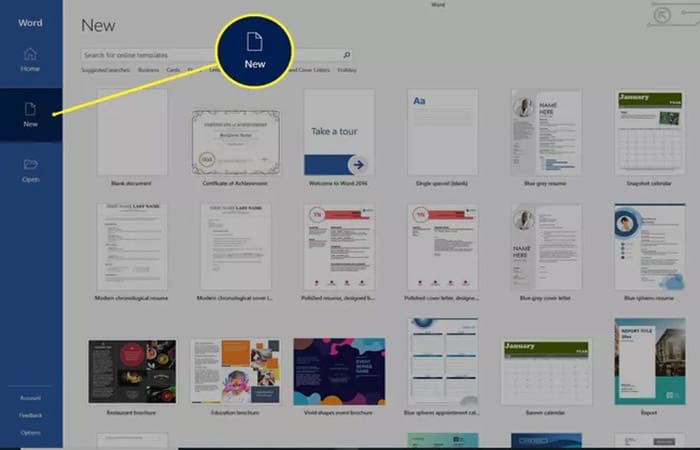
- 1 Adım: Seç Dosya> Yeni.
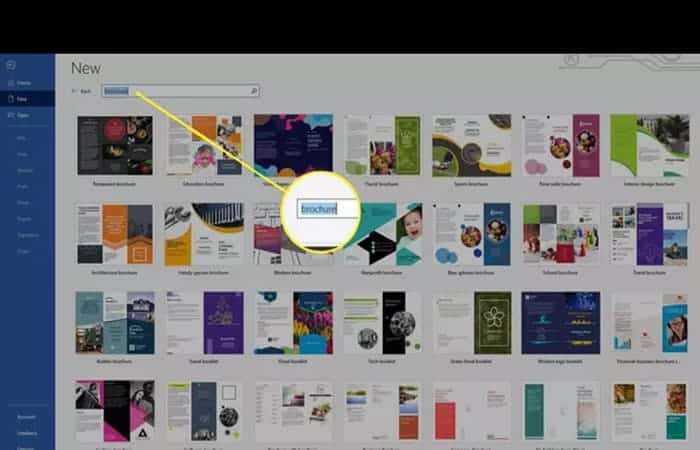
- 2 Adım: metin kutusunda Şablonları çevrimiçi bulun, broşür yazın ve ardından tuşuna basın Girmek.
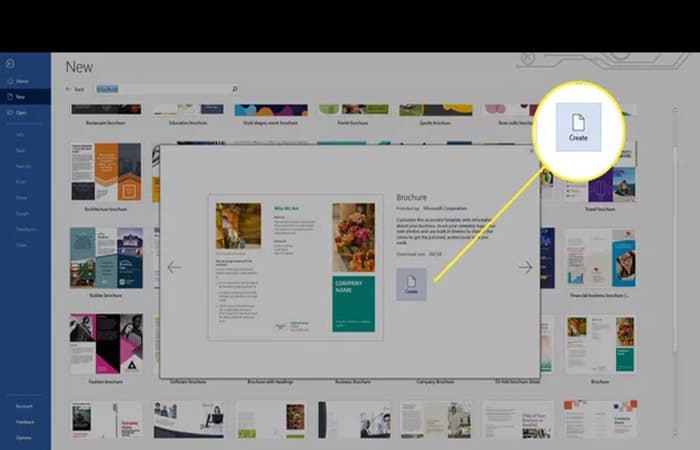
- 3 Adım: İstediğiniz stili seçin. Bundan sonra tuşuna basın Oluşturmak şablonu indirmeye başlamak için (işlem hemen gerçekleşir). Şablon otomatik olarak yeni bir Word belgesinde açılır.
- 4 Adım: herhangi bir bölümde örnek metni seçin ve özel metninizi girin. Şablonda bulunan örnek metni, çalışmanız için ihtiyaç duyduğunuz metinle değiştirin. Metni özelleştirmek istiyorsanız yazı tipini, boyutunu ve rengini değiştirebilirsiniz.
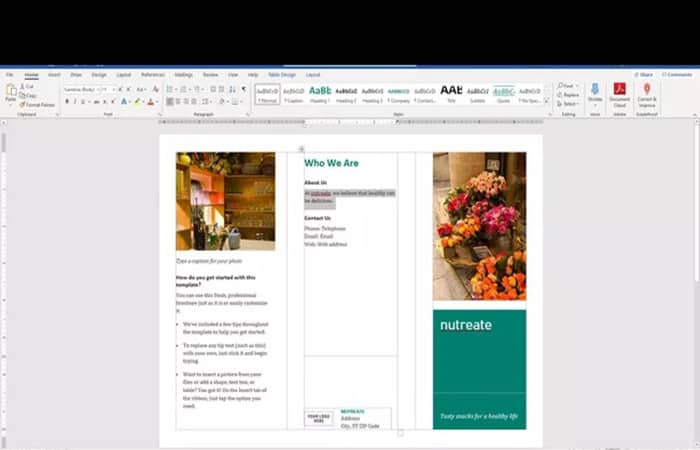
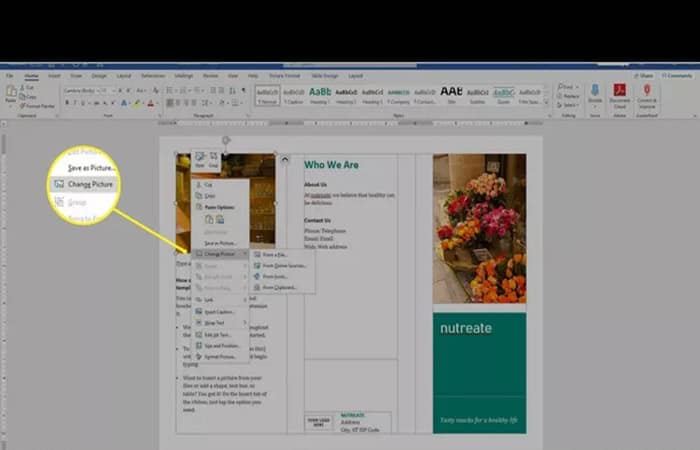
- Paso 5: İsterseniz örnek görselleri değiştirin. Bir görsel seçin, sağ tıklayın ve seçin Resmi değiştir. Kullanmak istediğiniz görselin konumunu seçin, görsele gidin ve ardından eklemek.
- 6 Adım: Varsayılan renkle ilgili bir tema değişikliği yapmak (farklı bir ton ayarlamak) istiyorsanız sekmeye gidin. Dizayn.
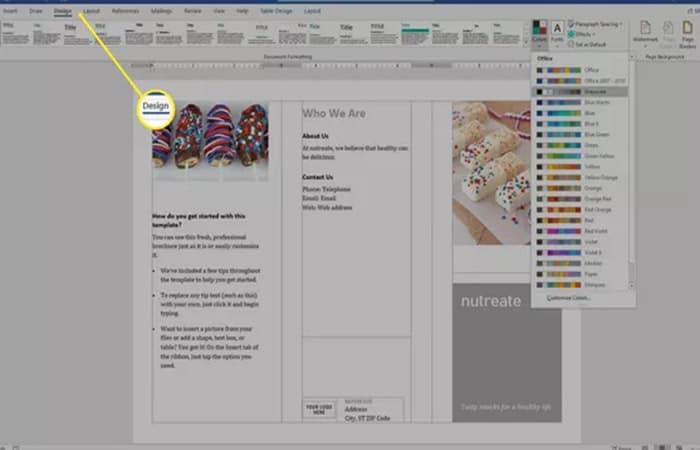
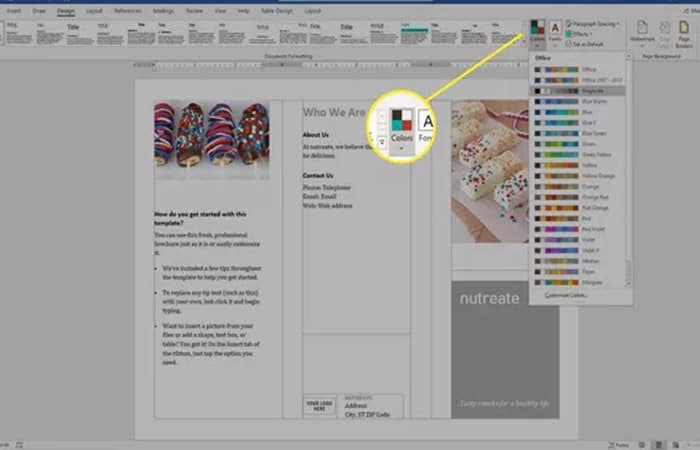
- 7 Adım: açılır oku seçin Renkler ve listeden bir konu seçin Renkler, Seçilen temayı uygulamadan önce bir önizleme görüntülemek için.
- 8 Adım: Broşürü özelleştirmeyi tamamladığınızda değişikliklerinizi kaydedin. İki taraflı belgeleri yazdırmaya ilişkin talimatlar için yazıcınızın belgelerini inceleyin. Ayrıntıları üreticinin web sitesinde de bulabilirsiniz.

Word'de sıfırdan bir broşür nasıl yapılır
Sıfırdan bir broşür oluşturmak için boş bir belgeyle başlayın. Ardından aşağıdaki adımları izleyin:
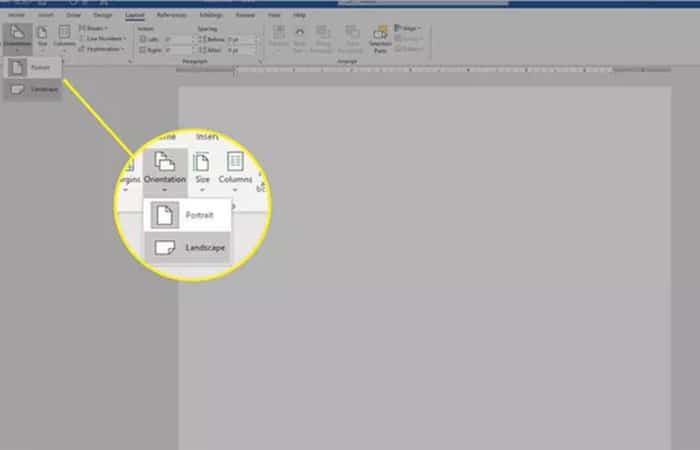
- 1 Adım: belgenin yönünü değiştirir. Sekmeye git Dizayn ve seç Yönlendirme > Yatay. Yönlendirme varsayılan olarak Dikey olarak ayarlanmıştır.
- 2 Adım: Çift taraflı bir triptik için ikinci sayfayı ekleyin. Sekmeye git eklemek ve grupta sayfalarseçmek Boş sayfa.
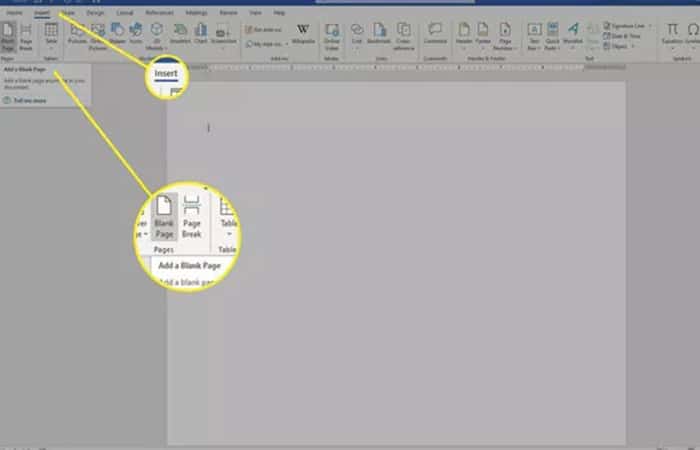
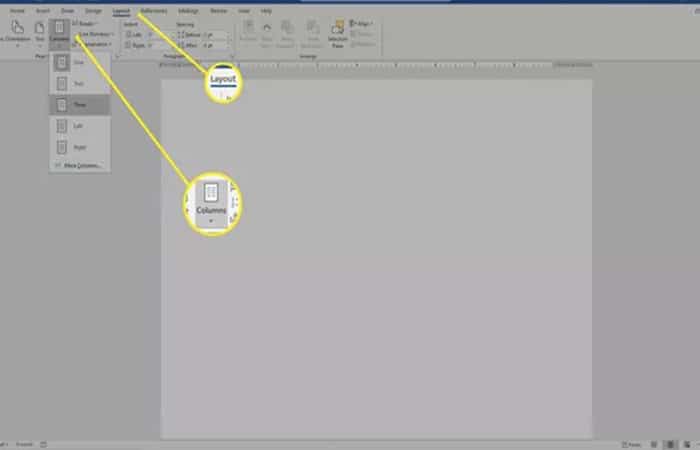
- 3 Adım: İhtiyacınız olan sütun sayısını seçin. Sekmeye git Dizayn ve seç sütunlar. sonra seç Iki ikiye katlanmış bir broşür oluşturmak veya Üç üçe katlanmış bir broşür veya broşür oluşturmak için.
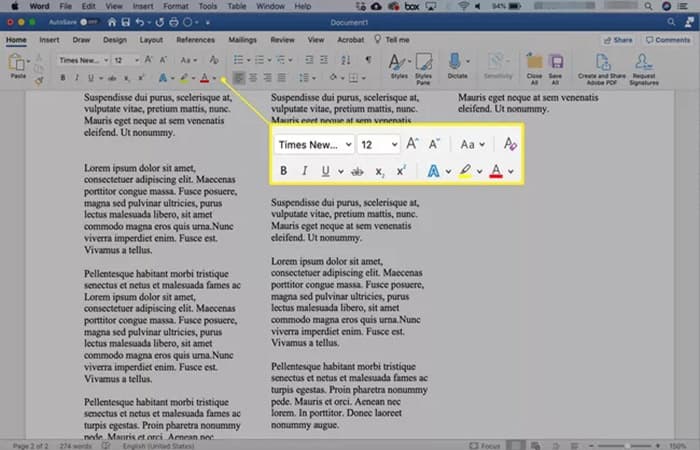
- 4 Adım: Metin ekleyin ve biçimlendirin. Metni değiştirmek istiyorsanız metni seçin, seçeneğe gidin Ana Sayfasimgesine dokunun, ardından bir yazı tipi, yazı tipi boyutu ve yazı tipi rengi seçin veya madde işaretleri veya numaralandırma ekleyin. Broşüre metin yerleştirmenin bir başka kolay yolu da metin kutusu kullanmaktır (kutuyu yerleştirin ve metni buraya ekleyin).
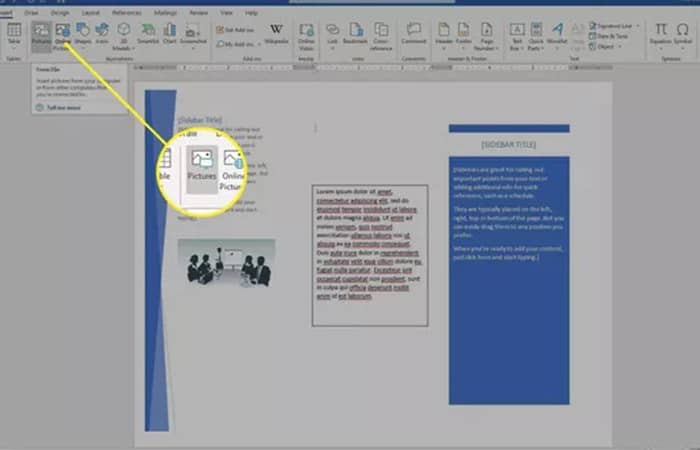
- 5 Adım: fotoğraf veya grafik ekleyin. Belgede görüntüyü yerleştirmek istediğiniz konumu seçin, sekmeye gidin eklemek ve seç Görüntüler.
- 6 Adım: Broşürü özelleştirmeyi tamamladığınızda değişikliklerinizi kaydedin. İki taraflı belgeleri yazdırmaya ilişkin talimatlar için yazıcınızın belgelerini inceleyin.
İlginizi çekebilecek diğer konular: Satış Kataloğu Oluşturmak İçin En İyi 10 Program
Üç katlı broşürü şablon olarak kaydetmek istiyorsanız , Dosya'ya gidin , ardından Farklı Kaydet'i seçin ve Word Şablonu (*.dotx) seçeneğini belirleyin.
Microsoft Word'de Üçe Katlanmış Broşür Oluşturmak İçin Son İpuçları
Word'de broşür oluştururken akılda tutulması gereken bazı noktalar şunlardır:
1. hazırlık
Göster/Gizle düğmesinin etkinleştirildiğinden emin olun . Ayrıca, Görünüm menüsünden Sayfa Düzeni görünümünü seçerek bu modda olduğunuzdan emin olun.
2. Sayfa Ayarları
Yeni ve boş bir belgeyle başlayın. Dosya menüsünden Sayfa Ayarları'nı seçin. Her taraftan 0,5 inçlik kenar boşlukları kullanın ve sayfa yönünü Yatay olarak ayarlayın.
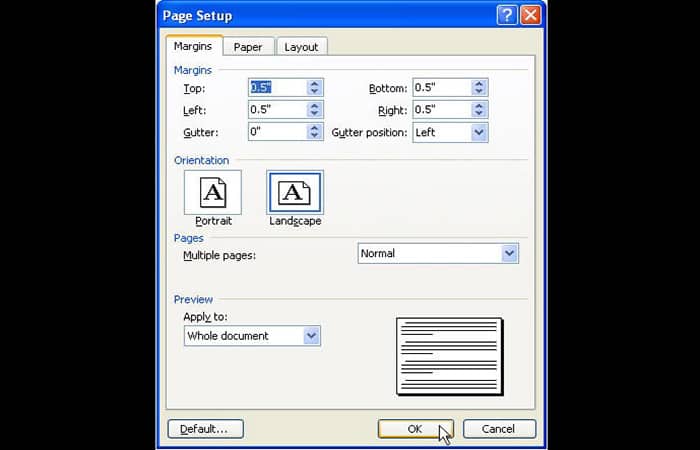
Bu kenar boşluklarını ayarladığınızda aşağıdaki hatayı alabilirsiniz:
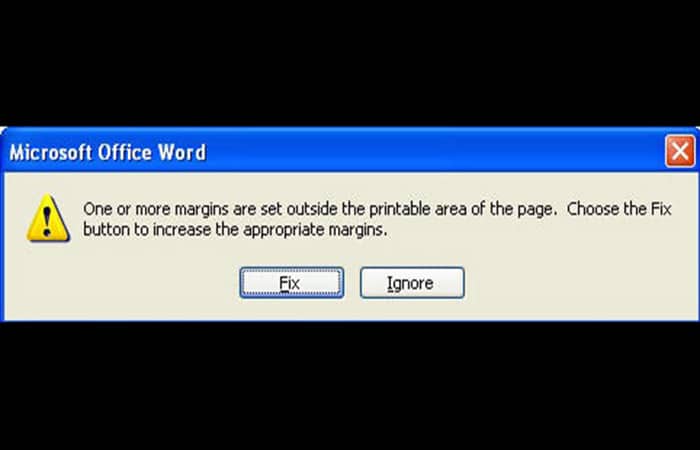
Baskı Onarımı . Sadece küçük bir sapma olduğunu görebilirsiniz. Örneğin, yazıcım sağ kenar boşluğunu 0.55 inç'e değiştiriyor. Bunu sorun etmiyorum çünkü broşürümün en sağ panelinde kesilebilecek herhangi bir metin olmayacak.
Eğer öyle yaparsam, daha sonra ilgilenirim. Bu yüzden kenar boşluğunu tekrar 0.5 inç'e değiştiriyorum ve hata tekrar ortaya çıktığında "Yoksay" seçeneğine tıklıyorum . Eğer siz de aynı sorunu yaşıyorsanız, yazdırırken metninizin kesilmediğinden emin olmak için tekrar kontrol edin.
3. zoom merceği
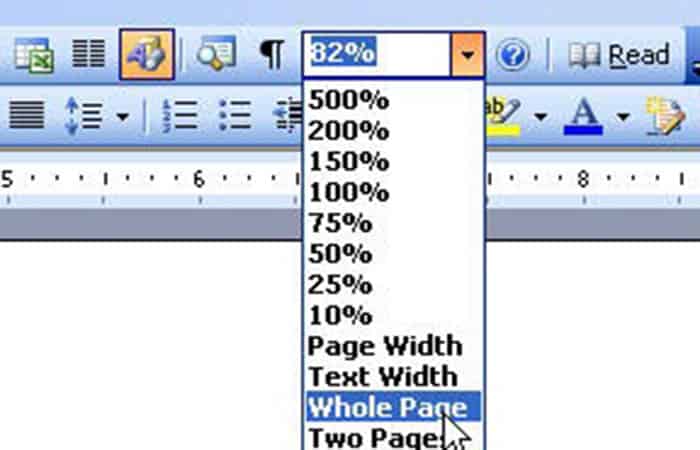
Yakınlaştırma açılır menüsüne tıklayın ve Tam Sayfa'yı seçin . Bu düğmeyi araç çubuğunda bulamıyorsanız, araç çubuğu ayarlarınızı önerilen yapılandırmamıza değiştirmeniz gerekebilir.
4. Sütun düzeni
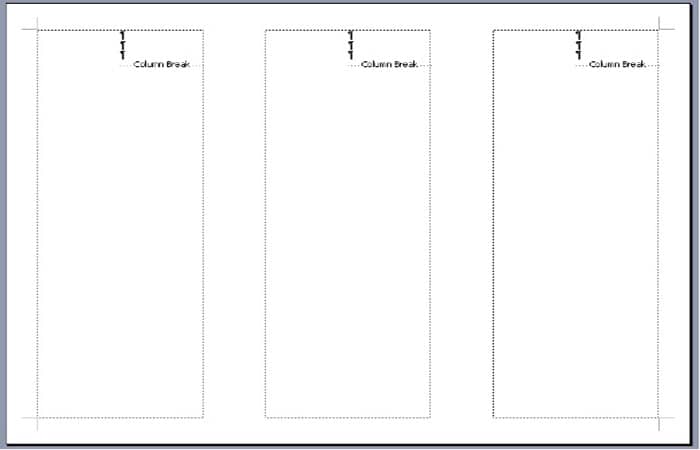
Sütunlar eşit aralıklarla, aralarında 1 inç boşluk olacak şekilde yerleştirilmelidir. 1 inç kullanmanız gerekiyor çünkü sütunlar arasındaki boşluk, kenar boşluklarının iki katı genişliğinde olmalıdır, aksi takdirde broşür içeriğiniz panelin ortasına hizalanmaz. Ayrıca "Eşit Sütun Genişliği" seçeneğini de seçtiğinizden emin olun.
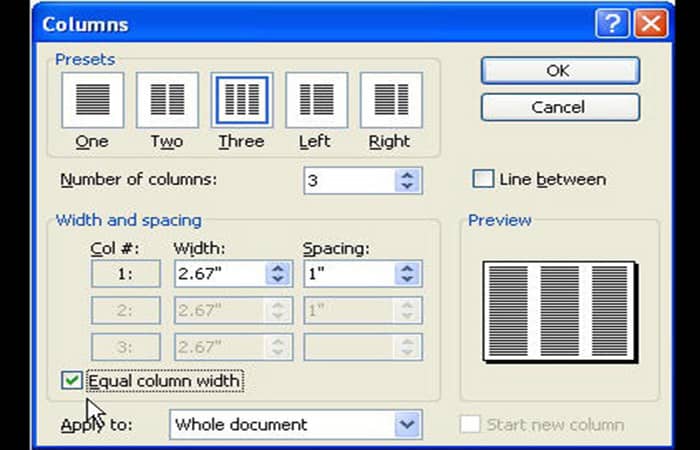
Sütunları yapılandırdıktan sonra, Enter tuşuna üç kez basın. Ayrıca Ekle Kesme ve Sütun Kesme seçeneklerine de basın. İçeriğinizi eklemek için göreceğiniz yapılandırma şu şekildedir:
Şuna da göz atın: Word'de Antetli Kağıt Oluşturma – Eksiksiz Kılavuz
Son düşünceler
İşte bu kadar, artık Word'de üç katlı broşür nasıl yapılır biliyorsunuz. Microsoft Word'de üç sayfalık broşür oluşturmak çok kolay; sadece birkaç adımda projenizi saniyeler içinde tamamlayabilirsiniz. Broşürü iki şekilde oluşturabilirsiniz: sıfırdan veya mevcut şablonlardan birini kullanarak. Bitirdiğinizde, çalışmanızı istediğiniz zaman kolayca düzenlemeye devam etmek için şablon olarak da kaydedebilirsiniz. Umarız eğitimden keyif aldınız; düşüncelerinizi yorumlar bölümünde paylaşmaktan çekinmeyin.

Adım Javier Chirinos ve teknoloji konusunda tutkuluyum. Kendimi bildim bileli bilgisayarlara ve video oyunlarına düşkündüm ve bu hobim sonunda işe dönüştü.
15 yıldan fazla bir süredir internette teknoloji ve gadget'lar hakkında yayın yapıyorum, özellikle de mundobytes.com
Aynı zamanda çevrimiçi iletişim ve pazarlama konusunda da uzmanım ve WordPress geliştirme konusunda bilgim var.