
Eğer Windows arayüzü üzerinden kaldıramadığınız ve kaldırmakta zorlandığınız bir programla karşılaşırsanız , Komut İstemi ( CMD ) doğrudan komutlarıyla imdadınıza yetişebilir . Bu kılavuz, klasik WMIC'den modern WinGet'e ve diğer tüm yöntemler başarısız olduğunda kullanılabilecek alternatiflere kadar, profesyonel deneyim ve referans kılavuzlarına dayanarak en iyi sonuçları veren tüm yöntemleri tek bir yerde bir araya getiriyor.
Windows 10 (ve benzer ortamlar) için adım adım prosedürler, gerçek dünya komut örnekleri, gelişmiş seçenekler ve Microsoft sorun giderici, Güvenli Mod , yerleşik kaldırma programları ve son çare olarak Kayıt Defteri Düzenleyicisi gibi tamamlayıcı çözümler derledik . Ayrıca özel senaryolarda (uzak bilgisayarlar ve çoklu seçim durumları) nasıl ilerleyeceğinizi de göreceksiniz.
Bir programı CMD'den kaldırmak ne anlama gelir ve ne zaman iyi bir fikirdir?
CMD üzerinden kaldırma, grafik menüler kullanılmadan, komutlar aracılığıyla kaldırma işlemini gerçekleştirmek anlamına gelir . Doğru kullanıldığında daha hızlıdır ve arayüz donmalarını önler . Ayrıca, uygun izinlere ve erişime sahip olmanız koşuluyla, uzaktan (örneğin, PsExec gibi yardımcı programlar kullanarak bağlıysanız) işlem yapmanıza olanak tanır .
Bu özellik, özellikle Ayarlar uygulaması, Programlar ve Özellikler veya yazılım kaldırma aracı yanıt vermediğinde , sistem aşırı yüklendiğinde veya birden fazla uygulama ve oyunu aynı anda toplu olarak kaldırmanız gerektiğinde kullanışlıdır.
Yöntem 1: WMIC (Komut İstemi)
WMIC (Windows Yönetim Araçları Komut Satırı), yıllarca CMD'den yazılım kaldırmak için en doğrudan komuttu . Yerel bilgisayarlarda çalışır ve uygun kimlik bilgileriyle, yönetimsel senaryolarda uzak bilgisayarlara karşı da kullanılabilir.
Adım 1: CMD'yi yönetici olarak açın . Windows + R tuşlarına basın, cmd yazın ve ardından Komut İstemi'ni yükseltilmiş ayrıcalıklarla (örneğin, Ctrl + Shift + Enter ile) başlatın, böylece kaldırma işlemi izinler nedeniyle başarısız olmaz.
Adım 2: WMIC'ye giriş yapınKonsolda şunu yazın: wmic ve Enter'a basın. Talimatları kabul etmeye hazır WMIC istemini göreceksiniz.
Adım 3: WMIC tarafından tanınan programların listesi. Koşmak product get name Böylece sistem, WMIC'nin tespit edip kaldırabileceği uygulamaları size gösterebilir. Tam adını göründüğü gibi yazın.
Adım 4: Kaldırma işlemini tam adıyla başlatın . Şu komutu kullanın:
product where name="Nombre del programa" call uninstall"Program Adı"nı listedeki tam değerle değiştirin (tırnak işaretlerini koruyun). Gerçek örnek:
product where name="Adobe Acrobat Reader DC - Español" call uninstallAdım 5: İstendiğinde Y ile onaylayın . Her şey yolunda giderse, "Yöntem yürütme başarılı" mesajını ve ReturnValue=0 değerini göreceksiniz . Yazılıma bağlı olarak, silme işleminin tamamlanması için yeniden başlatma gerekebilir.
WMIC kullanımı için pratik ipuçları : İşlemi uzak bir bilgisayarda çalıştırıyorsanız, öncelikle geçerli bir uzak oturuma ve izinlere sahip olmalısınız (örneğin, uzak oturumda WMIC'i çağırmadan önce PsExec kullanarak). Tırnak işaretleri veya boşluklardan kaynaklanan hataları önlemek için her zaman `ürün adını al` komutuyla tam adı doğrulayın.
Yöntem 2: WinGet kaldırma (Windows Paket Yöneticisi)
WinGet, Microsoft'un Windows için paket yöneticisidir ve komut satırından uygulamaları yüklemenize, listelemenize ve kaldırmanıza olanak tanır . Esnek, hızlıdır ve hatta WinGet ile yüklemediğiniz programlarla bile çalışır.
Temel sözdizimi :
winget uninstall <consulta>] -q, –query argümanı arama terimini (ad, kimlik, takma ad vb.) belirtmek için kullanılır. Belirsizlik durumunda, WinGet sizden sorguyu iyileştirmenizi veya birkaç sonuç arasından seçim yapmanızı isteyecektir.
Yaygın kullanım örnekleri:
– Belirli bir sürümü adına ve sürümüne göre kaldırın:
winget uninstall --name powertoys --version 0.15.2– Tanımlayıcıya göre kaldırma (GUID veya paket kimliği):
winget uninstall --id "{24559D0F-481C-F3BE-8DD0-D908923A38F8}"– Tek bir komutla birden fazla uygulamayı kaldırın:
winget uninstall Microsoft.NuGet Microsoft.EditÇoklu seçim : Sorgunuz tek bir eşleşme döndürmezse, WinGet filtrelemeniz veya aralarından seçim yapmanız için birden fazla sonuç görüntüler . Bunu önlemek için, tam dizeyi (büyük/küçük harf duyarlı) biliyorsanız `--exact` kullanın veya `--id` veya ` --moniker` ile filtreleyin.
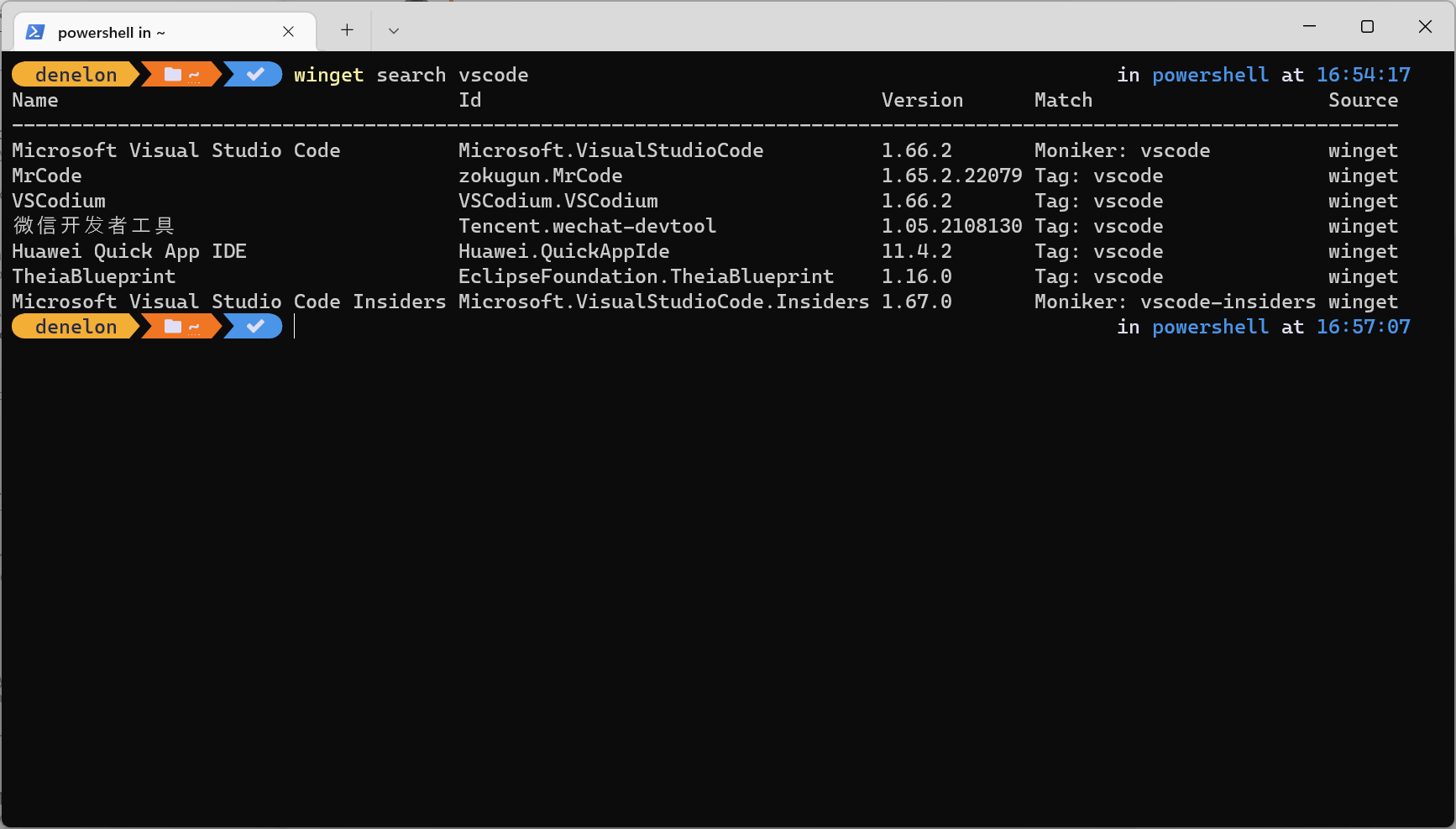
Ayrıca WinGet ile yüklenmemiş uygulamaları da kaldırır : winget list komutunun davranışına benzer şekilde , yalnızca yöneticiyle yüklenmiş uygulamaları değil, daha fazlasını da görüntüleyebilir ve birçoğunu kaldırabilirsiniz.
Winget'i kaldırmak için daha kullanışlı seçenekler (bunları gerektiği gibi birleştirebilirsiniz):
- -q, –sorgu: görmek Bir uygulamayı isme, kimliğe veya takma ada göre aramak için.
- -m, –belirgin: bir rotaya yerel YAML bildirisi o dosyada tanımlanan kaldırma işlemini çalıştırmak için.
- -İD: filtrele tam tanımlayıcı uygulamanın.
- -tatlı patates: aramayı sınırlar uygulama ismi.
- –takma ad: filtrele lakap Uygulama için gösterilir.
- –ürün kodu (ürün kodu): kullanarak filtreleyin Ürün Kodu (örneğin MSI'dan).
- -v, –sürüm: belirtir tam versiyon kaldırmak için; belirtilmemişse, ana dalı kullan Mevcut.
- –tüm, –tüm-sürümler: kaldır tüm versiyonlar Kurulmuş.
- -s, –kaynak: bir şeye kısıtlar belirli köken (depo/kaynak adına göre).
- -e, –tam: tam eşleşme (büyük/küçük harfe duyarlı); kısmi eşleşmelerden kaçının.
- -kapsam: tanımlar kapsam yüklü paketlerin (kullanıcı veya makine)
- -i, –etkileşimli: güç etkileşimli mod kaldırıcıdan.
- -h, –sessiz: devam ediyor sessiz mod, kaldırıcı arayüzünü kaldırarak.
- -Kuvvet: doğrudan çalıştırılır ve güvenlik dışı olaylara rağmen devam ediyor.
- - Arındırmak: tümünü kaldırır dosyalar ve dizinler paketten (taşınabilir).
- - korumak: korumak (taşınabilir) paket tarafından oluşturulan dosyalar.
- -o, –log: yönlendirme günlükleri Bir dosyaya (yazma izinlerinizin olduğundan emin olun).
- –başlık: ekler HTTP başlıkları Windows Paket Yöneticisi REST kaynakları için.
- –kimlik doğrulama modu: tercihi kimlik doğrulama penceresi (sessiz, sessiz tercih veya etkileşimli).
- –kimlik doğrulama hesabı: belirtir hesap kimlik doğrulama için.
- –kaynak-anlaşmalarını-kabul-et: kabul eder menşe anlaşmaları ve uyarılardan kaçının.
- -?, -yardım: gösterir yardım Komutanın.
- -Beklemek: Çıkmadan önce bir tuşa basılmasını ister (bekleyin).
- –günlükler, –açık-günlükler: açılır varsayılan günlük konumu.
- –ayrıntılı, –ayrıntılı-günlükler: üretir ayrıntılı kayıt.
- –uyar, –uyarıları-yoksay: uyarıları bastırır.
- –etkileşimi devre dışı bırak: mesajları devre dışı bırak etkileşimli.
- –vekil: bir şeyi tanımlar vekil sadece bu infaz için.
- –proxy yok: devre dışı bırakmak Bu uygulamada proxy kullanımı.
Kullanım notları- Uygulama adında boşluklar varsa (örn. Google Chrome), dizeyi tırnak işaretleri arasına alır. Daha eski sürümlerde (örneğin 0.3) Deneysel işlevler vardı (liste ve kaldır) aktivasyon gerektiren winget settingsGüncel sürümlerde bunlar genellikle varsayılan olarak zaten aktiftir.
Windows arayüzünden diğer hızlı yollar
Komutları kullanmayı tercih etmiyorsanız, Windows çeşitli grafiksel kaldırma yöntemleri sunar . Bunlar kullanışlıdır ve bazen sorunu karmaşıklık olmadan çözmek için yeterlidir.
Programlar ve Özellikler (Denetim Masası) : Windows + R tuşlarına basın, appwiz.cpl yazın ve Enter tuşuna basın. Programı seçin ve Kaldır'ı tıklayın (veya sağ tıklayın > Kaldır). Bazı kaldırma programları, kendi ekran adımlarını izlemenizi gerektirir.
Başlat Menüsü : Başlat'ı açın, listeden uygulamayı bulun, sağ tıklayın > Kaldır . Çok basit ve gizli menülerde gezinmeyi gerektirmiyor.
Arama çubuğu : Adı çubuğa yazın, uygulamayı bulun, sağ tıklayın > Kaldır . Açılan sihirbazı takip edin.
Program kaldırma aracı : Birçok yazılım programı, kurulum klasöründe kendi kaldırma aracını içerir. Başlat menüsünde veya kurulum klasöründe uninstall, uninstaller veya unins000 gibi isimlere sahip dosyalar bulabilirsiniz . Programı kaldırmak için bu dosyayı çalıştırın.
Sorun Giderici ve Güvenli Mod Kurulumu
Normal bir kaldırma işlemi bir şey tarafından engellendiğinde, iki klasik yardımcı Microsoft sorun giderici ve Güvenli Mod'dur . Bunlar, üçüncü taraf işlemlerin müdahalesini önlemeye veya hatalı girdileri onarmaya yardımcı olur.
Microsoft Yükleme ve Kaldırma Sorun Giderici : Aracı çalıştırın, programı seçin ve "Evet, kaldırmayı deneyin " seçeneğini onaylayın. Listede yoksa, "Listede yok " seçeneğini seçin, İleri'ye tıklayın ve biliyorsanız, tanımlanıp kaldırılabilmesi için Ürün Kodunu girin.
Güvenli Mod (parazitlenmeyi önlemek için): Çalıştır'ı (Windows + R) açın ve msconfig yazın . Önyükleme sekmesinde , Güvenli Önyükleme'yi etkinleştirin , Uygula ve Tamam'ı tıklayın ve yeniden başlatın . Güvenli Mod'da yalnızca temel hizmetler yüklenir, bu da sorunsuz bir şekilde kaldırma işlemini gerçekleştirmenizi sağlayabilir. Ardından, normale dönmek için Güvenli Önyükleme'yi devre dışı bırakın.
Özel kaldırma araçları : Uygulama Güvenli Mod'da bile çalışmaya devam ediyorsa, zorla kaldırma özelliği sunan yardımcı programları tercih edebilirsiniz . EaseUS Todo PCTrans ("Zorla Kaldırma" işleviyle) veya Revo Uninstaller Pro gibi çözümler ve ADB kullanarak root erişimi olmadan gereksiz yazılımları kaldırma teknikleri, inatçı programlarla başa çıkmak için tasarlanmıştır; bu programlar temel dosyaları kaldırır ve kalan kayıt defteri girdilerini temizler . Bunları dikkatli kullanın ve mümkünse önceden bir sistem geri yükleme noktası oluşturun.
Windows Kayıt Defteri ve Temizleme (Gelişmiş Yöntem)
Kayıt defterini düzenlemek etkili bir yöntemdir, ancak ne yaptığınızı bilmiyorsanız tehlikelidir . İşlem yapmadan önce bir yedekleme veya geri yükleme noktası oluşturun. Bu yöntem, kaldırma programının kaybolduğu veya bozulduğu durumlar için ayrılmıştır.
Adım 1: Kaldırma anahtarını kaldırın . Çalıştır'ı (Windows + R) açın, regedit yazın ve Enter tuşuna basın. Şu konuma gidin:
HKEY_LOCAL_MACHINE\SOFTWARE\Microsoft\Windows\CurrentVersion\UninstallProgramınıza karşılık gelen alt anahtarı (adına veya Ürün Koduna göre) bulun, sağ tıklayın > Sil ve Evet ile onaylayın.
Adım 2: Disk kalıntılarını silin. Explorer'ı açın (Windows + E) ve görebildiğinizden emin olun gizli klasörler atıkları tespit etmek için C:\Users\<Usuario>\AppData\ y C:\ProgramData\. ile ara uygulamanın, üreticinin veya paketin adı ve yalnızca açıkça ilişkili olanları kaldırın.
Adım 3 (isteğe bağlı): CMD'den belirli dosyaları silin. ile göz atın cd klasöre ve kullanıma del:
del "nombre de archivo.ext"Uyarı : Bu şekilde silinen dosyalar Geri Dönüşüm Kutusu'na gitmez; lütfen doğru dosyalar olduğundan emin olun.

Genel olarak bayt ve teknoloji dünyası hakkında tutkulu bir yazar. Bilgilerimi yazarak paylaşmayı seviyorum ve bu blogda da bunu yapacağım; size gadget'lar, yazılım, donanım, teknolojik trendler ve daha fazlasıyla ilgili en ilginç şeyleri göstereceğim. Amacım dijital dünyada basit ve eğlenceli bir şekilde gezinmenize yardımcı olmaktır.