- Performansı izleyin Windows Sunucu, sorunları önceden tahmin etmek, kaynakları optimize etmek ve hizmet istikrarını sağlamak için anahtardır.
- Yerel araçlar gibi Görev yöneticisiKaynak İzleyicisi ve Performans İzleyicisi (PerfMon), sisteminizin kapsamlı ve özelleştirilmiş bir analizini yapmanıza olanak tanır.
- Otomatik uyarı yapılandırması, geçmişe yönelik analiz ve yöneticiler arasındaki işbirliği, sunucu yönetimi verimliliğini ve önlemeyi artırır.
Windows Server'da performansı izlemek, beklenmedik sistem çökmeleri veya kritik iş hizmetlerinde yavaşlamalar gibi tatsız sürprizlerden kaçınmak için çok önemlidir. Bu verileri verimli bir şekilde gözlemlemek ve analiz etmek, özellikle zorlu üretim ortamlarında istikrarı sağlar, sorunları önceden tahmin eder ve kaynakları optimize eder. Windows Server'ı nasıl doğru bir şekilde izleyeceğinizi ve günümüzde en çok önerilen araç ve tekniklerin hangileri olduğunu merak ediyorsanız, burada adım adım nasıl yapılacağına dair ayrıntılı, pratik ve anlaşılır bir açıklama bulacaksınız.
Bu makalede, sunucunuzun sağlığını analiz etmek ve bilinçli kararlar almak için en iyi uygulamaları, yerel araçları ve gelişmiş özellikleri keşfedeceksiniz . Ayrıca uyarıları nasıl yapılandıracağınızı, geçmiş verileri nasıl çıkaracağınızı, gösterge panolarını nasıl özelleştireceğinizi ve daha fazlasını öğreneceksiniz. Tüm bunlar açık bir şekilde açıklanmıştır ve ister deneyimli bir yönetici olun ister Windows sunucu yönetimine yeni başlıyor olun, size zaman ve baş ağrısından tasarruf sağlayacak ipuçları ve püf noktaları içermektedir.
Windows Server'da performansı izlemek neden bu kadar önemlidir?
Sunucu durumunu izlemek, kullanılabilirliği sağlamak, darboğazları tespit etmek ve kullanıcıları ve hizmetleri etkileyebilecek olayları önceden tahmin etmek için çok önemlidir. Doğru izleme, CPU, RAM, disk veya ağ gibi kaynakların aşırı tüketimi tespit edildiğinde zamanında harekete geçmeyi sağlar. Ayrıca, sunucu performansını optimize eden kapasite planlamasını ve yapılandırma ayarlamalarını kolaylaştırır.
Windows Server, gerçek zamanlı izleme ve geçmişe dönük trend analizi için güçlü araçlar içerir . Bu yardımcı programlar, kullanım verilerini toplamanıza, grafikleri görüntülemenize, uyarılar ayarlamanıza ve hatta veri toplamayı otomatikleştirmenize veya işletme ortamınızın özel tercihlerine ve ihtiyaçlarına göre özel gösterge panoları oluşturmanıza olanak tanır.
Windows Server'da performansı izlemek için yerel araçlar
Windows Server'ın her modern sürümü, sistem performansı hakkında önemli bilgileri gözlemlemenize ve toplamanıza olanak tanıyan yerleşik araçlar içerir :
- Görev yöneticisi: CPU, bellek, disk, ağ kullanımı ve etkin işlem izleme konusunda hızlı bir bakış için basit ama kullanışlıdır.
- Recursos'u izleyin: sağlar detaylı ve ayrıntılı bilgi Sunucunun ana bileşenlerini gösterir ve çok kapsamlı istatistikleri görüntülemenize olanak tanır.
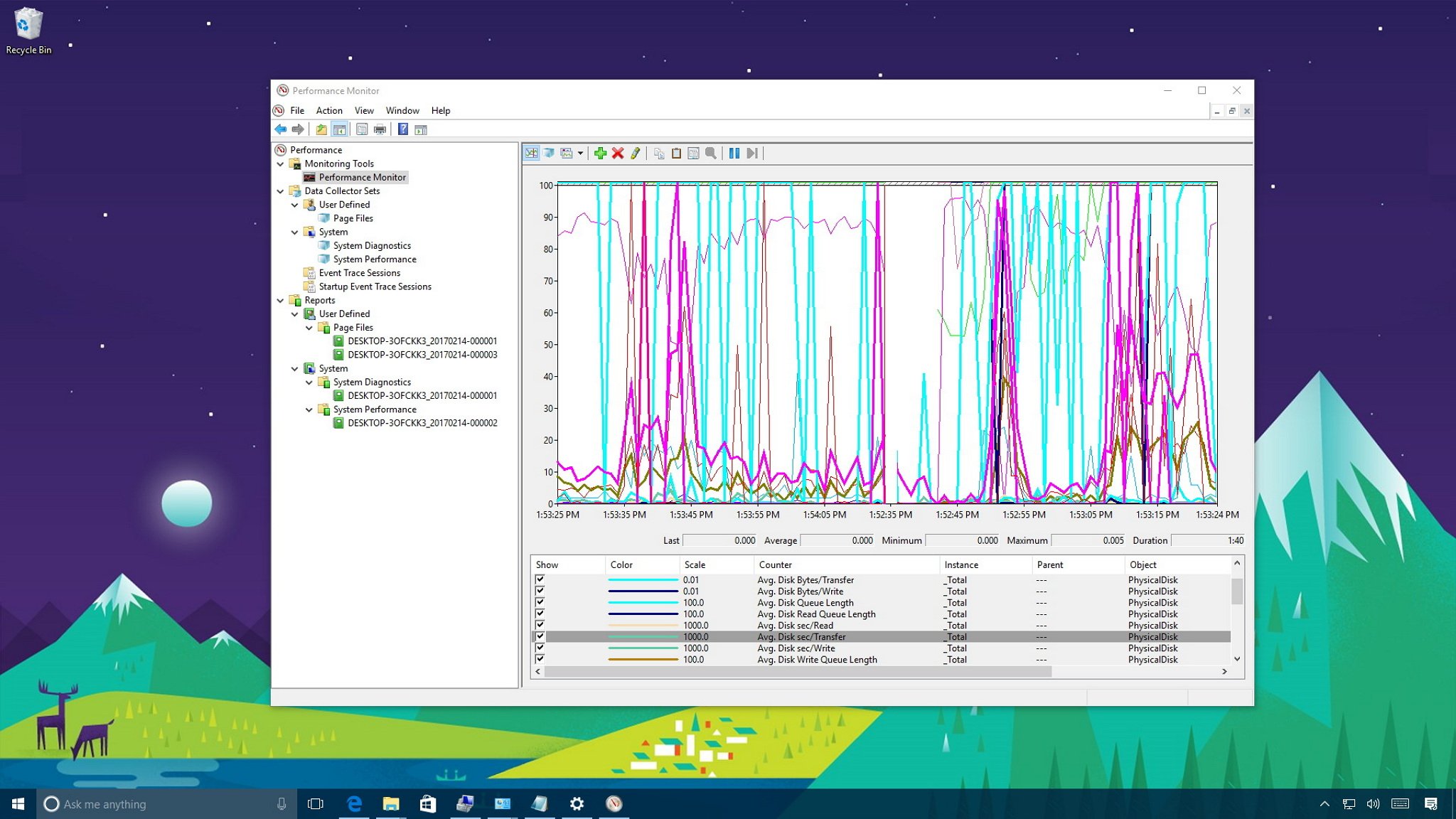
- Performans monitörü (PerfMon): Bu, hem gerçek zamanlı izleme hem de özelleştirilebilir veri toplayıcı setlerinin oluşturulması ve geçmiş raporların dışa aktarılmasına olanak tanıyan gelişmiş analitikler için bir yıldızdır.
Görev Yöneticisi: Savunmanın İlk Hattı
Görev Yöneticisi, herhangi bir Windows sunucusunda temel performansı izlemek için ideal bir başlangıç noktasıdır . Buradan, aşırı kaynak tüketen işlemleri hızlıca kontrol edebilir, takılıp kalan görevleri sonlandırabilir ve şu anda kaç kullanıcının oturum açtığını görebilirsiniz.
Görev Yöneticisi'ni açtığınızda (Ctrl+Shift+Esc tuşlarına basarak veya görev çubuğuna sağ tıklayarak) şunları göreceksiniz:
- çıkıntı süreçler Çalışan tüm programları ve hizmetleri, tükettikleri CPU, bellek, disk ve ağ yüzdeleriyle birlikte görüntüler.
- çıkıntı Performans sunuyor görsel ve gerçek zamanlı özet CPU, RAM, disk ve ağ kullanımının.
- çıkıntı Kullanıcılar Özellikle erişim lisanslarını (CAL'ler) yönetiyorsanız, sunucuya kimin bağlı olduğunu bilmenizi sağlar.
- Bölüm ayrıntılar Gelişmiş işlem bilgilerine erişim sağlayarak sorunlu uygulamaların sonlandırılabilmesine olanak tanır.
- Buradan doğrudan erişebilirsiniz Recursos'u izleyin daha ayrıntılı bir analiz için.
Kaynak İzleyicisi: Kapsamlı ve ayrıntılı bilgiler
Kaynak İzleyici, sunucunun sağlığı hakkında kesin bilgilere ihtiyaç duyduğunuzda özellikle kullanışlı bir araçtır . Ona Görev Yöneticisi menüsünden (Performans sekmesindeki "Kaynak İzleyiciyi Aç" düğmesine tıklayarak) veya doğrudan Başlat menüsünde arayarak erişebilirsiniz.
Ana Kaynak İzleyicisi penceresi birkaç sekmeye ayrılmıştır:
- genel bakış: CPU, disk, ağ ve belleğin genel kullanımını bir bakışta gösterir. Hangi bileşenin en fazla stres altında olduğunu hızlıca tespit etmek için mükemmeldir.
- işlemci: İşlemci kullanımını her bir işlem, ilişkili hizmetler ve tanımlayıcılar bazında parçalara ayırır.
- bellek: Toplam, kullanımda olan, beklemede olan ve boş RAM miktarını ve işleme göre kullanım ayrıntılarını yansıtır.
- Disko: Sabit disk etkinliği ve kapasitesi, kullanılabilir alan ve onu yoğun şekilde kullanan işlemler hakkında raporlar.
- Kırmızı: Ağ bağlantılarını, işleme göre etkinliği, etkin portları ve TCP bağlantılarını izlemenize olanak tanır, olası darboğazları veya anormallikleri belirlemenize yardımcı olur.
Her sekmeden daha fazla ayrıntıya ulaşabilir , grafiklere ve listelere erişerek sistemin her yönünün izlenmesine daha derinlemesine bakabilirsiniz.
Performans İzleyicisi (PerfMon): En İyi Gelişmiş Araç
Performans İzleyici, Windows Server üzerinde derinlemesine ve özelleştirilmiş analizler için en üst düzey profesyonel araçtır . Hem gerçek zamanlı olarak hem de uzun vadeli analiz için kullanım geçmişlerini toplayarak sistemin herhangi bir yönünü "performans sayaçları" kullanarak ölçmenizi sağlar.
PerfMon özellikle şu durumlarda kullanışlıdır:
- Karmaşık sorunları teşhis edin yavaşlık, tekrarlayan tıkanıklıklar veya altyapı doygunlukları.
- Büyüme veya optimizasyon planlaması sunucu kaynaklarının.
- Olayların temel nedenlerini belirleyin Sadece mevcut duruma bakıldığında takdir edilmeyenler.
PerfMon'un en önemli özelliklerinden bazıları şunlardır:
- Gerçek zamanlı ve ertelenmiş veri toplama, kayıtları daha sonra analiz etmek üzere saklayabilme.
- Veri toplayıcı kümeleri oluşturmaHangi metriklerin analiz edileceğini ve bunların nasıl kaydedileceğini tam olarak seçmek.
- Tüm verilerin gelişmiş görselleştirilmesi Grafikler, histogramlar, karşılaştırma panelleri ve rapor dışa aktarımını kullanarak sonuçları paylaşın.
- Akıllı uyarıları ayarlama belirli kritik eşiklerin aşılması durumunda yöneticiye bildirim göndererek proaktif izleme olanağı sağlar.
- Görev otomasyonu senaryolar aracılığıyla PowerShell ve aynı yapılandırmayı birden fazla sunucuya uygulamak için yeniden kullanılabilir şablonlar.
PerfMon ile adım adım veri toplayıcı seti nasıl oluşturulur
Windows Server'ınızın performansını profesyonel olarak izlemek istiyorsanız, ilgili bilgileri kaydedecek veri toplayıcı kümelerinin nasıl oluşturulacağını ve yönetileceğini bilmeniz önemlidir:
- Başlat menüsünde “performans” ifadesini aratıp yönetici olarak çalıştırarak Performans İzleyicisi’ni açın.
- Sol panelde bölümü arayın Veri toplayıcı setleri.
- sağ tıklayın Kullanıcı tanımlı ve seçeneği seçin Yeni veri toplayıcıları seti.
- Küme için açıklayıcı bir ad girin (örneğin, “Kritik Kaynak İzleme”).
- seçmek Manuel olarak oluştur (gelişmiş) ve toplamak istediğiniz günlük türlerini seçin, genellikle Performans sayacı.
- Bir sonraki adımda ihtiyaçlarınıza göre en uygun sayaçları ekleyin. Dikkat etmeniz gereken başlıcaları şunlardır:
- işlemci: İşlemci zamanının %'si, % işlemci yardımcı programı.
- hafıza: Kullanımda olan taahhüt edilmiş baytların %'si, Mevcut MByte'lar.
- Mantıksal disk: Mevcut disk kuyruğu uzunluğu, Saniye başına disk okuma/yazma baytı.
- Kırmızı: Bant Genişliği Kullanımı, gönderilen/alınan paketler.
- Süreç: % CPU Kullanımı ve Özel Baytlar (Belirli uygulamaların izlenmesi için idealdir).
- Yı kur örnekleme aralığı (örneğin, her 30 saniyede bir veya ihtiyaçlarınıza en uygun değer).
- Kaydedilen verilerin kaydedileceği klasörü seçin. Verileri harici uygulamalarla paylaşmanız gerekiyorsa, bunları ağa erişilebilen bir konuma kaydedin.
- Bitirdiğinizde, oluşturulan sete sağ tıklayın ve şunu seçin: Başlatmak veri toplamaya başlamak için.
PerfMon ayrıca günlük formatını (CSV, Binary, SQL) ayarlamanıza, izinleri değiştirmenize ve her toplayıcıyı şirketinizin süreçlerine ve ihtiyaçlarına uyacak şekilde özelleştirmenize olanak tanır.
Uzmanlaşmış sayaçlar: Uzak uygulamalarda performans sorunlarının tespiti
Özellikle kullanıcı deneyiminin kritik önem taşıdığı uzak masaüstü sunucularını (RDS) izlemek için kullanışlı sayaçlar mevcuttur. Örneğin, "Kullanıcı Giriş Gecikmesi" sayacı, yavaşlığın klavye veya fare girişinin işlenmesindeki gecikmelerden kaynaklanıp kaynaklanmadığını belirlemenizi sağlar; bu da sanal masaüstlerinde veya uzak uygulamalarda çok önemlidir.
Kullanmak için şunlara ihtiyacınız var:
- Sistemde uygun kayıt defteri anahtarını etkinleştirin (
EnableLagCounter) ve sunucuyu yeniden başlatın. - PerfMon'un kendisinden işlem veya oturum başına "Kullanıcı Giriş Gecikmesi" sayacını ekleyin.
- Darboğazların nerede oluştuğunu tespit etmek için hem bireysel oturumları hem de sunucu tarafından bildirilen genel maksimum ve ortalamayı izleyin.
Bu tür ölçümler, işlemci veya bellek kullanımındaki zirveleri kullanıcının algıladığı yavaşlıkla ilişkilendirmeye olanak tanıyarak , kaynakları ayarlamak, yükleri bölmek veya sistem yanıtını iyileştirmek için doğru teşhis ve karar vermeyi kolaylaştırır.
Tarihsel analiz ve gelişmiş görselleştirmenin avantajları
Gerçek zamanlı izleme, olayları anında tespit etmek için çok kullanışlıdır, ancak geçmişe dönük analiz, kalıpları, eğilimleri ve tekrarlayan sorunları belirlemek için çok önemlidir . Planlı veri toplama ayarlayarak şunları yapabilirsiniz:
- Belirli zaman aralıklarında veya kritik anlarda yoğun yük olup olmadığını öğrenin.
- Kaynak kullanımının istikrarlı bir şekilde artıp artmadığını analiz edin ve genişleme ihtiyaçlarını öngörün.
- Ekibinizle paylaşmak veya altyapı yatırımlarınızı gerekçelendirmek için raporlar oluşturun.
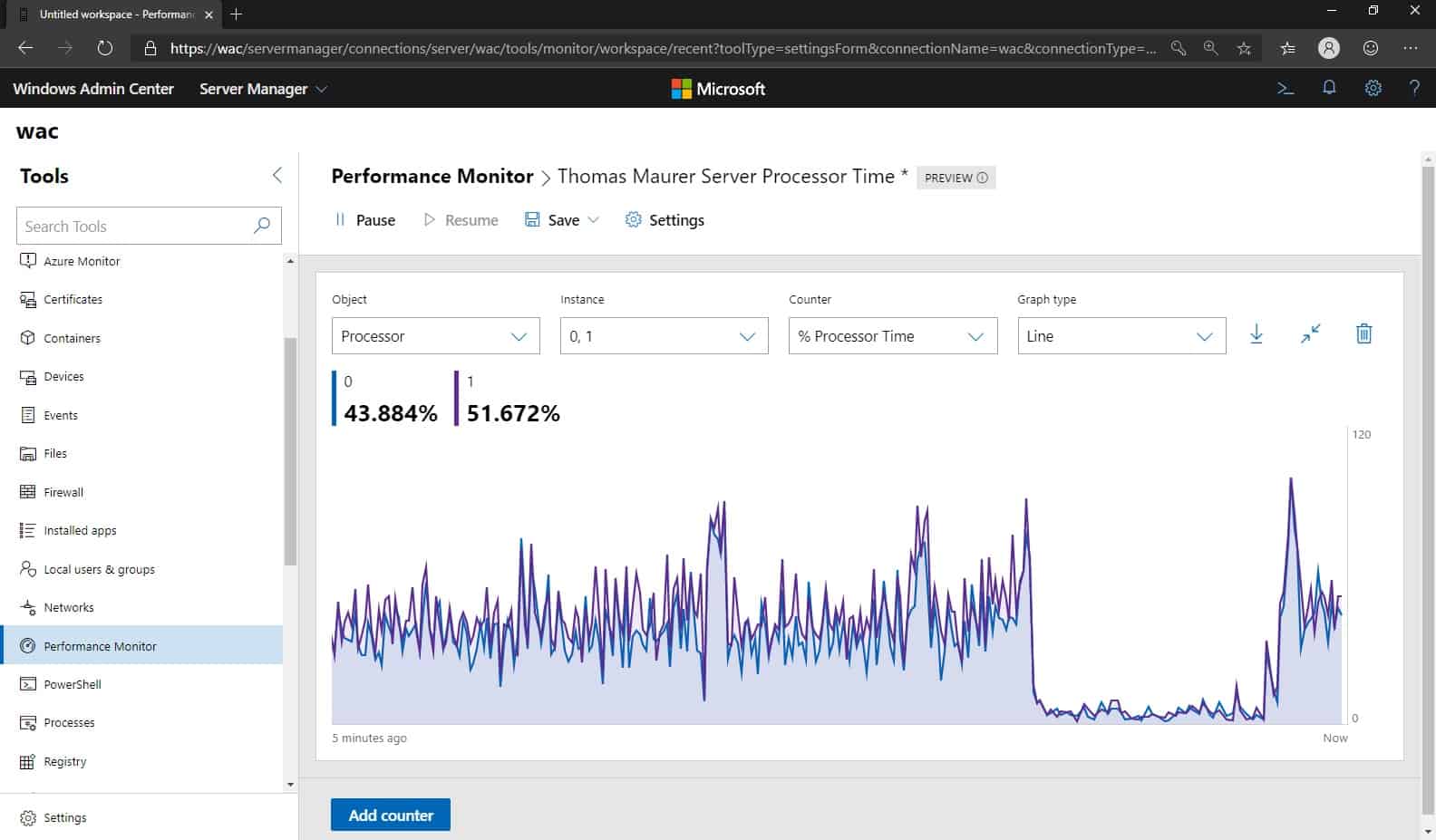
PerfMon'un arayüzü ve Windows Yönetim Merkezi gibi modern araçları, bilgileri sezgisel olarak görselleştirmek ve hızlı karar vermeyi kolaylaştırmak için karşılaştırmalı grafikler, histogramlar ve özelleştirilebilir gösterge panelleri sunar.
Otomatik uyarılar ve proaktif izleme
Otomatik uyarılar kurmak, sorunların büyümeden ve hizmeti etkilemeden önce tespit edilmesini sağlar . PerfMon, çeşitli sayaçlar için eşik değerler (örneğin, 5 dakika boyunca %85'i aşan CPU kullanımı) tanımlamanıza olanak tanır. Bu eşik değerler aşıldığında, bir e-posta gönderilmesini, bir komut dosyasının çalıştırılmasını veya bir olay yönetim sisteminin bilgilendirilmesini planlayabilirsiniz .
Bu, erken müdahalenin fark yaratabileceği ve hizmet kesintilerini önleyebileceği kritik ortamlarda özellikle değerlidir. PowerShell betiklerini Windows Admin Center'ın entegrasyon yetenekleriyle birlikte kullanmak, kritik uyarılara verilen yanıtların otomatikleştirilmesini kolaylaştırır.
Sunucu yönetiminde uzaktan izleme ve işbirliği
Kurumsal ortamlarda, birden fazla sunucuyu tek bir arayüzden izleme yeteneği verimlilik açısından kritik öneme sahiptir . Windows Yönetim Merkezi'ni kullanarak, fiziksel olarak seyahat etmenize gerek kalmadan tüm Windows sunucu ağınızı izleyebilir, yönetimi, analizi ve olay müdahalesini merkezileştirebilirsiniz.
Kontrol panellerini, şablonları ve raporları paylaşma seçeneği , ekip üyeleri arasında iş birliğini teşvik eder, yapılandırmalarda tutarlılık sağlar ve yöneticiler arasında bilgi aktarımını kolaylaştırır.
Windows Server'da izleme için en iyi uygulamalar
İzleme araçlarından en iyi şekilde yararlanmak için birkaç öneriyi aklınızda bulundurmanızda fayda var:
- Düzenli izlemeSorunların ortaya çıkmasını beklemeyin; Analiz seanslarını planlayın ve günlükleri periyodik olarak inceleyin.
- Gösterge panellerinizi özelleştirin:Özel ortamınız için kritik metriklere odaklanın. Anomalileri tek bakışta tespit etmek için filtreleri ve görsel panoları kullanın.
- Kritik eşikler için uyarılar ayarlayın: Huzur bulmak ve arızaları önceden tahmin edebilmek için denetimi otomatik sistemlere devredin.
- Veri toplama ve raporlamayı otomatikleştirin:Zaman kazanmak ve manuel hataları önlemek için scriptleri ve şablonları kullanın.
- işbirliğini teşvik etmek: Yönetimi ve işbirlikli karar almayı iyileştirmek için yapılandırmaları ve raporları ekibinizle paylaşın.
Windows Server'ın sunduğu güçlü izleme araçlarını anlamak ve bunlardan tam olarak yararlanmak, sorunları önceden tahmin etmenizi, altyapıyı optimize etmenizi ve hizmet sürekliliğini sağlamanızı sağlar. İster tek bir sunucuyu, ister tüm bir ağı yönetin, iyi tasarlanmış izleme, kaos ile gönül rahatlığı arasındaki farkı yaratır ve her sistem yöneticisinin günlük hayatını kolaylaştırır.


Genel olarak bayt ve teknoloji dünyası hakkında tutkulu bir yazar. Bilgilerimi yazarak paylaşmayı seviyorum ve bu blogda da bunu yapacağım; size gadget'lar, yazılım, donanım, teknolojik trendler ve daha fazlasıyla ilgili en ilginç şeyleri göstereceğim. Amacım dijital dünyada basit ve eğlenceli bir şekilde gezinmenize yardımcı olmaktır.
Indeks
- 1 Windows Server'da performansı izlemek neden bu kadar önemlidir?
- 2 Windows Server'da performansı izlemek için yerel araçlar
- 3 Görev Yöneticisi: Savunmanın İlk Hattı
- 4 Kaynak İzleyicisi: Kapsamlı ve ayrıntılı bilgiler
- 5 Performans İzleyicisi (PerfMon): En İyi Gelişmiş Araç
- 6 PerfMon ile adım adım veri toplayıcı seti nasıl oluşturulur
- 7 Uzmanlaşmış sayaçlar: Uzak uygulamalarda performans sorunlarının tespiti
- 8 Tarihsel analiz ve gelişmiş görselleştirmenin avantajları
- 9 Otomatik uyarılar ve proaktif izleme
- 10 Sunucu yönetiminde uzaktan izleme ve işbirliği
- 11 Windows Server'da izleme için en iyi uygulamalar