- Gizlilik izinlerini kontrol edin, etkinleştirin BIOS ve tespit Aygıt Yöneticisi temel tıkanıklıkları ortadan kaldırmak için.
- Sürücüleri güncelleyin, geri alın veya yeniden yükleyin ve mümkünse üreticinin web sitesinden resmi sürücüyü indirin.
- Sorun gidericileri, üretici tanılamalarını kullanın ve bakım yapın Windows uyumsuzlukları düzeltmek için güncellendi.
- Son çare olarak Kayıt Defterini düzenleyin ve 0xA00F4244 hatasının gelişmiş nedenlerini ortadan kaldırmak için çevrimdışı bir tarama gerçekleştirin.
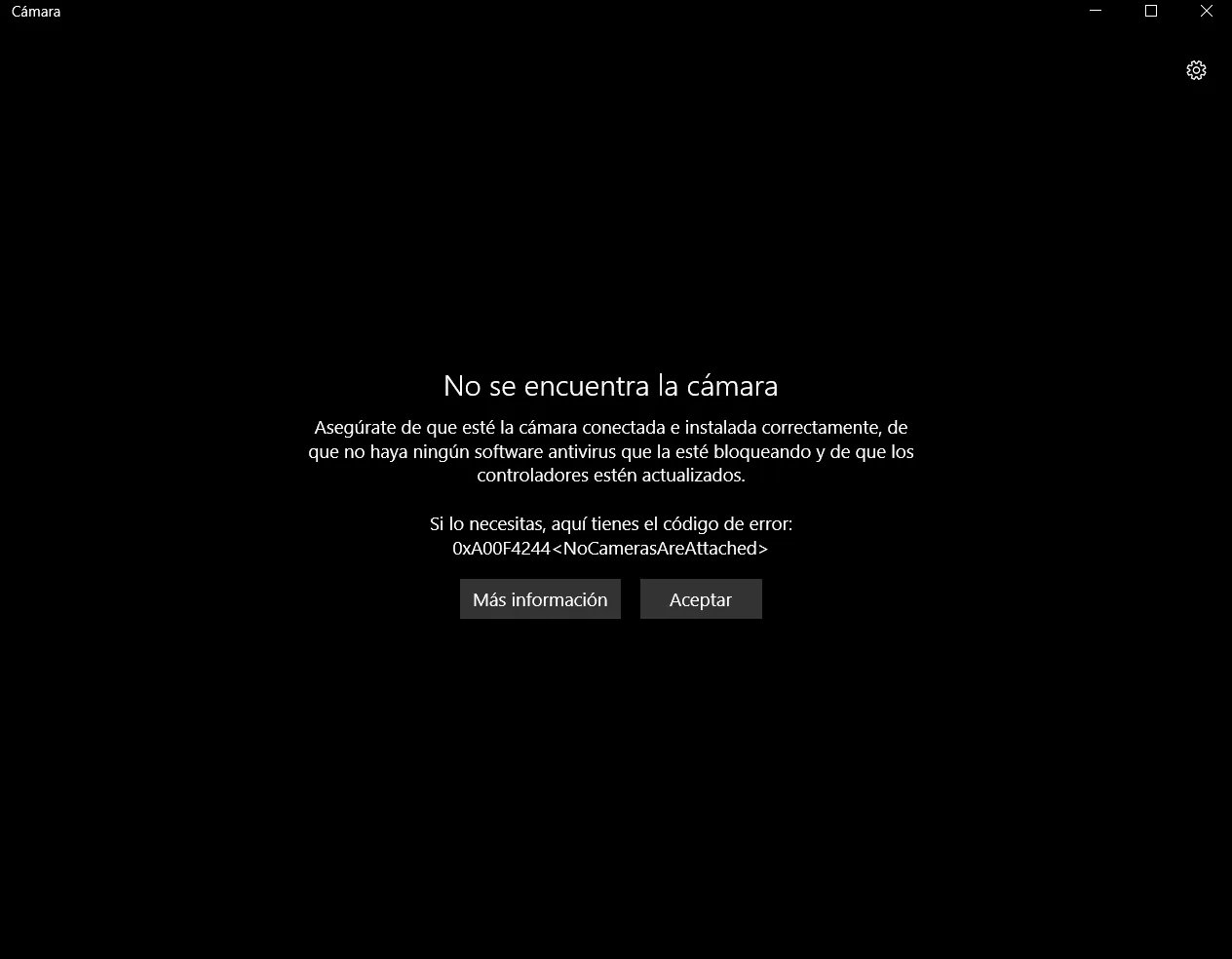
Kameranız çalışmayı reddettiğinde ve Windows Hello korkunç 0xA00F4244 hata kodunu gösterdiğinde , hızlı oturum açma deneyiminiz ve günlük görüntülü görüşmeleriniz mahvolur. Bu hata hem Windows 10 hem de Windows 11'de ortaya çıkabilir ve "kamera bulunamadı" veya "cihaz başlatılamıyor" gibi mesajlarla hem dahili kameraları hem de USB web kameralarını etkiler.
Bu kılavuz, en yaygın nedenleri ve önde gelen kaynaklardan elde edilen kanıtlanmış çözümleri kapsayan, açık ve anlaşılır bir İspanyolca ile yazılmış kapsamlı bir yol haritası sunmaktadır: gizlilik ayarlarını kontrol etmekten ve sürücüleri yeniden yüklemekten, Dell bilgisayarların BIOS'unda kamerayı etkinleştirmeye, sorun giderme araçlarını çalıştırmaya ve nihayetinde Kayıt Defterini değiştirmeye kadar. Ayrıca birkaç gerçek dünya örneği ve bozulmuş videoların onarılmasına ilişkin bonus bir kılavuz da ekledik.
0xA00F4244 hatası ne anlama geliyor ve Windows Hello'yu neden etkiliyor?
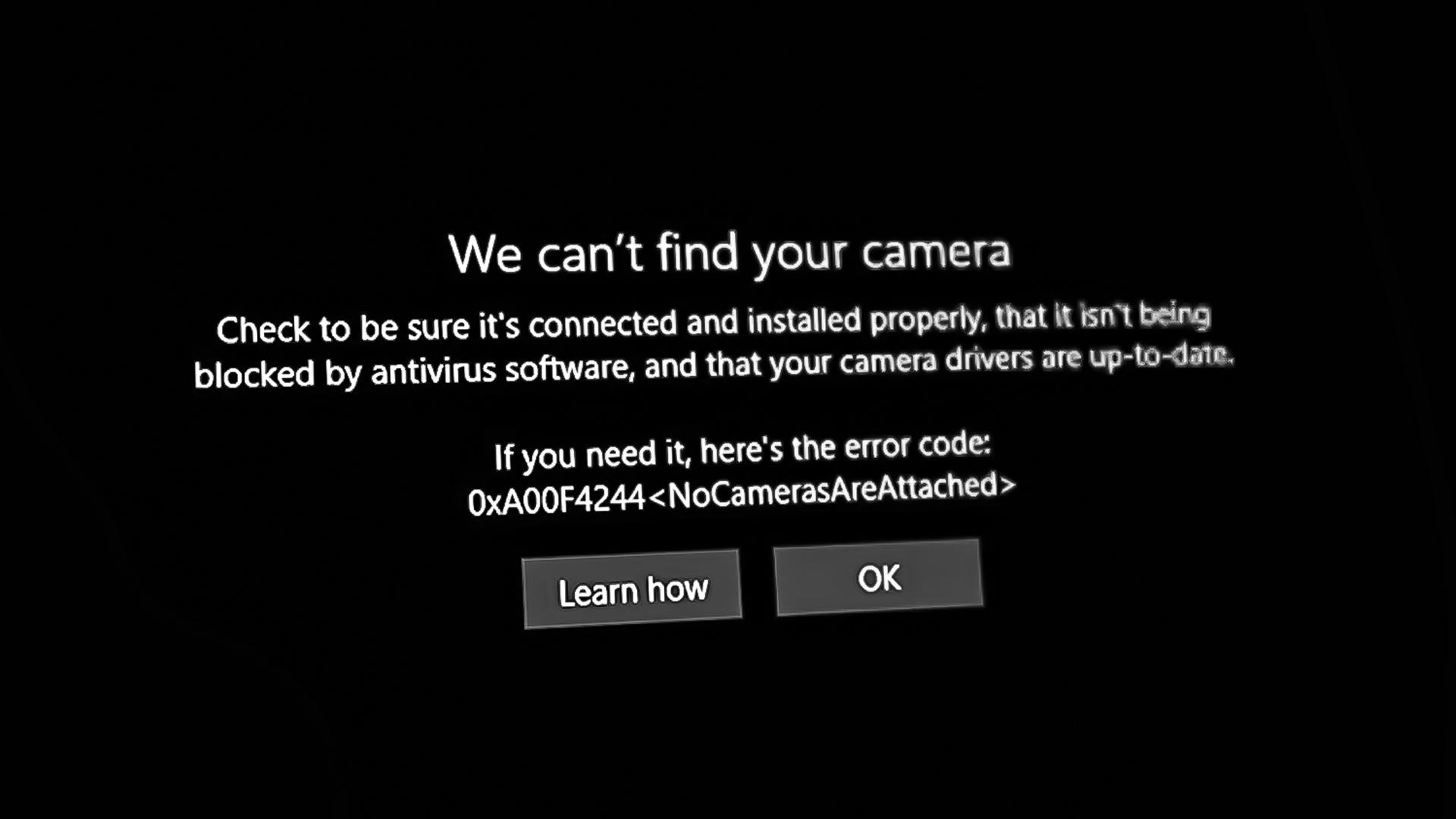
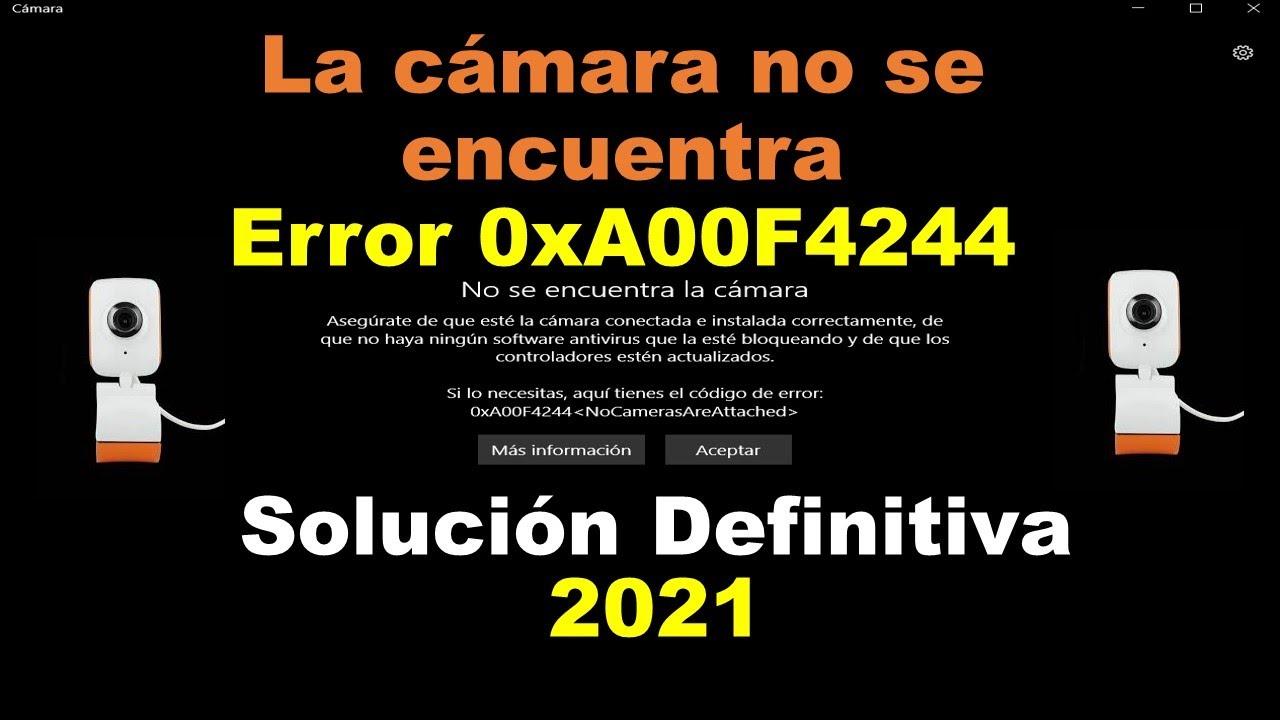
0xA00F4244 hata kodu, Windows'ta kamera algılama veya başlatma sorunlarıyla ilişkilidir. Genellikle bir video görüşme uygulamasını, Kamera uygulamasını veya Windows Hello'yu açtığınızda "kamera bulunamadı" mesajıyla birlikte görünür. Kısaca: sistem, bir nedenden dolayı cihazı kullanamıyor.
Genellikle karşılaşılan nedenler çeşitlidir, ancak çözümleri de vardır. En yaygın nedenler arasında eski sürücüler , yanlış yapılandırılmış gizlilik ayarları, dizüstü bilgisayarlarda fiziksel veya BIOS devre dışı bırakma , sistem güncellemesinden sonra oluşan hatalar, yanlış kamera uygulaması kurulumu, uygulama çakışmaları ve elbette olası kötü amaçlı yazılım bulaşmaları yer almaktadır.
Yakın zamanda Windows'u güncellediyseniz veya güvenlik ayarlarını değiştirdiyseniz, uygulamalar kameranıza erişim iznini kaybetmiş olabilir. Windows 10 ve sonraki sürümlerde, bazı uygulamalar için erişim otomatik değildir, bu nedenle hem sistemin hem de uygulamalarınızın kamerayı kullanma iznine sahip olduğundan emin olmak için ayarlarınızı kontrol etmeniz iyi bir fikirdir.
Kameranın Aygıt Yöneticisi'nde hiç görünmemesi de mümkündür. Bu genellikle bağlantı sorununu (harici web kameraları için), cihazın donanım düzeyinde devre dışı bırakıldığını veya sistemin gizlilik ayarlarının algılamayı engellediğini gösterir . Endişelenmeyin: Aşağıda bu sorunu adım adım nasıl çözeceğinizi bulacaksınız.
Windows Hello kamerasının çalışmaması (0xA00F4244) için adım adım çözümler
1) Bağlantıları ve cihaz varlığını kontrol edin
USB web kamerası kullanıyorsanız, bağlantı noktasına güvenli bir şekilde bağlı olduğundan ve hiçbir kablonun gevşek olmadığından emin olun. Arızalı bir konektörü elemek için mümkünse farklı bir bağlantı noktası deneyin ve mümkünse donanımın hasar görmediğini doğrulamak için kamerayı başka bir bilgisayara bağlayın.
Aygıt Yöneticisi'ni açın. Windows + R tuşlarına basın, devmgmt.msc yazın ve onaylayın. Açılan pencerede Kameralar veya Görüntüleme aygıtları'nı genişletin . Web kameranız görünüyorsa, üzerine sağ tıklayın ve Aygıtı etkinleştir veya Aygıtı devre dışı bırak yazıp yazmadığını kontrol edin. Etkinleştir yazıyorsa, devre dışı bırakılmış demektir ve tekrar test etmek için etkinleştirmeniz gerekir.
2) Kamera gizlilik izinlerini kontrol edin
Ana Ekran > Ayarlar > Gizlilik > Kamera bölümüne gidin. "Bu cihazda kamera erişimi" bölümünde, anahtar kapalıysa "Değiştir"e dokunun ve açın. Ardından, " Hesabınızdaki uygulamalar için kamera erişimine izin ver" seçeneğini etkinleştirin.
Aşağıda, "Hangi Microsoft Store uygulamalarının kameranıza erişebileceğini seçin" listesini açın ve istediğiniz uygulamalar için kamera erişimini etkinleştirin. Son olarak, " Masaüstü uygulamalarının kameranıza erişmesine izin ver" seçeneğini bulun ve etkinleştirin. Microsoft Teams gibi birçok video konferans aracı ve Edge gibi tarayıcılar bu masaüstü uygulaması kategorisine girer.
Eğer yakın zamanda Windows 10'a yükseltme yaptıysanız, bu izinleri tekrar vermeniz gerekebilir. Sistemdeki modern sürümlerde, güvenlik nedenleriyle uygulamaların kameraya varsayılan erişimi genellikle yoktur, bu nedenle bu ayarı kontrol etmek genellikle hızlı bir çözümdür.
3) Kamera sürücüsünü güncelleyin, geri alın veya yeniden yükleyin
Sistem veya sürücü güncellemesinden sonra hata görünüyorsa , büyük olasılıkla bir uyumsuzluktan kaynaklanmaktadır. Önceki bir sürücüye geri dönebilir veya uyumlu bir sürücü yükleyebilirsiniz. Windows + R tuşlarına basın, devmgmt.msc yazın ve Kameralar veya Görüntüleme Aygıtları altında web kameranızı bulun. Sağ tıklayın, Özellikler > Sürücü sekmesini seçin ve varsa Sürücüyü Geri Yükle seçeneğini kullanın . İşlem tamamlandığında bilgisayarınızı yeniden başlatın.
Sürücüyü geri yükleyemiyorsanız veya sorun çözülmüyorsa, yeniden yükleyin. Aygıt Yöneticisi'nde kameraya sağ tıklayın ve Aygıtı kaldır seçeneğini seçin . Tamam'ı tıklayın ve bilgisayarınızı yeniden başlatın. Windows 10 ve Windows 11, kamerayı otomatik olarak algılar ve sürücüyü yükler; bu da çoğu tanıma hatasını çözer.
Ayrıca, Aygıt Yöneticisi'nden "Yeniden başlatmanın ardından donanım değişikliklerini tara" seçeneğini kullanarak yeniden yüklemeyi zorlayabilirsiniz. Alternatif olarak, gerekirse Windows'taki Aygıt Yöneticisi'nde "Sürücüleri güncelle" bölümüne giderek bunu manuel olarak yapabilirsiniz.
4) Sürücüyü üreticinin web sitesinden indirin
Otomatik yeniden yükleme işe yaramazsa, sürücüyü doğrudan üreticiden indirmek iyi bir fikirdir. Öncelikle, kameranın üreticisini ve modelini belirlemeniz gerekir: Aygıt Yöneticisi'ni açın , Kameralar'ı genişletin, web kameranıza sağ tıklayın ve Özellikler'i seçin. Genel sekmesinde, Üretici alanını ve bazen de cihazın tam modelini göreceksiniz; bu, doğru sürücüyü indirmek için hayati önem taşıyan bir bilgidir.
Bu bilgilerle, üreticinin resmi web sitesine gidin ve Windows sürümünüzle uyumlu en son sürücüyü indirin. Kurulum için satıcının talimatlarını izleyin. Bu yöntem, Windows'un tüm özelliklerden tam olarak yararlanmayan veya donanımı düzgün şekilde tanımayan genel bir sürücü yüklemesi durumunda özellikle yararlıdır.
5) Dell dizüstü bilgisayarlarda BIOS'ta kamerayı etkinleştirin
Bazı Dell dizüstü bilgisayarlarda, gizlilik nedenleriyle BIOS'ta kamera devre dışı bırakılmış olabilir. Bilgisayarınızı yeniden başlatın ve başlatma sırasında Dell logosunu gördüğünüzde , sistem kurulumuna girmek için F2 tuşuna basın . Windows başlarsa, yeniden başlatın ve BIOS'a erişene kadar işlemi tekrarlayın.
Menüden Dahili Aygıtlar'a gidin ve Kamerayı Etkinleştir kutusunu işaretleyin . Değişiklikleri Uygula ile uygulayın, istenirse onaylayın ve ardından yeniden başlatmak için Çıkış'ı seçin. Windows'a döndüğünüzde, kameranın doğru çalışıp çalışmadığını ve Windows Hello'nun yüzünüzü tekrar tanıyıp tanımadığını kontrol edin.
6) Kamera uygulamasını sıfırlayın
Kamera uygulaması düzgün çalışmıyorsa, sıfırlamak genellikle yardımcı olur. Windows + Q tuşlarına basın ve Kamera uygulamasını arayın . Arama sonuçlarında uygulamanın üzerine sağ tıklayın ve Uygulama ayarları'nı seçin. Öncelikle, Sıfırla bölümündeki Onar seçeneğini deneyin. Bu işe yaramazsa, Sıfırla'yı seçin ve onaylayın. İşlem tamamlandığında, pencereyi kapatın ve cihazınızı tekrar test edin.
7) Windows sorun gidericilerini çalıştırın
Windows + I tuşlarına basarak Ayarlar'ı açın, Güncelleme ve Güvenlik'e gidin ve ardından Sorun Giderme'ye tıklayın. Diğer sorun gidericiler altında, Video oynatma için olanı çalıştırın ve talimatları izleyin. Garip gelebilir, ancak bazen medya oynatma, kamerayı etkileyen kodekleri ve hizmetleri etkileyebilir ve hataların çözülmesine yardımcı olabilir.
Aynı panelden Microsoft Store Uygulamaları sorun gidericisini de başlatabilirsiniz . Kamera uygulaması veya benzeri uygulamalar mağazadan indirilmişse, bu yardımcı sorunlu ayarları belirler ve izinler, önbellekler veya bağımlılıklarla ilgili bileşenleri onarır.
8) Dell bilgisayarlarda tanılama ve araçlar
Dell kullanıyorsanız, resmi yardımcı programlardan yararlanın. Dahili kameranızı kontrol etmek ve testlerden sonra bir rapor almak için Dell Web Kamerası Tanılama aracını çalıştırın. Ardından, Windows Arama'dan SupportAssist aracını açın, Tam Sistem Analizi'ni seçin ve önerilen tüm testleri çalıştırmak için Başlat'a tıklayın.
SupportAssist, güncel olmayan sürücüleri algılar, bilgisayarınızı optimize eder ve kameranızı etkileyebilecek performans sorunlarını vurgular. Testleri devre dışı bırakabilirsiniz, ancak eksiksiz bir genel bakış için hepsini çalıştırmanız önerilir . İşlem tamamlandıktan sonra, önerilen eylemleri uygulayın ve Windows Hello'yu tekrar deneyin.
9) Windows'u güncel tutun
Windows 10 veya 11'in en son sürümüne güncelleme yapmak, sürücü uyumsuzluklarını çözer, hataları düzeltir ve multimedya bileşenlerinin kararlılığını artırır. Ayarlar > Windows Güncellemesi'ne gidin ve bekleyen tüm güncellemeleri uygulayın. Yeniden başlattıktan sonra, kamerayı ve hata veren uygulamayı tekrar test edin.
10) Gelişmiş Ayar: Windows Kayıt Defterini Değiştirin
Yukarıdakilerin hiçbiri işe yaramadıysa ve kodekler veya kodlama standartlarıyla ilgili bir sorun olduğundan şüpheleniyorsanız, Kayıt Defteri'nde gelişmiş bir ayar bulunmaktadır. Herhangi bir şeye dokunmadan önce, Kayıt Defteri Düzenleyicisini yönetici olarak açın, Dosya > Dışa Aktar'a gidin ve bir yedek oluşturun. Ayrıca bir geri yükleme noktası oluşturmak da iyi bir fikirdir.
32 bit sistemlerde şu anahtara gidin: HKEY_LOCAL_MACHINE\SOFTWARE\Microsoft\Windows Media Foundation\Platform. 64 bit sistemlerde ise şu anahtarı kullanın: HKEY_LOCAL_MACHINE\SOFTWARE\WOW6432Node\Microsoft\Windows Media Foundation\Platform. Sağ bölmede, sağ tıklayın > Yeni > DWORD (32-bit) Değeri'ni seçin ve belirtilen değeri oluşturun, içeriğini 0 olarak ayarlayın ve kaydedin. Bilgisayarınızı yeniden başlatın ve kamerayı tekrar test edin.
11) Bilgisayarınızı kötü amaçlı yazılımlara karşı tarayın
Virüs bulaşmış bir sistem, hizmetleri engelleyebilir veya aygıtları ele geçirebilir. Bildirim alanından Windows Güvenliği'ni açın, Virüs ve tehdit koruması bölümüne gidin ve çevrimdışı tarama çalıştırarak sistemi yeniden başlatmaya zorlayın ve derinlemesine tarama yapın. Bu mod, Windows çalışırken kaldırılması zor olan tehditleri tespit etmenizi sağlar.
Masaüstüne geri döndüğünüzde, Virüs ve tehdit korumasına gidin ve bulut tabanlı korumayı etkinleştirin . Değişikliklerin etkili olması için bilgisayarınızı yeniden başlatın ve kameranın ilgili uygulamada çalışıp çalışmadığını ve Windows Hello'nun 0xA00F4244 kodunu göstermeden yüzünüzü tekrar algılayıp algılamadığını kontrol edin.
12) Kamera Aygıt Yöneticisi'nde görünmüyorsa
Cihaz, Kameralar veya Görüntüleme Aygıtları altında listelenmiyorsa, fiziksel bağlantılara (USB web kameraları için), uyumlu dizüstü bilgisayarlarda BIOS'a ve gizlilik ayarlarına odaklanın . Bu kontrollerden sonra, üreticiden sürücüleri yeniden yüklemek, sistemin cihazı tekrar algılamasını sağlamanın genellikle en etkili yoludur.
13) Uygulamayı sıfırlayın, programları kapatın ve yeniden başlatın
Önemli işlemlere başlamadan önce, video izinlerine sahip tarayıcı sekmeleri de dahil olmak üzere kamerayı kullanan tüm programları kapatın. Uygulamayı sıfırladıktan veya sürücüleri yeniden yükledikten sonra, Windows'un hizmetleri ve sürücüyü temiz bir şekilde yeniden yüklemesi için tam bir yeniden başlatma gerçekleştirin.
Gerçek vakalar, etkilenen markalar ve ek kaynaklar

Vaka çalışması: Güncellemeden sonra eksik kameraya sahip Surface Pro 7
Birden fazla kişinin başına geldi: Bir Surface Pro 7'de , kalem ve Microsoft Edge ile ilgili mavi ekran sorununu çözmek için sürücüler güncellenene kadar kamera sorunsuz çalışıyordu , ancak daha sonra algılanmamaya başladı. Ne Windows Hello ne de Kamera uygulaması kamerayı tanımadı ve cihaz tamamen sıfırlandıktan sonra bile kamera görünmedi ve Ayarlar'da kamera ile ilgili hiçbir seçenek yoktu.
Bu gibi durumlarda, önceki adımlar yardımcı olabilir: izinler, Aygıt Yöneticisi, sürücülerin yeniden yüklenmesi, Windows Update ve gerekirse üreticinin web sitesinden sürücülerin yüklenmesi. Sorun hala devam ediyorsa, bazı kullanıcılar yerinde sıfırlama yerine Windows 10 kurulum medyası oluşturup temiz kurulum yapmayı tercih eder. Bu daha radikal bir önlemdir, ancak aygıt yığınını tamamen yeniden oluşturabilir.
Mikrofon ve kamera da çalışmadığında
Video sorununa ek olarak mikrofon da arızalıysa , paylaşılan izinler veya sürücü sorununu göz önünde bulundurun. Ayarlar > Gizlilik bölümünde hem Kamera hem de Mikrofon için ayarları kontrol edin, Aygıt Yöneticisi'nde aygıtları doğrulayın ve gerekirse sürücüleri yeniden yükleyin. Bu durumda sorun giderme aracı ve Windows Güncellemesi yardımcı araçlardır.
Dell bilgisayarlardaki araçlar ve hizmetler
Dell ekosistemi içinde çeşitli avantajlara sahipsiniz: Kamera Etkinleştirme seçeneğine sahip bir BIOS, web kamerası tanılaması, kaldırma işleminden sonra otomatik sürücü yeniden yükleme ve eksiksiz sistem taraması içeren SupportAssist paketi. Bilgisayarınızın garantisi sona erdiyse, Dell destek web sitesini ziyaret edebilir, servis etiketinizi girerek mevcut teklifleri inceleyebilirsiniz. Bu teklifler Amerika Birleşik Devletleri, Kanada, Birleşik Krallık, Fransa, Almanya ve Çin'deki müşteriler için geçerlidir ve sunucu veya depolama ekipmanları için geçerli değildir.
Etkilenen aileler ve ürünler
Bu sorun, masaüstü ve dizüstü bilgisayarlardan hepsi bir arada bilgisayarlara kadar çok çeşitli ürünlerde ortaya çıkabilir. Etkilenen ürünler şunlardır: Dell Hepsi Bir Arada , Dell Pro Hepsi Bir Arada, OptiPlex Hepsi Bir Arada, G Serisi, Alienware, Dell Plus, Dell Pro, Dell Pro Max, Dell Pro Plus, Dell Pro Premium, Inspiron, Latitude, Dell Pro Rugged, Vostro, XPS, eski dizüstü bilgisayar modelleri, mobil iş istasyonları ve Dell Çoklu Bağlantı Noktalı Adaptörlü Hoparlör – MH3021P, Dell Pro Max 16 XE MC16250, Dell Pro Web Kamerası WB5023, Dell Web Kamerası WB3023 ve Dell Web Kamerası WB7022 gibi çevre birimleri.
Sürücüyü üreticiden indirme: hızlı kılavuz
Özetlemek gerekirse: Aygıt Yöneticisi'nde kameranızı bulun, Özellikler'i açın ve üretici ve modeli not edin. Bu bilgilerle, üreticinin web sitesini bulun ve Windows sürümünüz için doğru sürücüyü indirin. Daha ayrıntılı adım adım talimatlara ihtiyacınız varsa, Windows belgelerinde " Aygıt Yöneticisi'nden sürücüleri güncelleme " başlığı altında yer alan sürücüleri manuel olarak güncelleme bölümüne bakın.
Bonus İpucu: Hasarlı MP4 ve MOV Videolarını Onarın
Kamera arızaları nedeniyle videolarınız bozulduysa veya oynatılamaz hale geldiyse, EaseUS RepairVideo kullanarak hiçbir şey yüklemeden bunları onarabilirsiniz . MP4 ve MOV gibi formatları destekleyen ve doğrudan tarayıcınızda çalışan çevrimiçi bir hizmettir.
- Adım 1. EaseUS Online Video Repair sayfasını şu adresten açın: https://repair.easeus.com/es/ Sorunlu dosyayı ilgili düğmeyi kullanarak veya yükleme alanına sürükleyerek yükleyin. Bu şekilde, herhangi bir program indirmenize gerek kalmadan işlemi başlatabilirsiniz.
- Adım 2. Geçerli bir e-posta adresi girin ve tıklayın Onarımı başlat Böylece sistem videoyu bulutta otomatik olarak işleyebilir. Bu arada diğer işlerinize devam edebilirsiniz.
- Adım 3. Yükleme ve onarımın bitmesini bekleyin. Hazır olduğunda, bir önizleme Sayfanın sağ tarafında bulunan ve onarılan dosyayı indirmeden önce sonucu kontrol etmenizi sağlayan bir simge bulunur.
- Adım 4. E-posta yoluyla bir kaldırma kodu alacaksınız. Onarım sayfasına geri dönün ve tıklayın. Video indir, kodu girin ve TAMAM ile onaylayın, böylece onarılan dosya bilgisayarınıza gelsin.
Yukarıdakilerin tümüyle, kameranızın Windows'ta tekrar çalışmasını sağlayabilir, Windows Hello oturum açma işlemini geri yükleyebilir ve görüntülü görüşmeleri kontrol altında tutabilirsiniz. Gizlilik ayarları, güncellenmiş sürücüler, üretici teşhisleri, sorun gidericiler ve yalnızca gerekirse bir Kayıt Defteri ayarı veya çevrimdışı tarama arasında, 0xA00F4244 hatasıyla ilgili hemen hemen her senaryoyu kapsayan bir dizi işlem mevcuttur.

Genel olarak bayt ve teknoloji dünyası hakkında tutkulu bir yazar. Bilgilerimi yazarak paylaşmayı seviyorum ve bu blogda da bunu yapacağım; size gadget'lar, yazılım, donanım, teknolojik trendler ve daha fazlasıyla ilgili en ilginç şeyleri göstereceğim. Amacım dijital dünyada basit ve eğlenceli bir şekilde gezinmenize yardımcı olmaktır.