- Sekmeleri ve yer imleri çubuğunu tanıdık kısayollar ve hareketlerle Explorer'a entegre eder.
- Sekmeleri yeniden düzenlemenize, kapatmanıza veya ayırmanıza ve önceki oturumu kurtarmanıza olanak tanır.
- Hafif, reklamsız, içe/dışa aktarılabilir yer imleri ve temalara sahip ücretsiz yazılım.

Sık sık aynı anda birden fazla klasörle çalışıyorsanız, masaüstünüzün ne kadar çabuk Dosya Gezgini pencerelerinden oluşan kaotik bir karmaşaya dönüştüğünü bilirsiniz. Clover ile bu sorun, Chrome gibi modern bir web tarayıcısına çok benzeyen ve Windows Gezgini'ne sorunsuz bir şekilde entegre olan bir sekme sistemi sayesinde en aza indirilir.
Fikir basit ama güçlü: Tüm konumlarınızı tek bir sekmeli pencerede gruplandırın; yeni sekmeler açma, sekmeleri yeniden sıralama, kapatma veya yeni bir pencereye ayırma seçenekleriniz olsun. Ayrıca, en sık kullandığınız klasörlere kısayollar sabitlemenizi sağlayan Chrome tarzı bir yer imi çubuğu da içerir; bu sayede tek bir tıklamayla bunlara erişebilirsiniz; özellikle büyük miktarda dosya veya proje yönetirken çok kullanışlıdır.
Clover nedir ve Explorer'ı nasıl dönüştürür?
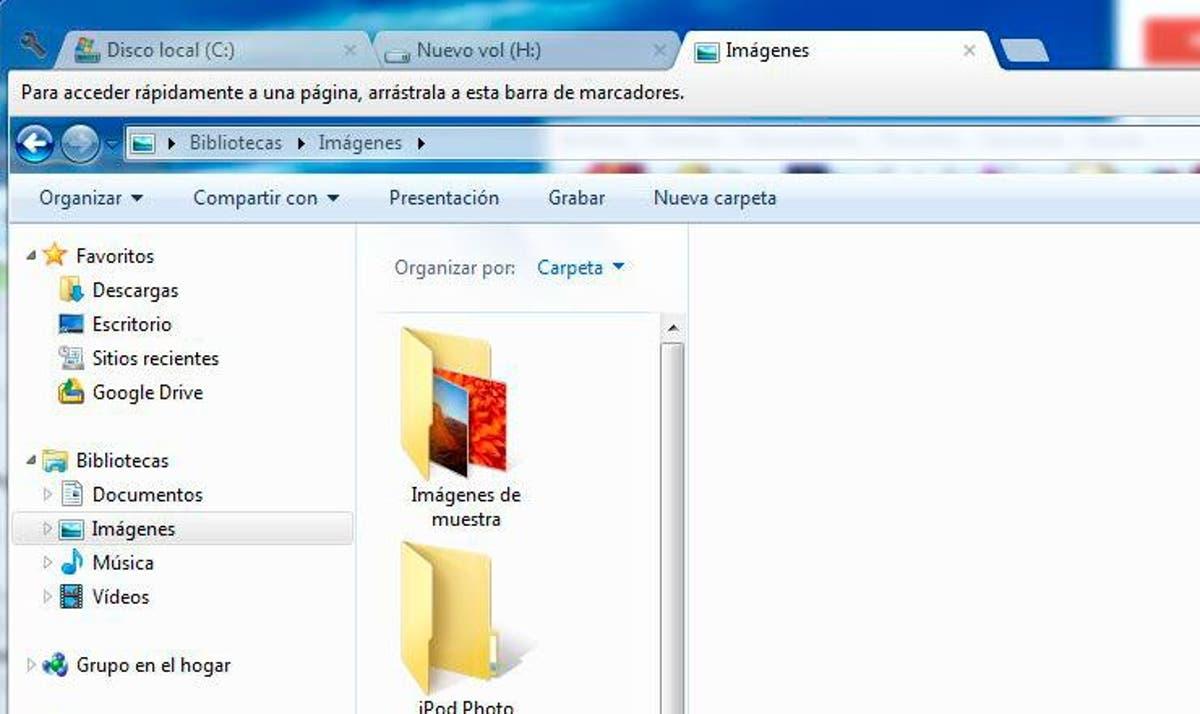
Clover, Google'ın tarayıcısına benzer sekmeli tarama özelliği eklemek için Windows Gezgini ile entegre olan bir uzantıdır . Üstteki bir düğmeden veya Ctrl + T kısayoluyla yeni bir sekme açabilir ve ayrı örnekler açmak zorunda kalmadan aynı pencerede birden fazla konuma erişebilirsiniz.
Tıpkı bir web tarayıcısında olduğu gibi, sekmeler sürüklenerek sıraları değiştirilebilir , tek tek kapatılabilir ve istenirse, o sekmeyi içeren yeni bir Explorer penceresi oluşturmak için ayrılabilir. Bu çalışma şekli, projeler, diskler ve ağ sürücüleri arasında geçiş yaparken özellikle kullanışlıdır.
Bir diğer ayırt edici özellik ise Chrome'un mantığını taklit eden yer imleri çubuğudur: Tek bir tıklamayla erişebileceğiniz klasörler ve alt klasörler içeren bir favoriler listesi oluşturabilirsiniz . Örneğin, "İş", "Fotoğraflar", "İndirmeler" veya sık sık ziyaret ettiğiniz herhangi bir Windows kitaplığı ile kolayca bir yer imi yapısı oluşturabilirsiniz.
Gezinmeyi daha da hızlandırmak için Clover, orta fare düğmesinin kullanımına izin verir: kaydırma tekerleğiyle bir klasöre orta tıklama, klasörü yeni bir sekmede açar. Bu doğal hareket, pencereler arasında geçişi ve çift tıklamaları azaltarak Explorer'ı daha çevik ve verimli bir araç haline getirir.
Bu entegrasyonun ardında açık bir amaç yatıyor: Windows 8 şeridinin getirdiği değişikliklere ve sonraki sürümlerin görsel yenilemesine rağmen, Microsoft'un geçmişte Dosya Gezgini'ne yerel sekmeler eklemeyi önceliklendirmemiş olmasını telafi etmek . Clover bu eksikliği pratik bir şekilde ve her şeyden önce minimum öğrenme eğrisiyle gideriyor.
- Tarayıcı tarzı sekmeler: Sekmeleri saniyeler içinde açın, kapatın, yeniden düzenleyin ve ayırın.
- Yer imleri çubuğu: Sık kullandığınız rotaları sabitleyin ve klasörler halinde düzenleyin.
- Bilinen hareketler: Yeni sekmede açmak için orta fare tuşuna basın.
- Gerçek verimlilik: daha az pencere, tek bir arayüzde daha fazla kontrol.
Clover Kısayolları, Yer İmleri ve Hızlı Püf Noktaları
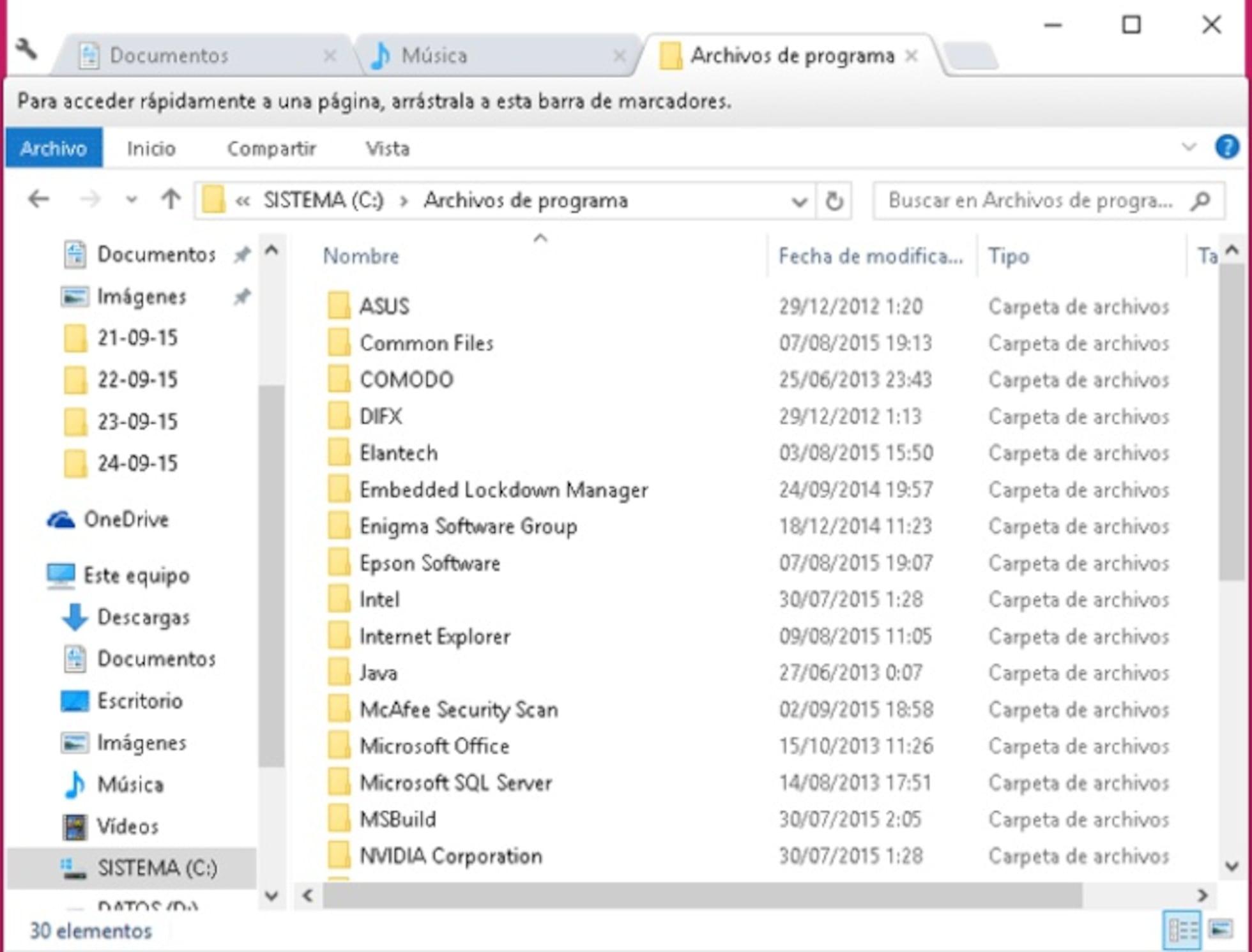
Tarayıcınızın klavye kısayollarını biliyorsanız , kendinizi evinizde gibi hissedeceksiniz. Clover, fareye dokunmadan her şeyi daha hızlı hale getirmek için klasik kombinasyonları benimser: Ctrl + T yeni bir sekme açar (Windows sürümünüze bağlı olarak varsayılan olarak "Bu Bilgisayar" veya "Bilgisayarım"da), Ctrl + W etkin sekmeyi kapatır, Ctrl + Tab sekmeler arasında geçiş yapar ve Ctrl + D geçerli konumu favorilerinize ekler.
Kısayolların yanı sıra, büyük fark yaratan küçük ayrıntılar da vardır. Örneğin, sekmelerin kenarında, fare tekerleğini kaydırarak sekmeler arasında geçiş yapabilirsiniz ; bu, birden fazla sekme açıkken çalışırken birçok tıklamadan tasarruf sağlayan incelikli bir harekettir.
Clover ayrıca dosya durumunu da kaydeder: Explorer'ı birden fazla sekme açıkken kapatırsanız, yeniden açtığınızda kaldığınız yerden devam etme seçeneğiniz olur . Bu özellik, dosyaları aynı anda birden fazla konuma düzenlemeyi ve kopyalamayı içeren yoğun iş akışları veya oturumlar için idealdir.
Yer imleri çubuğu tamamen özelleştirilebilir. İstediğiniz zaman gösterip gizleyebilir ve listeniz büyüdükçe kaybetmemeniz için klasörler halinde düzenleyebilirsiniz. Ayrıca yer imlerini HTML formatında içe ve dışa aktarma seçenekleriniz de mevcuttur , böylece seçiminizi başka bir bilgisayara aktarabilir veya sistemi yeniden yüklediğinizde yeniden oluşturabilirsiniz.
Özelleştirmeyi seviyorsanız, Clover, görünümünü değiştirmek için Google Chrome ile uyumlu temalar yüklemenize olanak tanır . Bu, tarayıcının yapısını etkilemez (Windows teması olarak kalır), ancak görsel ortamı beğeninize göre kişiselleştirmeniz için size daha fazla özgürlük sağlar.
Günlük kullanım ipuçları
Clover'dan en iyi şekilde yararlanmak için sekmelerinizi "çalışma alanları" olarak düşünün: sık eriştiğiniz birimleri, projeleri ve konumları gruplandırın, en önemlilerini yer imlerine ekleyin ve zaten bildiğiniz klavye kısayollarını kullanarak işlemleri birbirine bağlayın . Bu, dosyalarda gezinmeyi neredeyse web sitelerinde gezinmek kadar sorunsuz hale getirir.
Birçok klasörü yönetirken, yeni Explorer pencereleri açmak yerine bunları mevcut Clover penceresi içinde açık tutmaya çalışın. Klasörlere orta tıklayarak anında yeni bir sekmede açma ve tıklamadan klasörler arasında gezinme özelliğinden yararlanın.
Windows 10'da kurulum, uyumluluk ve kullanım
Clover ücretsiz bir yazılımdır : hiçbir ücret ödemeden ve reklamsız olarak kullanabilirsiniz. Eğer faydalı bulursanız, geliştiriciler (PayPal aracılığıyla) bağış kabul etmektedir. Kurulum dosyası 3 MB'tan daha küçüktür ve çift tıklamayla çalışmaya başlar, tarayıcınıza sorunsuz bir şekilde entegre olur.
Uyumluluk açısından, araç Windows XP, 7 ve 8 için tasarlanmıştır ve bu sürümlerle istikrarlı bir şekilde entegre olur; birçok kullanıcı da Windows 10'da iyi sonuçlarla kullanmıştır. İşin güzel yanı, Explorer her zamanki gibi kalırken, eklenen sekmeler ve yer imleri çubuğu sayesinde benimsenmeyi kolaylaştırması ve arayüz tutarlılığını korumasıdır.
Kurulumdan sonra Explorer nasıl görünüyor? Üstte sekmeler bulunan bir çubuk ve hemen altında, görünür durumdaysa Windows şeridini göreceksiniz. Buradan itibaren iş akışı değişiyor: başka bir pencere açmak yerine bir sekme açıyorsunuz . İsterseniz yeni Explorer pencereleri oluşturmaya devam edebilirsiniz, ancak önerilen deneyim her şeyi tek bir pencerede tutmaktır.
Bir sekmeye sağ tıklarsanız, sürüme bağlı olarak onu kapatma, diğer tüm sekmeleri kapatma, sabitleme veya çoğaltma seçeneklerini görürsünüz. Bu, birden fazla konuma sahip oturumları yönetmenin hızlı bir yoludur ve sistem kitaplıklarına, sürücülere ve Belgeler, Resimler veya hatta özel konumlar gibi klasörlere tek tıklamayla erişim sağlayan Sık Kullanılanlar çubuğuyla tamamlanır.
Windows 10'un kullanışlı özelliklerinden biri de yer imleri çubuğunda bir klasörü favori olarak işaretleme yeteneğidir. Bu sayede söz konusu klasör her zaman en üstte kalır ve tek bir dokunuşla kolayca erişilebilir. OneDrive, Denetim Masası veya Dosya Gezgini'nden sık sık açtığınız diğer alanlarla çalışıyorsanız, bu hedefleri sabitleyerek iş akışınıza kenar çubuğunda gezinmenize gerek kalmadan kolayca ulaşabilirsiniz .
Clover'ın genel kurulumu basittir. Sol üst köşede Ayarlar'ı açan bir anahtar simgesi bulacaksınız. Orada yer imleri çubuğunu gösterip gizleyebilir, açık sekmelerin yeniden başlatmada geri yüklenmesini isteyip istemediğinizi seçebilir, yer imlerinizi içe veya dışa aktarabilir ve iş akışınıza uygun görünüm ve davranış ayrıntılarını ayarlayabilirsiniz.
Bilmeniz gereken sınırlamalar ve davranışlar
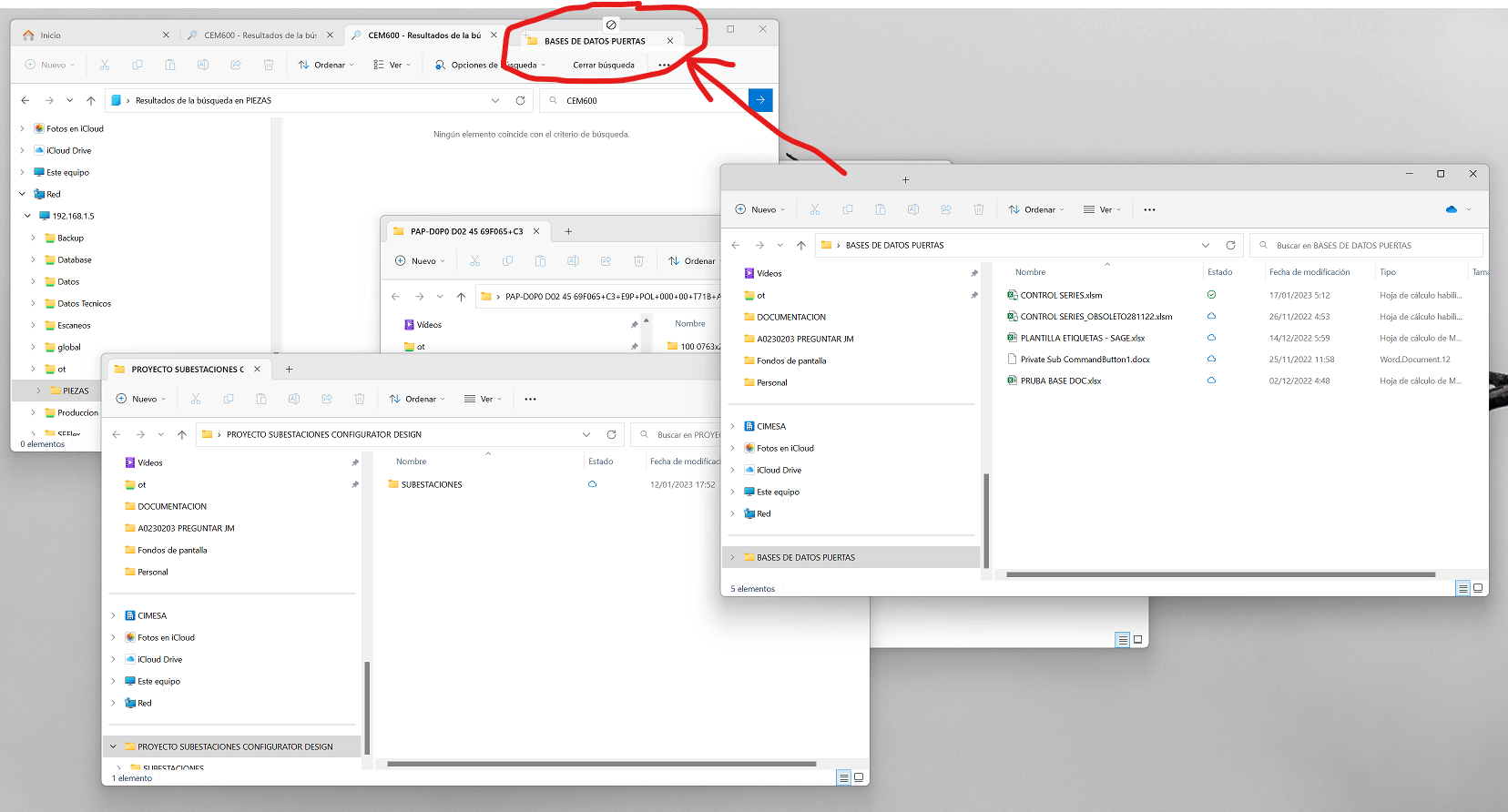
Akılda tutulması gereken önemli bir ayrım var. Birçok kullanıcı, Clover penceresi açıkken masaüstündeki bir klasöre (yani o pencerenin dışında) çift tıklamanın, o yolu zaten açık olan pencereye sekme olarak eklemek yerine başka bir Explorer penceresi açma eğiliminde olduğunu belirtmiştir . Benzer şekilde, harici konumlardan diğer klasörleri açmak da birden fazla ayrı pencereye neden olabilir.
Yukarıdakilerle bağlantılı olarak, Clover pencerelerinden birinden diğerine sekmeleri sürükleyip bırakarak hepsini tek bir pencerede gruplandırmanın mümkün olmadığı da belirtiliyor; bu, web tarayıcılarında mümkün olan bir özelliktir. Pratikte bu, her şeyi tek bir sekmeli pencerede tutmak istiyorsanız, kısayollar ve yer imleri kullanarak yolları Clover penceresinin içinden açmanın veya yeni sekme düğmesini kullanarak istediğiniz klasöre oradan gitmenin en iyisi olduğu anlamına gelir.
Bu, teknik bir hata değil, daha ziyade Windows'un sistem dışından çağrılan Explorer örneklerini ele alma biçimidir. Clover arayüze entegre olur, ancak sistemin yeni pencereleri açmak için kullandığı tüm yolları değiştirmez. Bu nedenle, bu davranışı anlamak ve rutininizi uyarlamak (sekmeleri Clover bağlamında açmaya ve yönetmeye odaklanmak ), ayrı pencerelerin çoğalmasını en aza indirmenizi sağlayacaktır.
Bunun ötesinde, Clover'ın günlük kullanımı oldukça istikrarlı. Eklenti hafif, hızlı bir şekilde başlatılıyor ve doğal bir his veriyor. Reklamsız ve tanıdık bir arayüzle, adaptasyon neredeyse anında gerçekleşiyor ve Explorer'ı sekmeli bir tarama ortamına dönüştürmek gerçek bir kolaylık artışı sağlıyor.
- Ultralight kurulum: 3 MB'den az ve çift tıklamayla hazır.
- Temiz entegrasyon: reklam yok, isteğe bağlı bağışla.
- sezgisel kullanım: herşey bir tarayıcıdaki gibi çalışıyor.
Clover'ın bu kadar popüler kalmasının nedeni, sorunun kökenine inmesidir: aynı anda birden fazla konumu yönetmek. Sekme sistemi, yer imleri çubuğu, kısayollar (Ctrl+T, Ctrl+W, Ctrl+Tab, Ctrl+D), oturum kurtarma, Chrome uyumlu temalar yükleme yeteneği ve yer imi içe/dışa aktarma özelliğiyle, işleri karmaşıklaştırmadan tarayıcınızı daha esnek hale getirmek için doğru özellik setini sunar.
Her klasörü yeni bir pencerede açmaya alışkınsanız, farkı birkaç dakika içinde anlayacaksınız. Her şeyin merkezileştirilmiş olması, içerik kopyalamayı, taşımayı veya karşılaştırmayı hızlandırır ve favori klasörlerinizin en üstte olması, kenar çubuğunda gereksiz gezinmeleri önler. Sadece iki veya üç oturumdan sonra, kısayollara güvenmeye başlayacak ve fazladan tıklamaları unutacaksınız.
Dilediğiniz kadar Explorer penceresi açabilirsiniz, ancak en rahat deneyim her şeyi tek bir sekmeli pencerede tutmaktan gelir. Bir görevi ayırmanız gerektiğinde, bir sekme açıp onu ayrı bir pencereye dönüştürebilirsiniz; işiniz bittiğinde, ana pencereye odaklanmaya geri dönebilirsiniz. Sekmeler ve pencereler arasındaki bu geçiş , alışkanlıklarınızı değiştirmenizi gerektirmeden herhangi bir iş akışına sorunsuz bir şekilde uyum sağlar.
OneDrive gibi hizmetleri kullananlar veya Denetim Masası gibi sistem alanlarına erişmesi gerekenler, bu yolları yer imleri çubuğuna sabitleyebilme özelliğini takdir edeceklerdir. Explorer'ın arama işleviyle birleştiğinde, yer imleri Clover'ı klasörler ve yardımcı programlar için bir tür "başlatıcı" haline getirerek önemli hedeflerinizi her zaman görünür tutar.
Ek bir avantaj olarak, sekmeler arasında geçiş yapmak için sekmenin kenarındaki fare tekerleği hareketini hatırlayın. Küçük bir ayrıntı gibi görünebilir, ancak uzun günlerde gezinmeyi sorunsuz hale getirir ve binlerce kez tekrarlandığında zaman kaybına yol açan tekrarlanan işaretçi hareketlerinden kaçınmanızı sağlar. Tarayıcıların davranışından miras kalan bu küçük şeyler, Clover'ı ilk günden itibaren doğal hissettiriyor.
Dosya Gezgini'nde sekmelerin eksikliğini hissediyorsanız, bu eklenti pratik, hafif ve kullanımı çok kolay bir çözümdür. Dosya Gezgini'nin yerini almaz veya onu karmaşıklaştırmaz; sadece eksik olan unsurları ekler: verimliliği artıran sekmeler, yer imleri ve kısayollar. Tarayıcı dışından pencere açarkenki sınırlamalarını anlamak , onu daha kolay entegre etmenize yardımcı olur ve her şeyi Clover penceresi içinden yönetmeye alıştığınızda, masaüstü düzeniniz ve iş akışınız önemli ölçüde iyileşir.
