- , Windows 11 Ayarlar'dan yerel hesaplarınızın şifresini kolayca değiştirmenizi sağlar.
- Değişikliği şu şekilde yapmak da mümkündür: komutlar içinde terminal veya klavye kısayolları ile.
- Parola yönetimi söz konusu olduğunda yerel hesaplar ile Microsoft hesapları arasında önemli farklar bulunmaktadır.

Windows 11'de parolanızı mı unuttunuz veya yerel hesap parolanızı değiştirmek mi istiyorsunuz ? Karmaşık görünse de, Microsoft hem kullanıcı arayüzü hem de komut istemi aracılığıyla parola değiştirmenin çeşitli yollarını sunuyor. Microsoft hesabı yerine yerel bir hesap kullanıyorsanız, bu makale size adım adım süreci gösterecektir.
Bu makale, Windows 11'de yerel bir hesabın parolasını değiştirmenin tüm yollarını açık ve özlü bir şekilde açıklamaktadır. Ayarlar menüsündeki geleneksel seçeneklerden, terminal veya klavye kısayolları gibi daha gelişmiş yöntemlere kadar her şeyi ele alıyoruz. Ayrıca, yerel hesap ile Microsoft hesabı arasındaki farkları ve parola belirlemediyseniz parola ekleme veya kaldırma gibi diğer yararlı seçenekleri de tartışacağız.
Windows 11'de yerel hesap nedir?
Yerel hesap, çevrimiçi bir Microsoft hesabına (Outlook veya Hotmail gibi) bağlı olmayan bir hesaptır. Giriş bilgileriniz ve ayarlarınız bilgisayarınızda yerel olarak saklanır. Microsoft hesapları ise bulut hizmetlerine bağlıdır ve parolanızı web portalı üzerinden değiştirme gibi belirli işlemler için internet erişimi gerektirir.
Windows 11'in en son sürümlerinde Microsoft, ilk kurulum sırasında Microsoft hesaplarının oluşturulmasını zorunlu kılmaya çalıştı, ancak daha sonra yerel bir hesap oluşturmak veya ona geçmek hala mümkün. Bu, özellikle gizliliğe öncelik verenler veya çevrimdışı bir deneyim isteyenler için kullanışlıdır.
Yöntem 1: Parolanızı Windows Ayarlarından değiştirin
Yerel hesap parolasını değiştirmenin en sezgisel yolu, doğrudan Windows Ayarları uygulamasından yapmaktır . İşte nasıl yapılacağı:
- Düğmeye bas Ana Sayfa görev çubuğunda bulunur ve açılır yapılandırma.
- bölüme git hesapları Sol sütunda bulacaksınız.
- Gir Giriş Seçenekleri.
- Bölümünde şifre, seçeneği belirleyin değişim.
- Sistem sizden mevcut şifrenizi girmenizi isteyecektir.
- Daha sonra yeni şifrenizi girip onaylayabilir, unutmanız durumunda hatırlamanıza yardımcı olacak bir ipucu ekleyebilirsiniz.
- basın aşağıdaki ve daha sonra sonuçlandırmak. Hazır!
Bu yöntem hızlıdır ve ileri düzey bilgi gerektirmez , bu da onu çoğu kullanıcı için ideal kılar. Ancak, Ayarlara erişemiyorsanız veya başka yöntemleri tercih ediyorsanız, daha fazla seçenek mevcuttur.
Yöntem 2: Ctrl + Alt + Del kısayolunu kullanın
Windows 11, güvenlik özelliklerine erişmek için kullanışlı bir araç olarak klasik Ctrl + Alt + Delete tuş kombinasyonunu koruyor . Bu ekran üzerinden parolanızı da değiştirebilirsiniz.
- basın Ctrl + Alt + Sil aynı zamanda.
- Seçenek seçiniz Şifreyi değiştirme.
- Mevcut şifrenizi girin, ardından yeni şifrenizi iki kez girin.
- basın Keşfet değişikliği uygulamak.
Bu yöntem, özellikle zaten oturum açmışsanız ve Ayarlar'ı açmadan şifrenizi hızlıca güncellemek istiyorsanız oldukça pratiktir.
Yöntem 3: Parolayı Windows terminalinden değiştirin
Komutları kullanmakta rahatsanız, parolanızı komut satırından değiştirebilirsiniz . Bu yöntem, en hızlı ve en verimli yöntemlerden biridir ve ileri düzey kullanıcılar için idealdir.
- Uygulamayı bulun terminal o CMD Başlat menüsüne girip yönetici olarak açın.
- Aşağıdaki komutu yazın ve Enter'a basın:
net user - Bu, bilgisayarda yapılandırılmış kullanıcıların bir listesini görüntüler.
- Şifrenizi değiştirmek için şunu yazın:
net user *Değiştirir
gerçek kullanıcı adınızla. - Sistem sizden yeni şifrenizi iki kez girmenizi isteyecektir. Bunu yaptığınızda şifreniz güncellenecektir.
Grafik arayüzlere dayanmayan güçlü bir seçenektir ; yapılandırma konusunda sorun yaşıyorsanız veya her şeyi terminalden yapmayı tercih ediyorsanız idealdir.
Mevcut bir hesabınız olmadan yerel bir hesaba nasıl parola eklenir
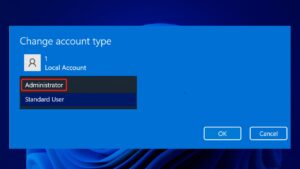
Daha önce parolasız bir yerel hesap oluşturduysanız, sistem güvenliğini artırmak için kolayca bir parola ekleyebilirsiniz. Hesabınızın parolası yoksa, Windows 11'de hesap türünü nasıl değiştireceğinize bakarak bir parola ekleyebilirsiniz .
- Erişim Ana Sayfa> Ayarlar.
- seçmek hesapları ve girin Giriş Seçenekleri.
- Tıklayın şifre ve seç eklemek.
- Yeni şifrenizi ve önerinizi içeren alanları doldurun.
- Tıklayın aşağıdaki ve daha sonra sonuçlandırmak.
Parolasız bir hesap , özellikle başkalarının bilgisayara fiziksel erişimi varsa, bilgisayarınızı savunmasız bırakır.
Yerel bir hesaptan parola nasıl kaldırılır
Artık oturum açmak için parola kullanmak istemiyorsanız (örneğin, yetkisiz erişim riski olmayan kişisel bir bilgisayarda), şu adımlarla kaldırabilirsiniz. Windows 11'de parola korumasını kaldırmanın diğer yollarını bu özel makalede de bulabilirsiniz . Şu adımları izleyin:
- açılan yapılandırma Başlat menüsünden.
- Git Hesaplar > Oturum açma seçenekleri.
- Tıklayın şifre ve sonra değişim.
- Mevcut şifrenizi girin.
- Bir sonraki ekranda yeni şifre, onay ve öneri alanlarını boş bırakın.
- Tıklayın aşağıdaki ve sonra sonuçlandırmak.
Bu işlem, yerel hesaptaki şifreyi tamamen kaldıracak ve otomatik olarak giriş yapabileceksiniz.
Peki ya Microsoft hesabı kullanırsanız?
Oturumunuz yerel bir hesap yerine Microsoft hesabına bağlıysa, parolanızı doğrudan bilgisayarınızdan değiştiremezsiniz. Herhangi bir tarayıcıdan resmi Microsoft web sitesine erişmeniz gerekecektir .
https://account.live.com/password/Change
Sayfaya girdikten sonra kimlik doğrulama sürecini takip edin ve yeni bir parola belirleyebileceksiniz. Bu değişiklik, söz konusu hesaba bağlı tüm cihazları etkileyecektir.
Yerel hesap ile Microsoft hesabı arasındaki temel farklar
Hangi seçeneklerin sizin için mevcut olduğunu bilmek için farklılıkları bilmeniz önemlidir:
- Yerel hesap: : İnternete bağlı değildir, özelleştirilebilir ve yalnızca oluşturduğunuz bilgisayarı etkiler.
- Microsoft hesabı: Ayarlarınızı ve verilerinizi buluta senkronize eder ve parolanızı değiştirmek için web erişimi gerektirir.
Artık Windows 11'de parolanızı yönetmek için çeşitli seçenekleri biliyorsunuz. Ayarlar'daki geleneksel yöntemden, Ctrl + Alt + Delete kısayoluna ve terminal komutlarına kadar birçok seçeneğiniz var. Ayrıca tercihlerinize ve güvenlik ihtiyaçlarınıza göre parola ekleyebilir, kaldırabilir veya sıfırlayabilirsiniz. Yerel hesabınızın kontrolü hiç bu kadar kolay olmamıştı.

Genel olarak bayt ve teknoloji dünyası hakkında tutkulu bir yazar. Bilgilerimi yazarak paylaşmayı seviyorum ve bu blogda da bunu yapacağım; size gadget'lar, yazılım, donanım, teknolojik trendler ve daha fazlasıyla ilgili en ilginç şeyleri göstereceğim. Amacım dijital dünyada basit ve eğlenceli bir şekilde gezinmenize yardımcı olmaktır.