- , Windows 11 Tablet ve masaüstü arasındaki arayüzü, duruma göre otomatik olarak uyarlar. donanım ve bağlam.
- Dokunmatik deneyim, hareketleri, daha büyük hedefleri ve daha az yoğun bir görev çubuğunu önceliklendirir.
- ConvertibleSlateMode, ACPI/GPIO ve OEM politikaları, değişiklik yapmadan güvenilir geçişleri düzenler uygulamalar ne de performans.
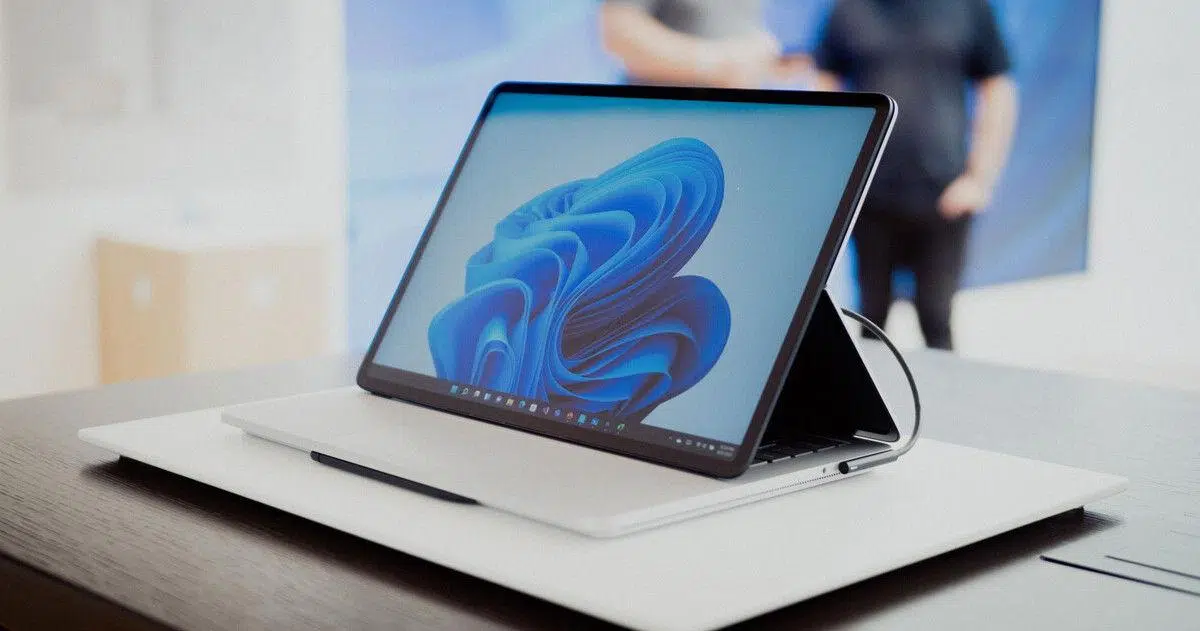
Dönüştürülebilir bir cihazda, tablette veya hatta geleneksel bir dizüstü bilgisayarda Windows 11 kullanıyorsanız , tablet modu ile masaüstü modu arasındaki gerçek farkların neler olduğunu merak etmiş olabilirsiniz . Windows 10'da dokunmatik ortamı etkinleştirmek için çok net bir düğme vardı; ancak Windows 11'de deneyim yeniden tasarlandı, böylece sistem sizin hiçbir şey yapmanıza gerek kalmadan otomatik olarak uyum sağlıyor.
İşleri biraz daha karmaşıklaştırmak gerekirse, bazı ilginç durumlar da var: Birisi dokunmatik ekranı olmayan bir dizüstü bilgisayar satın alabilir ve sanal klavye veya "dokunmatik dostu" tasarımlar gibi özellikler fark edebilir. Bu, cihazın "tablet sürümü" çalıştırdığı anlamına mı geliyor? Endişelenmeyin: hayır. Aynı Windows 11 sürümü, ancak form faktörüne veya üreticinin cihazı nasıl yapılandırdığına bağlı olarak arayüzü optimize edebilen bileşenler ve ayarlar içeriyor .
Windows 11'de tablet modu ve masaüstü modu: Gerçekte neler değişiyor?
Windows 11'de Windows 10'daki gibi genel bir manuel açma/kapama düğmesi bulunmuyor, ancak sistem dokunmatik kullanımı algıladığında (örneğin, 2'si 1 arada cihazdan klavyeyi çıkardığınızda), her şeyi parmaklarınızla daha rahat kullanabilmeniz için bir dizi ayarlama yapıyor . Bu değişiklikler daha büyük dokunmatik alanlara, entegre hareketlere, pencere yeniden konumlandırmasına ve daha az karmaşık bir görev çubuğuna odaklanıyor.
Windows 10'un "tablet modu" ile Başlangıç ekranını tam ekrana dönüştürüp maksimum boyutlu uygulamalara öncelik vermesinin aksine, Windows 11 daha az radikal : masaüstünün görsel tutarlılığını koruyor ancak görüntüleme alanını genişletiyor, yeniden boyutlandırma çerçevelerini iyileştiriyor ve dokunmatik etkileşimi yumuşatıyor. Çoklu görev özelliği hala mevcut, ancak rahatsız edici menüler olmadan uyum sağlıyor.
Bu bağlamda, masaüstü modu klasik düzeni koruyor: kenarlıklı pencereler ve ince kontroller , daha yoğun bir görev çubuğu ve fare ve klavye girişine odaklanma. Yine de, her iki mod da aynı işletim sistemini ve aynı Win32 ve Microsoft Store uygulamalarını paylaşıyor; değişen şey, bunların nasıl sunulduğu ve bunlarla nasıl etkileşim kurulduğudur.
Windows 11'in tablet tarzı kullanımı yorumlarken öne çıkan önemli detaylar şunlardır : kenardan kenara yeniden boyutlandırma parmak hareketlerine karşı daha toleranslıdır, görev çubuğundaki simgeler yanlışlıkla dokunmaları önlemek için daha geniş aralıklarla yerleştirilmiştir ve görünümlere erişmek veya masaüstleri arasında gezinmek için hareketler ön plana çıkar. Bu "farklı bir sürüm" değil, bağlama uyum sağlayan aynı deneyimdir .
Windows 11'de tablet modu nasıl etkinleştirilir
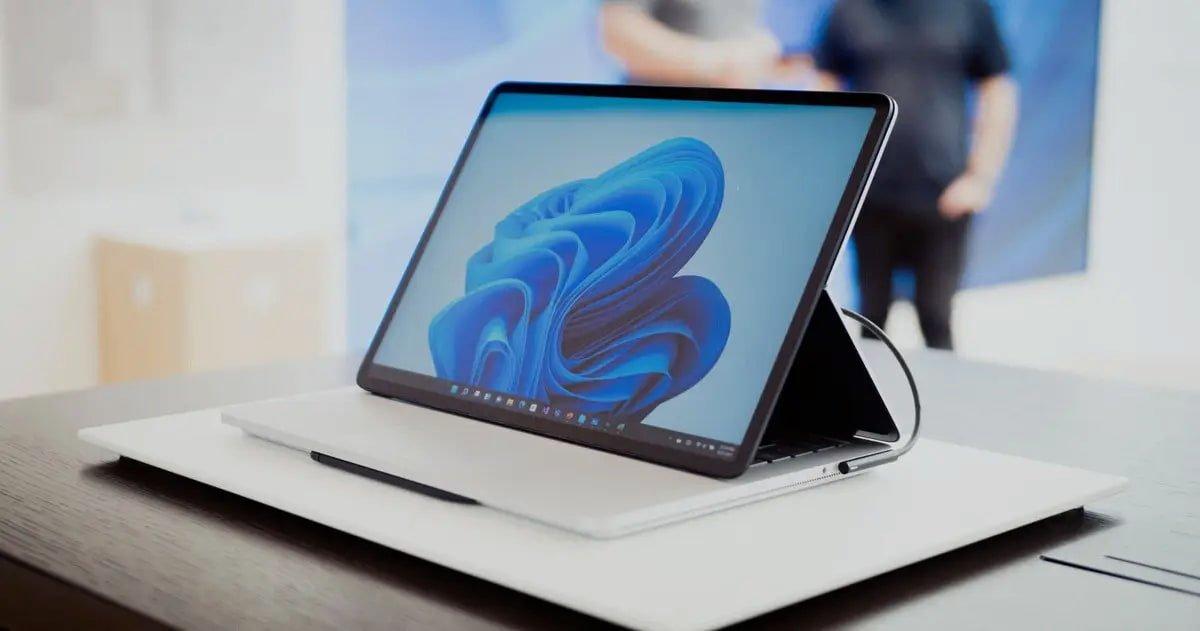
Windows 11'de geçiş otomatiktir . Dönüştürülebilir bir cihazınız varsa ve klavyeyi çıkarırsanız veya ekranı tablet olarak kullanmak için döndürürseniz, sistem bu geçişi donanım aracılığıyla algılar ve sizden herhangi bir şey yapmanızı istemeden arayüzü ayarlar (ancak bazı cihazlar yapılandırmalarına bağlı olarak bir onay istemi gösterebilir).
Tablet olarak tasarlanmış cihazlarda, Windows 11 zaten bu optimizasyonla birlikte geliyor: aktif hareketler, dokunmatik klavye ve daha fazla boşluklu görsel öğeler. Klavyeyi yeniden takarsanız veya geleneksel bir dizüstü bilgisayar duruşu benimserseniz, arayüz masaüstü benzeri yoğunluğunu geri kazanır.
Windows 10'dan geçiş yapıyorsanız, özel Eylem Merkezi düğmesinin olmadığını fark edeceksiniz. Tablet moduna tek tıklamayla "zorlamanın" resmi bir yolu yok; sistem sensörlere, menteşelere, donanım yazılımı işaretlerine ve sürücü durum raporlarına göre karar veriyor.
Ve eğer bunu manuel olarak değiştirmek için gizli ayarlar olup olmadığını merak ediyorsanız, cevap açık: Windows 11'de bu amaç için yerleşik bir düğme yok . Bu bir tasarım tercihi: Microsoft, kullanıcının bu değişikliği yönetmek zorunda kalmamasını ve bilgisayarın fiziksel sınırlamalarıyla yönlendirilmesini önceliklendiriyor.
Windows 10 ve Windows 11: "Tablet modu" düğmesinden akıllı adaptasyona
Windows 10'da tablet modu etkinleştirildiğinde, Başlat menüsü tüm ekranı kaplıyor, uygulamalar tam ekran moduna geçiyor , uygulamaları kapatmak için kaydırma hareketi daha yaygın hale geliyor ve görev çubuğu daha çok gezinmeye yönelik bir ortama dönüşüyordu. Amaç, geleneksel masaüstünü kısmen gizleyen dokunmatik tabanlı bir ortam sunmaktı.
Windows 11'de Microsoft, manuel geçiş seçeneğini kaldırarak dokunmatik ekran için incelikle optimize edilmiş birleşik bir deneyim sunuyor : daha büyük hedefler, ekranda hareketler (tıpkı dokunmatik yüzeydekiler gibi) ve dokunulduğunda yoğunluğu azalan bir görev çubuğu. "Tam ekran yalnızca uygulama" hissi veren iPad benzeri özellikler azaltılıyor ve pencereleri daha doğal bir şekilde yerleştirmek için Snap Layouts gibi iyileştirmeler geliyor.
Ayrıca, Windows 11'in genel yeniden tasarımı yuvarlak köşeler, pastel renkler ve daha temiz bir görünüm kazandırıyor . Başlat menüsü ortalanmış (ve isterseniz sola da taşınabilir) ve Canlı Kutucuklar kaldırılmış. Bu değişikliklerin tümü hem masaüstü hem de tablette mevcut olup, farklı ekran boyutları arasındaki rahatsız edici geçişleri ortadan kaldırıyor.
Bu arada, Windows 11 oturum açma ve oturumdan çıkma süreleri gibi alanlarda performansı artırıyor , güncellemelerin boyutunu küçültüyor ve Windows 10'da da bir ölçüde mevcut olan ancak burada daha iyi entegre edilmiş olan Otomatik HDR ve oyunlar için DirectStorage gibi özelliklere odaklanmaya devam ediyor.
Entegre dokunmatik hareketler: Tablet olarak kullanıldığında "araç kutusu"
Dokunmatik etkileşim algılandığında, Windows 11, modern bir dokunmatik yüzey kullanıyorsanız çok tanıdık gelecek bir dizi hareketi etkinleştirir. Bunlar dokunmatik ekranlarda en kullanışlı olanlardır :
- oynamak Bir öğe seçmek için
- deplasman iki parmağınızla dikey veya yatay olarak.
- Yakınlaştırmak için sıkıştırın (iki parmağınızla) yakınlaşın/uzaklaşın.
- Basılı tutun daha fazlasını görmek için komutlar (sağ tıklamaya eşdeğer).
- Üç parmak yukarı tüm açık pencereleri göstermek için.
- Üç parmak aşağı masayı göstermek için.
- Üç parmak sol/sağ en son uygulamaya geçmek için.
- Sağ kenardan kaydırın bildirim merkezini açmak için.
- Sol kenardan kaydırın Widget'ları görüntülemek için.
- Dört parmak sol/sağ masaüstlerini değiştirmek için.
Bu hareketlerin güzelliği, "yeni bir dil öğrenmeyi" gerektirmemeleridir; gelişmiş bir dokunmatik yüzeyden geliyorsanız, bunları sezgisel ve hızlı bulacaksınız . Dahası, dokunmaya karşı yeterli toleransa sahip kenarlar ve köşeler sayesinde, pencereleri parmağınızla yeniden boyutlandırmak artık çok daha güvenilir.
Görev çubuğu ve bildirim alanı: Dokunmatik modda neler değişiyor?
Dokunmayı kolaylaştırmak için görev çubuğu yoğunluğunu azaltır ve temel öğelere öncelik verir. Sistem tepsisinde, kullanıcı "Sistem simgelerini aç veya kapat" ayarlarında bunları devre dışı bırakmadığı sürece, Windows, taşma modunda olan pil, ağ, ses ve işlem merkezi gibi simgeleri en üst seviyeye taşıyabilir.
Kullanıcı tarafından veya üretici tarafından sabitlenmiş simgeler, dokunma alanını boşaltmak için geçici olarak gizlenebilir ve diğer öğelerin otomatik olarak öne çıkarılması engellenebilir; ancak uygulamalar yine de sistem bildirimlerini gösterebilir . Bir istisna Konum Servisleri'dir: sistem panelinde etkinleştirilmişse, pil simgesinin yanında görünebilir (kullanıcı tarafından açıkça devre dışı bırakılmadığı sürece).
Ayarlar'da "Bildirim alanında her zaman tüm simgeleri göster" seçeneğini işaretlediyseniz, bu tercih tablet modunun özel davranışını geçersiz kılar ve tepsi masaüstü modundaki gibi görüntülenir.
Bu ortamda, dokunmatik klavye düğmesini görev çubuğunun bağlam menüsünden de gizleyebilirsiniz. Ayrıca, varsayılan olarak, uygulama simgeleri dokunmatik moddayken görev çubuğunda gizli kalabilir; bu ayar tabletin ek ayarlarından değiştirilebilir.
Döndürme ve kilitleme: dikey, yatay yönlendirme ve varsayılan değerler
Windows 11, cihazınızda sensörler varsa, yön değişikliğini algıladığında otomatik olarak döner. Bu davranışı Ayarlar > Ekran > Yön bölümünden kontrol edebilir ve döndürme kilidini etkinleştirebilir veya devre dışı bırakabilirsiniz. Dikey modda, arayüz kendini yeniden konumlandırır ve açık pencereler, düzenin mantığını korumak için otomatik olarak yeniden düzenlenir.
OEM'ler için uzun zamandır geçerli bir öneri var: İlk kurulum sırasında karışıklığı önlemek için yeni tabletlerde ekran döndürme kilidini varsayılan olarak açık konumda bırakın . Teknik düzeyde, denetim modu dağıtımlarında, HKLM\Software\Microsoft\Windows\CurrentVersion\AutoRotation\Enable anahtarını 1 olarak ayarlayabilir ve Sysprep'e her zamanki gibi devam edebilirsiniz.
Önemli: Ekran döndürme, tablet moduna bağlı değildir . Donanım izin veriyorsa masaüstü modundayken de ekranı döndürebilirsiniz ve bunun tersi de geçerlidir. Bu davranışlar birbiriyle ilişkilidir, ancak kesin olarak bağlantılı değildir.
Planlanan cihazlar ve kullanım senaryoları
Dokunmatik modun tasarımı çeşitli form faktörlerini kapsar: saf tabletler (harici bağlantı istasyonuyla veya olmadan), özel olarak tasarlanmış, çıkarılabilir klavyelere sahip ayrılabilir cihazlar ve klavyenin katlanmasına veya gizlenmesine olanak tanıyan menteşeli dönüştürülebilir cihazlar. Bunların hepsinde, dizüstü bilgisayar ve tablet modları arasındaki geçişler , uygulamaya bağlı olarak önerilen bir değişiklik veya sorunsuz bir geçişle sonuçlanabilir .
Dönüştürülebilir özelliği olmayan geleneksel masaüstü veya dizüstü cihazlarda , üretici gereksiz uyarıları önlemek için form faktörünü tanımlamış olabilir. Örneğin, dokunmatik ekranı olmayan bir dizüstü bilgisayarda sanal klavyeye erişim görmek, tablet modunun zorla etkinleştirildiği anlamına gelmez; bu klavye, fiziksel giriş olmadığında veya kullanıcı talep ettiğinde manuel olarak etkinleştirilebilir.
Ağır iş yükleri altında uygulama uyumluluğu ve performansı
Yazılım düzeyinde, Microsoft Store uygulamaları ve geleneksel Win32 uygulamaları her iki modda da çalışır. Dosya ilişkilendirmeleri , tablet veya masaüstü bilgisayar kullanmanıza bağlı olarak değişmez ve video düzenleme, oyun oynama veya diğer zorlu görevlerdeki performans, "modun" kendisinden değil, donanım ve sürücülerden etkilenir.
Pratikte, oyun oynayabilir, video düzenleyebilir veya kod derleyebilirsiniz, hem de tamamen aynı şekilde. Değişebilecek tek şey ergonomi olabilir: parmaklarınızla bir düzenleyici kullanmak, fare ve klavye kullanmaktan daha az hassas olabilir. Ancak işletim sistemi, tablet kullandığınız için yetenekleri sınırlamaz veya süreçleri düşürmez.
Üreticiler ve yöneticiler: (ConvertibleSlateMode, ACPI ve GPIO) nasıl uygulanır?
Windows, arka planda, bilgisayarın dizüstü mü yoksa tablet modunda mı olduğunu belirlemek için ConvertibleSlateMode olarak bilinen bir donanım yazılımı göstergesi kullanır . Bunu donanımda uygulamanın birkaç yolu vardır:
- GPIO + ACPI2'si 1 arada bir cihaz geçişi belirtmek için fiziksel GPIO hatları kullanıyorsa, OEM göstergeyi ACPI'da tanımlar ve Windows kesmeleri sisteme iletir.
- Enjeksiyon arayüzüFiziksel GPIO pinleri mevcut değilse, Microsoft'un "GPIO Dokunmatik Tablet ve Dizüstü Bilgisayar Gösterge Sürücüsü"ne durum enjekte etmek için bir sürücü (kullanıcı modu veya çekirdek modu) oluşturulabilir. Arayüz aşağıdaki gibi bir GUID kullanılarak gösterilir:
DEFINE_GUID(GUID_GPIOBUTTONS_LAPTOPSLATE_INTERFACE, 0x317fc439, 0x3f77, 0x41c8, 0xb0, 0x9e, 0x08, 0xad, 0x63, 0x27, 0x2a, 0xa3); - gözetimsiz yapılandırma2'si 1 arada olmayan aygıtlarda (dizüstü veya masaüstü bilgisayarlar), ConvertibleSlateModePromptPreference gibi seçenekleri ayarlayarak mod değişikliği isteminin görüntülenmemesi için varsayılan davranışı ayarlayabilirsiniz.
Başlatma işlemine dikkat edin: başlatma işleminden sonra , gösterge denetleyicisi "dokunmatik ekranlı tablet" durumunda başlayabilir. Uyumsuzlukları ve tekrarlanan istekleri önlemek için, enjeksiyon mantığının başlatma işleminden hemen sonra gerçek durumu işletim sistemi durumuyla senkronize etmesi çok önemlidir.
Cihazınızın ConvertibleSlateMode'u doğru şekilde uygulayıp uygulamadığından emin değilseniz, Aygıt Yöneticisi'ni açın ( gizli aygıtları göstererek ) ve "GPIO tablet ve dizüstü bilgisayar göstergesi" sürücüsünü kontrol edin. Görünüyorsa, entegrasyon yolu genellikle doğrudur.
Dağıtımlarda yararlı gözetimsiz yapılandırmalar
Kurumsal marka oluşturma veya cihaz geliştirme senaryolarında anlaşılması gereken birkaç önemli husus vardır. ConvertibleSlateMode, fiziksel yetenekleri (kullanıcının fiziksel bir klavyede yazıp yazamayacağı) tanımlar ve klavye döndürme ve ekran klavyeleri gibi davranışları etkiler.
ConvertibleSlateModePromptPreference, donanım bir değişiklik olduğunu gösterdiğinde kullanıcının tablet moduna girme veya çıkma konusunda uyarı alıp almayacağını belirler. Değerler: 0 uyarıyı devre dışı bırakır (ve mod değişikliği olmaz), 1 uyarıyı etkinleştirir (varsayılan) ve kullanıcı kabul ederse arayüzü değiştirir.
SignInMode ayarı , oturum açtıktan sonra ekranın nasıl görüntüleneceğini tanımlar: 0, ekran diyagonalinin 10 inçten küçük olması ve güç rolünün tablet olması durumunda tablet moduna öncelik verir, 1 masaüstü modunu zorlar ve 2 en son kullanılan ayarları korur. Geçmiş yoksa, masaüstü modu olarak kabul edilir.
Son olarak, DeviceForm , Bing, Cortana veya ticari demo modu gibi bileşenlere cihaz türü hakkında bilgi verir (çok sayıda değer mevcuttur). Doğru olanı seçmek, form faktörüne uygun içerik ve deneyimler sunmaya yardımcı olur.
Kalite testleri ve geçişler: Doğrulanması gerekenler
Arızalı bir ConvertibleSlateMode, kötü kullanıcı deneyimlerine yol açar: yanlış uyanmalar , ters durumlar (dizüstü bilgisayarken tablet olduğunu düşünmesi) veya birden fazla ani geçiş. Güç değişiklikleri (açma, uyku), yavaş veya hızlı menteşe hareketleri ve ara durumlar sırasında geçişleri test etmek çok önemlidir.
Ayrıca, dönüştürülebilir cihazlarda tablet moduna geçildiğinde, cihaz tutulurken klavyeye veya dokunmatik yüzeye yanlışlıkla dokunulabileceğini de belirtmek önemlidir. Windows, entegre klavye/dokunmatik yüzeyden gelen girişi otomatik olarak yok saymaz ; üretici bunu donanım veya yazılım yoluyla gidermeli ve kapsamlı bir şekilde test etmelidir.
Bluetooth klavye, mod tetikleyicisi olarak kullanılmamalıdır: eşleştirme veya yakınlık olayları, kullanım amacını belirlemek için güvenilir değildir . Bluetooth çevre birimlerine sahip cihazlarda bağlam tabanlı geçişler isteniyorsa, form faktörünü anlayan ve ConvertibleSlateMode'u değiştiren bir sensör doğru çözümdür.
Geliştirici API'leri: etkileşim modlarını algılama ve bunlara tepki verme
Uygulamalar mevcut etkileşim modunu kontrol edebilir ve değişikliklere tepki verebilir. UWP'de, UIViewSettings.GetForCurrentView() yöntemi, Touch veya Mouse değerlerine sahip UserInteractionMode özelliğini sunar; ilk SizeChanged ve sonraki bildirimler, VisualStates'in dokunmatik veya fare düzenleri için değiştirilmesine olanak tanır.
Klasik Windows uygulamalarında, belirli bir pencere için UIViewSettings , IUIViewSettingsInterop aracılığıyla elde edilir ve UserInteractionMode okunur. Sistem durumu değiştiğinde, uygulamanın düzenini yeniden değerlendirebilmesi ve kullanıcı arayüzünü yeniden oluşturabilmesi için "UserInteractionMode" içeren WM_SETTINGSCHANGE mesajı yayınlanır.
Pratikte bu, Win32 uygulamalarının, UWP'de olduğu gibi yeniden derlemeye gerek kalmadan, ağırlıklı olarak parmak girişiyle etkileşim kurulduğunda daha büyük kontroller, dokunma aralıkları benimsemesine veya komutları yeniden konumlandırmasına olanak tanır. Ayrıca, uyarlanabilir düzenler için boyut/ölçeklendirme algılama ile de birleştirilebilir.
Rotasyon, sürücüler ve üretici önerileri (örneğin, Dell)
Dell gibi bazı markalar, tablet ve döndürme davranışını ince ayar yapmak için kılavuzlar sunuyor. BIOS ve sürücüleri güncel tutmayı (örneğin, Intel Entegre Sensör Merkezi ), en son Windows güncellemelerini uygulamayı ve sürücüleri tanımlamak ve yüklemek için SupportAssist gibi araçlar kullanmayı öneriyorlar.
Otomatik döndürme için, dizüstü bilgisayarın tablet modunda olması ve ekranın belirli bir açıdan (örneğin, 225 derece ) daha açık olması gerektiğini belirtiyorlar. Ayrıca kullanıcılara, cihazlarında Sistem Ayarları'ndan her zaman tablet modunu kullanmayı, asla kullanmamayı veya sistemin donanıma göre karar vermesine izin vermeyi seçebileceklerini hatırlatıyorlar.
Bu üretici seçenekleri Windows 11'in felsefesiyle çelişmez : Sadece varsayılan davranışı ve donanım fiziksel bir değişiklik bildirdiğinde kullanıcıya sorulup sorulmayacağını tanımlayan politikaları ortaya koyarlar.
Windows 10 ve 11 arasındaki deneyimi etkileyen diğer genel farklılıklar
Windows 10'a kıyasla Windows 11'in yeniden tasarımı, her iki modu da etkileyen iyileştirmeler getiriyor: yenilenmiş bir Microsoft Mağazası , Teams'in görev çubuğuna entegrasyonu (Skype'ın Meet Now özelliğinin yerini alıyor) ve pencereleri gruplandırarak devam ettirmek için Snap Layouts ve Snap Groups gibi üretkenlik özellikleri.
Dokunmatik ekran tarafında ise Windows 11, daha büyük hedef alanlar , kenarlıkları ayarlamak için görsel ipuçları ve hem dikey hem de yatay yönlendirmelerde daha tutarlı bir his sunuyor. Ayrıca, çoğu durumda Windows 10 uygulamalarıyla uyumluluğu koruyor, bu nedenle yeni sisteme yükseltme yaparak herhangi bir yazılım kaybetmiyorsunuz .
Dolayısıyla, iki sistem arasındaki "karşılaştırma", özelliklerin savaşı olmaktan ziyade bir felsefe değişikliğidir: daha az manuel ayar , daha fazla bağlam ve dokunmanız, tıklamanız veya yazmanızdan bağımsız olarak size engel olmadan eşlik etmeye çalışan bir kullanıcı arayüzü.
Tipik durum: Dokunmatik ekranı olmayan ve "tablet" gibi görünen bir dizüstü bilgisayar
Dokunmatik ekranı olmayan bir dizüstü bilgisayarın sanal klavye gibi seçenekler göstermesi veya "aralıklı" bir arayüze sahip olması, farklı bir işletim sistemi sürümü çalıştırdığı anlamına gelmez. Bunun nedeni, fiziksel klavyeyi ayırdığınızda veya devre dışı bıraktığınızda ekran klavyesini gösteren hizmetler veya daha homojen bir kullanıcı deneyimi oluşturmak için klavye yoğunluğunu azaltan OEM politikaları olabilir.
Pratik açıdan bakıldığında, bunların hiçbiri yüksek performans gerektiren uygulamaları, oyunları veya video düzenleyicileri kullanmanızı engellemez. "Tablet modu" için herhangi bir performans kaybı söz konusu değildir . Ancak, herhangi bir sorun fark ederseniz (anlamsız bildirimler veya döngüsel durum değişiklikleri gibi), sürücülerinizi, BIOS'unuzu kontrol etmeniz ve Aygıt Yöneticisi'ndeki ConvertibleSlateMode göstergesini doğrulamanız önerilir.
Cihazınızın tablet moduna geçmeye zorlamayacağından emin olmak istiyorsanız, sistem ayarlarında tabletle ilgili seçeneklere bakın (eski politikalara sahip cihazlarda) ve varsa " donanım için uygun modu kullan " veya "otomatik olarak geçiş yapma" gibi tercihleri ayarlayın.
Özetlemek gerekirse, Windows 11'in "tablet modu"nun esasen bir dizi görsel ve etkileşim optimizasyonu olduğunu hatırlamak en iyisidir. Uyumlu cihazlarda akıllıca devreye girer; geleneksel cihazlarda arka planda kalır; ve hiçbirinde performansı veya uyumluluğu tehlikeye atmaz.
Windows 11'in uyarlanabilir bir deneyime öncelik verdiği açıkça görülüyor: Masaüstü ana odak noktası olmaya devam ediyor, ancak cihaz tablet gibi davrandığında, klasik pencerelerin ve uygulamaların ekosistemini engellemeden dokunmatik kullanılabilirliği iyileştiren ayarlar etkinleştiriliyor . Üreticilerin güvenilir geçişler uygulamak için araçları var; geliştiricilerin dokunmatik veya fare girişine tepki vermek için API'leri var; ve kullanıcıların, ihtiyaç duyulmadığında kenara çekilen ve parmaklarını kullanırken yardımcı olan bir arayüzü var.


Genel olarak bayt ve teknoloji dünyası hakkında tutkulu bir yazar. Bilgilerimi yazarak paylaşmayı seviyorum ve bu blogda da bunu yapacağım; size gadget'lar, yazılım, donanım, teknolojik trendler ve daha fazlasıyla ilgili en ilginç şeyleri göstereceğim. Amacım dijital dünyada basit ve eğlenceli bir şekilde gezinmenize yardımcı olmaktır.