- Paylaşımı aktifleştirmek için Özel ağ profilini kullanmanız gerekmektedir.
- Gelişmiş paylaşım, erişimi profil ve şifreleme yoluyla özelleştirmenize olanak tanır
- Kullanıcılar ve gruplar oluşturularak izinler detaylı bir şekilde kontrol edilebilir.
- Şifresiz paylaşım yapmak da mümkün ancak güvenlik riskleri var.

Windows 11'de yerel ağ içinde dosya veya yazıcı paylaşımı, evler veya küçük ofisler için büyük bir avantaj olabilir. Başka bir bilgisayardan erişim, TV'ye film akışı veya herhangi bir cihazdan yazdırma gibi durumlarda, paylaşılan kaynakların doğru şekilde yapılandırılması çok önemlidir.
Bu kapsamlı kılavuz, Windows 11'de paylaşımı yapılandırmak için mevcut tüm sistem ayarlarını, temel seçeneklerden kullanıcıları, izinleri, şifrelemeyi ve daha fazlasını kontrol etmenizi sağlayan gelişmiş yapılandırmalara kadar, açık ve ayrıntılı bir dille açıklayarak hiçbir adımda kaybolmamanızı sağlar.
Ön koşullar ve ilk değerlendirmeler
Klasörleri veya cihazları paylaşım için ayarlamaya başlamadan önce dikkate almanız gereken birkaç temel hazırlık vardır:
- Tüm cihazlar aynı yerel ağa bağlı olmalıdır, WiFi veya kablo ile
- Paylaşım için ideal dosya sistemi şudur: NTFS, izinlerin detaylı bir şekilde yapılandırılmasına olanak tanır. FAT32 bu seçenekleri sunmuyor
- Gerekli TCP portlarının açık olduğunu kontrol edin: 445, 139, 138 ve 137
- Yönetici ayrıcalıklarına ihtiyacınız olacak kaynakları paylaşacağınız bilgisayarda
Windows 11'de özel ağ profiline geçin
Paylaşımın doğru şekilde çalışması için bağlantınızın özel bir ağa ayarlanmış olması gerekir . Bu, diğer cihazların keşfedilmesini sağlar ve sizin cihazınızın ağda görünür olmasına olanak tanır.
Özel profile geçmek için:
- Görev çubuğundaki ağ simgesine tıklayın ve özellikleri ağın
- Kısımda Ağ profiliseçmek özel
Gelişmiş paylaşım ayarlarını açın
Özel bir ağda olduğunuzdan emin olduktan sonraki adım, temel paylaşım özelliklerini etkinleştirmektir :
- Açın Kontrol paneli (Başlat menüsünden arayabilirsiniz)
- Git Ağ ve Internet ve seç Ağ ve Paylaşım Merkezi
- Tıklayın Gelişmiş paylaşım ayarlarını değiştirin sol tarafta
- Özel profilde şunları etkinleştirin:
- Ağ keşfi
- Dosya ve yazıcı paylaşımı
- kategoride Tüm ağlar, şunları yapılandırabilirsiniz:
- Ortak klasörleri paylaşma
- Multimedya akışı (müzik, video vb. paylaşmak istiyorsanız isteğe bağlı)
- Şifrelenmiş bağlantılar (128 bit), ancak diğer cihazlar desteklemiyorsa bunu 40/56 bit'e düşürebilirsiniz
- Şifre korumalı paylaşım, kimlik bilgilerinin sorulmasını istemiyorsanız bunu devre dışı bırakabilirsiniz
Klasörleri güvenli bir şekilde paylaşmak için kullanıcılar ve gruplar oluşturun
Ağdaki tüm kullanıcıların dosyalarınıza erişmesini istemiyorsanız, özel izinlere sahip belirli hesaplar veya gruplar oluşturabilirsiniz :
- sağ tıklayın Bu takım ve seç yönetmek
- içinde Yerel kullanıcılar ve gruplar Katılmak Kullanıcılar ve seç Yeni kullanıcı
- Bir isim ve şifre girin ve değiştirilip değiştirilmeyeceğini yapılandırın.
- İsteğe bağlı olarak bölüme gidebilirsiniz Gruplar ve eklemek istediğiniz kullanıcıları ekleyerek yeni bir tane oluşturun
Bir klasörü adım adım nasıl paylaşırsınız

Önerilen seçenek: Gelişmiş Paylaşım
Bu yöntem, kimin neye ve nasıl erişebileceği konusunda size en büyük kontrolü sağlar:
- Paylaşmak istediğiniz klasöre sağ tıklayın
- seçmek özellikleri ve sekmeye git pay
- Tıklayın Uso karşılaştırmalı avanzado
- Marca Bu dosyayı paylaş ve bir isim atayın
- Tıklayın izinler ve girişi siler tüm
- Yukarıda oluşturulan kullanıcıları veya grupları ekleyin ve izinleri (okuma, değiştirme, tam kontrol) atayın
Güvenlik sekmesinden NTFS izinlerini yapılandırın
SMB paylaşım izinlerine ek olarak, dosya sistemi (NTFS) izinlerini de ayarlamanız gerekir :
- Aynı özellikler penceresinde sekmeye gidin güvenlik
- Tıklayın düzenlemek ve sonra eklemek
- Kullanıcı veya grubu girin, doğrulayın İsimleri kontrol et ve erişim seviyelerini uygular
- Tam Denetim, ihtiyacınıza göre değişiklik veya salt okunur
Paylaşılan bir klasöre başka bir Windows PC'den erişim
Aynı ağa bağlı başka bir bilgisayardan:
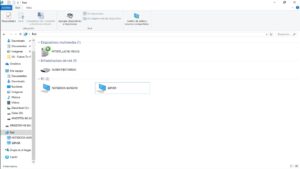
- Açın Dosya Gezgini ve tıklayın Kırmızı yan panelden
- Klasörü paylaşan ekibin adını görmelisiniz
- Paylaşılan klasöre erişin ve bulun
- Eğer şifre koruması ayarladıysanız sizden kullanıcı adınız ve şifreniz istenecektir.
UNC rotasıyla doğrudan erişim
Ayrıca , Explorer'ın adres çubuğundan UNC yolunu kullanarak da bağlantı kurabilirsiniz :
\\BilgisayarAdı\PaylaşılanKlasörAdı
Örnek: \\PC-masaüstü\Belgeler
Ağ sürücüsünü haritala
Sık sık erişim sağlıyorsanız, bunu kalıcı bir sürücü olarak atayabilirsiniz:
- Paylaşılan klasöre sağ tıklayın
- seçmek Ağ sürücüsü olarak bağlan
- Bir harf seçin ve işaretleyin Oturum açtığınızda yeniden bağlanın
Ubuntu veya başka bir Linux sisteminden erişim
Ubuntu'da süreç farklı ama çok basit:
-
- Açın Dosya Gezgini Ve git diğer yerler
- En Sunucuya bağlan, Windows bilgisayarın IP'sini veya adını şu sözdizimini kullanarak girin:
smb: // 192.168.1.100
- Yapılandırdığınız kullanıcı adı ve şifreyi girin
Şifresiz paylaşım: Avantajlar ve riskler
Parola korumalı paylaşımı devre dışı bırakmak, ağınızdaki herkesin kaynağa erişmesine olanak tanır; bu, sıkı kontrol altındaki ortamlarda (örneğin ev gibi) yararlı olabilir, ancak aynı zamanda bir güvenlik riski de oluşturur.
Malısın:
- Ziyaret Gelişmiş paylaşım ayarları ve işaretle Parola korumalı paylaşımı devre dışı bırak
- Erişime izin ver tüm paylaşılan klasör izinlerinde
Bu seçenek herkese açık klasörler için idealdir, ancak hassas kaynaklar veya yetkisiz erişim riski varsa önerilmez.
Bluetooth veya WiFi aracılığıyla yakın paylaşım
Bir diğer seçenek ise , yakındaki cihazlar arasında dosyaları hızlı bir şekilde göndermek için çok kullanışlı olan yakınlık paylaşımını kullanmaktır :
- Git Ayarlar > Sistem > Yakın Paylaşım
- Seçeneği her iki cihazda da etkinleştirin
- Dosyaları seçin, sağ tıklayın > pay > diğer cihazı seçin
SMB: Sürümler, Uyumluluk ve Etkinleştirme
Windows 11 varsayılan olarak SMB 3.1 protokolünü kullanır . Ancak, daha eski cihazlarla (örneğin Windows XP) dosya paylaşmak istiyorsanız, güvenlik açıkları nedeniyle önerilmese de SMB 1.0'ı etkinleştirmeniz gerekebilir.
SMB 1.0'ı kontrol etmek veya etkinleştirmek için
- Açın Denetim Masası > Programlar > Windows özelliklerini açma veya kapatma
- Marca SMB 1.0/CIFS dosya paylaşımı desteği
- Tamam'a basın ve istenirse yeniden başlatın
WannaCry veya NotPetya gibi fidye yazılımları tarafından kullanıldığı için, başka seçeneğiniz yoksa SMB 1.0 kullanmaktan kaçının .
Yaygın hatalar ve bunların nasıl düzeltileceği
Hata: Windows \ComputerName\Resource'a erişemiyor
Muhtemelen:
- İzniniz yok. SMB ve NTFS izinlerini kontrol edin
- Kullanıcı doğru şekilde kaydedilmemiş
- Kimlik doğrulama başarısız oldu: kimlik bilgilerini silmeyi deneyin Denetim Masası > Kullanıcı Hesapları > Kimlik Bilgisi Yöneticisi
0x80070035: Ağ yolu bulunamadı
Ödeme:
- SMB sunucusunun etkin olması
- İlgili Windows Hizmetleri: Kaynak Yayımlama, Özellik Keşfi, vb.
- Güvenlik duvarınızın erişimi engellemediğinden emin olun.
0x80004005: Erişim engellendi
Bu hata genellikle iki makine arasında izin sorunları veya SMB uyumsuzluğu olduğunda ortaya çıkar.
Her iki bilgisayarda aynı kullanıcıyla erişim
İki bilgisayarda da aynı kullanıcı adını ve şifreyi kullanırsanız , her seferinde kimlik bilgilerinizi girmeden oturum açabilir ve güvenli erişimi koruyabilirsiniz.
Bu, korumayı tamamen devre dışı bırakmadan parolalardan kaçınmanın önerilen bir yoludur.
Paylaşılan Aygıtlar ve Microsoft Intune
Kurumsal veya eğitim ortamlarında, birden fazla kullanıcıya sahip paylaşılan cihazları yapılandırmak, özellikleri sınırlamak, etkin olmayan hesapları temizlemek ve güç politikalarını, otomatik oturum açmayı ve daha fazlasını kontrol etmek için Microsoft Intune gibi çözümleri kullanabilirsiniz; paylaşılan bilgisayarlara sahip okullar ve ofisler için idealdir.
Gördüğünüz gibi, Windows 11'de kaynak paylaşımı seçenekleri kapsamlı ve çok yönlüdür . Basit bir paylaşılan klasörden, profesyonel ortamlar için gelişmiş güvenlik politikalarına ve kullanım yönergelerine kadar sistem, ihtiyaçlarınıza uyum sağlamak için gerekli tüm araçları sunar. Başlangıçtan itibaren doğru şekilde yapılandırmak, yalnızca verimliliğinizi artırmakla kalmaz, aynı zamanda bilgilerinizi korur ve gelecekte yaşayacağınız sorunlardan sizi kurtarır.
Indeks
- 1 Ön koşullar ve ilk değerlendirmeler
- 2 Windows 11'de özel ağ profiline geçin
- 3 Gelişmiş paylaşım ayarlarını açın
- 4 Klasörleri güvenli bir şekilde paylaşmak için kullanıcılar ve gruplar oluşturun
- 5 Bir klasörü adım adım nasıl paylaşırsınız
- 6 Paylaşılan bir klasöre başka bir Windows PC'den erişim
- 7 Ubuntu veya başka bir Linux sisteminden erişim
- 8 Şifresiz paylaşım: Avantajlar ve riskler
- 9 Bluetooth veya WiFi aracılığıyla yakın paylaşım
- 10 SMB: Sürümler, Uyumluluk ve Etkinleştirme
- 11 Yaygın hatalar ve bunların nasıl düzeltileceği
- 12 Her iki bilgisayarda aynı kullanıcıyla erişim
- 13 Paylaşılan Aygıtlar ve Microsoft Intune
