- FTP protokolü ağ üzerinden verimli ve esnek dosya paylaşımına olanak tanır. , Windows 11.
- FTP'yi doğru şekilde yapılandırmak, IIS'yi kurmayı, izinleri ayarlamayı ve güvenlik risklerini anlamayı gerektirir.
- Hassas transferler için FTPS ve SFTP gibi daha güvenli alternatifler önerilmektedir.

Windows 11'de kendi FTP sunucunuzu kurmayı düşünüyorsunuz ama nereden başlayacağınızı bilmiyor musunuz? FTP üzerinden dosya aktarımı, genellikle eski veya karmaşık olarak algılansa da, birçok ev ve iş ağında önemli bir araç olmaya devam ediyor. Gerçek şu ki, doğru şekilde yapılandırıldığında, yerel ağınızda (hatta uzaktan) FTP üzerinden bilgisayarları bağlamak veya klasörleri paylaşmak göründüğünden daha kolaydır. Sadece birkaç basit adımı izlemeniz, bazı temel kavramları anlamanız ve izinler ve güvenlik konusunda minimum önlemler almanız yeterlidir.
Bu makalede, Internet Information Services (IIS) kullanarak Windows 11'de yerel bir FTP sunucusu kurmanın ayrıntılarına ineceğiz . İlgili güvenlik risklerinden, gereksinimlerden, pratik yapılandırmadan ve gerçek dünya örneklerinden, farklı cihazlardan erişim ipuçlarına ve daha gelişmiş alternatiflere kadar tüm önemli yönleri ele alacağız. Windows 11'de bir FTP sunucusu kurma ve çalıştırma konusunda kapsamlı, pratik ve ayrıntılı bir kılavuz arıyorsanız, ihtiyacınız olan bilgi burada.
FTP nedir ve Windows 11'de ne için kullanılır?
Dosya Transfer Protokolü (FTP), istemci (örneğin, kişisel bilgisayarınız) ile sunucu arasında TCP/IP ağı üzerinden dosya transferi yapmanızı sağlayan, eski ama hala çok değerli bir teknolojidir. Daha modern ve güvenli alternatifler mevcut olsa da, FTP yerel ağ içinde dosya paylaşımı veya her türden sunucuda indirme ve yükleme işlemlerini yönetmek için kolay ve esnek bir seçenek olmaya devam etmektedir .
Windows 11 söz konusu olduğunda, FTP desteği, harici yazılım kullanmadan hem web sunucusu hem de FTP sunucusu kurmanıza olanak tanıyan bir ortam olan IIS (Internet Information Services) ile entegrasyonu sayesinde standart olarak gelir. Bu, bilgisayarınızı ağınızdaki diğer cihazlarla (ve isterseniz, önlemler alarak da olsa dışarıdan) klasörleri, multimedya dosyalarını veya tüm dizinleri paylaşmak için bir erişim noktasına dönüştürür.
Evde veya ofiste bir FTP sunucusuna sahip olmak neden faydalıdır?
- Permite Bulut hizmetlerine veya üçüncü taraflara güvenmeden büyük miktarda dosya paylaşın.
- Otomatik yedeklemeleri yönetmek, iş belgelerini aktarmak veya dosyaları diğer bilgisayarlara hızla yüklemek için idealdir.
- Hem lokal olarak hem de internet üzerinden çalışır., eğer portlar ve güvenlik duvarı doğru şekilde yapılandırılmışsa.

Windows 11'de FTP sunucusu oluşturmadan önce önemli hususlar
Windows 11 ile kendi FTP sunucunuzu kurmaya ve yapılandırmaya başlamadan önce , hem işlevsel hem de güvenlikle ilgili bir dizi ayrıntıyı dikkate almak çok önemlidir:
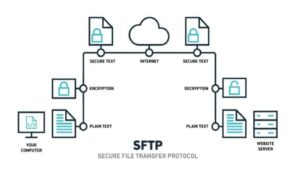
- Net iletim: Standart FTP protokolü verileri veya parolaları şifrelemez, bu da genel bir ağ veya İnternet kullandığınızda bunların ele geçirilmesine karşı savunmasız hale getirir. FTP'yi yerel ağınızın dışında kullanacaksanız, aşağıdaki alternatifleri göz önünde bulundurun: FTPS (SSL/TLS üzerinden FTP) veya SFTP (FTP üzerinden SSH), şifreleme imkânı sunar.
- Windows sürümleriyle uyumlulukIIS kullanılarak yerel FTP sunucusu yönetimi yalnızca Windows 11 Pro, Enterprise veya Server sürümlerinde mevcuttur; Windows 11 Home'da mevcut değildir.
- İzinler ve kullanıcılar: baştan tanımla kimler erişebilir Paylaşılan klasörlerinize hangi izinlerin (okuma, yazma, her ikisi) verileceğini ve erişimin anonim mi yoksa kimlik doğrulamalı mı olacağını belirleyin.
- Klasörlerin konumu: İyi organize edilmiş bir dizin yapısı seçin ve FTP dosyalarınız için kök (ana) klasörü açıkça tanımlayın; paylaşılacak verileri sistemin diğer hassas parçalarından ayırın.
- Güvenlik duvarı ve portlar: FTP için standart port 21'dir, ancak yönlendirici veya güvenlik duvarı engelliyorsa, erişime izin vermek için açmanız gerekecektir. Her ikisini de ayarlamayı unutmayın Windows Defender Gerekirse ev yönlendiricinizde güvenlik duvarı kurun.
Aşağıdaki bölümde , Windows 11 üzerinde IIS ile bir FTP sunucusunun kurulumu, yapılandırılması ve güvenliğinin sağlanmasına ilişkin tüm süreç adım adım açıklanmaktadır .
Windows 11'de FTP sunucusu kurmanın ön koşulları
Sisteminizde tam işlevsel ve güvenli bir FTP ortamına ulaşmak için aşağıdaki teknik ve yapılandırma gereksinimlerini karşılamanız gerekir:
- Windows 11 Pro, Enterprise veya Server yerel yönetici haklarına sahip.
- Erişim Denetim Masası ve Internet Information Services (IIS) işlevleri.
- Uygun izin yapısına sahip, dosya paylaşımına ayrılmış en az bir klasör.
- Test için bir FTP istemcisi, örneğin: Windows Dosya Gezgini (yerel olarak FTP'yi destekler), üçüncü taraf istemciler gibi FileZillaveya satırı komutlar Pencereler.
- İnternet bağlantısı (isteğe bağlı), yerel ağınızın dışından erişmeyi planlıyorsanız.
Windows 11'de IIS ve Yerel FTP Sunucusunun Kurulumu
İlk adım, hem IIS hem de FTP servisi için gerekli bileşenlerin kurulu olduğundan emin olmaktır. Windows 11 bu işlevi isteğe bağlı olarak entegre eder ve aşağıdaki adımları izleyerek ekleyebilirsiniz:
- Açın Kontrol paneli Ve git 'Programlar ve Özellikler'.
- Tıklamak 'Windows özelliklerini aç veya kapat'.
- Açılan pencerede, şunu bulun: 'İnternet Bilgi Hizmetleri' ve ağacı tamamen seçmek için genişlet 'FTP Sunucusu', iki alt seçeneği de dahil olmak üzere: 'FTP Hizmeti' ve 'FTP Genişletilebilirliği'.
- kutunun olduğundan emin olun 'Web Yönetim Araçları' Ayrıca aktif hale getirildi. Bu, IIS yönetim paneline erişmenizi sağlayacaktır.
- Değişiklikleri uygulayın ve Windows'un gerekli dosyaları yüklemesini bekleyin.
Sunucu sürümlerinde işlem benzerdir, ancak 'Sunucu Yöneticisi' > 'Rol ve özellik ekle' yolunu izleyerek 'Web Sunucusu (IIS)' rolünü ve bunun içinde de FTP hizmetini seçmeniz gerekecektir.
Kurulum tamamlandıktan sonra, ilk FTP sitenizi oluşturmak için gerekli ortam hazır olacaktır. Yönlendiricinizin USB bağlantı noktasının özellikleri ve yetenekleri hakkında daha fazla bilgi için, yönlendiricinizin USB bağlantı noktası özellikleri ve yetenekleri bölümüne bakabilirsiniz.

IIS'de FTP Sitesi Oluşturma ve Başlangıçta Yapılandırma
FTP sunucunuzun çekirdeği, erişim, güvenlik ve izin ihtiyaçlarınıza uygun şekilde özelleştirebileceğiniz IIS'deki bir FTP sitesi olacaktır. İşlem, Windows Araçlar menüsünden veya doğrudan arama yoluyla erişilebilen 'İnternet Bilgi Hizmetleri (IIS) Yöneticisi' konsolu ile başlar.
Temel bir FTP sitesi oluşturma adımları:
- IIS Yöneticisi'nin sol bölmesinde bilgisayarınızı genişletin ve tıklayın 'Siteler'e sağ tıklayın, seçme 'FTP sitesi ekle…'.
- Sihirbazda bir FTP siteniz için açıklayıcı bir ad ve seçin paylaşmak istediğiniz klasör (fiziksel yol). Örneğin, özel bir klasör oluşturabilirsiniz:
C:\FTPveya tercih ettiğiniz her yerde. - Yı kur bağlantı ve dinleme portu: : Varsayılan 21 portunu bırakıp, bağlantıları kabul etmek istediğiniz IP adresini belirtmeniz normaldir. Bilgisayarınızda birden fazla ağ arayüzü varsa, FTP'nin hangisini dinleyeceğine karar verebilirsiniz.
- Ayarlayın SSL seçenekleri: Yalnızca dahili bir ağda çalışacaksanız SSL olmadan bir FTP sunucusu oluşturabilirsiniz, ancak dışarıdan güvenli erişim istiyorsanız bir sertifikaya sahip olmak ve şu seçeneği seçmek tercih edilir: 'SSL Gerektir' Bağlantıları şifrelemek için.
- Tanımlar kimlik doğrulama ve kullanıcı yetkilendirme izinleri: 'Temel' kimlik doğrulama (sistem veya yerel kullanıcılar) veya anonim (önerilmez) arasında seçim yapabilirsiniz. Yetkilendirme için, izinlerin 'tüm kullanıcılar', 'belirli kullanıcılar' veya 'belirli gruplar' için geçerli olup olmadığını seçin ve salt okunur, salt yazılır veya her ikisine de izin verilip verilmeyeceğine karar verin.
- Sihirbazı tamamlayın ve FTP siteniz aktif hale gelecek ve test edilmeye hazır olacaktır.
Bu aşamada, aynı sunucuda birden fazla FTP sitesine sahip olmak ve her birini kendi yolları ve kullanıcılarıyla yönetmek mümkündür. Dilerseniz, işletim sistemi varyasyonlarını daha iyi anlamak için Windows Server'ın farklı sürümlerine de bakabilirsiniz . Daha sonra karışıklığı önlemek için her ortam için yolları ve kullanıcıları ayrıntılı olarak belgelemeyi unutmayın.
FTP için kullanıcıları ve grupları yönetme
FTP sunucusuna erişimi hassas bir şekilde kontrol etmek için, yalnızca kesinlikle gerekli izinlere sahip belirli kullanıcılar ve gruplar oluşturmanız önerilir . Bu, kullanıcıların belirli klasörlere ve işlevlere erişimini sınırlandırmanıza ve güvenlik risklerini en aza indirmenize olanak tanır.
Önerilen adımlar:
- Bir veya daha fazlasını oluşturun yerel kullanıcılar 'Ayarlar' > 'Hesaplar' > 'Aile ve diğer kullanıcılar' > 'Bu takıma başka bir kişi ekle' bölümünden.
- Güçlü parolalar atayın ve güvenliği artırmak istiyorsanız, erişim türünüze bağlı olarak bunların değişmesini veya süresinin dolmasını önleyecek şekilde ayarlayın.
- Kullanıcıları şu şekilde düzenleyin: gruplar Paylaşılan klasörler üzerinde birden fazla kişinin aynı haklara sahip olması isteniyorsa.
- FTP kök klasör izinleri sekmesine yalnızca gerekli kullanıcıları/grupları girdiğinizden ve erişim gerektirmeyenleri kaldırdığınızdan emin olun.
Dosya Gezgini'nde 'Özellikler' > 'Güvenlik' altında klasör izinlerini ayarlayın ; diğer kullanıcıların yanlışlıkla erişim kazanmasını istemiyorsanız miras alma özelliğini kaldırın. Tam kontrol iznini yalnızca kesinlikle gerekli olduğunda verin; aksi takdirde, her kullanıcının ihtiyaçlarına bağlı olarak erişimi okuma veya yazma ile sınırlandırın.
FTP aracılığıyla paylaşılan klasörlerde izinler ve güvenlik
Dosyalarınızın gizliliğini ve bütünlüğünü sağlamak çok önemlidir. Windows'daki izinler varsayılan olarak çok fazla izin verici olabilir; FTP sunucusunu daha fazla kullanıcıya veya özellikle dış dünyaya açmadan önce bunları gözden geçirmek ve ayarlamak önemlidir.
Güvenlik önerileri:
- İzin mirasını devre dışı bırak böylece sadece belirlenen kullanıcılar doğrudan erişime sahip olur.
- Gerçekten herhangi bir yerel hesabın bunlara erişebilmesini istemiyorsanız, 'Kullanıcılar' veya 'Herkes' gibi genel grupları izinler listesinden kaldırın.
- Belirli kullanıcıları manuel olarak ekleyin ve izin verin sadece kesinlikle gerekli izinler. Yalnızca yöneticiler veya süper kullanıcılar için tam kontrol ve ihtiyaç duyanlar için okuma/yazma izinleri.
- Her kullanıcının rollerine veya işlevlerine bağlı olarak farklı erişim düzeylerine sahip bir klasör yapısı oluşturmayı düşünün.
Yanlış yapılandırma, ağınızdaki herhangi birinin (hatta yönlendiricinizde 21 numaralı portu açarsanız dışarıdaki herhangi birinin) paylaşılan tüm dosyalarınıza erişmesine veya bunları değiştirmesine olanak tanıyabilir. Bu bölümleri incelerken titiz davranın.
FTP erişimini etkinleştirmek için güvenlik duvarını yapılandırma
Windows Defender Güvenlik Duvarı ve varsa yönlendiricinizin güvenlik duvarı varsayılan olarak 21 (FTP) gibi hassas bağlantı noktalarına dışarıdan erişimi engeller. FTP sunucunuza erişime izin vermek için:
- açılan Güvenlik Duvarı ve Ağ Koruması Windows Güvenlik Ayarlarından.
- seçmek 'Bir uygulamanın Güvenlik Duvarı üzerinden geçmesine izin ver'.
- İlgili kutuyu işaretleyin 'FTP Sunucusu' 21 numaralı porttan gelen bağlantılara izin vermek için.
- Yerel ağın dışından erişmeyi planlıyorsanız, yönlendiricinizin yönetim paneline erişmeniz ve bir port yönlendirme kuralı (port yönlendirme) 21 numaralı portu FTP sunucunuzun dahili IP'sine yönlendirin.
FTP'yi şifrelemeden internete açmanın çok riskli olabileceğini unutmayın; Eğer yaparsanız, FTPS veya SFTP kullanın ve mümkün olduğunca IP erişimini kısıtlayın.
Farklı istemcilerden FTP sunucusuna erişim
Sunucunuzu kurduktan sonra paylaşılan klasörlerinize erişmenin birkaç yolu vardır:
- Windows Dosya Gezgini'nden, adres çubuğuna yazmanız yeterli
ftp://IP-del-servidorve Enter'a basın. Kullanıcı bilgileriniz istenecektir. Bu şekilde klasörleri ve dosyaları normal bir paylaşımlı klasör gibi göreceksiniz. - Üçüncü taraf FTP istemcileriyleGibi FlashFXP, WinSCP veya Cyberduck. Sadece sunucu IP'si, kullanıcı adı, şifre ve ilgili porta ihtiyacınız var.
- Komut satırını kullanarak (CMD), komutuyla sunucunuza giriş yapabilirsiniz
ftp IP-del-servidorve dosyaları aktarmak için klasik komutları (get, put, ls, cd, bye, vb.) kullanın. - Web’denBirçok modern tarayıcı artık doğrudan FTP erişimine izin vermese de, bazıları yerel ağlar için veya belirli yapılandırmalarla FTP erişimini hâlâ desteklemektedir.
Ayrıca, PowerShell , komut dosyaları kullanarak yüklemeleri, indirmeleri ve toplu dosya yönetimini otomatikleştirmenize olanak tanır; bu da iş ortamlarında veya tekrarlayan görevlerin planlanmasında faydalıdır. Bunun için FTP otomasyonu araçlarına ve komut dosyalarına başvurabilirsiniz.
FTP için gelişmiş IIS ayarları, sınırlamalar ve optimizasyon
IIS, gelişmiş ihtiyaçları karşılamak veya yüksek talepli senaryoları yönetmek için FTP sunucusu bağlantıları ve davranışları üzerinde ayrıntılı kontrol sunar. Diğerlerinin yanı sıra şunları da yapabilirsiniz:
- Kontrol ve veri kanalı zaman aşımlarını ayarlayarak, etkin olmayan kullanıcıların bağlantısını otomatik olarak kesebilir ve kaynakları serbest bırakabilirsiniz.
- Doygunlukları önlemek için ideal olan, eş zamanlı bağlantıların maksimum sayısını yapılandırın.
- Her transfer için minimum bant genişliği gereksinimlerini tanımlayın.
- Anonim kimlik doğrulamayı devre dışı bırakın ve temel veya tümleşik kimlik doğrulamayı zorlayın, böylece güvenliği artırın.
- Tüm sunucu etkinliğini izleyin ve kaydedin; şüpheli davranışları denetlemek veya tespit etmek için kullanışlıdır.
Terminalden temel komutlar ve yönetim
FTP'yi ara sıra yönetiyor veya günlük olarak kullanıyorsanız, birkaç temel komutu bilmek size çok zaman kazandırabilir:
ftp dirección_del_servidor: istenilen FTP sunucusuna bağlanın.open dirección_del_servidor: Etkin bir FTP oturumu içindeki bir sunucuya bağlantı açar.lsodir: Uzak dizindeki dosyaları listeler.cd nombre_directorio: Uzak dizini değiştir.put archivo_local: Bilgisayarınızdan sunucuya bir dosya yükleyin.get archivo_remoto: Sunucudan bilgisayarınıza bir dosya indirin.mput *.txt: .txt uzantılı tüm dosyaları yükleyinmget *.jpg: Uzak dizindeki tüm jpg dosyalarını indir.delete archivo_remoto: FTP sunucusundaki bir dosyayı siler.bye: oturumu kapatır ve bağlantıyı sonlandırır.
PowerShell'den , aşağıdaki gibi komut dosyaları kullanarak aktarımları otomatikleştirebilirsiniz:
$ftpUrl = "ftp://server.com/path/file.txt" $user = "kullanıcı adı" $password = "şifre" $localFile = "C:\path\file.txt" $webClient = Yeni-Nesne System.Net.WebClient $webClient.Credentials = Yeni-Nesne System.Net.NetworkCredential($user, $password) $webClient.UploadFile($ftpUrl, $localFile)
Windows 11 için önerilen FTP istemcileri
Windows komut satırında temel bir FTP istemcisi ve Dosya Gezgini aracılığıyla doğrudan destek sunarken, birçok kullanıcı daha grafiksel, güçlü ve sezgisel çözümleri tercih ediyor:
- FileZilla: FTP, FTPS ve SFTP'yi destekleyen en popüler ve çok yönlü FTP istemcisidir. Sürükle ve bırak transferlerini yönetmenize, kesintiye uğrayan yüklemeleri devam ettirmenize, dizinleri karşılaştırmanıza olanak tanır ve hem Windows hem de Mac OS ile iyi entegre olur. Linux veya macOS. Ayrıca Windows FTP'ye alternatif arayanlar için sunucu versiyonu da şiddetle tavsiye edilmektedir.
- WinSCP: SFTP/FTP protokolüne yönelik, basit ve scriptler kullanarak görevleri otomatikleştirme, dizinleri senkronize etme ve hatta dosyaları uzaktan düzenleme yeteneğine sahip.
- Cyberduck: Microsoft Store'dan edinilebilir, kullanımı kolaydır, birden fazla protokolü destekler ve hızlı bir çözüm arayan kullanıcılar için idealdir.
Windows 11'de FTP kullanırken güvenlik ipuçları ve uyarılar
Geleneksel FTP, verileri veya kimlik bilgilerini şifrelemez; bu nedenle trafiği ele geçiren herkes dosyalarınıza veya şifrelerinize erişebilir . Bu nedenle, sunucunuzu yerel ağınızın dışına açmayı planlıyorsanız:
- her zaman düşün FTPS (SSL/TLS üzerinden FTP) veya SFTP (SSH üzerinden FTP) her iki seçenek de bağlantıyı şifreler ve müdahaleyi engeller.
- Mümkün olduğunda anonim erişimi devre dışı bırakın ve erişimi IP veya aralığa göre sınırlayın.
- Güçlü parolalar belirleyin ve oturum açma bilgilerinizi düzenli olarak değiştirin.
- Şüpheli girişimleri tespit etmek için IIS'den erişim günlüklerini inceleyin ve izleyin.
- İşletim sisteminizi ve tüm IIS bileşenlerini, özellikle de İnternet'e açıksa, düzenli olarak güncelleyin.
- Kritik ortamlarda NAS sunucuları gibi profesyonel çözümleri göz önünde bulundurun. depolama Dosyaları daha güvenli bir şekilde paylaşmak için bulutta veya alternatif protokollerde (SMB, HTTPS, WeTransfer) kullanın.
Windows 11'deki FTP sunucularınız için ek ayarlar ve püf noktaları
Günlük yaşantınızda fark yaratabilecek, alışılmış adımların yanı sıra küçük detaylar da var:
- Kısayollar aracılığıyla hızlı erişim: Dosya Gezgini'nde doğrudan bir FTP bağlantısı açmak için masaüstü kısayolları oluşturur; bunun için yolu kullanır
ftp://usuario@ipdelservidor. - İş akışlarınızı otomatikleştirin: Periyodik aktarımlar, yedeklemeler veya dizin senkronizasyonu için komut dosyalarını Windows Görev Zamanlayıcısı'na entegre eder.
- En ev ortamları, Cihazlar arasında video, müzik veya belge paylaşımı için FTP yeterlidir. Şirketlerde veya açık ağlarda FTPS/SFTP veya daha güvenli protokoller daha iyidir.
- Çoğu modern tarayıcının FTP desteğini sonlandırdığını unutmayın; bu nedenle özel bir istemci veya Windows Dosya Gezgini kullanmanızı öneririz.
Daha fazla esneklik arıyorsanız, SFTP Server , ProFTPD, Xlight FTP Server veya Baby FTP Server gibi üçüncü taraf FTP sunucuları kurmayı tercih edebilirsiniz. Bunlardan bazılarının yönetimi çok daha kolaydır ve ek kimlik doğrulama, ayrıntılı günlükler ve çok kullanıcılı destek gibi gelişmiş özellikler sunar. Daha güvenli entegrasyon için, FTP sunucunuz için dinamik DNS'nin nasıl yapılandırılacağına da bakmanız önerilir.
Dosya paylaşımı için diğer ilginç alternatifler şunlardır:
- Bulut depolama (Google Drive, OneDrive, Dropbox, Mega), kullanışlı, güvenli ve kontrollü paylaşımlı bağlantılar.
- WeTransfer önceden yapılandırmaya gerek kalmadan büyük dosyaların tek seferde gönderilmesi için.
- SMB/CIFS Ağları ve evler ve küçük ofisler için ideal NAS sunucuları.
Eğer sadece yerel ve güvenilir bir ortamda dosya paylaşmanız gerekiyorsa FTP fazlasıyla yeterli ve hızı da idealdir. Ancak sunucunuzu dış dünyaya açacaksanız veya hassas verilerle çalışacaksanız, şifreli seçeneklere öncelik verin ve izinleri mümkün olduğunca sınırlayın.
Windows 11'de IIS ile bir FTP sunucusu kurmak , yapılandırılmış bir plan izleyip izinleri, kullanıcıları ve güvenlik duvarı kurallarını doğru şekilde yapılandırırsanız göründüğünden daha kolaydır. En iyi yanı, işletim sisteminin yerel entegrasyonuyla profesyonel bir sunucunun tüm esnekliğine sahip olmanızdır; bu da günlük görevlerinizi kolaylaştırmak için üçüncü taraf istemciler ve otomatik komut dosyalarıyla birleştirmenize olanak tanır. Güvenliğe ve klasör ve kullanıcı yapısına dikkat ederek, ister evden ister küçük bir ofisten çalışın, ihtiyaçlarınıza mükemmel şekilde uyarlanmış sağlam ve verimli bir sistemin keyfini çıkarabilirsiniz.

Genel olarak bayt ve teknoloji dünyası hakkında tutkulu bir yazar. Bilgilerimi yazarak paylaşmayı seviyorum ve bu blogda da bunu yapacağım; size gadget'lar, yazılım, donanım, teknolojik trendler ve daha fazlasıyla ilgili en ilginç şeyleri göstereceğim. Amacım dijital dünyada basit ve eğlenceli bir şekilde gezinmenize yardımcı olmaktır.